

Python打包exe入门:PyInstaller一行命令快速生成可执行文件

本文面向初学者,系统讲解如何使用 PyInstaller 工具通过一行命令将 Python 脚本打包为独立的 Windows .exe 可执行文件。涵盖环境配置、核心命令、单文件与无窗口模式及常见排查技巧。
.py 脚本打包为独立的 .exe 文件,同时讲解单文件模式、隐藏控制台窗口等实用参数和基础避坑指南。
一、准备工作:安装与验证 PyInstaller
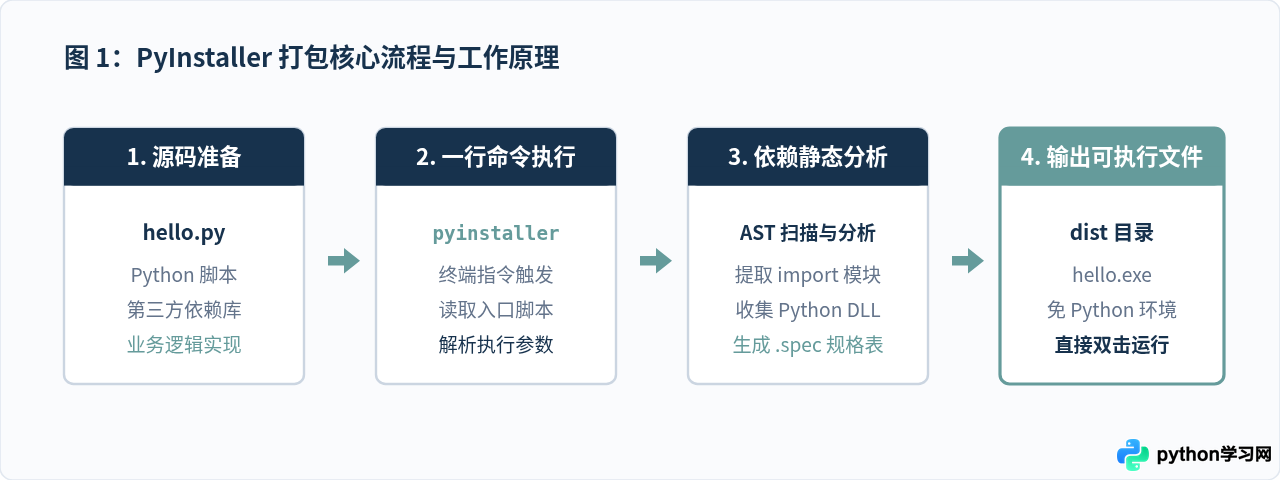
PyInstaller 是目前 Python 生态中最主流的打包工具之一。它的原理并不是把 Python 代码直接“编译”成原生 C/C++ 机器码,而是将你的代码、所依赖的第三方模块以及一个最小化的 Python 解释器运行时整合并封装在一起,生成符合操作系统规范的可执行文件。
在开始打包前,需要确认你的计算机上已安装 Python 和 pip 包管理器。打开系统的终端(Windows 下按 Win + R 输入 cmd 或打开 PowerShell),执行以下安装命令:
pip install pyinstaller安装完成后,可以通过查看版本号来验证工具是否已经就绪:
pyinstaller --version
如果命令行正确输出了版本数字(例如 6.x.x),则说明环境已经配置成功。接下来,我们在一个单独的工作目录下创建一个简单的 Python 脚本作为测试案例,命名为 hello.py:
# hello.py
import sys

def main():
    print("=" * 36)
    print(" 欢迎使用 PyInstaller 示例程序!")
    print(f" 当前运行平台: {sys.platform}")
    print("=" * 36)
    input("\n程序运行结束,按回车键退出...")

if __name__ == "__main__":
    main()
代码末尾加上 input() 语句是一个实用的小技巧:控制台程序在双击运行时,若没有等待输入的机制,执行完毕后窗口会立即闪退关闭,加上这行代码可以让使用者看清终端输出的内容。
二、核心操作:一行基础命令打包与产物解析
在终端中切换到 hello.py 所在的文件夹路径,然后输入最简短的一行命令:
pyinstaller hello.py
按下回车后,控制台会输出大量的分析日志,包括搜索依赖、复制运行时库等。当看到日志最后出现类似 Building EXE from EXE-00.toc completed successfully. 的提示时,即表明打包已完成。
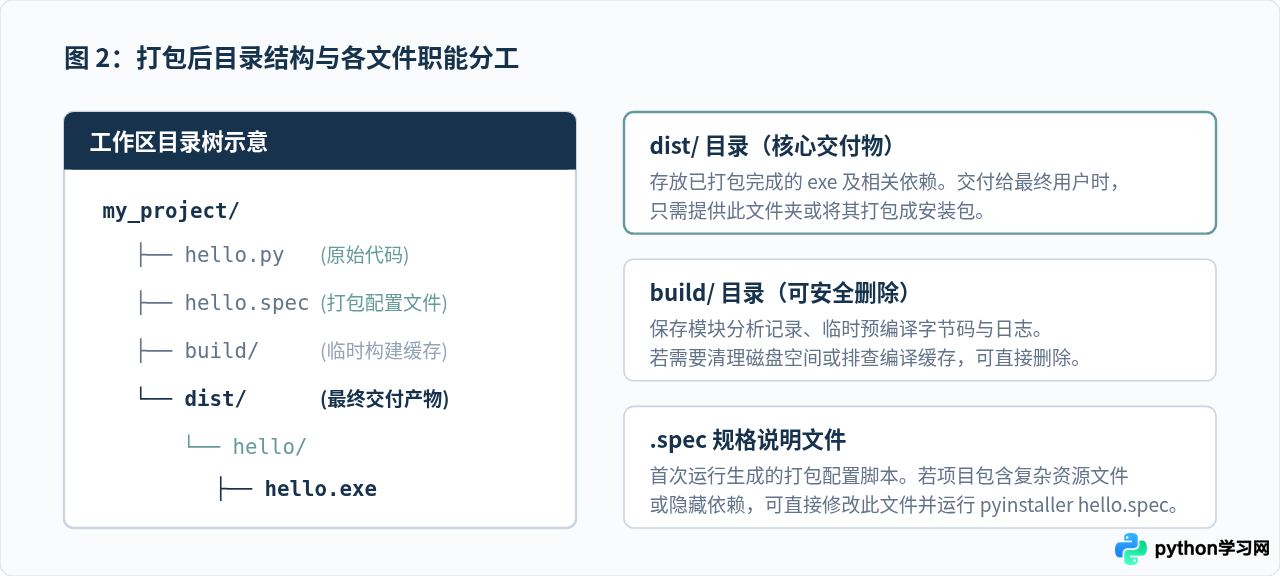
此时查看当前工作目录,你会发现系统新增了两个文件夹和一个文件:
hello.spec:PyInstaller 生成的配置文件。它记录了打包时使用的参数、脚本路径以及依赖项信息。熟练用户可以通过编辑它来进行高度自定义的构建。build/文件夹:编译和分析过程中的临时工作区,存放各种中间日志与临时对象文件。打包成功后,该文件夹可以直接删除,不会影响最终程序。dist/文件夹:最终发布产物的存放路径(Distribution 的缩写)。你需要的.exe就在这个文件夹内。
默认情况下,PyInstaller 采用的是“单目录模式”(onedir)。进入 dist/hello/ 文件夹,你会看到一个名为 hello.exe 的可执行文件,以及周围附带的许多 .dll 文件和依赖包。这种模式的特点是整个文件夹必须一起移动,若只单独复制其中的 hello.exe 到其他地方,程序将因缺少动态链接库而报错。
三、进阶参数:单文件打包与无窗口模式
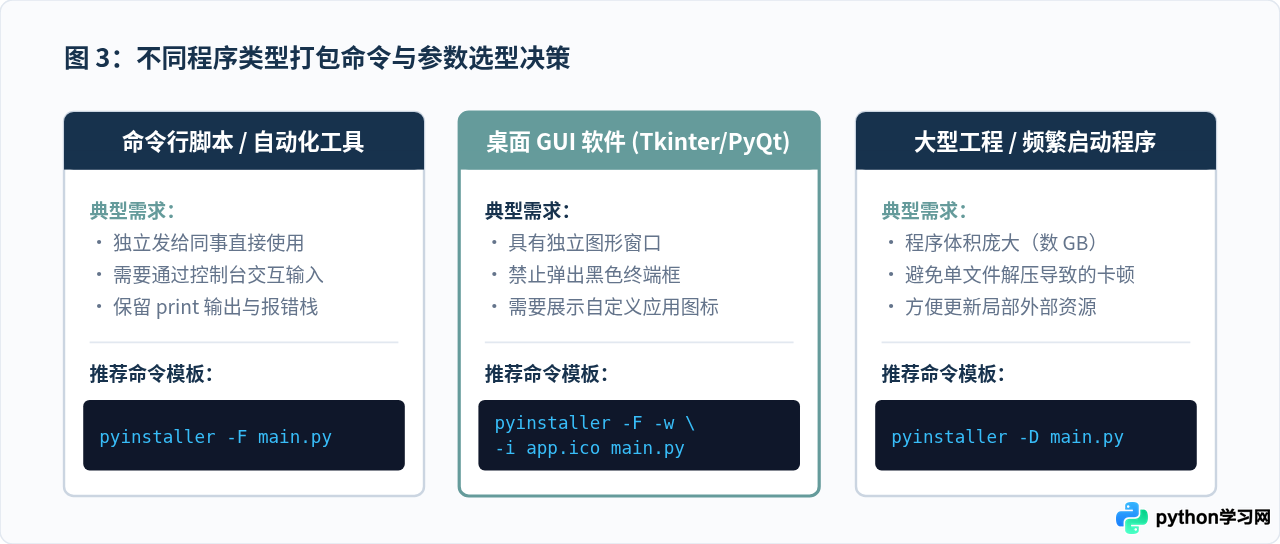
在实际使用场景中,直接把一整个包含几十个 DLL 的文件夹发给别人往往不够方便,很多人更倾向于只发送一个独立的 .exe 单文件;此外,如果是带有 GUI 界面(如 Tkinter、PyQt)的桌面程序,也不希望每次启动都伴随一个黑色的终端命令行窗口。
PyInstaller 提供了简洁明确的选项参数,依然可以保持在“一行命令”内完成这些需求:
1. 打包为单一独立文件(-F 或 --onefile)
pyinstaller -F hello.py
加上 -F(等价于 --onefile)参数后,PyInstaller 会将 Python 解释器、所有依赖包和你的代码全部压缩合并进一个单独的 hello.exe 中,生成在 dist/ 目录下。这个单文件无需伴随任何其他文件即可直接在同架构的 Windows 机器上独立运行。
2. 隐藏控制台黑框(-w 或 --noconsole)
如果开发的是桌面图形界面软件,启动时不需要终端输入输出,可以添加 -w(等价于 --noconsole 或 --windowed)参数:
pyinstaller -F -w gui_app.py3. 指定自定义软件图标(-i 或 --icon)
为生成的可执行文件赋予自定义图标,提升专业度。图标必须是 Windows 支持的 .ico 格式:
pyinstaller -F -i app.ico hello.py4. 常用参数一览表
| 短参数 | 长参数 | 功能作用与使用建议 |
|---|---|---|
-F |
--onefile |
打包为单个独立 .exe 文件,分发最方便,也是初学者最常用的模式。 |
-D |
--onedir |
默认模式。生成一个包含 exe 和所有依赖文件的目录,启动速度更快。 |
-w |
--noconsole |
隐藏终端黑框,适用于 Tkinter、PyQt、wxPython 等桌面图形界面程序。 |
-c |
--console |
默认模式。保留黑底终端窗口,适用于命令行工具及调试查看 print 日志。 |
-i |
--icon=ico文件 |
指定生成的 exe 文件图标。必须为合法的 .ico 格式图标文件。 |
--clean |
--clean |
在构建前清理 PyInstaller 之前留下的缓存文件,防止旧版本残留干扰。 |
四、避坑指南:必须了解的关键限制与常见问题
虽然 PyInstaller 使用起来非常简洁,但在初次上手时,不少开发者会遇到一些典型的问题。理解这些现象背后的逻辑,能够避免大量的无效调试。
1. 不能直接跨操作系统打包
PyInstaller 不是跨平台交叉编译器。它依赖当前系统里的动态链接库和 Python 解释器。这意味着:
- 在 Windows 系统下运行打包,只能生成 Windows 的
.exe文件。 - 在 macOS 系统下运行打包,只能生成 macOS 的二进制或
.app包。 - 在 Linux 系统下运行打包,只能生成 Linux ELF 可执行文件。
如果你在 macOS 或 Linux 上开发代码并希望生成能在 Windows 上运行的 exe,通常的方法是在 Windows 虚拟机、双系统或通过 Windows 持续集成环境(如 GitHub Actions)中执行打包。
2. 打包后文件体积过大的原因与解决办法
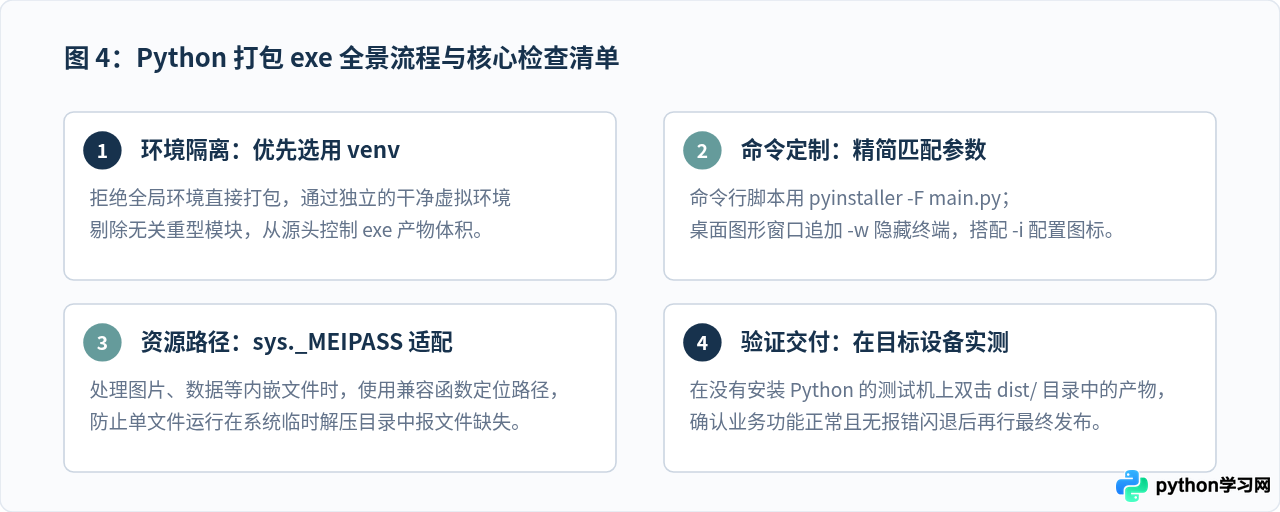
初学者打包一个小脚本时,常常发现生成的 .exe 体积高达几十兆甚至上百兆。这通常是因为在全局 Python 环境下执行了打包命令。PyInstaller 在扫描代码时,容易将全局环境中预装的大量与当前脚本无关的重型第三方库(例如 pandas、numpy、scipy 等)一并识别并收纳进去。
在项目文件夹下新建一个干净的虚拟环境,只安装当前脚本真正需要的依赖库和 pyinstaller,然后再执行打包:
python -m venv .venv
.venv\Scripts\activate
pip install pyinstaller requests  # 只安装当前项目依赖
pyinstaller -F hello.py3. 单文件模式下的相对路径资源找不到
当使用 -F 单文件模式时,每次双击运行 .exe,PyInstaller 会在操作系统的临时目录(例如 C:\Users\用户名\AppData\Local\Temp\_MEIxxxxxx)中就地解压所有的依赖和资源文件。
如果代码中使用常规的相对路径(如 open("config.json")),程序可能会在临时目录下寻找,导致 FileNotFoundError。在涉及图标、模板、外部音频等资源文件时,标准的路径适配方案是编写一个动态获取资源真实路径的辅助函数:
import sys
import os

def get_resource_path(relative_path):
    """获取程序运行时资源的绝对路径,兼容开发环境与 PyInstaller 单文件打包模式"""
    if hasattr(sys, '_MEIPASS'):
        # PyInstaller 单文件打包后运行时的临时解压目录
        return os.path.join(sys._MEIPASS, relative_path)
    # 普通开发调试环境
    return os.path.join(os.path.abspath("."), relative_path)

# 使用示例
config_path = get_resource_path("config.json")
由于 PyInstaller 的单文件解压机制与某些木马加载器的行为特征类似,生成的 exe 在没有数字签名的情况下,容易被 Windows Defender 或第三方安全软件误报。这属于没有签名的打包程序的常见现象,测试时可以先加入信任区,或在企业分发时申请代码签名证书。
五、总结
通过 PyInstaller,Python 开发者可以脱离繁琐的运行环境部署,仅凭一行命令就能将代码转为易于传播的 Windows 可执行文件。
在实际工程中,只需掌握好三个核心环节:先用虚拟环境控制体积、根据程序性质选择合适参数(-F 或 -w),并在无 Python 环境的纯净机器上完成最终验证,就能稳定高效地完成可执行文件的交付工作。
免责声明:本文内容仅供参考,不代表本站观点。转载或引用请注明出处。









