

Python查看版本的指令:Python --version与-V的区别

深入解析Python查看版本的常用指令python --version与python -V的核心区别、底层机制、大小写陷阱、适用场景及多版本排查方法。
python --version 与 python -V(注意大写字母 V)在功能执行结果上是完全等价的:它们都会指示 Python 解释器向终端输出当前主次版本号并立即正常退出。两者的核心差异在于命令行规范的设计流派、编写场景的可读性以及字符长度的权衡;此外,必须警惕大写 -V 与小写 -v 之间的巨大功能分歧。
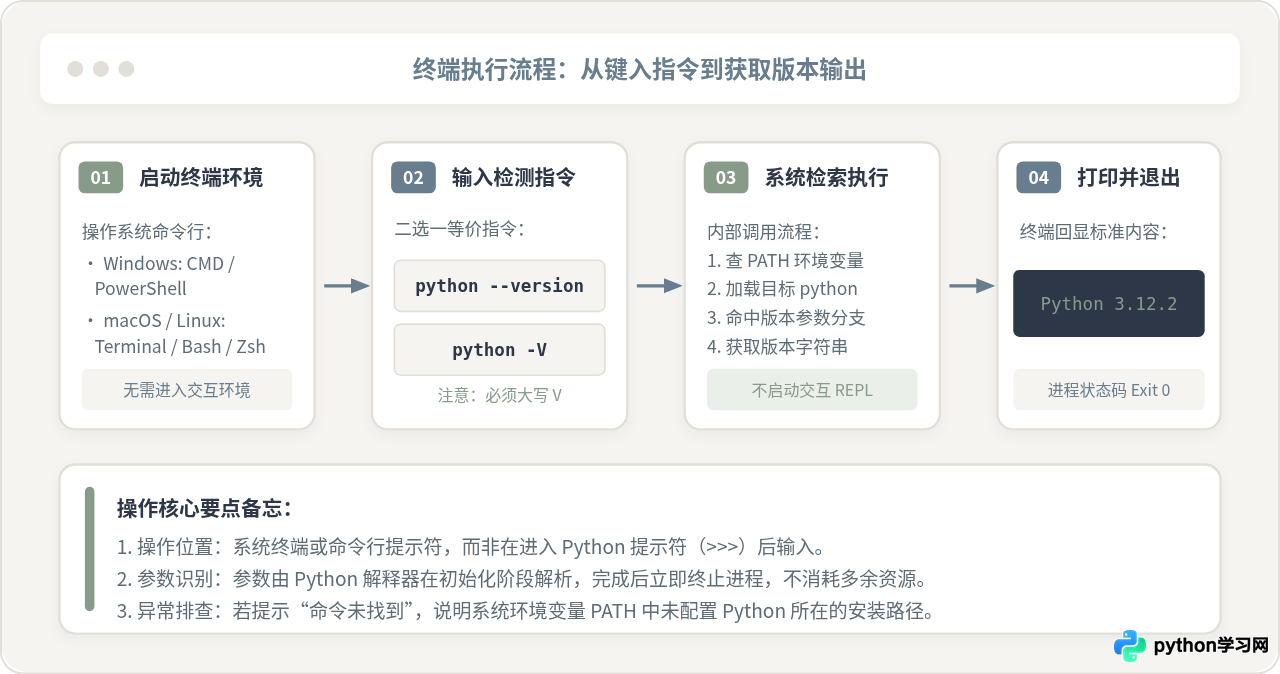
一、终端执行操作:如何正确查看 Python 版本
查看 Python 版本是一项在操作系统终端(或命令提示符)中执行的任务,而不是在启动 Python 交互环境(即出现 >>> 提示符)之后输入的代码。许多初学者常犯的失误是在进入 Python 解释器内部后键入该命令,从而引发语法错误。
根据操作系统的不同,首先打开对应的命令行工具:
- Windows 环境:按下快捷键
Win + R,输入cmd或powershell并回车。 - macOS 环境:打开“终端”(Terminal)或常用的 iTerm2。
- Linux 环境:打开终端窗口或通过 SSH 登录到控制台。
打开终端后,即可在提示符后键入查看版本的指令。下面分别展示两种指令的输入方式与对应的控制台示例输出。
1. 使用完整长参数 完整长选项
在终端中键入以下命令并按下回车:
# 示例命令:使用双横杠长选项查询版本
python --version

# 示例输出(具体版本号取决于本机安装结果):
Python 3.12.2
2. 使用单字符短参数 -V
在终端中键入单字符短选项(注意 V 必须是大写):
# 示例命令:使用单横杠大写字母短选项查询版本
python -V

# 示例输出:
Python 3.12.2
二、深入解析:--version 与 -V 的核心区别与设计哲学
既然两者输出的内容一模一样,为什么 Python 要同时提供这两个指令?这源于软件命令行界面(CLI)长久以来的设计传统与规范演进。
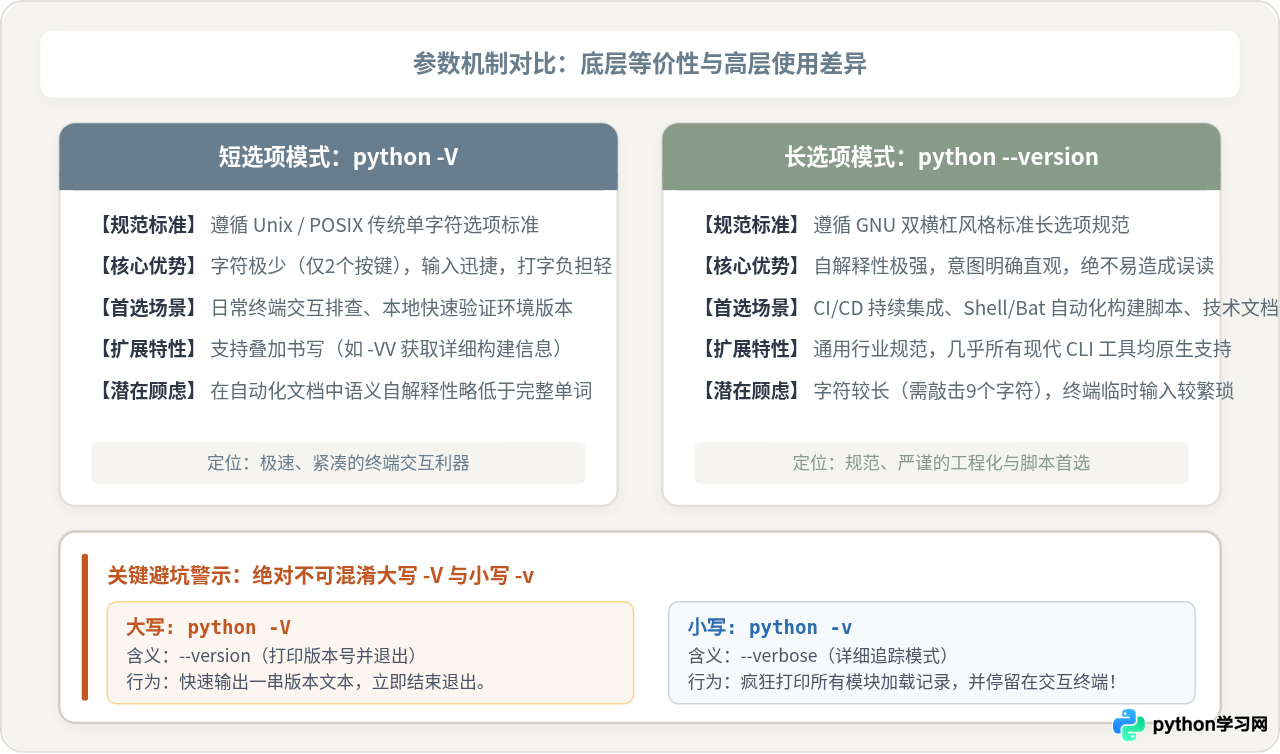
1. 设计标准的渊源:POSIX 短选项与 GNU 长选项
在 Unix 和类 Unix 系统中,工具命令行参数分为两大主流流派:
-
POSIX 单字符短选项(Short Option):以单横杠
-开头,后跟一个英文字母,例如-V。这种设计起源于 20 世纪 70 年代的早期 Unix 系统,追求键盘键入的极致精简,帮助开发者用最少的击键次数快速完成日常操作。 -
GNU 完整长选项(Long Option):以双横杠
--开头,后跟一个完整的英语词汇,例如--version。这一规范由 GNU 项目确立,旨在提升命令的可读性和自解释性,避免单字母选项数量有限、语义晦涩的问题。
Python CLI 遵循了现代优秀命令行工具的标准设计惯例:为高频选项同时提供短格式(便于交互敲击)与长格式(便于阅读与长期维护)。-V 是 --version 的官方缩写别名,在 Python 源码层面的参数解析表中指向同一个处理分支。
2. 适用场景的权衡与选择
尽管功能一致,但在不同的工作情境下,选择哪种形式有着明确的最佳实践指引:
-
交互式终端排查:优先使用
python -V
在开发者日常调试、临时排查当前机器环境时,输入python -V仅需敲击 9 个按键(包含空格与 Shift),比python --version减少了整整 7 次键盘击键,效率更高。 -
自动化脚本与工程构建:推荐使用
python --version
在编写 Shell 脚本、CI/CD 持续集成流水线(如 GitHub Actions、GitLab CI、Jenkins)或编写公开的技术文档时,--version具有无需解释的语义自明性。其他团队成员在审阅代码或流水线日志时,能一眼确认该步骤的真实目的,不存在歧义。
-v!在 Python 中,命令行参数是严格区分大小写的。
-V(大写)代表 --version;而小写的 -v 代表 --verbose(详细模式)。如果你不小心输入了
python -v,Python 不仅不会打印版本后退出,反而会启动交互式解释器,并疯狂在屏幕上输出数百行解释器内部加载各个内置模块的初始化日志,最终停留在 >>> 交互提示符前等待输入,给初学者造成困扰。
三、进阶延伸:多版本环境与扩展参数用法
掌握了基本指令后,在实际开发中还会经常遇到多版本共存、需要查看详细构建平台以及编写自动化解析的复杂场景。
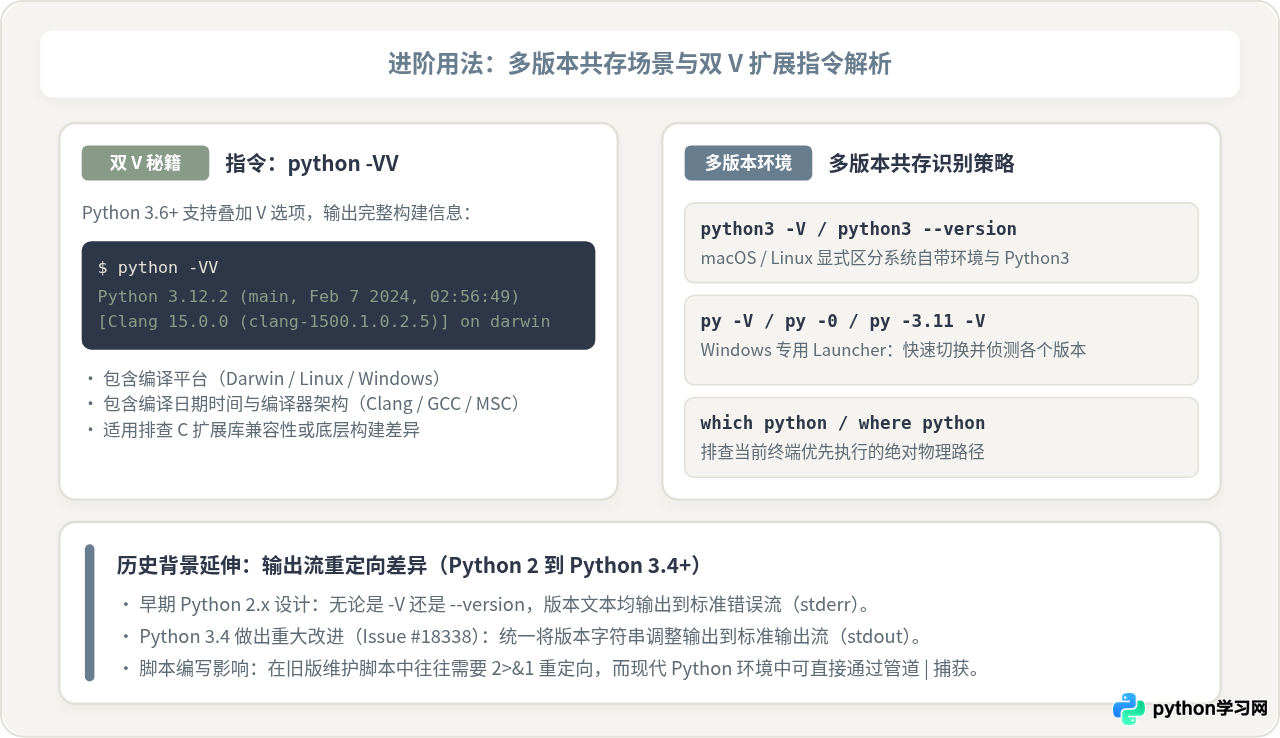
1. 双 V 进阶用法:python -VV 获取详细构建信息
从 Python 3.6 开始,Python 增强了版本参数的支持能力:允许通过传入双重 -VV 获取比普通版本号丰富得多的底层编译信息。
# 示例命令:使用双 V 查询详细构建与编译器元数据
python -VV

# 示例输出(包含编译构建日期、编译器名称及操作系统平台):
Python 3.12.2 (main, Feb  7 2024, 02:56:49) [Clang 15.0.0 (clang-1500.1.0.2.5)] on darwin
当你遇到第三方 C 语言扩展包(如 NumPy、PyTorch)编译失败,或者需要排查当前 Python 解释器到底是 32 位还是 64 位、由 GCC 还是 MSVC 编译时,python -VV 是最直接可靠的诊断手段。
2. 多版本共存时的版本查看方式
现代开发计算机上往往并存多个 Python 版本(例如系统自带环境与特定开发环境),只输入 python 容易指向非预期的解释器。针对不同平台有以下标准策略:
-
Linux / macOS 环境:使用
python3 -V或python3 --version,确保调用的是现代 Python 3 系列分支;若配置了多个具体小版本,亦可直接使用python3.11 -V等指令。 -
Windows 环境专用启动器(py launcher):Windows 安装官方 Python 时默认集成
py.exe启动器。你可以运行:py -V:查看默认 Python 版本;py -0:列出本机安装的所有可用 Python 解释器清单;py -3.11 -V:定向检测特定 3.11 版本的运行状态。
3. 输出流的历史演进:stdout 与 stderr 的变化
如果你需要在自动化脚本(如 Bash 或 Python 的 subprocess)中捕获版本查询的输出文本,需要了解一个历史演变细节:
在古老的 Python 2.x 时代,无论是 -V 还是 --version,版本字符串都是向标准错误流(stderr)输出的,必须使用 2>&1 进行流重定向才能通过管道捕获;
从 Python 3.4 开始(官方修复 Issue #18338),版本信息被修正为直接输出至标准输出流(stdout),使得现代脚本中可以直接使用标准管道 python --version | grep 3. 或变量赋值捕获。
四、常见问题排查与修复指南
在输入版本查询命令时,如果终端没有正常返回版本字符串,通常属于以下两类高频环境故障:
1. 提示“command not found”或“不是内部或外部命令”
根本原因:操作系统的环境变量 PATH 中未包含 Python 解释器的安装目录。
解决方法:
- Windows 用户:重新运行 Python 安装包,勾选底部的“Add python.exe to PATH”,或手动在“系统属性 -> 环境变量”中将 Python 安装路径与 Scripts 目录追加到 Path 变量中。
- macOS / Linux 用户:使用包管理器(如 Homebrew)检查软链接,或在
~/.zshrc/~/.bashrc中配置export PATH="/path/to/python:$PATH"。
2. 查询到的版本与预期使用的版本不一致
根本原因:系统 PATH 变量中存在多个 Python 路径,终端优先调用了排在最前面的解释器。
排查方法:
# macOS / Linux 下排查当前执行的 python 真实绝对路径:
which python
which python3

# Windows 下排查当前执行的 python 真实绝对路径:
where python
查出真实物理路径后,即可明确终端调用的到底是全局 Python、虚拟环境(Virtualenv/Conda)还是集成开发环境自带的解释器。
五、全景决策与速查总结
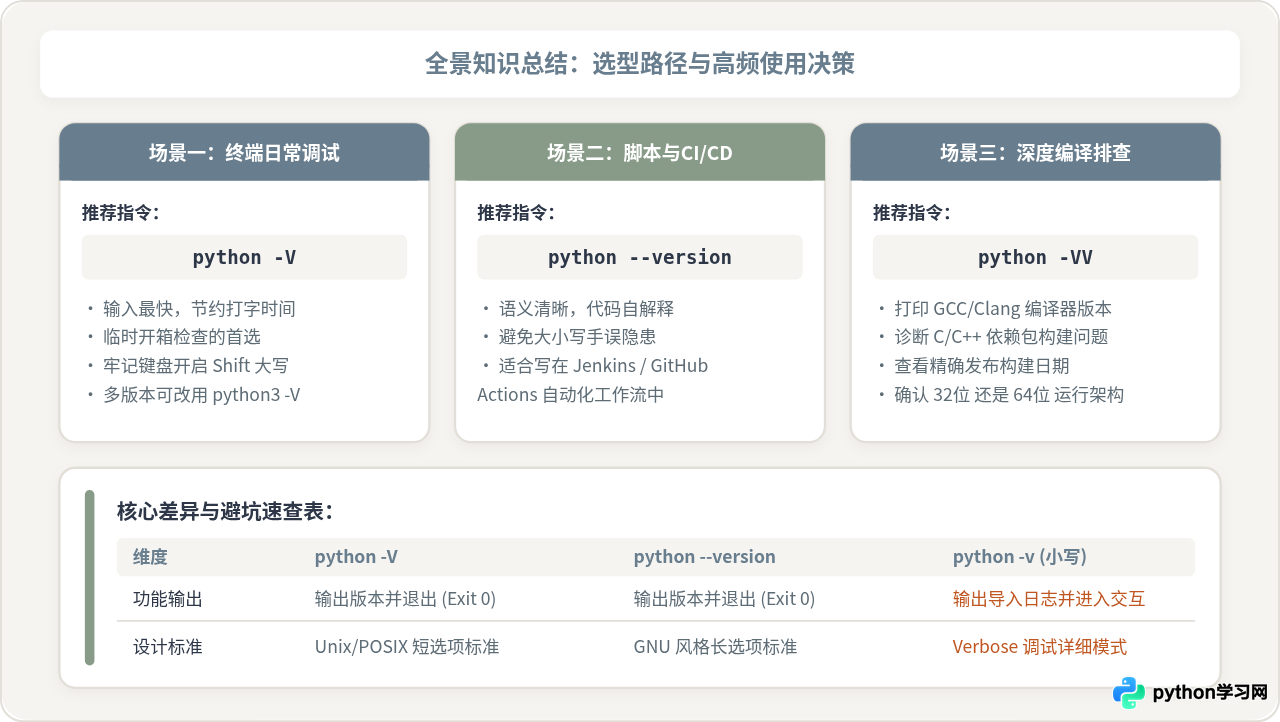
为了便于快速对照与日常选型,下表对关键指令的属性与适用场景进行了系统化总结:
| 查询指令 | 参数类型 | 字符开销 | 大小写敏感 | 推荐使用场景 |
|---|---|---|---|---|
python -V |
POSIX 短选项 | 极小(快速输入) | 必须大写 V | 本地交互终端排查、日常快速验证 |
python --version |
GNU 长选项 | 完整(易于识别) | 纯小写 | CI/CD 持续集成脚本、自动化部署、公开教程 |
python -VV |
叠加短选项 | 小 | 必须大写 VV | 诊断编译器信息、排查平台架构与构建日期 |
python -v |
调试开关选项 | 小 | 小写 v | 切勿误用!此为跟踪模块加载的 Verbose 模式 |
在日常开发时,随手敲击
python -V 是最高效快捷的习惯;而在将代码或命令沉淀为自动化脚本与共享文档时,换用规范的 python --version 则是展现工程严谨性的良好范式。时刻牢记键盘上的大小写状态,即可远离不必要的调试困扰。
免责声明:本文内容仅供参考,不代表本站观点。转载或引用请注明出处。









