

命令行怎么查Python版本:Python --version与-V的区别

本文详细介绍在Windows、macOS和Linux命令行中查询Python版本的标准方法,深入剖析python --version与-V的本质联系与细微差异,解答-v与-V的大小写陷阱以及-VV高级用法。
python --version 或 python -V(大写字母 V)。两者的核心功能完全等效,均用于打印解释器版本并退出。然而在日常开发中,许多初学者极易误输入小写 -v 导致控制台陷入日志刷屏并挂起,而在多 Python 环境并存时,还需掌握 python3、py 启动器以及进阶参数 -VV 的关键细节。
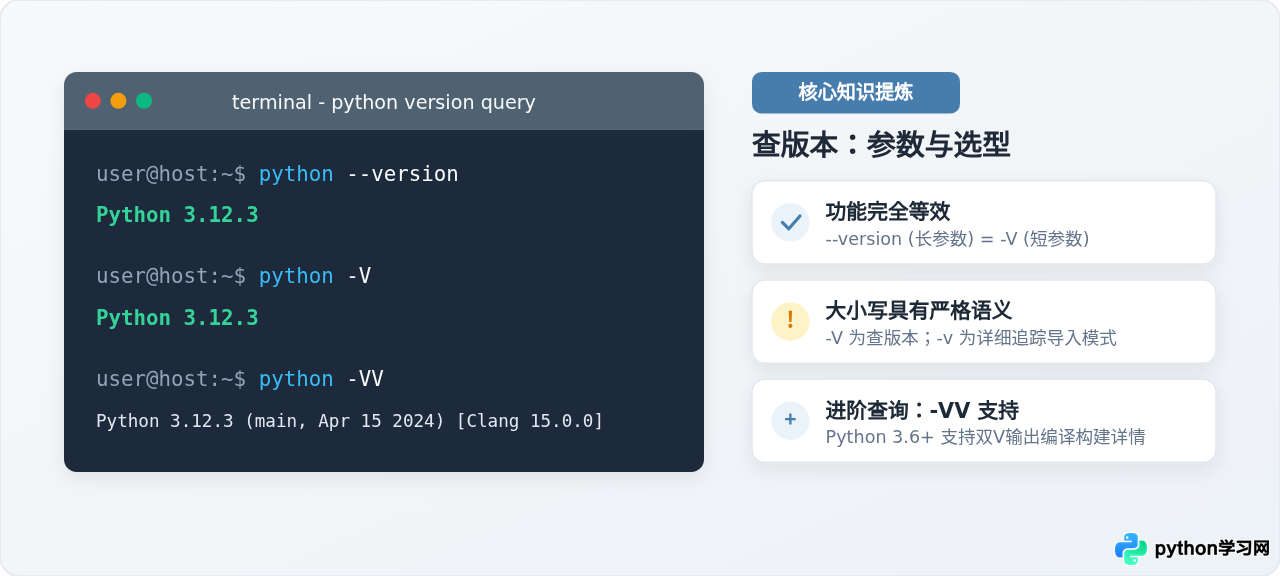
快速查询:各操作系统的标准指令
无论使用的是 Windows、macOS 还是各类 Linux 发行版,只要 Python 已经正确安装并加入系统的 PATH 环境变量,打开命令行终端后输入以下任意一条命令,就能立即获知当前调用的 Python 版本:
$ python --version
Python 3.12.3
# 方式二:POSIX 风格的单字母短选项(输入快捷,注意必须大写 V)
$ python -V
Python 3.12.3
在不同操作系统平台下,终端入口与默认命令别名存在细微差异:
- Windows 系统:按快捷键
Win + R键入cmd或powershell打开终端。Windows 用户推荐优先使用官方自带的启动器命令py -V,它能自动寻址当前安装的最新 Python 版本。 - macOS 系统:按
Cmd + 空格唤出聚焦搜索并打开“终端”(Terminal)。现代 macOS 默认不再内置 Python 2,自行安装的 Python 3 通常被链接为python3,因此在 Mac 下推荐使用python3 --version或python3 -V。 - Linux 系统(Ubuntu、CentOS、Debian 等):按快捷键
Ctrl + Alt + T打开 Shell。在大多数现代 Linux 发行版中,系统核心维护 Python 3,建议同样使用python3 -V避免与历史 Python 2 别名产生冲突。
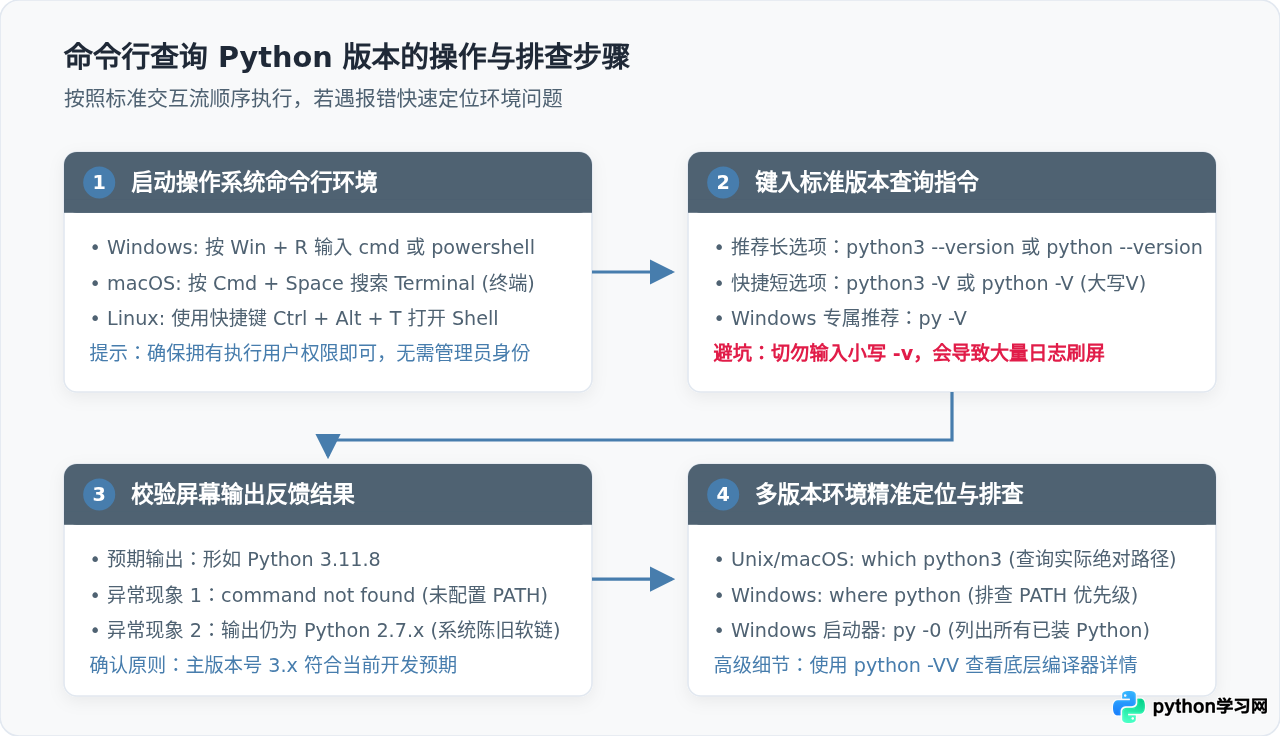
深度剖析:--version 与 -V 的相同点与区别
很多开发者会好奇:为什么同一个功能会有 --version 和 -V 两种写法?它们背后到底有没有性能或功能上的不同?
1. 相同点:功能与行为完全等价
在 Python 解释器的源码实现中,--version 和 -V 绑定的是同一段内部处理逻辑(位于 C 源码中的 pymain_run_version 分支)。当解释器接收到这两个选项时,会执行以下标准动作:
- 跳过加载任何用户启动脚本、交互环境或第三方包;
- 直接从解释器内置的构建常量中读取版本字符串;
- 将版本信息输出到控制台并立刻调用
exit(0)结束当前进程。
因此,无论是在终端交互还是在常规自动化脚本中,python --version 与 python -V 返回的结果字符串是 100% 相同且等效的。
2. 区别一:命令行规范与使用习惯
两者的根本区别来源于操作系统界通行的两种命令行参数风格:
--version属于 GNU 长选项规范(Long Option)。以两个横杠开头,语义直观、自解释性极高。在编写 Dockerfile、CI/CD 自动化构建脚本或项目说明文档时,推荐优先使用--version,阅读代码的人无需猜测单字母含义。-V属于 POSIX 传统单字母短选项(Short Option)。以一个横杠开头,仅占两个字符,能够大幅减少日常手动键入的时间。
3. 区别二:大小写陷阱——务必警惕小写 -v
这是初学者最容易踩中的高频错误:Python 的命令行参数是严格区分大小写的。
大写 -V:表示 Version,用于打印版本并即时退出进程。
小写 -v:表示 Verbose(详细输出模式),用于追踪与打印每个 Python 模块的导入路径与加载过程!
如果手误键入了 python -v,终端不仅不会简洁地显示版本号,反而会立刻载入基础运行时,并在控制台上瞬间喷出数十上百行类似 # import _frozen_importlib ... 的底层调试日志,最后还会直接停留在交互式解释器环境(提示符 >>>)等待用户输入。
$ python -v
# installing zipimport hook
# installed zipimport hook
# ... 滚动大量加载日志 ...
Python 3.12.3 (main, Apr 15 2024, 09:30:00)
>>> # 此时进程并没有退出,而是卡在交互界面!
若不小心误敲了 python -v,需要输入 exit() 或按快捷键 Ctrl + D(macOS/Linux)或 Ctrl + Z 再按回车(Windows)才能退出该界面。
4. 区别三:进阶特性——双大写 -VV 的独占支持
从 Python 3.6 版本开始,核心团队引入了一项非常实用的增强特性:双大写 -VV。当键入两个大写 V 时,解释器会打印出比常规版本号更加详尽的底层信息:
$ python3 -V
Python 3.12.3
# 使用双大写 -VV:输出编译器、Git提交及架构构建信息
$ python3 -VV
Python 3.12.3 (main, Apr 15 2024, 09:30:00) [Clang 15.0.0 (clang-1500.3.9.4)]
特别需要注意的是:这项增强功能仅对短选项有效。如果尝试输入 python --version --version,系统仍然只会输出普通的版本号,并不会触发类似 -VV 的详细输出。当排查某些依赖 C 扩展库(如 NumPy、PyTorch)的 ABI 编译器兼容性或确认当前运行的是 32 位还是 64 位解释器时,python -VV 能够提供关键依据。
5. 区别四:历史演进中的输出流差异
在早期的 Python 2.x 时代(如 Python 2.7),python -V 和 python --version 默认将版本文本写入标准错误流(stderr),而非标准输出流(stdout)。这曾导致很多通过标准重定向 python -V > version.txt 的自动化运维脚本拿到空文件。
自 Python 3.4 之后,官方正式对该行为进行了统一修正:无论使用 --version 还是 -V,版本字符串均统一写入标准输出(stdout),彻底消除了 Shell 管道与文件重定向时的历史包袱。
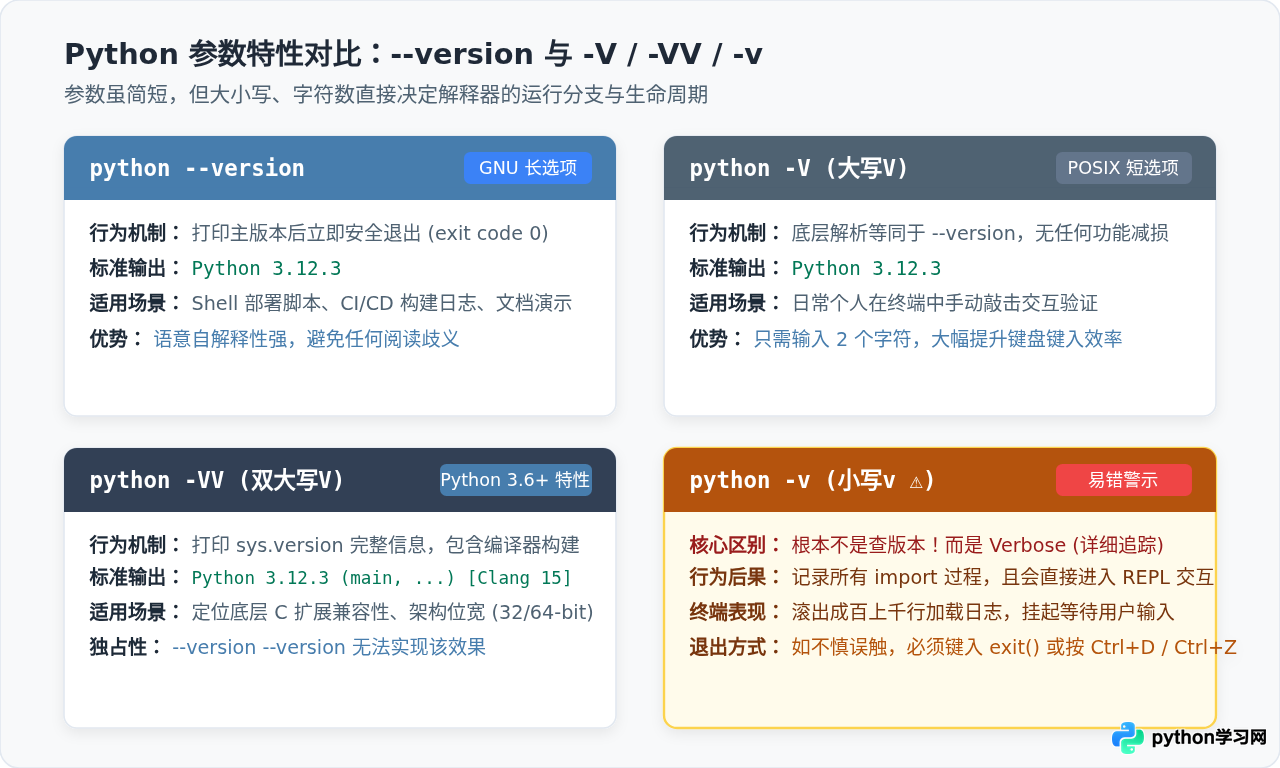
常见问题排查:为什么查出的版本与预期不一致?
在实际开发过程中,开发者常常遇到“明明刚刚安装了 Python 3.12,但执行 python --version 却依然显示 Python 3.8 甚至报错”的情况。这通常是由系统的 PATH 环境变量优先级与多版本共存引起的。
1. Shell 查找可执行文件的底层机制
当在终端中敲入 python 并回车时,操作系统并不会直接魔法般找到刚刚下载的软件,而是按顺序遍历当前系统的 PATH 环境变量中登记的每一个目录。一旦在某个目录中率先找到了名为 python(或 python.exe)的文件,就会立即执行并停止后续查找。
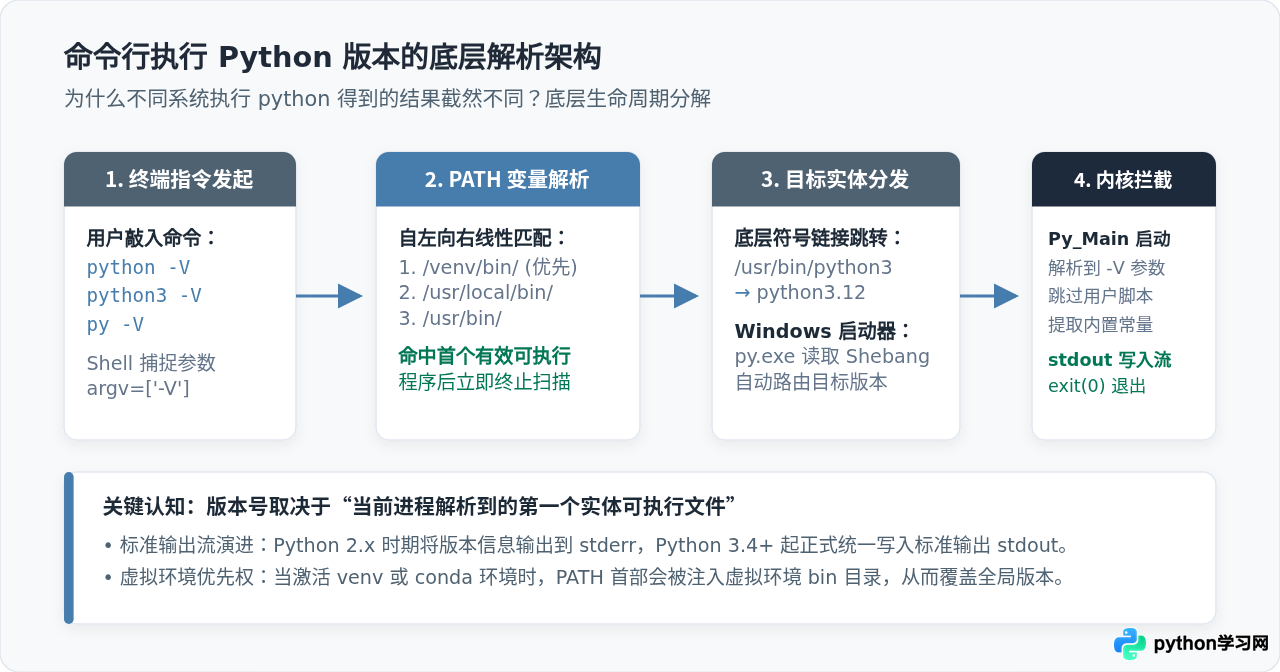
2. 排查实体解释器物理路径的指令
要弄清楚当前命令行究竟调用了哪一个磁盘位置上的 Python,可以使用对应操作系统的路径探测命令:
- macOS / Linux 用户:执行
which python3或更全面的type -a python3,终端会打印出当前可执行文件的绝对物理路径(例如/usr/local/bin/python3或/opt/homebrew/bin/python3)。 - Windows 用户:执行
where python,终端会按优先级顺序由上至下打印出所有被 PATH 命中的python.exe路径。
Windows 10/11 系统默认会在 PATH 中注入微软应用商店的快捷启动别名。如果未安装官方 Python 或 PATH 顺序靠后,输入 python 可能会弹窗跳转到应用商店。解决方法:在 Windows 设置中搜索“管理应用执行别名”,将 python.exe 和 python3.exe 的应用安装程序开关关闭即可。
3. 虚拟环境(Virtual Environment)的接管影响
如果项目中激活了虚拟环境(如通过 venv、virtualenv 或 conda activate),虚拟环境的 bin/ 或 Scripts/ 目录会被自动临时插入到系统 PATH 的最前端。此时执行 python -V 查询到的将是该虚拟环境所锁定的隔离版本,而非全局系统 Python 版本,这是虚拟环境正常运作的标准表现。
4. Windows 专属多版本利器:py 启动器
对于在同一台 Windows 电脑上安装了多个 Python 版本的开发者,无需手动反复修改系统环境变量。直接使用 Python 官方自带的 Windows 启动器 py:
> py -0
-V:3.12 * Python 3.12 (64-bit)
-V:3.10 Python 3.10 (64-bit)
-V:3.8 Python 3.8 (32-bit)
# 2. 定向查询指定大版本的具体小版本号
> py -3.10 -V
Python 3.10.11
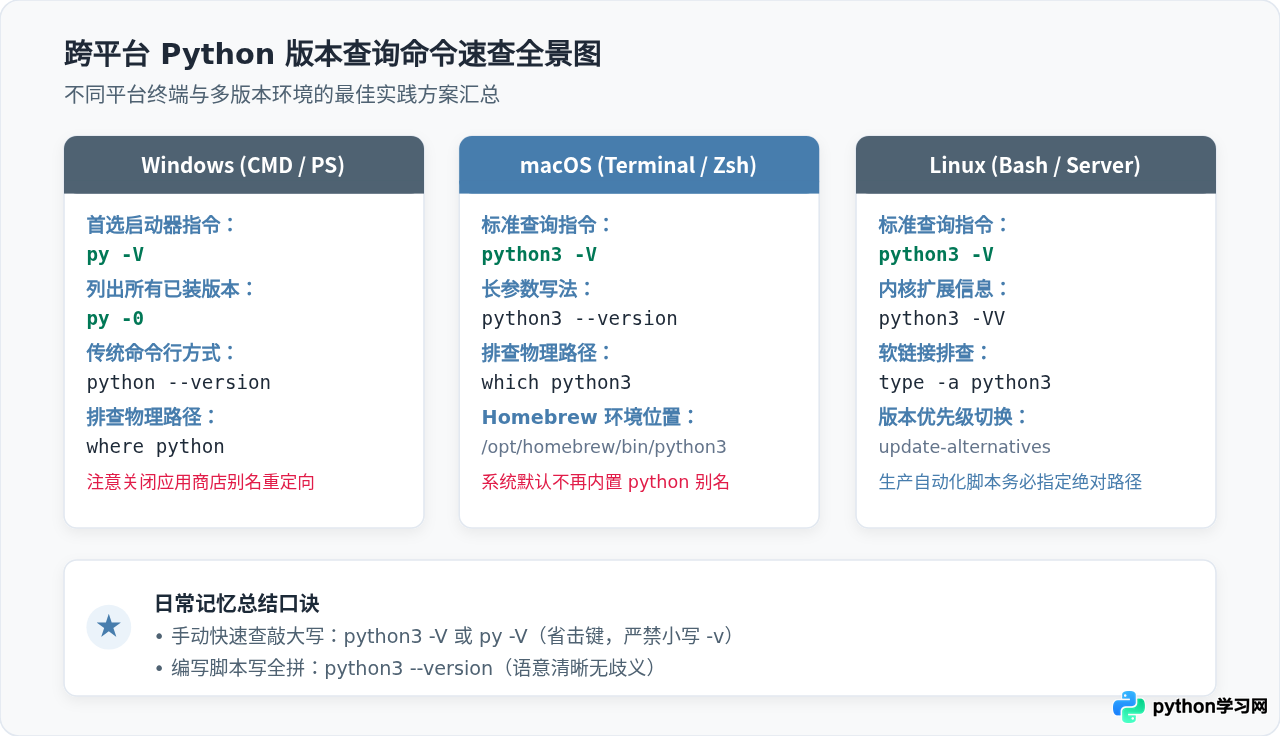
全场景命令速查与选型参考
为了便于在日常工作、团队协作与工程脚本编写中快速决策,下表汇总了各种场景下的推荐查询方式与行为对照:
| 命令形式 | 参数规范 | 输出内容 | 进程状态 | 最佳适用场景 |
|---|---|---|---|---|
python --version |
GNU 长选项 | 主版本号(如 Python 3.12.3) | 立即退出 (code 0) | Shell 脚本、构建配置、公共文档示例 |
python -V |
POSIX 短选项 | 主版本号(如 Python 3.12.3) | 立即退出 (code 0) | 日常终端交互、手动快速验证(省击键) |
python -VV |
Python 3.6+ 短选项 | 主版本号 + 构建日期 + 编译器详情 | 立即退出 (code 0) | 排查 C 扩展兼容性、ABI 及架构位宽 |
python -v |
详细日志模式 | 数百行模块 import 过程日志 | 挂起并进入交互 | 调试底层模块导入依赖(切忌用于查版本) |
py -0 |
Windows 启动器选项 | 列出本机安装的所有已注册 Python 版本 | 立即退出 (code 0) | Windows 下多版本并存时的全局状态盘点 |
掌握了 --version 与 -V 的等价性与大小写差异,结合操作系统的 PATH 查找逻辑,即可在任何开发环境中准确、快速地掌握当前的 Python 运行时状态。
免责声明:本文内容仅供参考,不代表本站观点。转载或引用请注明出处。









