

Python3IDE下载慢或安装报错的解决方法

针对Python3 IDE下载速度慢、连接频繁中断以及安装过程中出现的权限不足、缺少VC++运行库、系统版本不兼容等报错,本文提供了完整的国内专属CDN镜像替换、离线安装包获取及系统依赖环境修复解决方案。
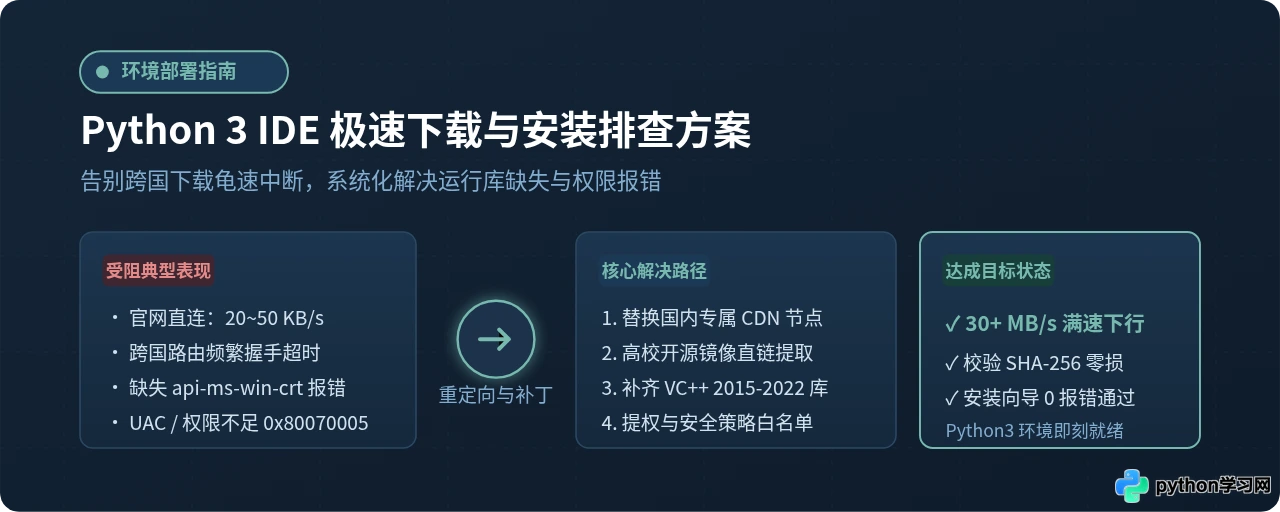
一、IDE 下载缓慢的底层原因与国内镜像替换方案
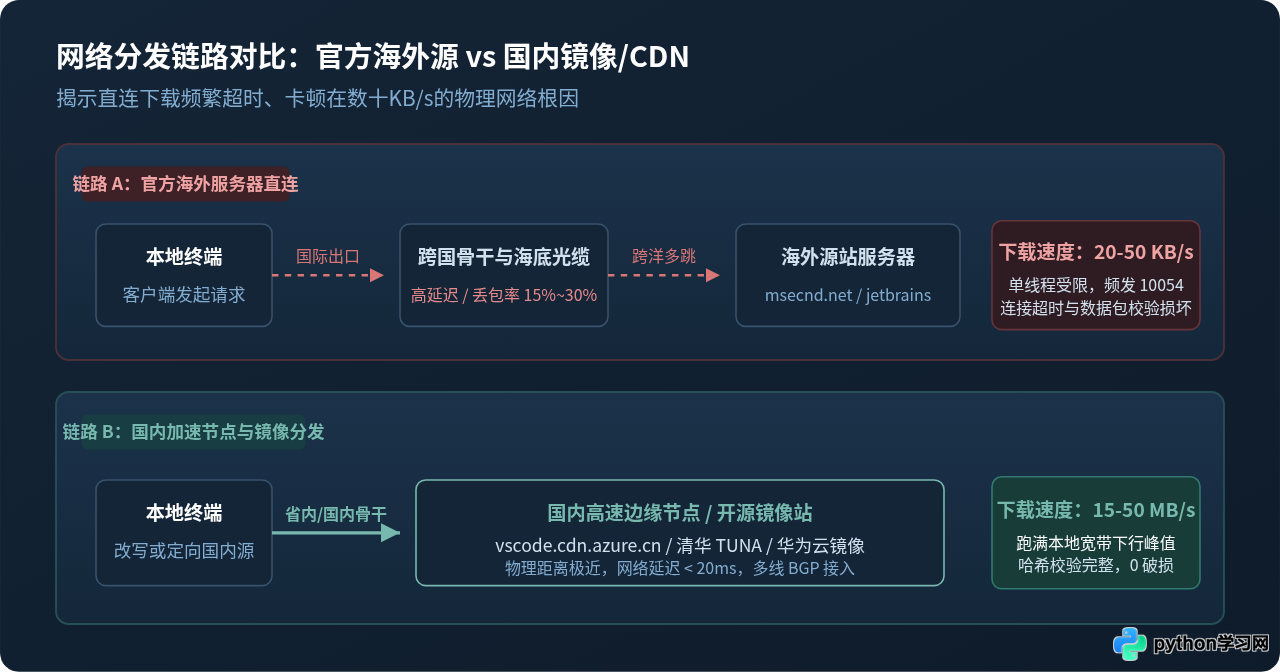
无论是选择功能全面的 PyCharm、轻量灵活的 VS Code,还是自带 Python 运行环境的 Thonny,其官方安装包体积通常在几十兆到上千兆不等。如果直接通过软件官网默认的下载按钮获取,用户的请求会被分发至境外的源站服务器(例如微软的 az764295.vo.msecnd.net 节点或 JetBrains 的海外分发服务器)。
由于跨国公网链路路由跳数多、国际出口带宽在高峰期拥堵,以及单线程 TCP 拥塞控制机制,国内终端直接拉取海外大文件时极易发生丢包,导致下载速率断崖式下跌,甚至触发 Connection reset by peer(连接被对端重置)错误。
常用 Python 3 IDE 的高速获取途径
-
VS Code 国内 CDN 加速法:通过官方页面生成下载链接后,无需第三方工具,只需将链接中的海外域名
az764295.vo.msecnd.net直接替换为国内官方 CDN 域名vscode.cdn.azure.cn,即可跑满本地家庭或企业宽带。 -
PyCharm 与 JetBrains 工具链:除官网尝试断点续传外,可优先通过华为云开源镜像站或国内正规分发归档节点获取对应版本的离线安装包(
.exe或.dmg)。 -
Thonny / IDLE 与 Python 官方安装包:通过清华大学开源软件镜像站(TUNA)的
python镜像目录直接下载官方安装程序,下载速度通常维持在 10~30 MB/s。
二、国内高速下载与文件完整性校验操作步骤
以下以目前使用最广泛的 Python 3 代码编辑器 VS Code 为例,展示从捕获下载链接到国内 CDN 替换、再到落盘哈希校验的标准操作流程。
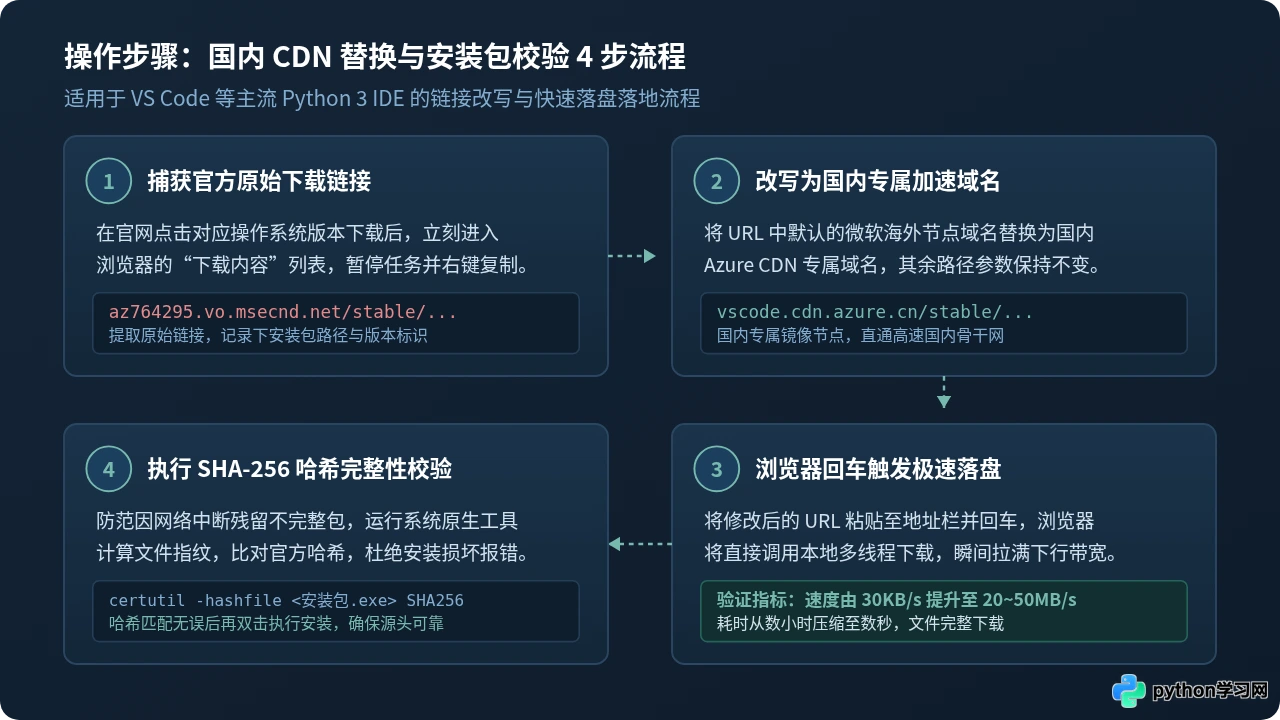
- 在官网点击下载并获取原始链接: 打开官方下载页面,点击 Windows 或 macOS 版本的安装程序下载。浏览器弹出下载任务后,立即在浏览器的下载管理器中暂停该任务,右键选择“复制下载链接”。
-
替换域名为国内加速节点:
将复制的原始 URL 粘贴至记事本或文本编辑框中,观察其域名部分。原始链接通常如下:
将其中的原始海外下载地址示例(下载慢)
https://az764295.vo.msecnd.net/stable/89de60966a6e2315ffb49339/VSCodeUserSetup-x64-1.85.1.exe
az764295.vo.msecnd.net替换为vscode.cdn.azure.cn,替换后的链接为:国内 CDN 专属加速地址示例(高速满速)https://vscode.cdn.azure.cn/stable/89de60966a6e2315ffb49339/VSCodeUserSetup-x64-1.85.1.exe
- 粘贴新链接回车下载: 把修改好的链接复制回浏览器地址栏并按回车。此时数据流直接由微软设立在国内的 CDN 节点就近推送,下载速度立即从数十 KB/s 跃升至数十 MB/s,数秒内即可下载完毕。
-
进行 SHA-256 完整性哈希校验:
若在网络波动严重的环境下下载,可能得到尚未完全传输的残缺安装包,这会导致随后的安装向导崩溃。在双击安装前,建议在系统终端中计算安装包哈希值。
Windows CMD / PowerShell 校验命令
certutil -hashfile "VSCodeUserSetup-x64-1.85.1.exe" SHA256
macOS / Linux 终端校验命令shasum -a 256 VSCode-darwin-universal.zip
执行后终端将输出一串 64 位的哈希字符串。将其与官方页面或发布日志提供的校验码比对,若完全一致则说明文件完整无损,可以安全安装。
https://mirrors.tuna.tsinghua.edu.cn/python/,选择对应版本目录下的 python-3.x.x-amd64.exe 即可高速下载。
三、安装过程中高频报错类型与排查修复
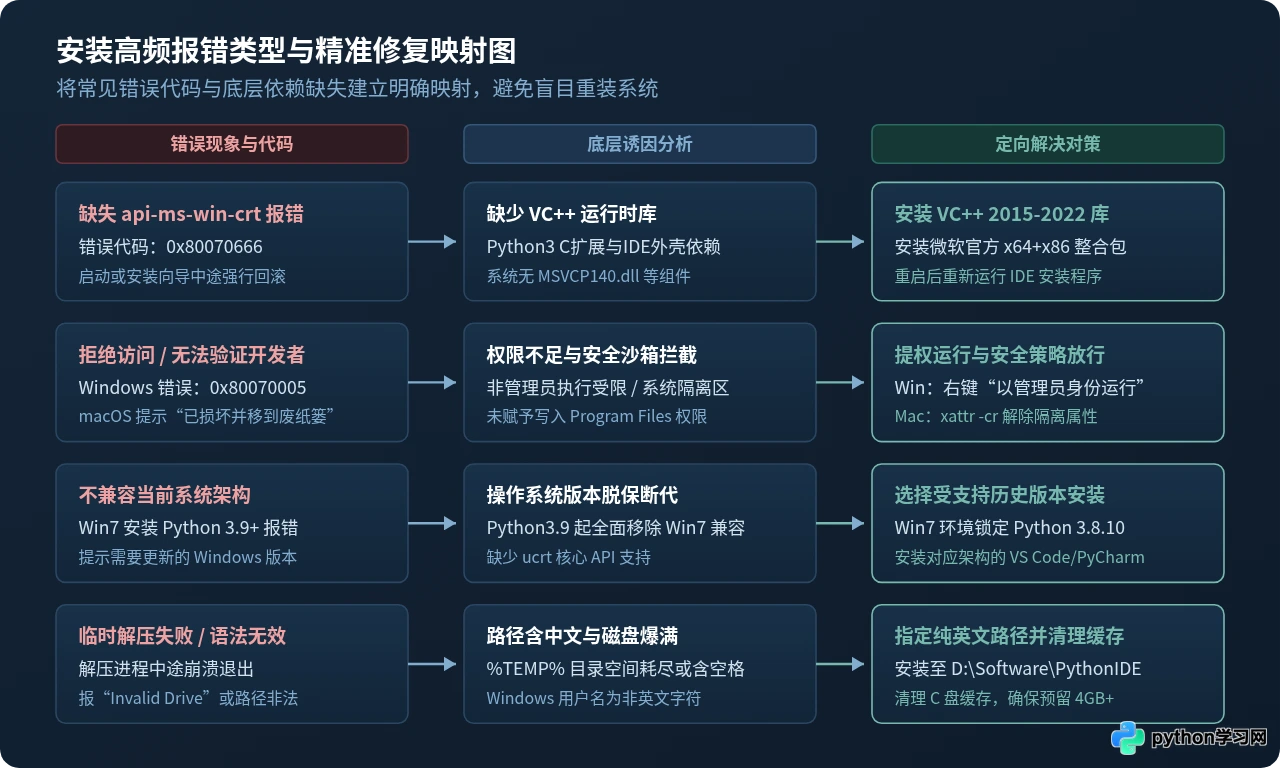
顺利下载安装程序后,双击运行常因操作系统运行库缺失、权限管控或历史版本兼容问题而中断。下图将常见的报错现象、深层诱因与定向对策进行了清晰映射。
1. 缺少 Visual C++ 运行库报错(0x80070666 / api-ms-win-crt 丢失)
故障表现:双击安装包时进度条走到一半突然自动回滚,弹出错误窗口提示 0x80070666,或者安装后首次启动 IDE 时提示“无法启动此程序,因为计算机中丢失 api-ms-win-crt-runtime-l1-1-0.dll”或“找不到 MSVCP140.dll”。
原因分析:现代 Python 3 解释器核心以及基于 C/C++ 封装的 IDE 依赖 Microsoft Visual C++ 2015-2022 Redistributable 运行库。如果用户的 Windows 系统缺少该组件(常见于新装系统或精简版系统),程序便无法动态链接底层 C 运行时库。
解决方法:访问微软官方文档或运行库归档,下载安装 Visual C++ Redistributable for Visual Studio 2015-2022。建议同时安装 vc_redist.x64.exe 与 vc_redist.x86.exe。安装完成后无须额外配置,直接重新启动 IDE 安装程序即可。
2. 权限不足与安全保护机制拦截(0x80070005 / macOS 隔离警告)
Windows 平台表现:提示 Setup was unable to create the directory 或错误代码 0x80070005: 拒绝访问。
解决方法:右键安装程序,选择“以管理员身份运行”。如果选择的是“User Installer”(用户版),请安装到当前用户的 Local 目录下;如果是“System Installer”(系统版),必须赋予 UAC 管理员提权。
macOS 平台表现:拖移 IDE 到 Applications 目录后,启动提示“无法打开,因为 Apple 无法检查其是否包含恶意软件”或“应用已损坏,应将其移至废纸篓”。
解决方法:这是 macOS Gatekeeper 的扩展隔离属性(Quarantine)所致。可在 macOS 终端中执行如下命令解除该安装包的隔离标记:
xattr -cr /Applications/Visual\ Studio\ Code.app
3. 操作系统版本不兼容(Windows 7 等旧系统报错)
故障表现:双击时弹出“This application requires Windows 10 or later”或提示系统平台不受支持。
边界与约束:Python 官方自 Python 3.9.0 起正式废弃了对 Windows 7 的支持;最新版的主流 IDE(包括 VS Code 与新版 PyCharm)也已停止对 Win7 的测试维护。
解决方法:如果受客观条件限制必须在 Windows 7 上进行开发,应选择 Python 3.8.10(支持 Win7 的最后一个官方维护小版本),并安装对应时期的旧版 IDE(例如 VS Code 1.70.x 长期支持分支),切勿强行安装最新版。
4. 临时目录权限与中文字符路径引发的解压异常
故障表现:安装程序解压进度走到 99% 时报错退出,日志中出现 UnicodeDecodeError 或 Invalid Drive Path。
排查与解决:检查 Windows 当前登录的用户名是否包含汉字、空格或特殊符号。许多 IDE 底层安装脚本在读取 C:\Users\张三\AppData\Local\Temp 时可能发生编码转换异常。可在安装向导中手动自定义安装路径,例如修改为纯英文字符路径 D:\DevTools\VSCode,并确保磁盘可用空间大于 4GB。
四、安装完成后的关键环境验证与避坑指南
成功完成 IDE 的安装后,需要进行两项核心验证,以确保后续运行 Python 代码时不会产生二阶报错。
1. 验证 IDE 是否正确关联 Python 3 解释器
打开 IDE,新建一个名为 test_env.py 的文件,输入以下代码并运行:
import sys
import platform

print("Python 核心版本:", platform.python_version())
print("解释器执行路径:", sys.executable)
print("系统运行架构:", platform.architecture()[0])
Python 核心版本: 3.11.8
解释器执行路径: C:\Users\Dev\AppData\Local\Programs\Python\Python311\python.exe
系统运行架构: 64bit
若控制台能正确打印解释器版本与路径,说明 IDE 已与系统的 Python 3 解释器建立正确关联。如果提示 Python is not recognized,需要在系统的环境变量(PATH)中补充 Python 安装路径及其 Scripts 目录。
2. 将内置终端的 pip 换源为国内镜像
安装 IDE 往往是为了后续安装科学计算、Web 开发等第三方库。如果未配置 pip 镜像,在 IDE 内置终端执行 pip install 仍会遭遇如出一辙的海外下载缓慢问题。在 IDE 的内置终端中执行如下一行命令,即可一劳永逸配置全局清华镜像源:
python -m pip install --upgrade pip
pip config set global.index-url https://pypi.tuna.tsinghua.edu.cn/simple
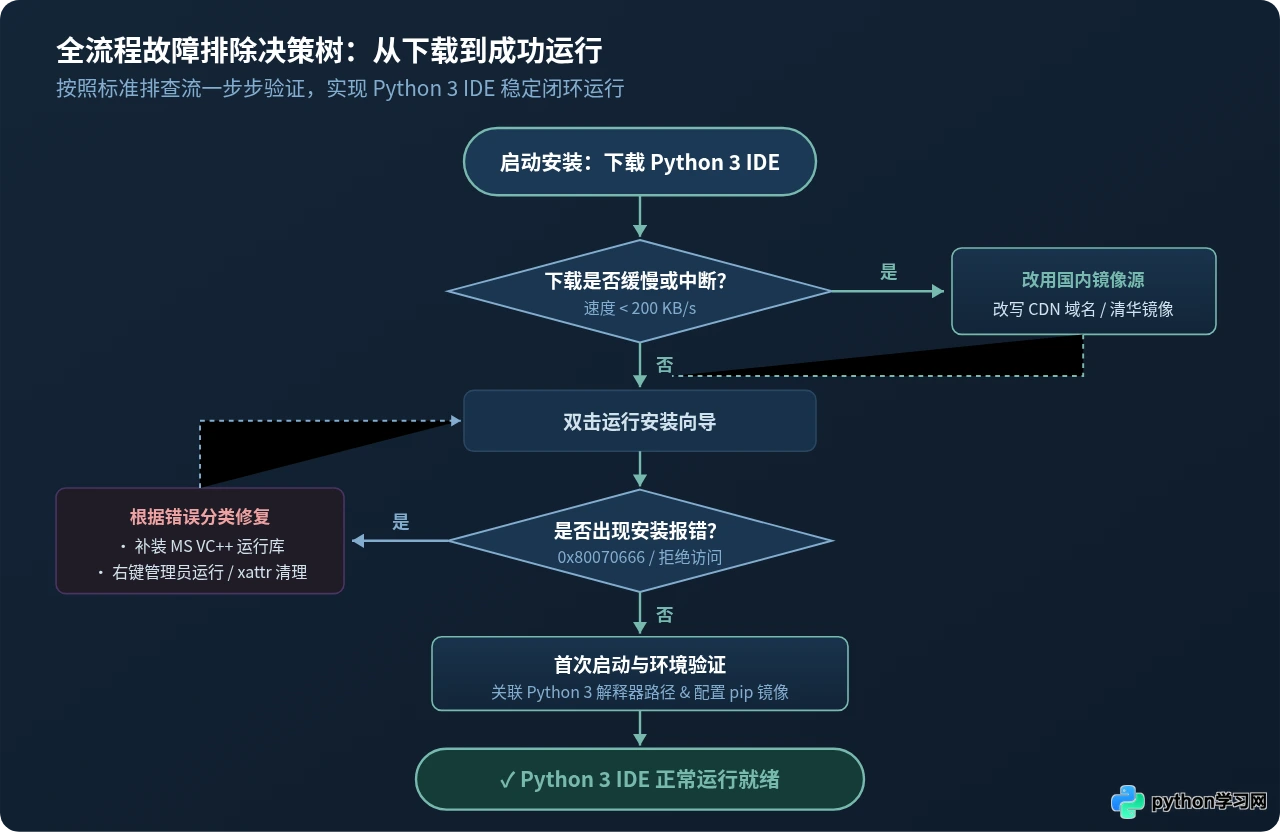
五、常见问题速查表
| 故障表现 | 根本原因 | 首选解决方式 |
|---|---|---|
| 官网点击下载,速度只有十几 KB/s | 海外分发 CDN 跨国拥堵与限速 | 将域名替换为 vscode.cdn.azure.cn 或使用国内镜像站 |
| 安装时报 0x80070666 / api-ms-win-crt 丢失 | 操作系统缺失 C++ 运行库 | 安装 Microsoft Visual C++ 2015-2022 运行库合集(x86+x64) |
| 安装提示 0x80070005 拒绝访问 | 缺乏 UAC 管理员写入权限 | 右键安装包选择“以管理员身份运行” |
| macOS 提示“应用已损坏,打不开” | Gatekeeper 安全隔离属性生效 | 终端运行 xattr -cr <App路径> 解除隔离 |
| Win7 系统安装报错不支持此系统 | Python 3.9+ 放弃支持旧版 Win | 降级选择受支持的 Python 3.8.10 及历史兼容版 IDE |
免责声明:本文内容仅供参考,不代表本站观点。转载或引用请注明出处。









