

CMD和PowerShell中查询Python版本的指令一样吗

详细解答CMD和PowerShell中查询Python版本的指令是否相同,列出常用查询命令、执行步骤、底层解析差异以及应用别名弹窗与多版本共存的排查方案。
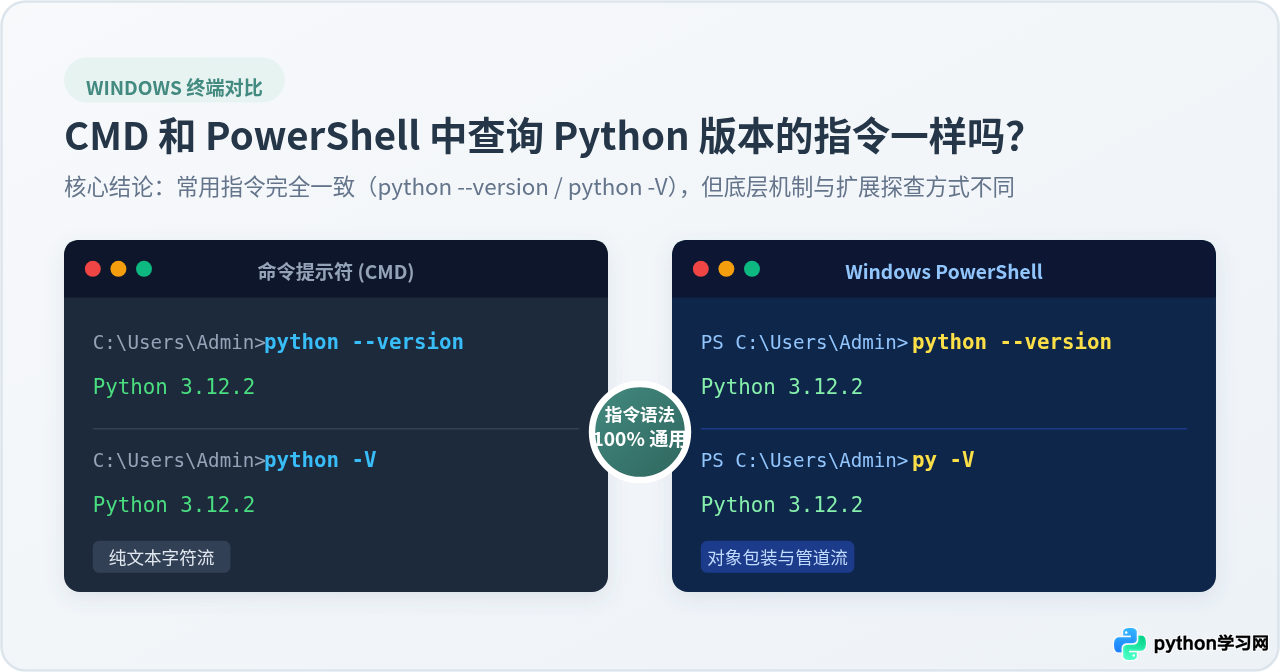
python --version 或其简写 python -V;若安装了官方 Python 启动器,还可通用 py --version 与 py -V。不过,两者的指令书写完全一致,并不代表其底层执行机制完全相同。两者在命令解析链条、管道数据包装(纯文本 vs .NET 对象流)以及路径探查工具上有着明显区别。
一、通用查询指令与语法规范
在 Windows 系统中,无论是传统的命令提示符(CMD)还是功能更强大的 PowerShell,只要系统已正确安装 Python 并配置好环境变量,查询版本的命令完全可以互换。以下为官方支持的核心指令列表:
| 查询指令 | 适用环境 | 特点与说明 |
|---|---|---|
python --version |
CMD / PowerShell | 标准完整参数,通用性最高,跨平台(Windows/Linux/macOS)完全一致。 |
python -V |
CMD / PowerShell | 单字符短参数,字母 V 必须大写。小写 -v 为详细模式(verbose)。 |
py --version 或 py -V |
CMD / PowerShell | 调用 Windows 专用的 Python 启动器(Python Launcher),自动路由到默认版本。 |
py -0 或 py -0p |
CMD / PowerShell | 启动器特有参数,列出本机安装的所有 Python 版本及其实际文件路径。 |
虽然 Windows 终端中的命令名称不区分大小写(即键入 PYTHON 或 python 均可),但参数 -V 中的 V 必须严格大写。如果误输入小写 python -v,终端不会仅打印版本号,而是会直接启动交互式 Python 解释器并输出大量模块导入调试日志。
二、在 CMD 与 PowerShell 中的实际操作步骤与示例
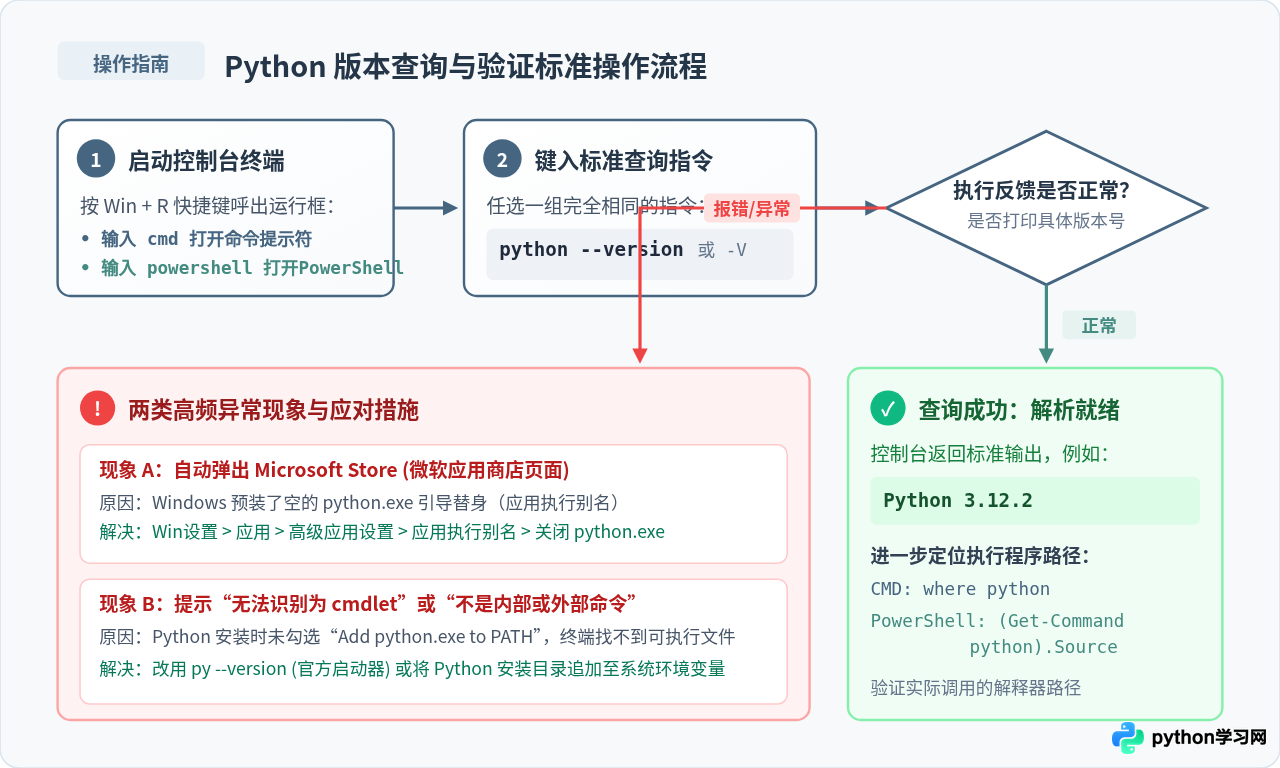
要在两个终端中核对 Python 版本,通常包含“打开控制台”、“执行查询指令”和“验证输出”三个步骤:
1. 在命令提示符 (CMD) 中操作
按键盘上的 Win + R 呼出运行窗口,输入 cmd 并回车,进入控制台后执行指令:
:: 查询默认 Python 版本(示例输出)
C:\Users\Admin> python --version
Python 3.12.2

:: 使用短参数查询(示例输出)
C:\Users\Admin> python -V
Python 3.12.2

:: 验证当前执行的 python.exe 具体路径(示例输出)
C:\Users\Admin> where python
C:\Users\Admin\AppData\Local\Programs\Python\Python312\python.exe
2. 在 Windows PowerShell 中操作
同样按 Win + R 键,输入 powershell 并回车,进入蓝色或深蓝背景的终端界面,输入完全一致的查询指令:
# 查询默认 Python 版本(示例输出)
PS C:\Users\Admin> python --version
Python 3.12.2

# 通过 Windows 官方启动器查询(示例输出)
PS C:\Users\Admin> py -V
Python 3.12.2

# 验证当前执行的 python.exe 物理来源(示例输出)
PS C:\Users\Admin> (Get-Command python).Source
C:\Users\Admin\AppData\Local\Programs\Python\Python312\python.exe
从以上输出可以看出,不论选用哪种终端,输入相同的版本查询参数均能获得一致的反馈字符串(例如 Python 3.12.2)。
三、深度解析:相同指令背后的执行与解析机制差异
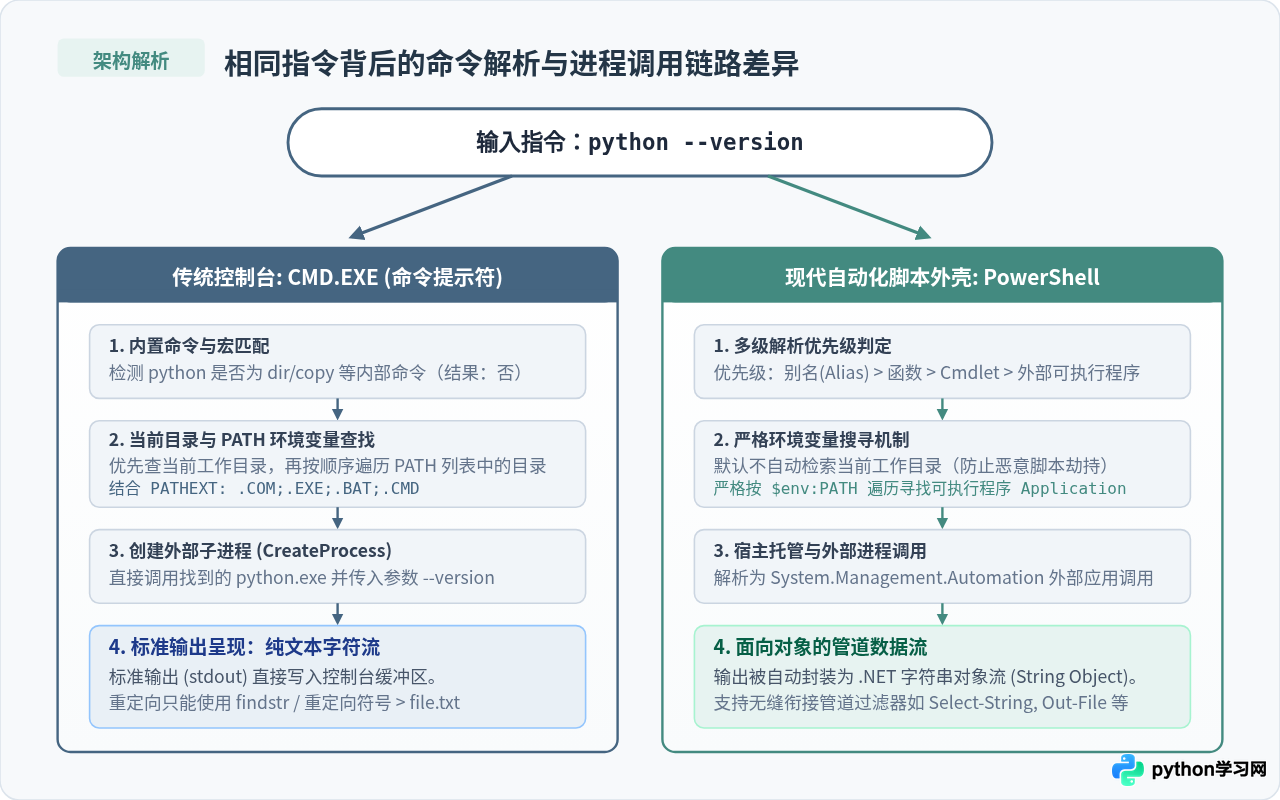
既然输入的文字完全相同,为什么在技术讨论中常常强调 CMD 与 PowerShell 的差异?关键在于两个宿主程序处理外部命令的解析流程与管道机制不同。
1. 命令查找与解析顺序差异
当在 CMD 中输入 python 时,CMD 只进行简单的内置命令比对(如 dir, cd)。若非内置命令,则按照固定规则先在当前目录下查找 python.exe,随后沿系统环境变量 PATH 中声明的目录逐个检索。
而在 PowerShell 中,命令解析器遵循多级优先级策略:Alias(别名) > Function(函数) > Cmdlet > 外部应用程序(Application)。PowerShell 首先检查是否存在名为 python 的函数或别名。此外,出于脚本安全性考量,PowerShell 默认不会在当前目录自动查找并执行外部可执行文件(必须显式加上 .\),它直接去 $env:PATH 所列出的目录中定位 python.exe。
2. 输出流形态:纯字符流与 .NET 对象管道
- CMD 的输出模型:
python --version输出的内容只是操作系统标准输出(stdout/stderr)中的无格式文本行。在 CMD 批处理中若要提取版本号数字,必须使用复杂的for /f循环进行字符串切片。 - PowerShell 的输出模型:虽然外部程序本身输出文本,但 PowerShell 会自动将其封装为
System.String对象流。在编写自动化脚本时,可以直接配合现代 Cmdlet 进行过滤或转换,例如python -V | Select-String "3\."。
3. 路径定位工具的差异
在排查版本来源时,CMD 用户习惯使用 where python。而在 PowerShell 中,既可以调用内置 cmdlet Get-Command python 获得包含版本、来源模块和路径的完整对象,也可以显式调用 where.exe python。直接在 PowerShell 中使用 where 可能会命中 Where-Object 的内置别名,因此推荐使用 (Get-Command python).Source。
四、常见问题排查:弹窗微软商店与命令未找到
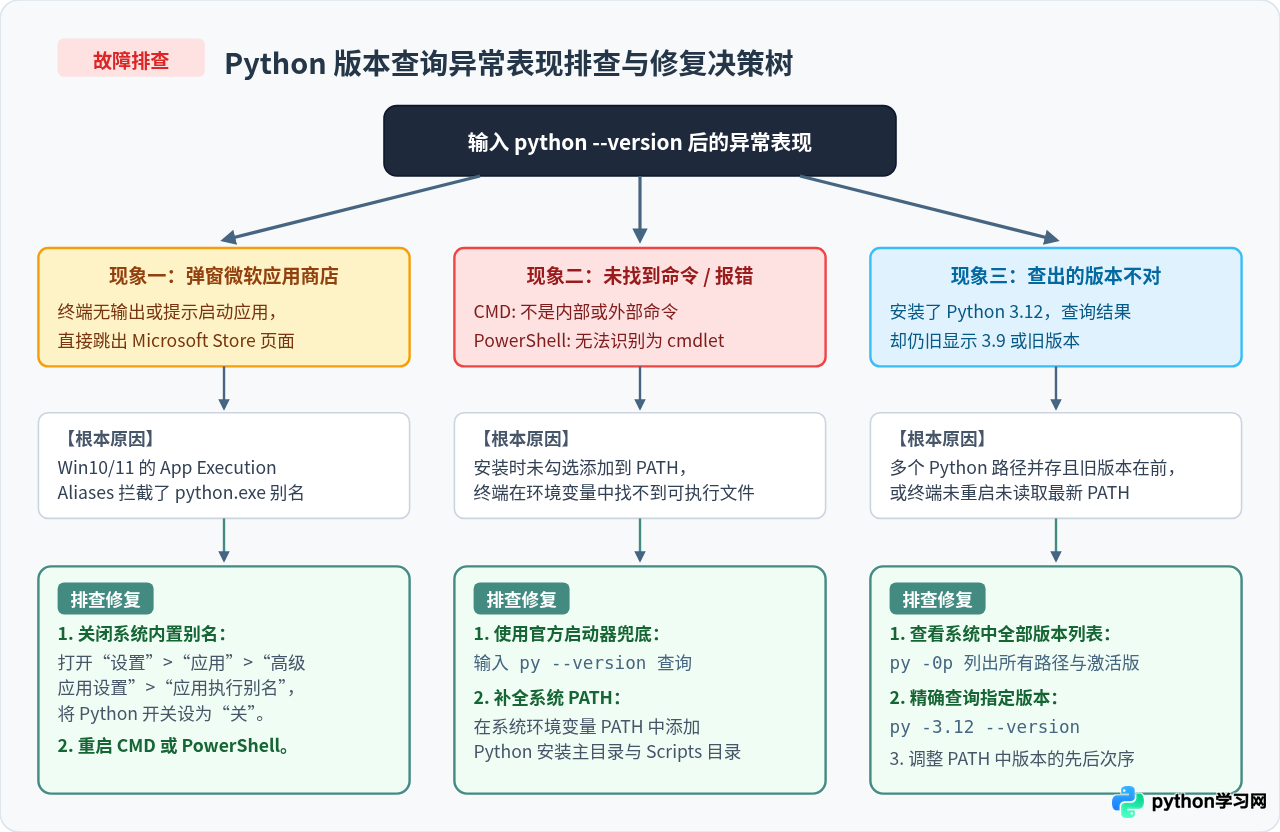
在实际操作中,读者在 CMD 或 PowerShell 中敲下查询命令后,可能会遇到异常情况。根据具体表现,可按照以下决策分支进行排查:
1. 故障一:输入指令后自动弹出微软应用商店 (Microsoft Store)
这是 Windows 10 和 Windows 11 系统中最常见的问题。用户在终端输入 python --version 后,屏幕既未报错也未显示版本,而是直接唤醒了微软应用商店并跳转到 Python 下载页面。
原因分析:Windows 预装了名为“应用执行别名”(App Execution Aliases)的机制。系统目录 %LOCALAPPDATA%\Microsoft\WindowsApps 中预置了零字节的 python.exe 和 python3.exe。当系统未检测到真实的 Python 路径,或者该别名目录在环境变量中的优先级高于实际 Python 安装路径时,系统便会自动引导用户前往应用商店安装。
解决步骤:
- 按快捷键 Win + I 打开 Windows 设置。
- 依次进入:应用 > 高级应用设置 > 应用执行别名(Windows 10 为“应用和功能 > 应用执行别名”)。
- 在列表中找到名为 “应用安装程序 (python.exe)” 和 “应用安装程序 (python3.exe)” 的开关,将其全部切换为“关”。
- 关闭并重新打开 CMD 或 PowerShell 窗口再次执行查询。
2. 故障二:提示“不是内部或外部命令”或“无法将 python 项识别为 cmdlet 名称”
原因分析:出现此类提示说明操作系统在所有配置的目录中均未能找到可执行文件。通常是在初次安装 Python 时,漏勾选了安装程序首屏下方的 “Add python.exe to PATH” 复选框。
解决步骤:
- 临时验证:在终端中尝试输入
py --version。官方 Python 安装包通常会安装独立的py.exe到C:\Windows目录(该目录默认必定在 PATH 中)。若py可以正常输出版本,说明 Python 已安装,仅需补全主程序路径。 - 补全环境变量:打开系统属性中的“环境变量”,在系统或用户变量的
Path中添加 Python 的根目录及其Scripts目录(例如C:\Users\用户名\AppData\Local\Programs\Python\Python312\与...\Scripts\)。 - 重要提醒:修改环境变量后,已打开的 CMD 或 PowerShell 窗口不会自动更新,必须彻底关闭并重新启动终端,新配置的 PATH 才会生效。
3. 故障三:安装了新版本,但查询显示的仍旧是旧版本
当电脑上因 Anaconda、旧项目或其他开发工具安装了多个 Python 时,终端显示的永远是系统在 PATH 中最先匹配到的版本。若要核对本机安装的所有版本及其物理路径,可在任一终端执行:
C:\Users\Admin> py -0p
Installed Pythons found by py Launcher for Windows
 -3.12-64        C:\Users\Admin\AppData\Local\Programs\Python\Python312\python.exe *
 -3.10-64        C:\Program Files\Python310\python.exe
输出结果中带星号 * 的即为当前默认执行的版本。如需临时指定查询或执行特定版本,直接使用启动器指定版本号,例如 py -3.10 --version。
五、总结:核心特性与指令速查对比
综合上述分析,CMD 与 PowerShell 在查询 Python 版本这一基础任务上完全做到了语法指令统一。但在工程实践与环境配置中,两者在指令执行细节上的对照如下:
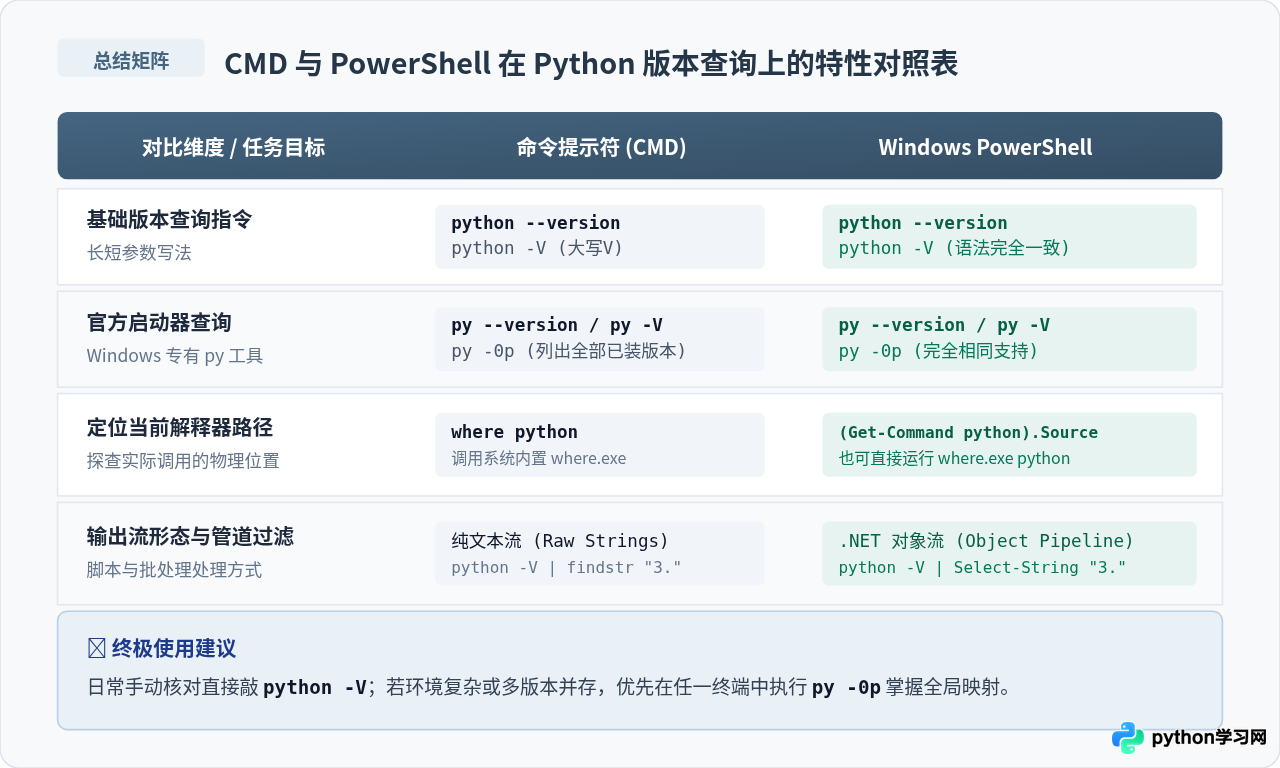
在日常开发与快速自检时,在 CMD 或 PowerShell 中随手键入 python -V 最为高效;而在维护复杂的多 Python 项目环境时,推荐优先使用 py -0p 检查全部版本布局,并配合 where python 或 (Get-Command python).Source 确认实际生效的二进制解释器文件,避免环境错位引发后续依赖安装混乱。
免责声明:本文内容仅供参考,不代表本站观点。转载或引用请注明出处。









