

Anaconda多虚拟环境下怎么确认Python版本

conda env list 确认当前存在的环境名称与其对应的物理安装路径;接着使用 conda activate <环境名> 切换至目标环境;最后执行 python --version 配合 which python(Windows 下为 where python)交叉验证解释器的实际路径。本文将详细演示常用终端命令、免激活快速查询技巧、代码内检测以及在集成开发环境中的版本排查方式。
一、Conda 多虚拟环境与 Python 版本隔离机制
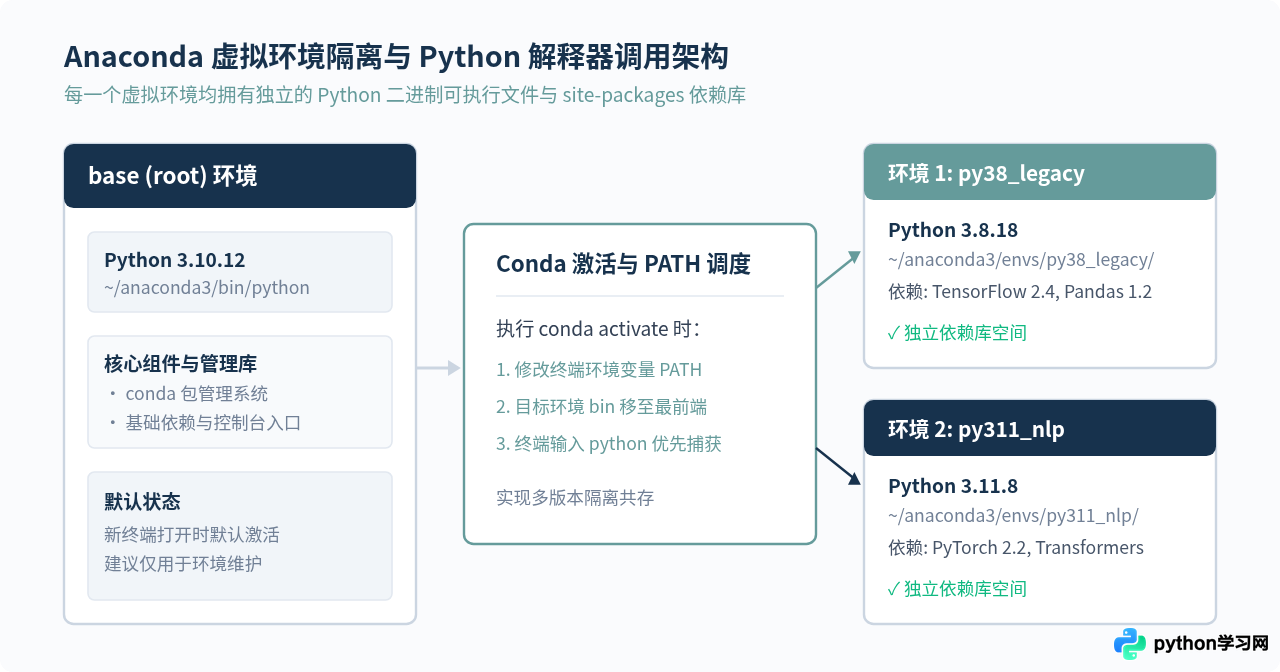
Anaconda 允许在同一台计算机上创建多个互不干扰的独立开发环境。每个虚拟环境不仅拥有独立安装的第三方库(site-packages),还包含独立的 Python 解释器可执行文件。
当我们在终端中执行命令时,系统到底调用哪一个 Python,完全取决于当前系统的 PATH 环境变量中哪一个环境的路径排在最前面。理解这一原理,有助于我们在遇到版本冲突时快速定位问题。
二、标准操作流程:激活环境并确认 Python 版本
这是在日常开发和排查中最通用、最符合直觉的方法。整个过程由四个简单动作构成:查看环境清单、切换激活环境、查询版本号、核实执行文件路径。
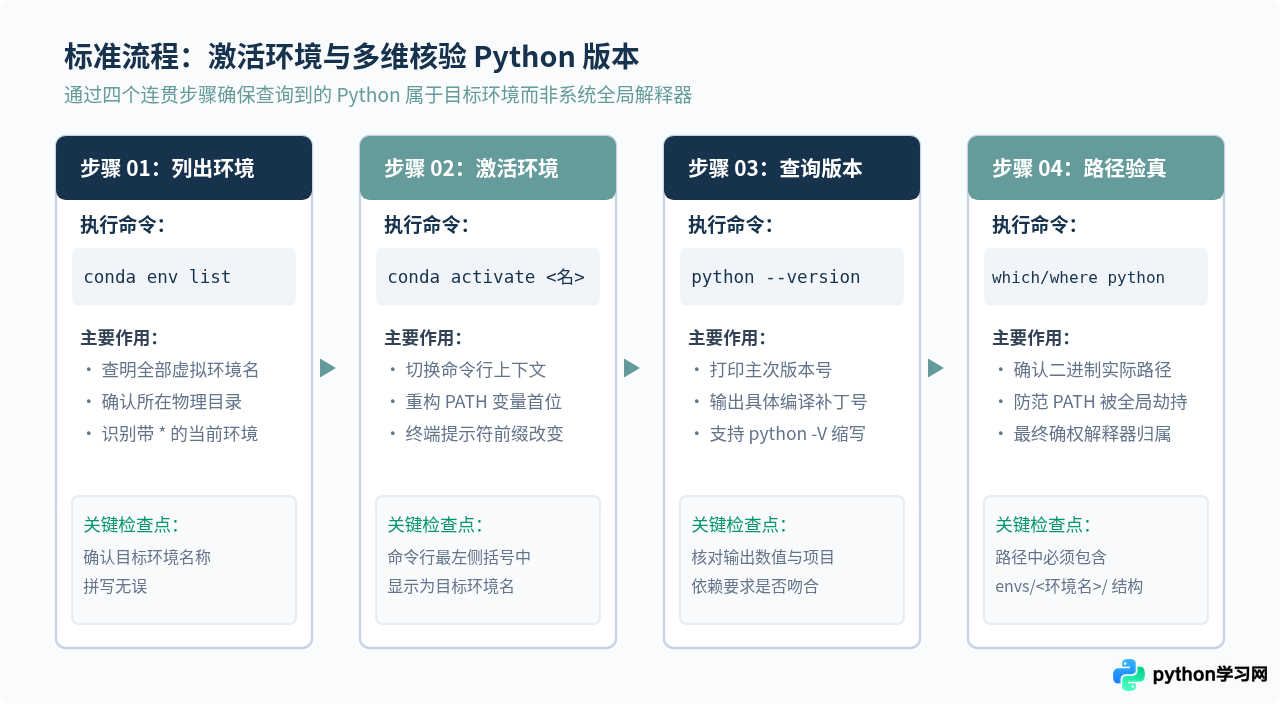
步骤 1:查看所有存在的虚拟环境
打开终端(Windows 下为 Anaconda Prompt 或配置好 Conda 的 PowerShell;macOS/Linux 下为默认 Terminal),执行以下命令:
conda env list
# 或者使用别名命令
conda info --envs
终端会输出类似下面的列表(示例输出):
# conda environments:
#
base                  *  /Users/username/anaconda3
py38_legacy              /Users/username/anaconda3/envs/py38_legacy
py311_nlp                /Users/username/anaconda3/envs/py311_nlp
torch_env                /Users/username/anaconda3/envs/torch_env
输出解读:第一列是虚拟环境的名称,第二列(如有星号 *)表示当前终端正处于激活状态的环境,最后一列是该环境在硬盘上的绝对安装路径。
步骤 2:激活需要确认的环境
假设我们想要核查 py311_nlp 这个环境的 Python 版本,执行激活命令:
conda activate py311_nlp激活成功后,终端命令行最前端的括号标记会从 (base) 变为 (py311_nlp):
(py311_nlp) user@hostname:~$步骤 3:获取 Python 具体版本号
在当前已激活的环境下,直接执行:
python --version
# 或使用大写缩写
python -V
终端将直接输出该环境下 Python 的完整三段式版本号,例如:
Python 3.11.8步骤 4:路径交叉验证(至关重要的避坑步骤)
很多时候,终端虽然显示已激活环境,但由于系统配置了其他 Python 环境变量(如 Homebrew 安装的 Python 或系统自带的 Python 且放在了 PATH 较前位置),导致 python 命令实际上没有执行当前虚拟环境的解释器。
在不同操作系统下运行路径检测命令:
- macOS / Linux 系统:运行
which python - Windows 系统:运行
where python
正常情况下,输出的第一行必须是对应 env 目录下的路径:
# macOS/Linux 正常输出示例:
/Users/username/anaconda3/envs/py311_nlp/bin/python

# Windows 正常输出示例:
C:\Users\username\anaconda3\envs\py311_nlp\python.exe
如果输出的路径指向了 /usr/bin/python、/usr/local/bin/python 或未带 envs/py311_nlp 的全局路径,说明终端的环境变量被污染,必须重新检查激活状态。
三、无需激活环境的快速查询方法
当本地存在十几个虚拟环境,逐个 conda activate 再 conda deactivate 效率较低。Conda 提供了不切换环境直接确认版本的几种简便方案。
1. 使用 conda run 单行直接查询
Conda 提供了 conda run 命令,允许在不改变当前终端激活状态的前提下,临时指定某虚拟环境运行指定程序:
conda run -n py38_legacy python --version
conda run -n py311_nlp python --version
示例输出:
Python 3.8.18
Python 3.11.8
该方法非常适合编写批量巡检脚本,或者快速对比两个环境的版本差异。
2. 使用 conda list 查看环境元数据
通过 conda list -n <环境名> 可以精准列出指定环境中安装的特定包。直接筛选 python:
conda list -n py311_nlp ^python$示例输出:
# packages in environment at /Users/username/anaconda3/envs/py311_nlp:
#
# Name                    Version                   Build  Channel
python                    3.11.8               hca03da5_0
不仅能看到版本号为 3.11.8,还能看到该版本的详细 build 编号和下载渠道(Channel)。
3. 直接调用解释器绝对路径
既然每个虚拟环境在硬盘上都有固定目录,直接在命令行中调用其完整路径并附带 -V 参数同样有效:
# macOS / Linux 示例
~/anaconda3/envs/py311_nlp/bin/python -V

# Windows 示例
"C:\Users\username\anaconda3\envs\py311_nlp\python.exe" -V
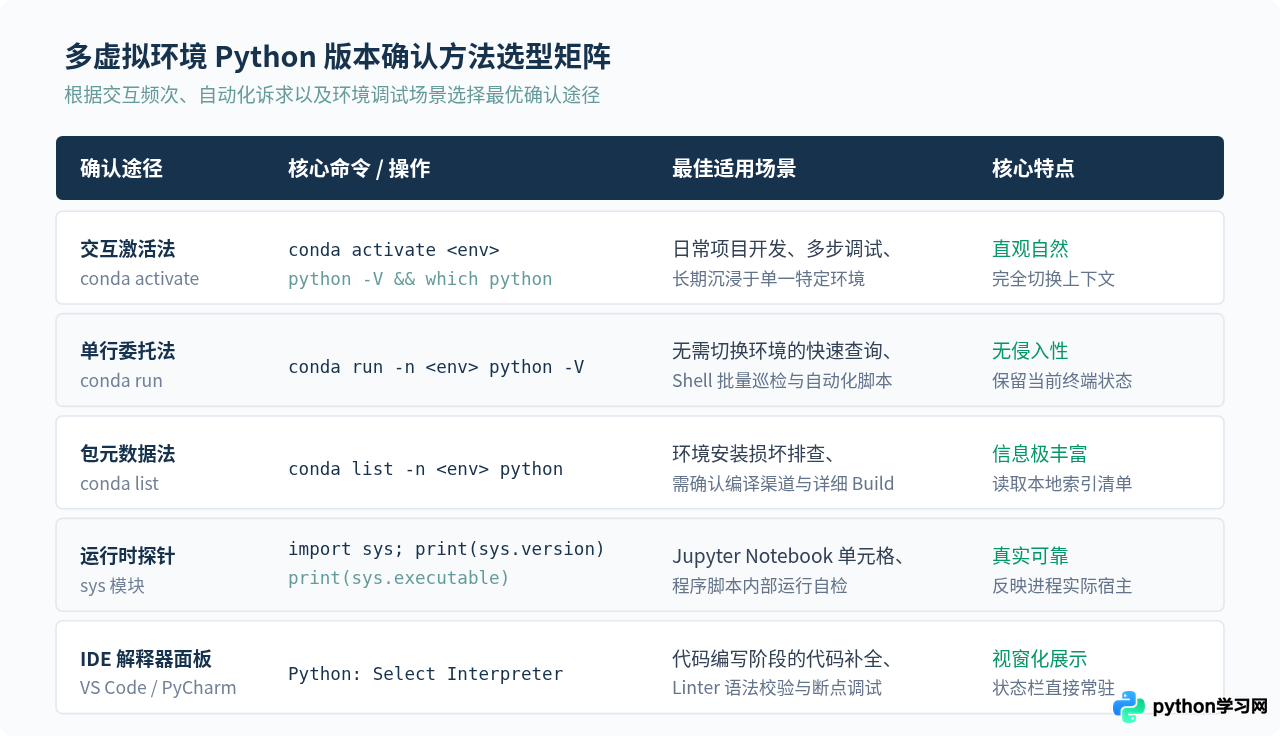
四、多种确认方式适用场景对比
针对不同的工作场景,选择最合适的版本检查方式能极大提升开发与运维排错的效率:
五、在 IDE 与 Jupyter 中确认运行时的 Python 版本
在实际工作中,很多开发者会遇到“明明在终端里激活了 Python 3.11 环境,但在 VS Code 或 Jupyter Notebook 里运行代码依然报错或显示 Python 3.8”的问题。这是因为编辑器或者 Notebook 拥有自己独立的解释器绑定机制。
1. Jupyter Notebook / JupyterLab 中精准核验
在 Notebook 单元格中直接运行以下代码,可以穿透一切环境表象,直接打印当前 Kernel 所绑定的 Python 解释器绝对路径和版本:
import sys

print("当前 Python 版本信息:")
print(sys.version)

print("\n当前 Python 解释器实际路径:")
print(sys.executable)
示例输出:
当前 Python 版本信息:
3.11.8 (main, Feb 26 2024, 15:43:03) [Clang 14.0.6 ]

当前 Python 解释器实际路径:
/Users/username/anaconda3/envs/py311_nlp/bin/pythonsys.executable 指向的是 anaconda3/bin/python(即 base 环境),说明该 Notebook 没有挂载对应虚拟环境的 Kernel。需要激活对应虚拟环境后安装 ipykernel 并注册内核:
conda activate py311_nlp
conda install ipykernel
python -m ipykernel install --user --name py311_nlp --display-name "Python (py311_nlp)"
2. 在 VS Code 中确认与切换
VS Code 窗口的右下角状态栏通常会显示当前工作区激活的 Python 版本(如 3.11.8 ('py311_nlp': conda))。
如果需要重新选择或核查:
- 使用快捷键
Ctrl+Shift+P(macOS 为Cmd+Shift+P)调出命令面板; - 输入并选择
Python: Select Interpreter; - 在弹出的列表中,VS Code 会自动扫描 Anaconda 目录,并列出所有虚拟环境对应的 Python 版本号及其路径;
- 选择对应的环境即可确保语法分析器、终端及调试器统一使用该版本。
六、版本不一致常见故障与诊断排查
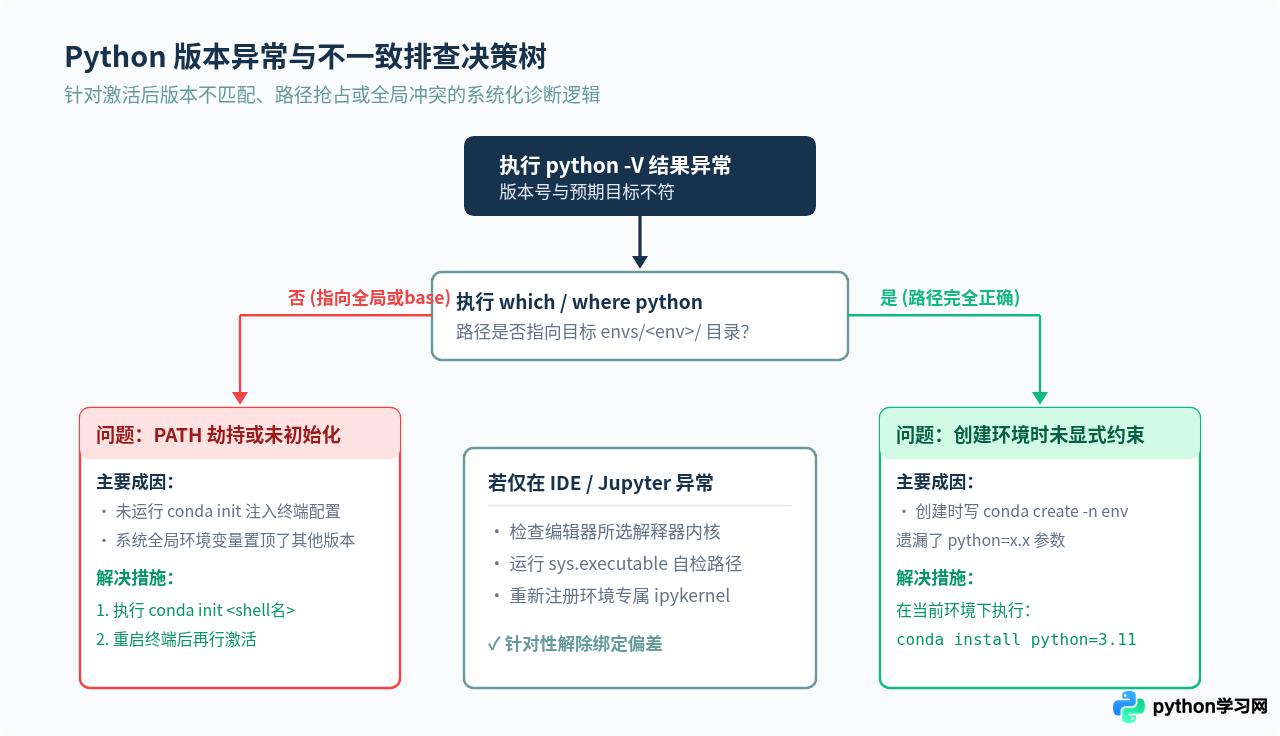
当你执行 conda activate <env> 之后,发现 python --version 打印出来的结果与预期不符时,可以参考以下决策树逐步排查:
1. 为什么激活了虚拟环境,python -V 依然显示系统全局 Python?
这是刚接触 Conda 的用户最常遭遇的问题。常见原因有两点:
-
Conda 未完成终端 Shell 初始化:现代版本的 Conda 依赖 shell 函数来动态调整 PATH 顺序。如果是第一次安装 Anaconda 或新增了新的终端软件(例如在 Windows 安装了 Git Bash,或 macOS 切换为 zsh),需要先运行
conda init <shell名>(如conda init zsh或conda init bash),然后完全关闭并重启终端窗口。 -
系统全局环境变量优先级过高:某些第三方软件或手动配置的环境变量将
/usr/local/bin、C:\Python39等路径硬编码在 PATH 的最顶端,导致 Conda 激活时无法优先捕获虚拟环境路径。运行echo $PATH(Windows 下为$env:PATH)即可查看当前的检索顺序。
2. 创建虚拟环境时未指定 Python 版本导致的“空壳”现象
如果在创建环境时使用的是:
conda create -n my_test_env
而没有附带 python=3.x,Conda 在某些配置下可能不会在 envs/my_test_env 目录下安装独立的 Python 解释器。此时激活该环境后执行 python,系统会自动向上回退寻找 base 环境或系统的全局解释器。
正确修复方式:激活该环境后补齐安装,或者直接重建:
conda activate my_test_env
conda install python=3.10
七、常用速查命令总结
为了便于日常参考,下表汇总了多虚拟环境下查看与确认 Python 版本的核心命令:
| 操作目标 | 对应命令 | 备注说明 |
|---|---|---|
| 列出所有环境及物理路径 | conda env list |
星号 * 指向当前终端激活的环境 |
| 切换/激活目标虚拟环境 | conda activate <环境名> |
提示符前缀会相应变更 |
| 输出已激活环境的版本号 | python --version 或 python -V |
标准终端输出 |
| 检查 Python 执行文件所在路径 | which python (Mac/Linux)where python (Win) |
确保路径包含 envs/<环境名> |
| 无需激活直接查看指定环境版本 | conda run -n <环境名> python -V |
单行命令,不改变当前终端上下文 |
| 查询环境安装清单中的 Python 包 | conda list -n <环境名> python |
可查看版本号、构建号和安装渠道 |
| Python 运行中动态自检解释器 | import sys; print(sys.executable) |
Jupyter Notebook 排查首选 |
通过掌握以上方法与避坑技巧,无论在单机多环境协作、数据科学实验还是自动化脚本运维中,都可以快速、确切地识别出每一个 Anaconda 虚拟环境所对应的 Python 版本。
免责声明:本文内容仅供参考,不代表本站观点。转载或引用请注明出处。









