

为什么修改Python环境变量后需要重启命令行窗口才生效

深入解析在Windows或Linux/macOS中修改Python环境变量后,为什么必须重启命令行窗口才能生效。从操作系统的进程环境块(PEB)、父子进程继承模型、内存快照以及系统安全隔离等底层原理进行详尽解答,并提供免重启刷新技巧与高频避坑指南。
一、操作系统如何传递与管理环境变量
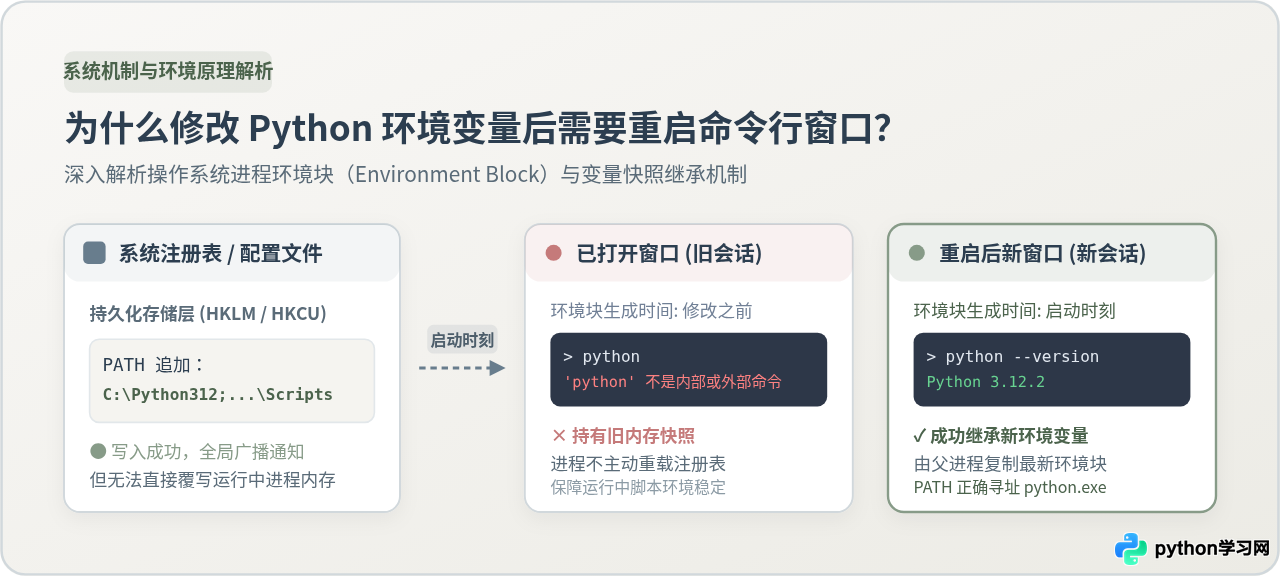
许多初学者直觉上认为“环境变量”就像一个全局数据库,我们在图形界面或配置文件中更改了它,系统中的所有软件就会实时同步刷新。但在现代多任务操作系统的设计中,为了保障安全与隔离,环境变量的流转并不是动态引用的,而是分为“持久化存储层”与“进程内存空间”两个独立层级。
在 Windows 操作系统中,当用户通过“系统属性 → 高级 → 环境变量”为 PATH 添加 Python 路径(例如 C:\Python312\ 和 C:\Python312\Scripts\)并点击确定时,操作系统在后台完成了两件事:
- 写入持久化注册表:将最新的配置持久化保存到
HKLM\SYSTEM\CurrentControlSet\Control\Session Manager\Environment(系统级)或HKCU\Environment(用户级)。 - 广播配置变更通知:向操作系统内的所有顶级窗口广播一条
WM_SETTINGCHANGE消息,通知运行中的桌面程序“系统配置已改变”。
桌面外壳程序(Windows 的 Explorer.exe,即任务栏与桌面管理器)作为一个标准的顶级窗口,接收到广播后会主动重新读取注册表,更新自己的内存环境块。然而,命令行窗口(cmd.exe、powershell.exe)并不是响应此类消息的 GUI 顶级窗口,它内部维护的是独立的内存环境块。
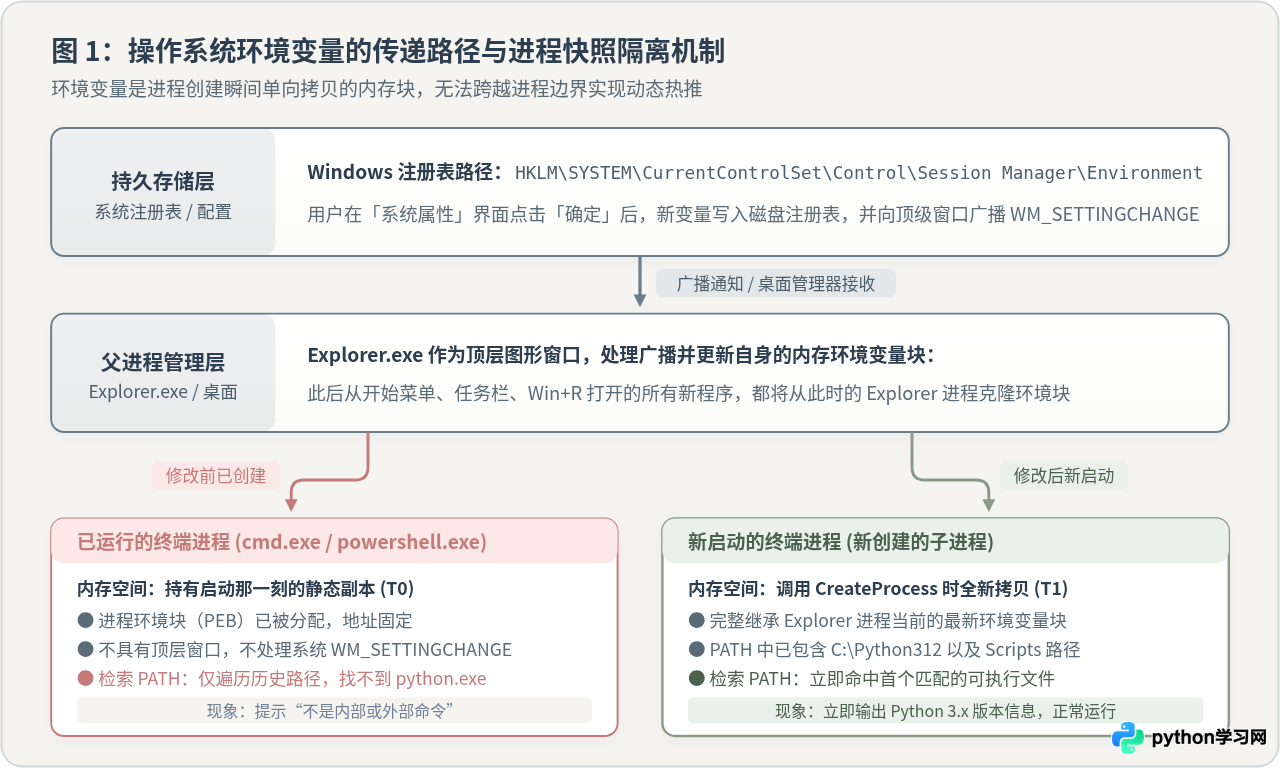
当你在桌面、开始菜单或运行窗口(Win+R)启动一个新的命令行窗口时,操作系统会调用内核 API(如 Windows 下的 CreateProcess 或 POSIX 下的 fork() + exec())。此时,父进程(通常是 Explorer)将其当前最新的环境变量块单向完整拷贝一份,注入到新子进程的独立内存空间中。
这个拷贝过程只在进程创建的那一微秒内发生一次。一旦命令行窗口初始化完成,它的环境块地址便被固定下来。即使之后在系统中对环境变量做了一千次修改,已经运行中的命令行进程也完全无从感知。
二、已运行窗口与新窗口的关键差异对比
为了透彻理解这一现象,我们在完全相同的系统环境下,对比“修改前就打开的旧窗口”与“修改后重新启动的新窗口”在同一时间点对 Python 命令的识别表现:
| 对比维度 | 已打开的命令行窗口(旧会话) | 修改后新打开的命令行窗口(新会话) |
|---|---|---|
| 环境块生成时刻 | 启动时刻早于环境变量修改时间(持有 T0 历史快照) | 启动时刻晚于环境变量修改时间(持有 T1 全新快照) |
| 内存中的 PATH 内容 | 仅包含修改前的路径条目,完全不含 Python 安装路径 | 完整包含最新追加的 C:\Python312 及 Scripts 目录 |
| 命令执行结果 | 提示 'python' 不是内部或外部命令 |
正确输出 Python 3.12.x 并进入交互解释器 |
| 进程通信特性 | 内存空间完全隔离,无法捕获外部注册表改动 | 通过父进程(Explorer)全新复制,获取全量同步数据 |
| 设计出发点 | 保障正在运行任务的稳定性与确定性,避免动态突变 | 干净地加载当前操作系统的标准最新状态 |
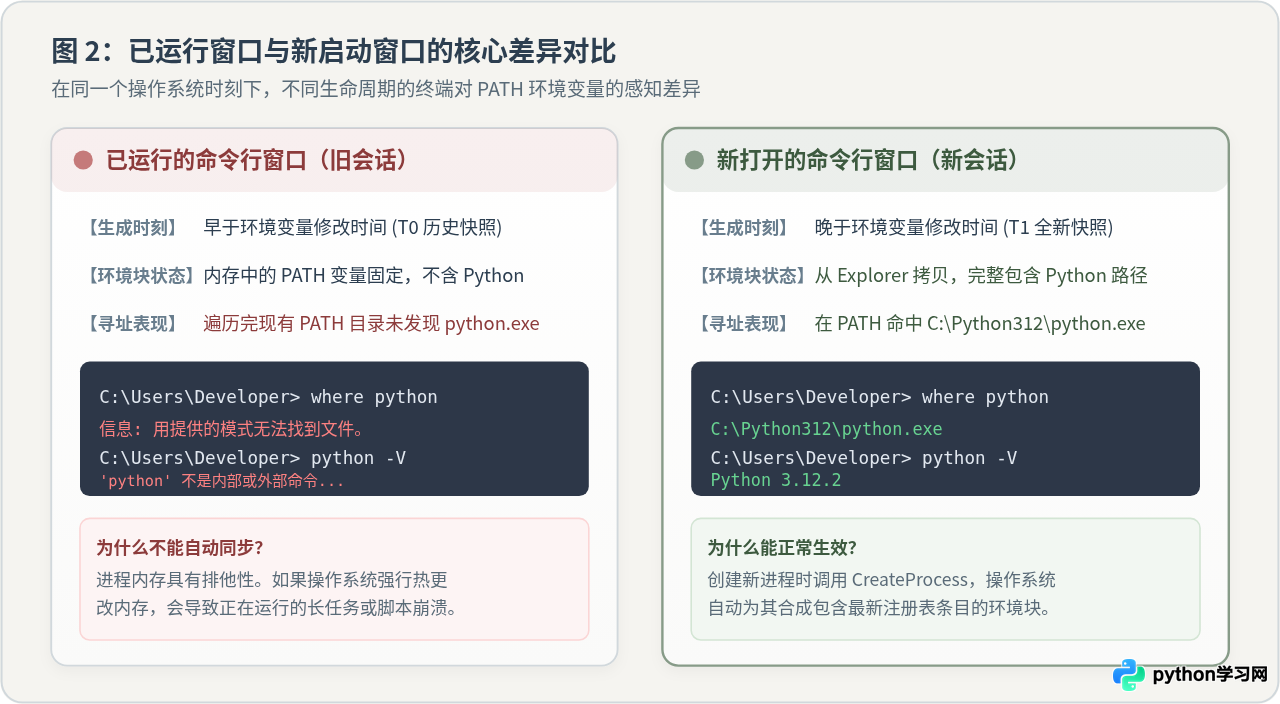
在已打开的旧窗口中,我们尝试查找 Python 的位置:
'python' 不是内部或外部命令,也不是可运行的程序或批处理文件。
而在关闭旧窗口并重新打开的新窗口中执行相同命令:
Python 3.12.2
差异的关键就在于:决定程序能否运行的,永远是当前进程内存里的 PATH 字符串,而不是磁盘注册表上的文字。
三、为什么操作系统不设计成“自动热重载”?
了解了原理后,很多读者可能会产生一个合理的疑问:操作系统为什么不把终端设计成自动监听注册表?只要用户一修改,就自动把新变量插入正在运行的命令行里,岂不是省去了重启的麻烦?
实际上,不自动热重载是操作系统底层深思熟虑的稳定性与安全性设计,主要出于以下两点考量:
- 保障运行中任务的环境确定性(Determinism):设想你正在运行一个需要耗时数小时的自动化编译脚本或复杂数据分析程序。如果允许外部环境变量“实时热更新”,恰好有人在系统中修改了
PATH或 Python 版本,正在运行的脚本在执行下一行时就会突然调用到另一个版本的 Python 或冲突的 DLL 动态链接库,导致内存冲突、数据写入错误甚至系统崩溃。让每个进程持有不可变的环境快照,是保证程序执行可重现的基石。 - 内存安全性与线程竞争(Thread Safety):在 C/C++ 等底层运行库中,读取环境变量通常通过
getenv(),这会直接返回指向环境块内存的字符指针。如果在多线程正在读取这些指针的同时,操作系统在外部强行修改或重新分配内存块,就会造成空指针异常、悬垂指针(Dangling Pointer)和段错误(Segmentation Fault)。
四、修改 Python 环境变量与生效验证的标准流程
为了确保修改能准确生效且避免遗漏,请遵循以下标准流程进行配置与校验:
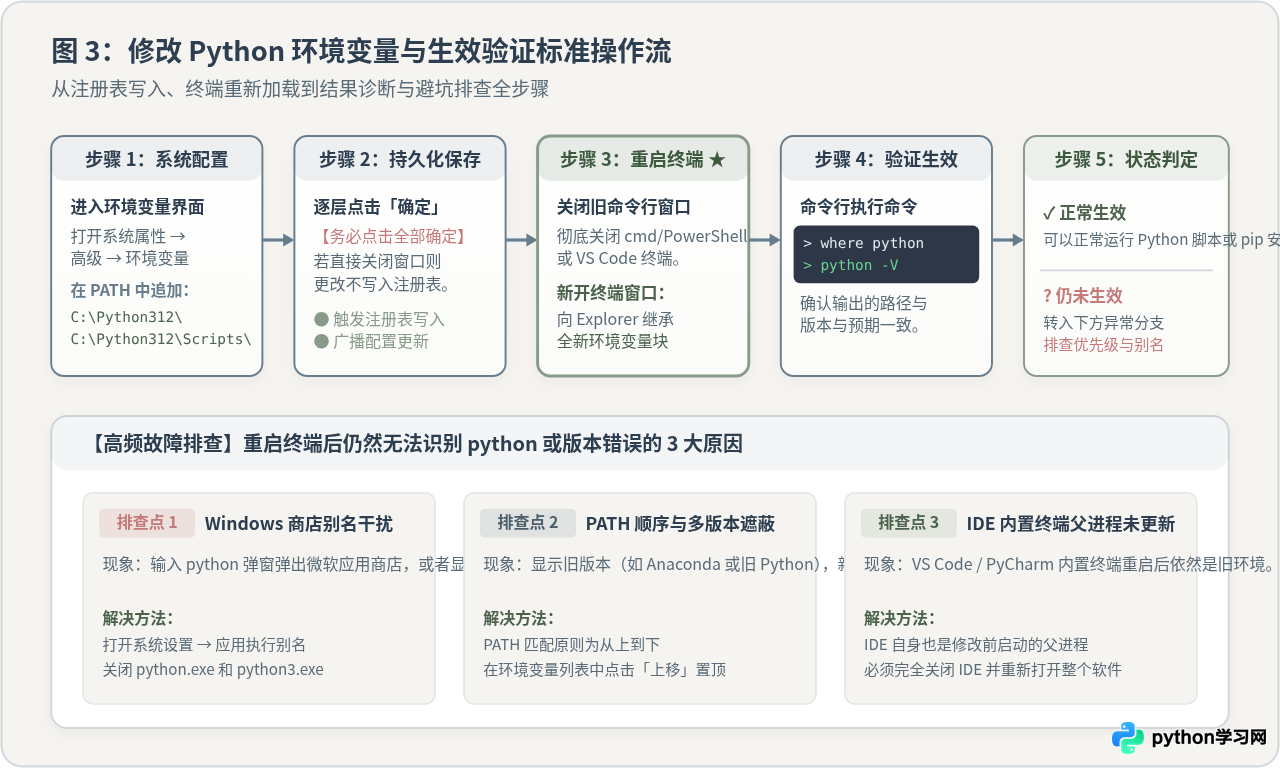
步骤 1:添加正确的目标路径
在 Windows 搜索框中输入 env 或“环境变量”,打开“编辑系统环境变量”对话框。在“用户变量”或“系统变量”中的 Path 变量后点击“编辑”,添加两行标准路径(以 Python 3.12 安装在 C 盘根目录为例):
C:\Python312\(包含核心主程序python.exe)C:\Python312\Scripts\(包含包管理器pip.exe及通过 pip 安装的第三方 CLI 工具)
步骤 2:逐层点击「确定」保存更改
这是极易被忽略的常见细节:在编辑环境变量窗口中修改完成后,必须连续在“编辑环境变量”、“系统属性”的弹窗中依次点击「确定」。如果直接点击红叉或按 Esc 退出,更改将不会被写入 Windows 注册表,系统也不会发出广播通知。
步骤 3:完全关闭旧终端并打开新窗口
彻底退出已打开的 cmd.exe、powershell.exe 或 Windows Terminal 标签页。然后通过以下任意方式启动新进程:
- 按快捷键 Win + R,输入
cmd并回车。 - 在开始菜单中右键选择“终端”或“PowerShell”。
步骤 4:运行验证命令
在刚刚启动的新窗口中,依次运行下列两条命令,确认路径优先级与实际调用的版本:
C:\Python312\python.exe
3.12.2 (tags/v3.12.2:6abddd9, Feb 6 2024, 21:26:36) [MSC v.1937 64 bit (AMD64)]
五、不想重启窗口?在当前会话立即生效的临时方法
有时我们在当前命令行窗口中已经执行了大量操作,或者保持着复杂的会话上下文,不想关闭当前窗口重新进入目录。此时可以直接在当前命令行窗口中手动覆盖或重载内存中的 PATH 变量。
1. Windows CMD 临时注入法
在当前 CMD 会话中,使用 set 命令直接将 Python 路径拼接到内存现有的 PATH 变量中:
这种修改只会改变当前 cmd.exe 进程自己的内存块,关闭该窗口后就会失效,但能完美解决“当前窗口不想关闭”的应急需求。
2. PowerShell 动态重载注册表法
在 PowerShell 中,可以直接调用 .NET Framework 接口,动态读取注册表并赋值给当前会话的 $env:Path:
这条命令会立即将机器级别(Machine)与用户级别(User)的最新注册表内容合并,并更新给当前会话,无需关闭 PowerShell。
3. Linux / macOS 终端重载法
在类 Unix 系统(如 Ubuntu、Debian、CentOS、macOS)中,修改环境变量通常是在编辑 ~/.bashrc 或 ~/.zshrc。同样地,如果不重启终端,可以使用 source 命令让 Shell 重新解析执行配置文件:
六、重启终端后仍未生效的常见原因与排查
在实际开发中,有些读者严格按照步骤重启了命令行窗口,却发现依然无法识别 python 命令,或者识别出来的版本与刚配置的完全不一致。遇到这种情况,通常是由以下三类典型问题引起的:
1. Windows 应用执行别名(App Execution Aliases)拦截
Windows 10/11 系统内置了对微软应用商店(Microsoft Store)中 Python 的快捷跳转。默认情况下,系统在 %LOCALAPPDATA%\Microsoft\WindowsApps 下预置了 0 字节的 python.exe 占位文件。当你在终端输入 python 时,如果没有正确命中本地安装的 Python,系统就会自动打开 Windows 商店下载页面。
解决方法:打开 Windows“设置 → 应用 → 高级应用设置 → 应用执行别名”,将列表中的“应用安装程序 (python.exe)”与“应用安装程序 (python3.exe)”开关彻底关闭。
2. PATH 列表中的多版本顺序遮蔽
系统在 PATH 中搜索可执行文件时,遵循“从前到后、命中即止”的顺序。如果电脑中曾经安装过 Anaconda、Miniconda、旧版本 Python 或其他开发工具,且旧路径在 PATH 列表中的位置排在新的 C:\Python312 前面,终端就会优先执行排在前面的旧版本。
解决方法:进入环境变量编辑页面,选中刚才新添加的 Python 路径,点击右侧的「上移」按钮,将其移动到列表的最顶端,然后保存并重新启动终端。
3. VS Code / PyCharm 等 IDE 内置终端未跟随更新
很多开发者是在 VS Code 或 PyCharm 的内置集成终端中执行命令的。他们在系统里修改了环境变量,也点击了垃圾桶图标关闭了内置终端并重新新建了一个终端,却发现依然未生效。
原因剖析:VS Code 等编辑器软件自身也是一个运行中的进程。当你在 IDE 内部“新建终端”时,这个新建的终端是由 IDE 进程(父进程)创建的子进程。而 IDE 软件是在你修改环境变量之前打开的,它本身的内存里持有的依然是修改前的旧环境块。
解决方法:必须完全退出并重启 VS Code 或 PyCharm 软件本体,让 IDE 进程本身从 Explorer 重新继承最新的系统环境变量,这样其下属的所有新建终端才会真正生效。
七、总结
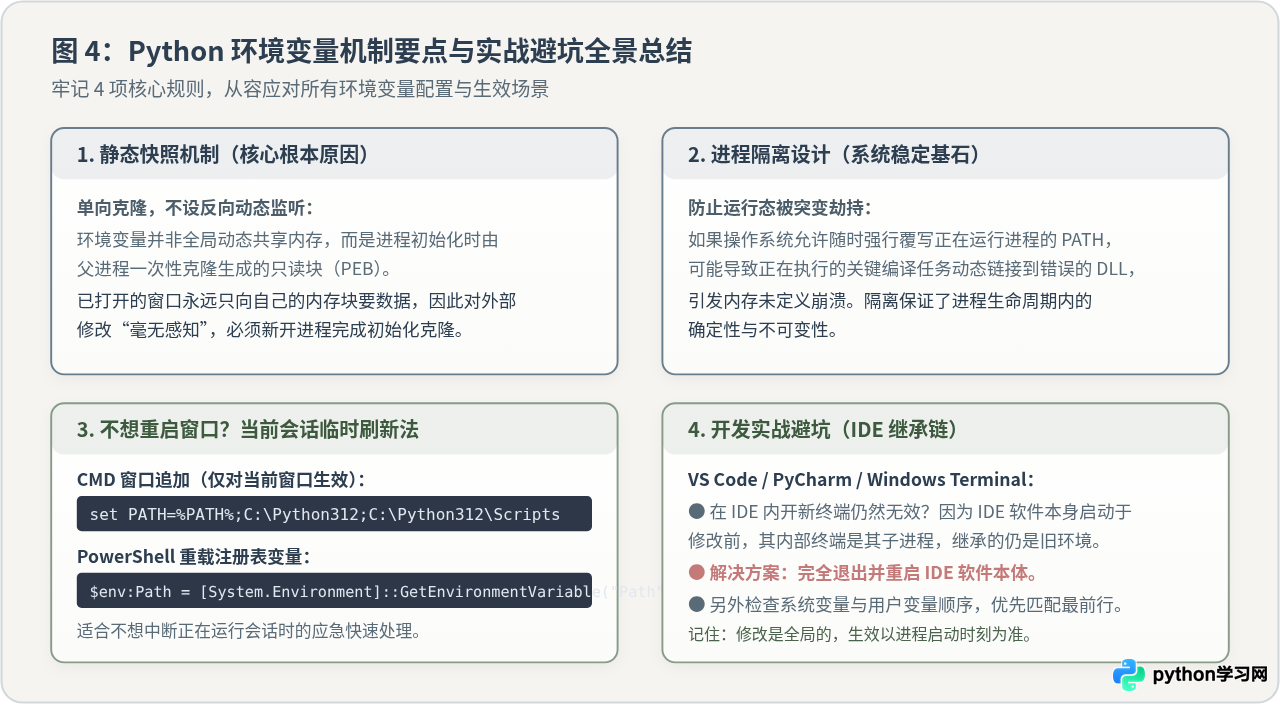
“修改环境变量后需要重启命令行窗口”这一现象,本质上是现代操作系统为了保证进程内存独立性、避免并发读写冲突以及保护执行状态确定性而设计的核心机制。
- 环境变量在进程启动时以快照形式单向克隆,进程运行期间对外部系统的修改不具备动态感知能力。
- 在系统设置中点击确定,只是持久化到了磁盘注册表,只有新启动的子进程才能从父进程获取最新快照。
- 如果不想重启窗口,可以使用
set PATH=...或 PowerShell 变量重载在当前会话临时刷新。 - 排查问题时,要特别注意 Windows 应用商店别名的干扰以及 IDE 软件本身的进程继承链。
理解了这套底层逻辑后,不仅是 Python,未来配置 Java、Node.js、Go、Git 乃至各种第三方工具的环境变量时,都能清晰把握变量生效的边界,快速定位和解决环境配置过程中的各类疑难问题。
免责声明:本文内容仅供参考,不代表本站观点。转载或引用请注明出处。









