

Windows、macOS与Linux下设置Python环境变量的具体步骤

在安装 Python 后,如果直接在命令行输入 python 或 pip 却收到“command not found”或“不是内部或外部命令”的提示,原因通常是操作系统的 PATH 环境变量中缺少 Python 安装路径。设置环境变量的核心目的,是告知操作系统在何处寻找 python 解释器及其包管理工具 pip。本文将按操作系统分类,详细说明 Windows、macOS 与 Linux 环境下配置 Python 环境变量的具体步骤、验证方法及常见排查技巧。
一、PATH 环境变量的工作机制与关键目录
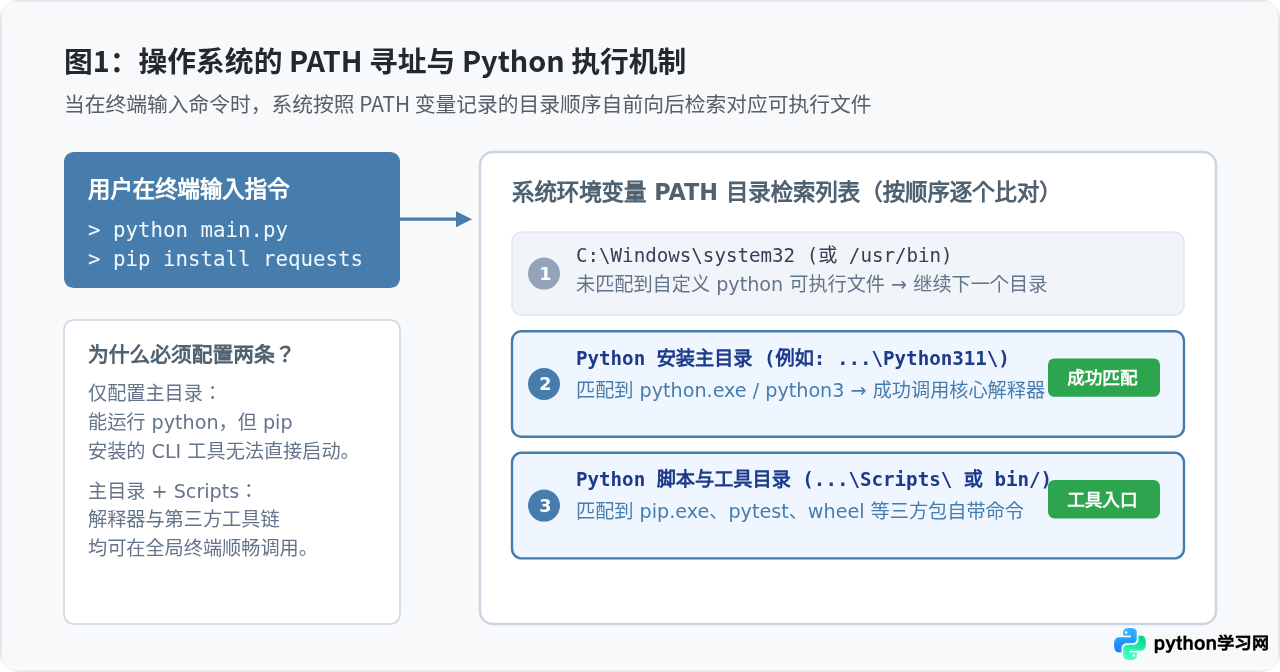
当我们在控制台输入一条命令时,操作系统并不会遍历硬盘上的所有文件,而是仅依次扫描环境变量 PATH 中记录的一组目录。如果在这些目录下找到了同名的可执行文件(例如 Windows 下的 python.exe,或 Unix-like 系统下的 python3),系统就会立即启动该程序并停止继续查找;如果遍历完所有目录仍未找到,便会抛出找不到命令的错误。
配置 Python 环境变量时,读者需要同时关注两个核心路径:
- Python 主程序目录:存放
python.exe(或python3)二进制可执行程序以及基础核心库。 - Scripts 或 bin 目录:存放通过
pip install安装的各类第三方命令行工具(例如pytest、flake8、uvicorn等)及pip自身。如果不添加该目录,后续使用 pip 安装的 CLI 脚本均无法在终端全局调用。
二、Windows 下设置 Python 环境变量的具体步骤
Windows 系统的官方安装包在安装首屏虽然提供了“Add python.exe to PATH”勾选框,但若初始安装时遗漏勾选,便需要通过系统设置面板手动补充。
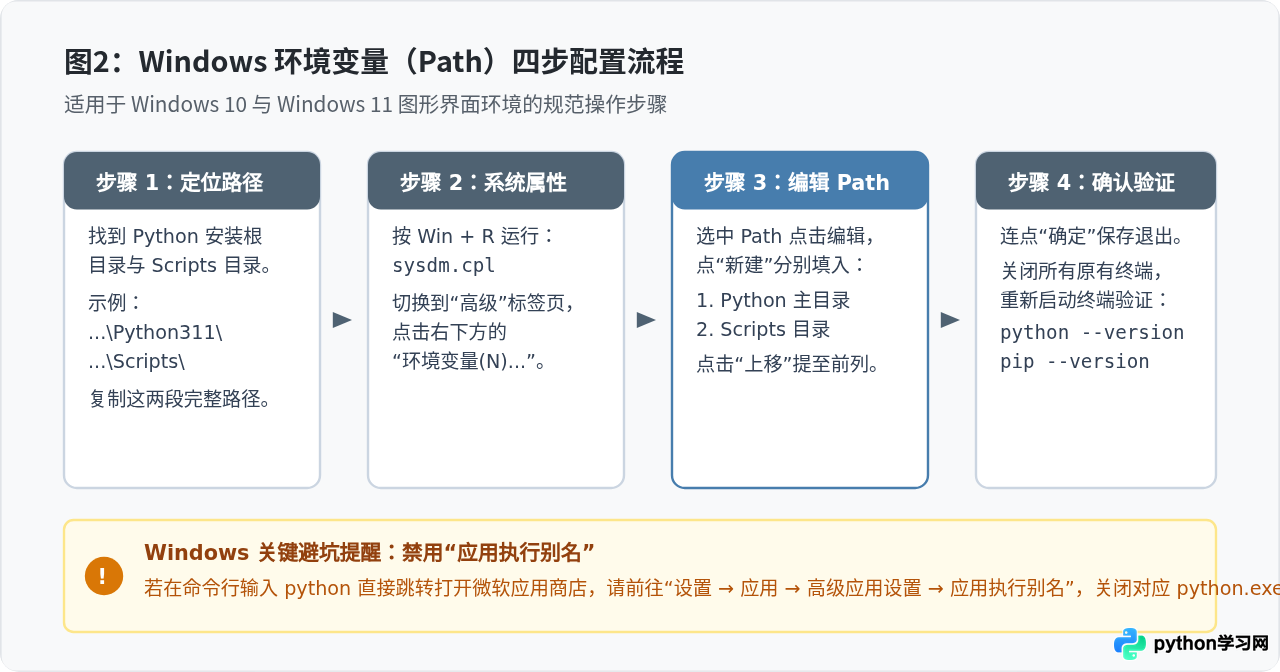
1. 获取 Python 的实际安装路径
通过官网下载的安装程序默认通常安装在当前用户的 AppData 目录,或者自定义安装在根目录下。常见路径形如:
- 主目录示例:
C:\Users\您的用户名\AppData\Local\Programs\Python\Python311 - 脚本目录示例:
C:\Users\您的用户名\AppData\Local\Programs\Python\Python311\Scripts
可以在资源管理器地址栏输入 %LocalAppData%\Programs\Python 并回车,直达实际安装文件夹并复制其完整路径。
2. 打开系统环境变量管理面板
- 使用快捷键
Win + R打开“运行”对话框,输入sysdm.cpl,点击“确定”直接打开“系统属性”。 - 在弹出的面板顶部切换到“高级”选项卡。
- 点击右下角的“环境变量(N)...”按钮。
3. 编辑 Path 变量并添加条目
- 在“用户变量”或“系统变量”区域中找到名为
Path(大小写不敏感)的变量并选中。若仅个人使用建议编辑“用户变量”,若多用户共享可编辑“系统变量”。 - 点击下方的“编辑(E)...”按钮。
- 在弹出的编辑界面右侧点击“新建”,将复制好的 Python 主目录完整路径粘贴进去。
- 再次点击“新建”,将对应的
Scripts目录完整路径粘贴进去。 - 点击右侧的“上移”按钮,将这两条路径移至列表顶部,确保它们优先于其他可能同名的软件或 Windows Store 别名。
- 依次点击各层窗口的“确定”按钮保存退出。
如果在配置完成后运行 python,系统直接唤起微软应用商店(Microsoft Store)页面,这是由于系统内置的应用别名占位符优先级过高。请在 Windows 设置中搜索并打开“管理应用执行别名”,将 python.exe 和 python3.exe 对应的开关关闭即可彻底解决。
三、macOS 与 Linux 下设置 Python 环境变量的具体步骤
macOS 与 Linux 均为类 Unix 系统,环境变量通常由用户 Shell 启动时读取对应的配置文件注入。因此配置的关键是:识别当前正在使用的 Shell 类型,并在其对应的初始化脚本中添加 export PATH 语句。
1. 查看当前终端使用的 Shell
打开终端,运行如下命令确认 Shell 类型:
echo $SHELL/bin/zsh
# 示例输出(部分 Linux 发行版默认为 bash):
/bin/bash
2. 确定配置文件的写入位置
- 如果输出为
/bin/zsh,配置文件为用户主目录下的~/.zshrc。 - 如果输出为
/bin/bash,Ubuntu/Debian 系列推荐编辑~/.bashrc,macOS bash 或 CentOS 则常使用~/.bash_profile。
3. 确定 Python 路径并写入配置
不同安装方式产生的路径不同:
- macOS Homebrew 安装(Apple Silicon M 系列芯片):可执行目录为
/opt/homebrew/bin(或者特定版本如/opt/homebrew/opt/python@3.11/bin)。 - macOS 官方 PKG 安装器:路径位于
/Library/Frameworks/Python.framework/Versions/3.x/bin。 - Linux 自定义安装 / 用户级 Pip 工具:常见于
~/.local/bin或/usr/local/bin。
以 macOS 使用 zsh 配置 Homebrew 或自定义 Python 为例,在终端执行如下命令追加配置:
# 以 nano 文本编辑器打开配置文件
nano ~/.zshrc

# 在文件末尾添加以下内容(将路径替换为您的实际 Python bin 路径):
export PATH="/Library/Frameworks/Python.framework/Versions/3.11/bin:$PATH"
export PATH="$HOME/.local/bin:$PATH"在 Unix-like 系统中,多个路径使用英文冒号 : 分隔。编写 export PATH="新路径:$PATH" 时,结尾的 :$PATH 绝不能遗漏。如果不小心写成 export PATH="新路径",会导致原有系统的 /bin、/usr/bin 等关键系统路径丢失,造成 ls、cd 等基础系统命令暂时无法识别。
4. 使配置立即生效
修改配置文件后,当前已打开的终端窗口并不会自动感知变动。需运行 source 命令载入更新,或者直接关闭终端重新开启一个新标签页:
# zsh 环境生效命令
source ~/.zshrc

# bash 环境生效命令
source ~/.bashrc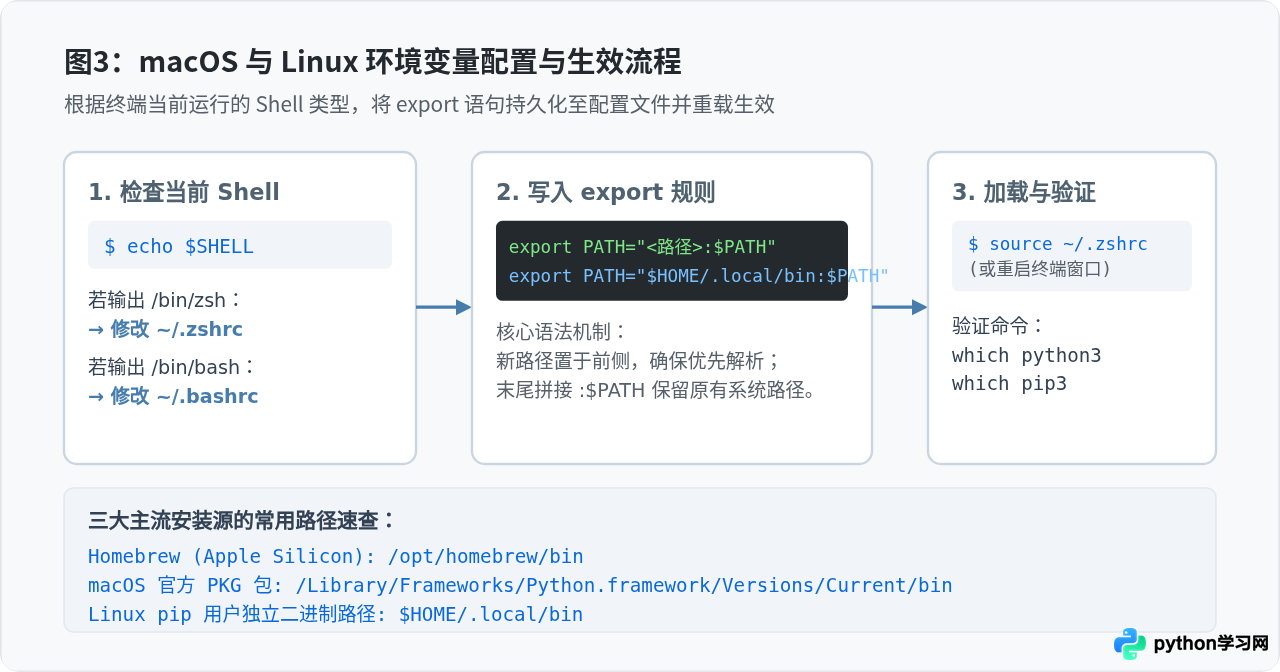
四、验证配置结果与常见问题排查
环境变量修改完毕后,切记不要在已经打开的原终端中直接验证,必须完全新建一个终端窗口或执行 source,以便载入最新的环境参数。
1. 跨平台验证命令
# 1. 检查 Python 主解释器版本
python --version
# 或在 macOS / Linux 上:
python3 --version

# 2. 检查 pip 包管理器版本
pip --version
# 或:
pip3 --version

# 3. 确认可执行文件的实际物理路径
# Windows 命令提示符:
where python
# macOS 与 Linux 终端:
which python3Python 3.11.8
pip 24.0 from /Library/Frameworks/Python.framework/Versions/3.11/lib/python3.11/site-packages/pip (python 3.11)
/Library/Frameworks/Python.framework/Versions/3.11/bin/python3
2. 常见配置故障排查
| 故障现象 | 根本原因 | 解决方案 |
|---|---|---|
Windows 下输入 python 闪退或提示权限受限 |
Windows Store 占位符拦截了系统指令。 | 在系统设置中搜索“管理应用执行别名”,将 python.exe 关闭。 |
能执行 python,但 pip 提示命令找不到 |
仅添加了 Python 根目录,遗漏了 Scripts(Windows)或 bin(Unix)目录。 |
在 PATH 中追加 ...\Python3xx\Scripts 或 ~/.local/bin。 |
source 后正常,重启电脑或新建终端后再次失效 |
写入了临时会话或错误的配置文件(如在 zsh 环境下修改了 ~/.bashrc)。 |
通过 echo $SHELL 确认 Shell,将 export 写入对应的 ~/.zshrc。 |
| 同时安装了多个版本,调用的不是期望的 Python | PATH 中其他版本的目录排列在前。 | 调整 PATH 中的目录顺序,将目标 Python 路径移至列表最前列。 |
五、总结
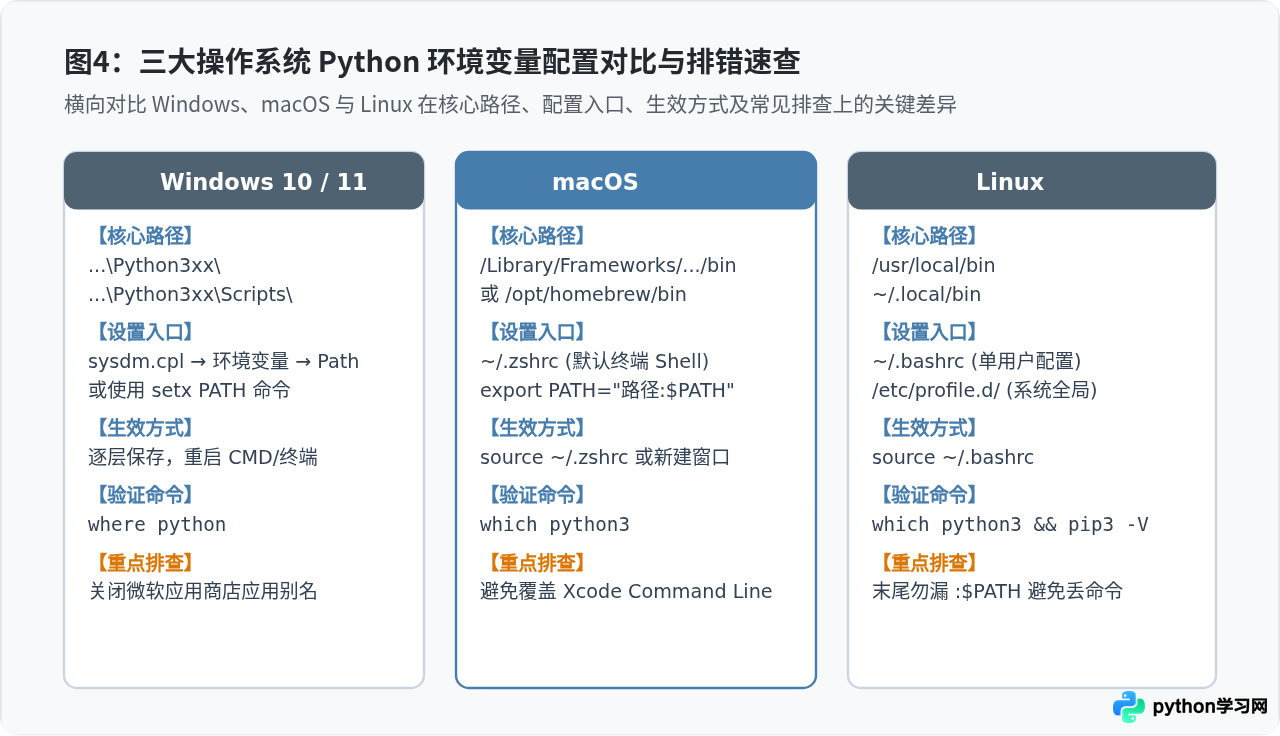
无论是哪种操作系统,配置 Python 环境变量的本质都是将包含目标可执行文件的目录路径加入到系统的 PATH 环境变量中。Windows 系统通过图形界面的“系统属性 → 环境变量”或命令行实现持久化;而 macOS 与 Linux 则通过向登录 Shell 的配置文件(如 ~/.zshrc 或 ~/.bashrc)中写入 export PATH="路径:$PATH" 并重载生效。在配置过程中,牢记同时添加 Python 主程序目录与第三方工具的脚本目录(Scripts 或 bin),配置后通过新开终端执行版本与路径查询,即可确保开发环境顺畅运行。
免责声明:本文内容仅供参考,不代表本站观点。转载或引用请注明出处。









