

怎么使用setx命令在Windows命令行快速配置Python PATH

在安装 Python 时,如果安装向导中漏勾选了“Add python.exe to PATH”,最常见的解决方式往往是一层层打开“系统属性 > 高级 > 环境变量”图形窗口手动添加。但在自动化运维、远程服务器维护或纯命令行工作流中,这种鼠标点按方式极为繁琐。Windows 内置的 setx 实用工具可以直接在终端将 Python 路径永久写入注册表环境变量。需要明确的是,setx 属于覆盖型写入且受 1024 字符长度限制,掌握其正确的拼接语法与防坑技巧,是高效、安全配置环境的关键。
一、核心原理:set 与 setx 的运作机制差异
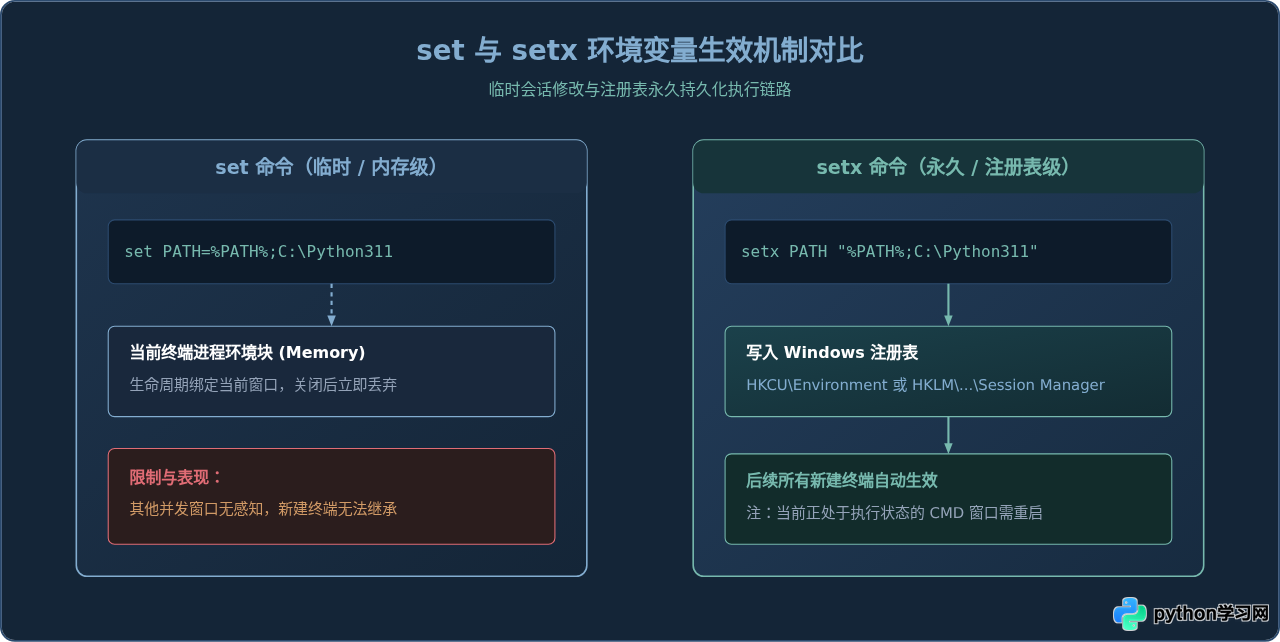
在 Windows 命令行中管理环境变量时,很多初学者容易混淆 set 与 setx。两者的存储位置与生命周期存在本质区别:
- set 命令:仅针对当前 CMD 会话窗口的内存副本有效。一旦关闭命令行窗口,所做的修改即刻消失;同时,它无法对其他正在运行或新建的窗口产生任何影响。
- setx 命令:直接向 Windows 注册表中持久化写入数据(用户变量写入
HKEY_CURRENT_USER\Environment,系统变量写入HKEY_LOCAL_MACHINE\SYSTEM\CurrentControlSet\Control\Session Manager\Environment)。写入是永久生效的。
需要特别注意:setx 写入注册表后,当前已经打开的命令行窗口不会加载新变量。必须启动全新的 CMD 或 PowerShell 窗口,系统才会从注册表读取最新的 PATH 值。
二、配置准备:准确定位两个关键目录
要把 Python 完整加入环境变量,不能仅仅添加 python.exe 所在的根目录,还必须包含管理第三方库可执行脚本的 Scripts 目录。通常需要收集如下两条完整绝对路径:
- Python 主程序目录:包含
python.exe,负责响应python命令。 - Scripts 脚本目录:包含
pip.exe、wheel.exe及后续安装的命令行工具,负责响应包管理与第三方 CLI 命令。
常见的默认安装路径如下(以 Python 3.11 为例):
- 当前用户单用户安装(默认路径):
C:\Users\<用户名>\AppData\Local\Programs\Python\Python311
C:\Users\<用户名>\AppData\Local\Programs\Python\Python311\Scripts - 全计算机多用户安装(系统级路径):
C:\Program Files\Python311
C:\Program Files\Python311\Scripts
三、操作流程:使用 setx 追加配置 Python PATH
下面介绍标准的执行步骤。在执行前务必注意:setx 不支持直接追加单个条目,它的机制是直接用传入的新值完整替换旧变量值。因此,追加路径必须采用 %PATH%;新路径 的方式进行变量展开拼接,并且必须使用英文半角双引号包裹整个参数,以防路径中空格导致语法解析错误。
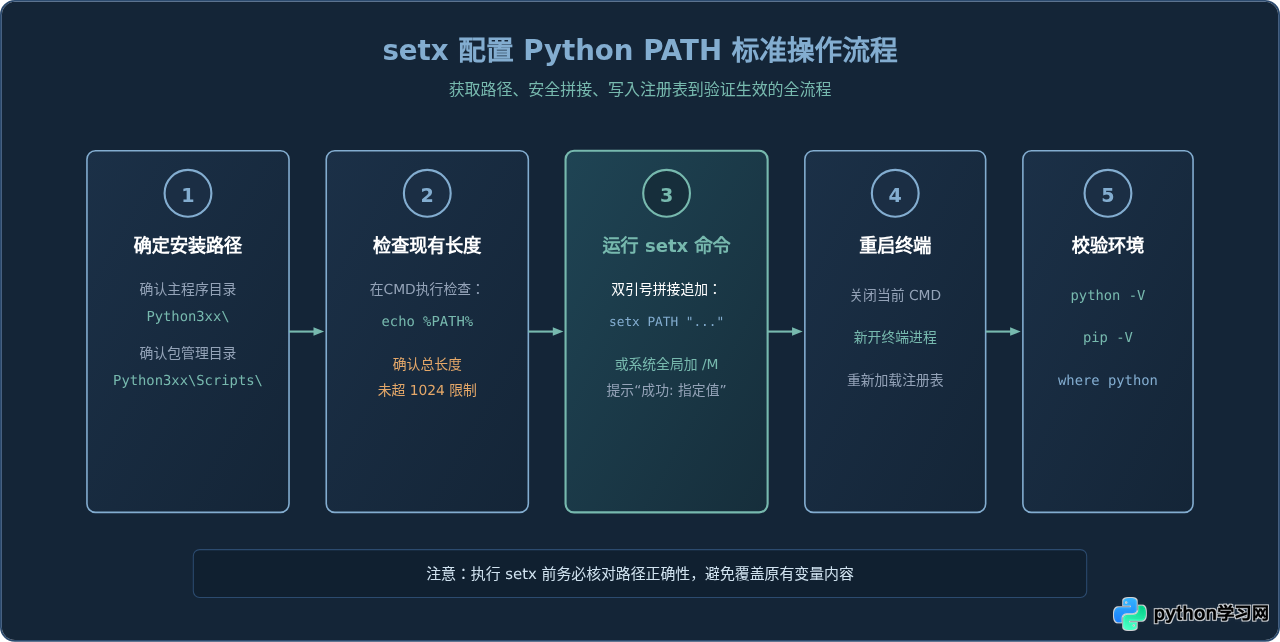
1. 仅为当前登录用户配置(推荐,普通权限即可)
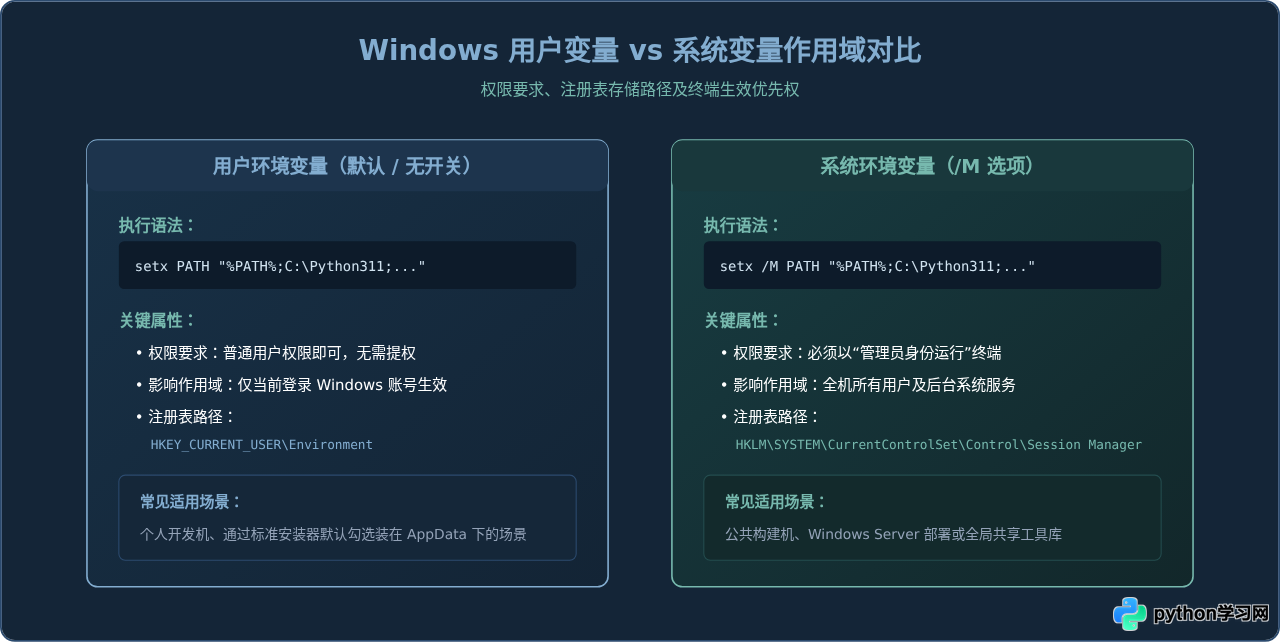
打开普通 CMD 或 PowerShell 窗口,执行以下命令:
setx PATH "%PATH%;C:\Users\username\AppData\Local\Programs\Python\Python311;C:\Users\username\AppData\Local\Programs\Python\Python311\Scripts"命令分解:
setx PATH:声明要设置的目标变量名称为PATH。"%PATH%;...":两端双引号至关重要,它确保含有空格或分号的字符串被视作整体。%PATH%代表在原有环境变量末尾追加,分号;是 Windows 路径分隔符。- 执行成功后,控制台会输出提示:
成功: 指定的值已保存。
2. 为计算机所有用户配置系统级环境变量(需管理员权限)
如果希望这台电脑上的所有用户账号都能直接使用 Python,需要添加 /M 开关,将变量写入系统级配置。这要求必须以管理员身份运行 CMD:
setx /M PATH "%PATH%;C:\Program Files\Python311;C:\Program Files\Python311\Scripts"如果不加管理员权限直接执行 setx /M,系统将提示权限拒绝:错误: 拒绝访问注册表项。
四、高危避坑:1024 字符截断陷阱与规避方法
setx 追加 PATH 存在一个历史遗留的技术限制——Windows 命令行工具 setx 支持的写入上限为 1024 个字符!
如果用户的机器运行时间较长,安装了大量开发工具(如 Visual Studio、Node.js、Git、JDK、Docker 等),系统 %PATH% 的整体字符长度极有可能已经超过 1024 字节。此时若盲目执行 setx PATH "%PATH%;...",会触发严重故障:
- 命令行报出警告:
警告: 正在保存的数据已截断为 1024 个字符。 - 超出 1024 字符的部分会被直接抹掉,导致系统中原本配置好的其他开发环境(例如
npm、git)突然全面失效!
安全检查与防御措施:
在执行 setx 之前,建议先在终端核查当前 PATH 的字符长度。在 PowerShell 中只需一行即可快速核实:
($env:PATH).Length如果输出结果已经超过 900 字符,强烈建议放弃使用 setx 拼接整体 PATH,转而采用以下两种更安全的方案:
- 使用图形界面精细添加:在“环境变量”面板中点击“新建”,将两条路径单独作为列表项加入,Windows 现代系统的环境变量编辑器支持每个条目独立存储,不会引发全局截断。
- 使用 PowerShell 原生 .NET API 修改:PowerShell 没有 1024 字符限制,可以直接安全追加注册表值:
$oldPath = [Environment]::GetEnvironmentVariable("Path", "User")
$newPath = "$oldPath;C:\Python311;C:\Python311\Scripts"
[Environment]::SetEnvironmentVariable("Path", $newPath, "User")
五、结果验证与常见问题排查
完成命令写入并关闭旧终端后,新启动一个 CMD 或 PowerShell 窗口进行系统验证。
1. 正确性验证命令
:: 1. 验证 Python 解释器响应及版本
python --version
:: 示例输出:Python 3.11.8

:: 2. 验证 pip 包管理工具响应
pip --version
:: 示例输出:pip 24.0 from C:\Python311\Lib\site-packages\pip (python 3.11)

:: 3. 检查解析优先级与实际物理文件路径
where python
:: 示例输出应首先指向配置的目标目录:
:: C:\Python311\python.exe
:: C:\Users\username\AppData\Local\Microsoft\WindowsApps\python.exe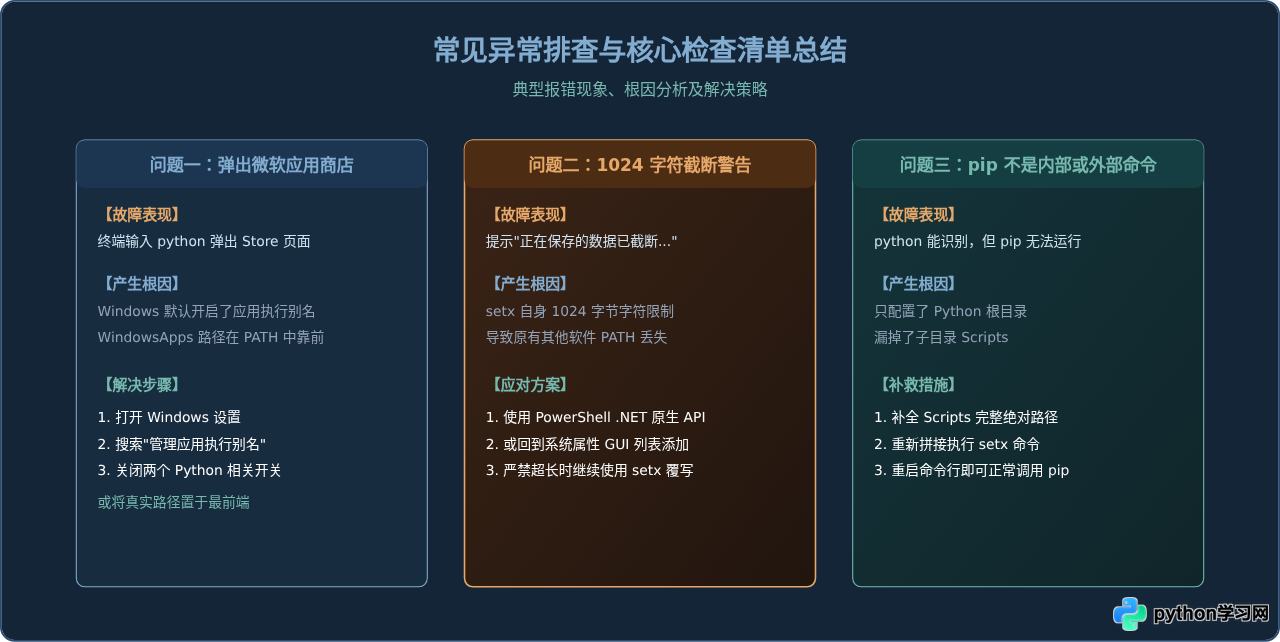
2. 常见问题一:输入 python 自动跳转到 Windows 应用商店
如果在执行 python 时,系统并没有进入 Python 交互式环境,而是自动弹出了 Windows 官方应用商店下载页面,这是因为 Windows 10/11 系统自带了“应用执行别名(App Execution Aliases)”机制,且默认指向了未安装的占位应用。
解决办法:
- 打开 Windows 开始菜单,点击“设置” > “应用” > “高级应用设置” > “应用执行别名”。
- 在列表中找到名为 “应用安装程序 (python.exe)” 和 “应用安装程序 (python3.exe)” 的开关,将其全部关闭。
- 关闭后重新打开终端,系统便会直接调用刚刚在 PATH 中配置的真实 Python 可执行程序。
六、全文速查与配置总结
| 配置类型 | 完整执行命令模板 | 权限要求 | 作用范围 |
|---|---|---|---|
| 当前用户环境 | setx PATH "%PATH%;C:\Python\Python311;C:\Python\Python311\Scripts" |
标准用户 | 仅当前登录 Windows 用户有效 |
| 全局系统环境 | setx /M PATH "%PATH%;C:\Program Files\Python311;C:\Program Files\Python311\Scripts" |
管理员权限 | 全机所有本地用户及系统服务 |
综上所述,通过 setx 命令可以快速、持久地在 Windows 命令行配置 Python 环境,免去了繁琐的界面跳转。但在实际操作时,务必牢记三点:双引号包裹防空格断裂、重启终端以重载注册表、警惕并规避 1024 字符截断风险。只要严格按照上述步骤和检查清单执行,就能保证开发环境既快速生效,又安全稳固。
免责声明:本文内容仅供参考,不代表本站观点。转载或引用请注明出处。









