

Windows Python环境变量配好后仍报错?排查路径拼写与终端重启问题

在 Windows 系统中明明配置了 Python 环境变量却依然提示找不到命令?本文详细拆解终端环境快照机制、路径拼写陷阱与商店别名冲突,并提供完整的排查与修复步骤。
python 却依然弹出 'python' 不是内部或外部命令,也不是可运行的程序或批处理文件。这类问题最核心的根源通常集中在两处:一是命令行终端处于运行中,仅保留了启动瞬间的环境快照而未能读取最新注册表;二是 Path 变量中的目录拼写、层级或格式存在细微偏差,甚至被微软商店的空快捷方式抢占了执行权。
一、终端环境快照机制:修改变量后为什么必须重启会话?
很多开发者在修改完 Windows 环境变量并点击“确定”保存后,直接切换回刚才报错的命令提示符(CMD)或 PowerShell 窗口再次敲击 python,结果发现依然报错。这是因为 Windows 进程的环境变量继承机制并非“实时动态更新”的。
当一个终端窗口(CMD、PowerShell、Git Bash 或 VS Code 内置终端)启动时,操作系统会从 Explorer(资源管理器)当前的进程环境中复制一份环境块快照赋给该子进程。一旦该终端进程已经启动,它在内存中的环境变量表就已经固定。你在图形界面“系统属性”中所做的增删改动,写入的是 Windows 注册表持久层,而不会主动推送给已经常驻内存的进程。
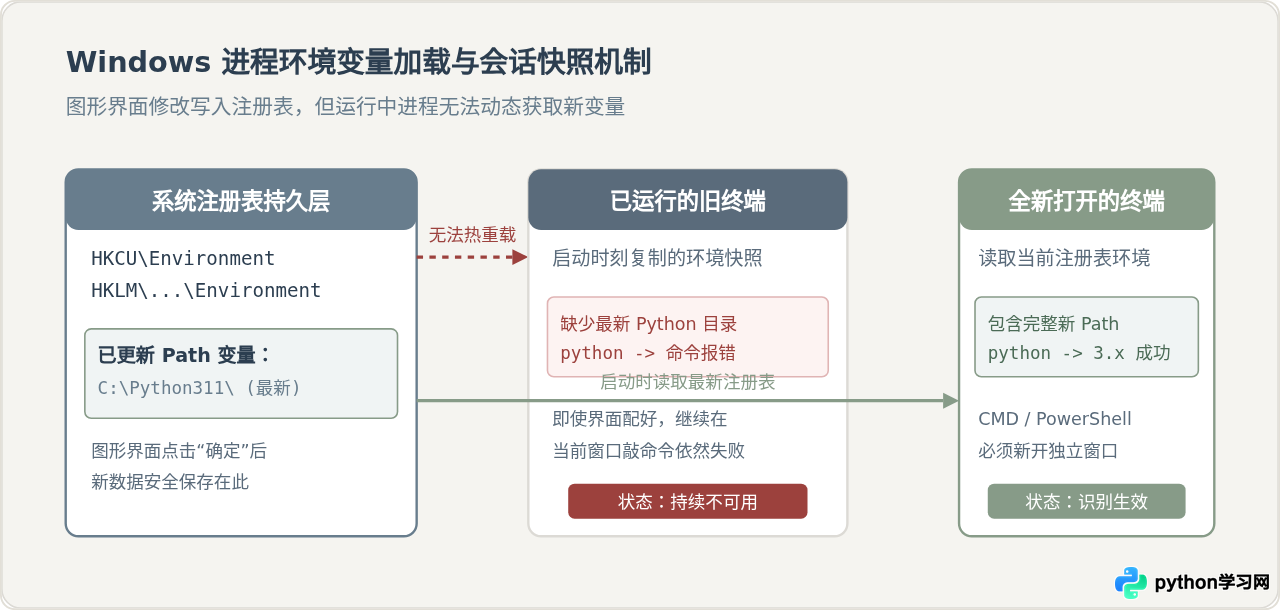
集成开发环境(IDE)终端的典型假刷新
很多人虽然关掉了 CMD,但在 VS Code、PyCharm 或 Windows Terminal 中点击右上角的“垃圾桶”或“+”号新建标签页,却发现依然报错。这是因为:
- IDE 主进程未重启:VS Code 等编辑器的内置终端是 IDE 父进程派生的子进程。如果 VS Code 主窗口一直在运行,它的父进程环境依然停留在你修改环境变量之前的时刻。即便在里面新建终端 Tab,继承的依旧是旧环境。
- 正确做法:保存好代码,彻底退出 VS Code(通过菜单栏
文件 -> 退出或任务管理器结束,不能只是关掉某个文件窗口),重新打开 IDE。
二、四类隐蔽的路径拼写与格式陷阱
如果已经完全重启了终端甚至重启了电脑,命令行敲击 python 依然显示找不到程序,那么问题 100% 出在路径字符串的真实有效性上。以下四种错误最为普遍:
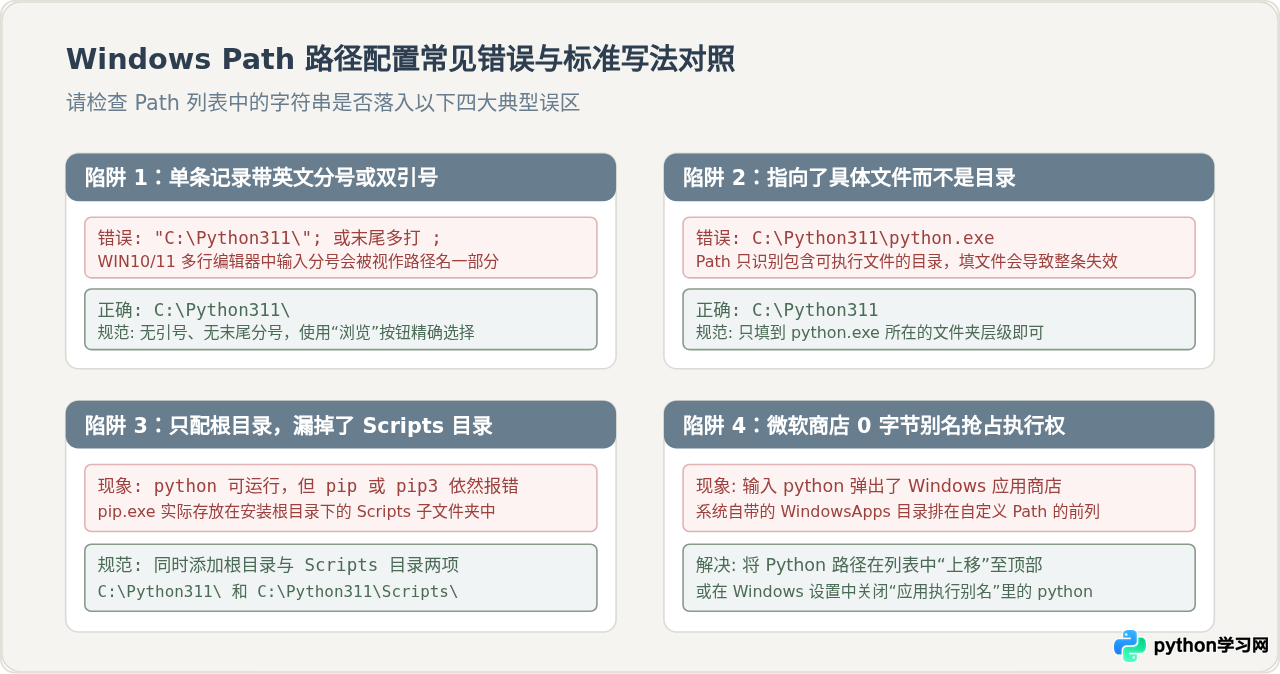
1. 引号与多余分号问题
在旧版 Windows(如 Windows 7/XP)中,环境变量是一整串用英文分号 ; 隔开的长字符串。而在 Windows 10 和 Windows 11 中,系统提供了现代化的表格化条目编辑界面。如果你在该界面中点击“新建”,却依然习惯性地把末尾加上了分号 ; 或双引号 "...",Windows 会将分号和引号原样作为文件夹路径的一部分传给内核,导致系统查找 C:\Python311\; 或 "C:\Python311" 时直接判定该路径不存在。
2. 用户自定义安装路径拼写失误
Python 安装在不同方式下路径差异很大:
- 标准自定义路径:如
C:\Python311或D:\Develop\Python311。 - 默认用户路径(极易拼错):如果不勾选自定义,Python 默认会安装到隐藏文件夹:
C:\Users\<用户名>\AppData\Local\Programs\Python\Python311。
这里的AppData是隐藏文件夹,许多用户通过手动打字时容易漏掉Local或将Programs误拼为Program Files。
3. 用户变量与系统变量的位置错位
Windows 环境变量分为“用户变量”与“系统变量”:
| 对比维度 | 用户变量 (User PATH) | 系统变量 (System PATH) |
|---|---|---|
| 生效范围 | 仅当前登录的 Windows 账户有效 | 该计算机上的所有账户与后台系统服务有效 |
| 需要权限 | 普通用户权限即可修改 | 需要系统管理员(UAC)权限 |
| Python 安装场景 | 安装时勾选“Install for just me”(安装在 AppData 下) | 安装时勾选“Install for all users”(安装在 Program Files 或根目录) |
| 查找优先级 | 系统先读取系统变量,再拼接用户变量 | 优先于用户变量中的同名可执行文件 |
三、系统化排查与修复四步法
为了不再盲目尝试,请按照如下标准顺序完成环境核验与配置,彻底排除所有潜在干扰:
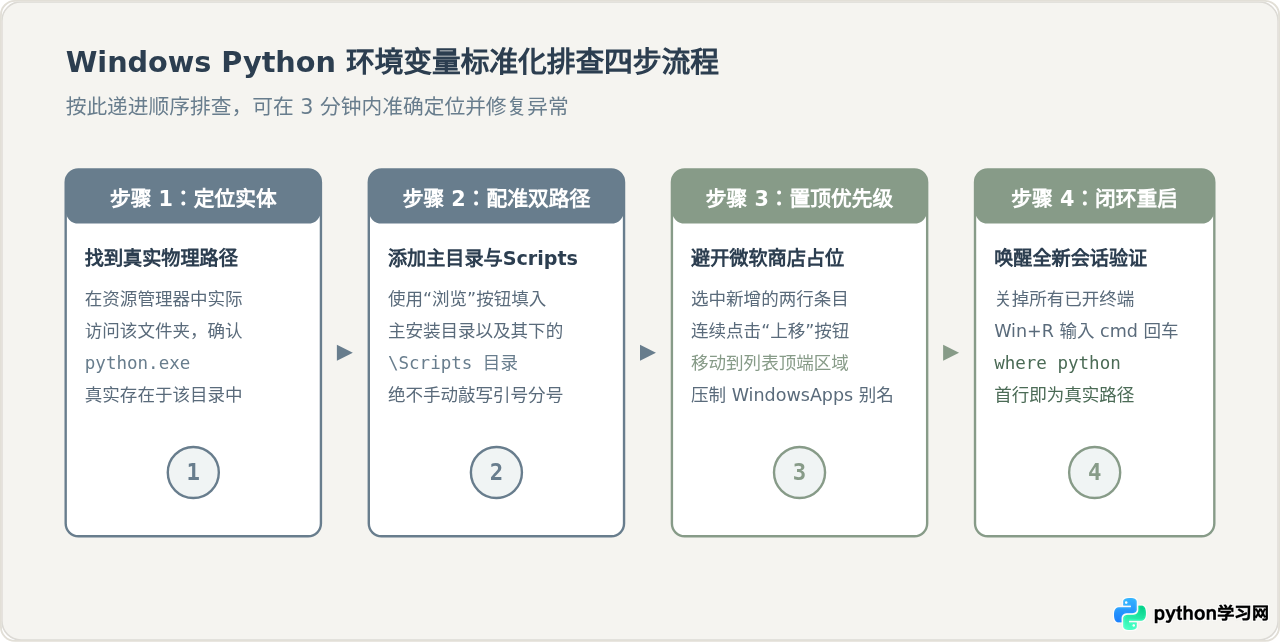
第一步:通过资源管理器或搜索物理确认路径
切忌凭借模糊记忆在环境变量输入框中盲打。请按下 Win + E 打开文件资源管理器,沿着路径实际逐层点击,直到你亲眼在窗口中看到 python.exe 文件。然后点击资源管理器地址栏,按下 Ctrl + C 复制纯净的绝对路径,例如:
C:\Users\Administrator\AppData\Local\Programs\Python\Python311随后进入该目录下的 Scripts 文件夹,确保其中存在 pip.exe,同样复制该路径备用:
C:\Users\Administrator\AppData\Local\Programs\Python\Python311\Scripts第二步:规范填入 Path 列表并上移
- 按下
Win + S搜索“环境变量”,选择“编辑系统环境变量”或“编辑账户的环境变量”。 - 在变量列表中选中
Path(或PATH),点击“编辑”。 - 在右侧点击“新建”,粘贴刚刚复制的 Python 根目录;再次点击“新建”,粘贴
Scripts目录。 - 选中这两个新增项目,反复点击右侧的“上移”按钮,将其移动到含有
WindowsApps的条目上方。这能确保系统在匹配可执行程序时,最先检索到你安装的真实 Python。 - 依次点击三个对话框的“确定”保存。
若移动优先级后执行
python 依然被强制重定向至微软商店下载页面,可按下 Win + I 打开“Windows 设置” -> “应用” -> “高级应用设置” -> “应用执行别名”,在列表中将 应用安装程序 (python.exe) 和 应用安装程序 (python3.exe) 的开关直接设为关。
四、结果验证与诊断清单
修改并关闭旧终端后,按下 Win + R 键输入 cmd 打开全新命令行窗口,执行以下验证指令进行最终确认:
:: 1. 检查环境变量中识别到的 Python 完整路径顺序
where python

:: 2. 查看 Python 版本确认可以正常执行
python --version

:: 3. 检查包管理器 pip 是否能够正常执行
pip --version
示例正常输出如下(注:此为参考示例):
C:\> where python
C:\Users\Administrator\AppData\Local\Programs\Python\Python311\python.exe
C:\Users\Administrator\AppData\Local\Microsoft\WindowsApps\python.exe

C:\> python --version
Python 3.11.8

C:\> pip --version
pip 24.0 from C:\Users\Administrator\AppData\Local\Programs\Python\Python311\Lib\site-packages\pip (python 3.11)
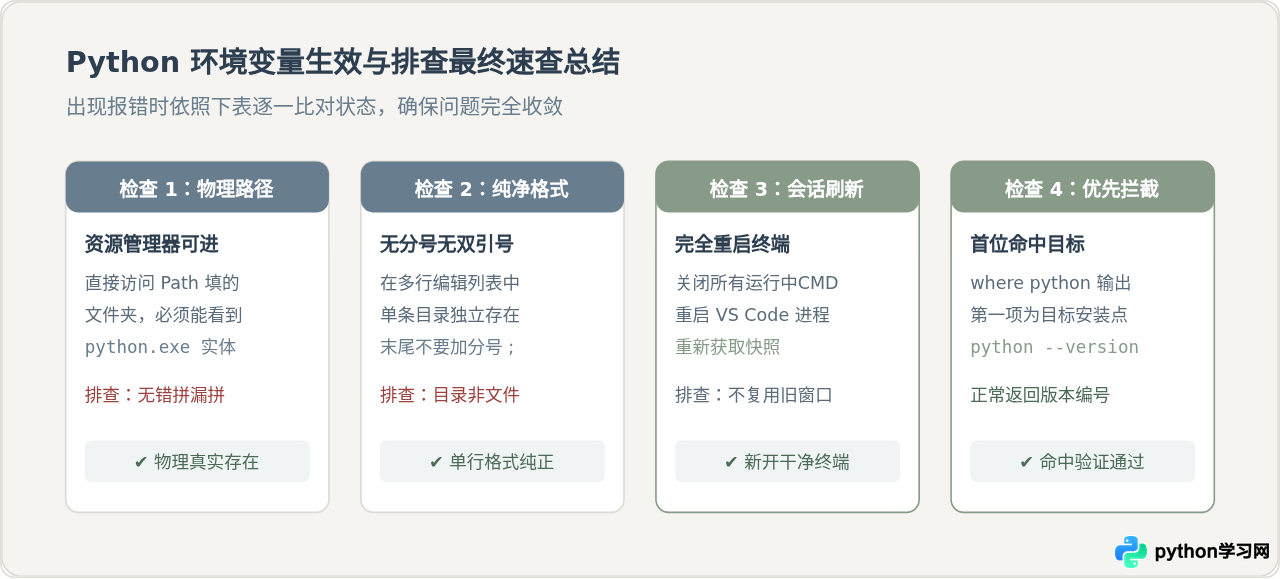
如果 where python 输出的第一行就是你的实际安装目录,且后续版本命令均能返回版本号,说明路径拼写与终端加载已全部恢复正常。
免责声明:本文内容仅供参考,不代表本站观点。转载或引用请注明出处。









