

Python打包工具卡在加载界面?排查PyInstaller假死与无响应原因

深入剖析PyInstaller在构建期与运行启动期出现的假死与卡在加载界面问题。涵盖依赖递归风暴、UPX压缩死锁、Splash启动屏未关闭、标准流重定向异常等核心成因与具体解决步骤。
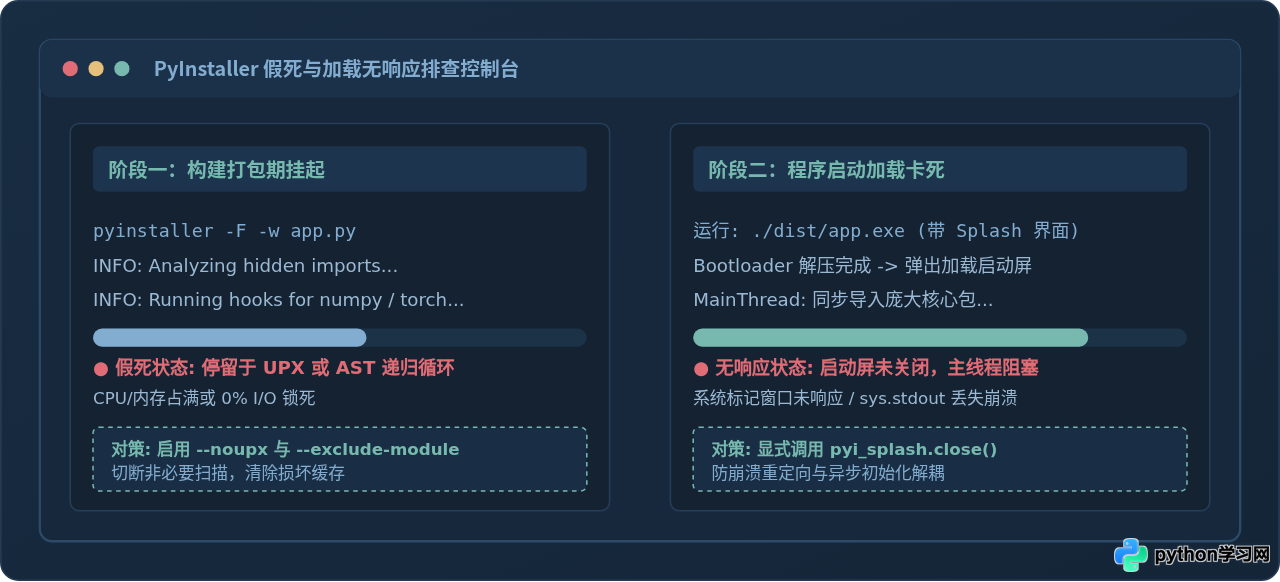
假设你刚刚完成了一个包含图形界面或数据处理逻辑的 Python 实用程序,准备将其分发给没有配置 Python 环境的同事或客户。你在终端中敲下了 pyinstaller -F -w main.py,然而构建过程却停滞在某一行日志上十几分钟动弹不得;或者打包看似顺利结束,但双击生成的 .exe 文件后,屏幕中央的启动加载画面(Splash Screen)如同定格一般永远停留,鼠标指针变成等待旋转状态,任务管理器中直接显示“未响应”。
这种“假死”与“卡在加载界面”并非系统随机故障,其本质可以明确划分为两大生命周期阶段的机制冲突:一是构建打包阶段因深层依赖递归遍历、UPX 压缩机制死锁或杀毒软件文件系统锁导致的构建挂起;二是程序运行阶段因启动屏生命周期未终结、主线程初始化同步阻塞、多进程自我克隆或标准流(stdout/stderr)在无控制台模式下读写死锁所引发的运行时无响应。本文将按问题发生的阶段逐步拆解排查逻辑,提供明确的诊断定位手段与对应的代码和参数修复方案。
一、快速诊断:定位假死发生的生命周期阶段
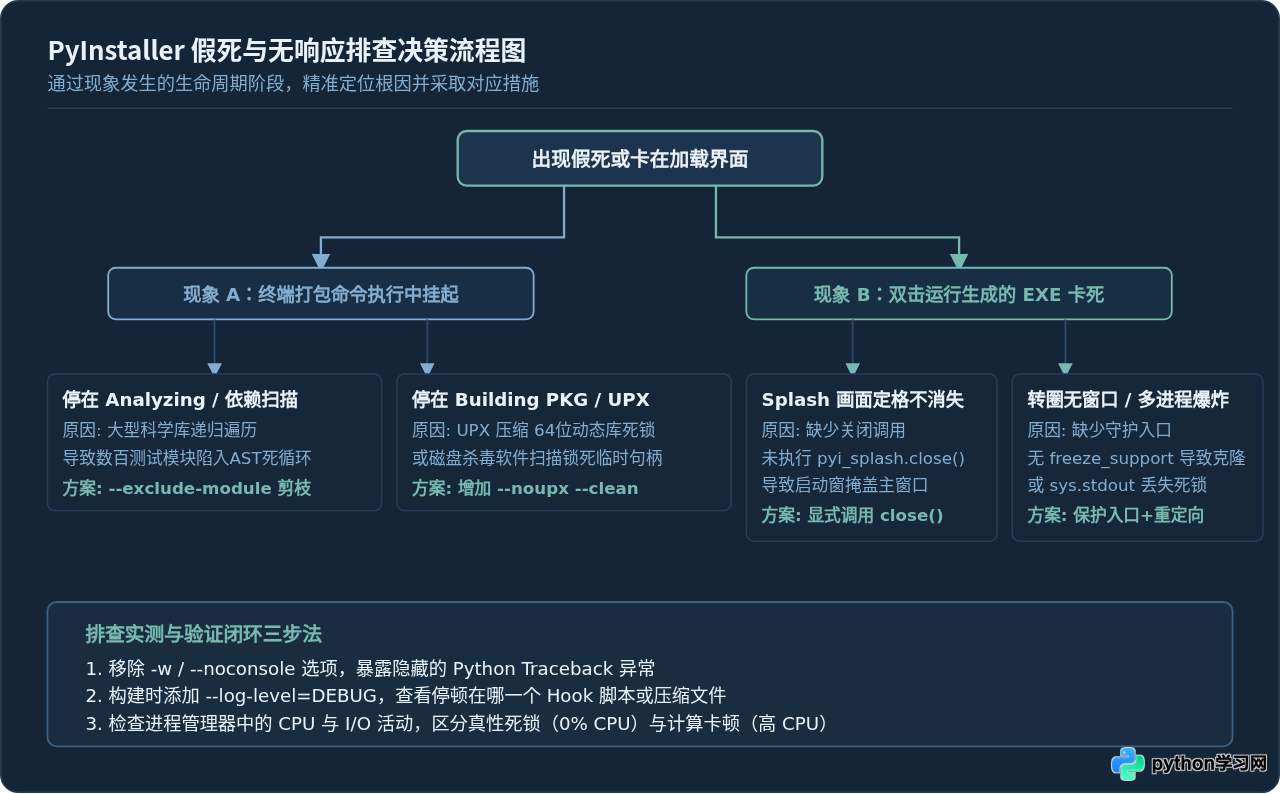
遇到程序卡住时,第一步是明确界定问题究竟发生在“编译打包时”还是“程序运行时”。这两者对应的排查策略完全不同,混淆两者往往会导致南辕北辙的调试无用功。
1. 构建阶段假死的判断标准
构建阶段假死发生在命令行终端中。当你运行 pyinstaller 命令后,终端输出在某一行(如 Analyzing hidden imports... 或 Building PKG (CArchive) ...)彻底停滞。此时打开系统任务管理器:
- 如果 Python 进程的 CPU 占用率持续居高不下(例如持续占用一个完整核心 25% 或 100%),通常表示 PyInstaller 正在遍历极其庞大的模块依赖树,或者 AST 分析器陷入了深度依赖递归;
- 如果 Python 进程或其派生的
upx.exe进程 CPU 占用为 0%,且磁盘 I/O 长时间没有读写,说明进程遭遇了外部资源锁死,典型原因包括 UPX 对特定 Windows 64 位 DLL 压缩异常陷入死循环,或者防病毒软件对临时输出目录执行实时静态拦截。
2. 运行阶段加载卡死的判断标准
运行阶段卡死发生在可执行文件生成之后。双击 dist/ 目录下的 .exe,出现如下典型现象之一:
- Splash 画面永久定格:使用了
--splash参数,屏幕中央出现启动图,但永远不进入主窗体,鼠标在图面上方呈现忙碌状态; - 进程自克隆爆炸:任务管理器中突然涌现数十甚至上百个同名
.exe进程,内存与 CPU 瞬间耗尽; - 静默假死或闪退:使用
-w或--noconsole模式打包后,双击没有任何窗体出现,但在后台进程中常驻且无响应。
二、排查与解决:构建打包阶段的挂起与假死
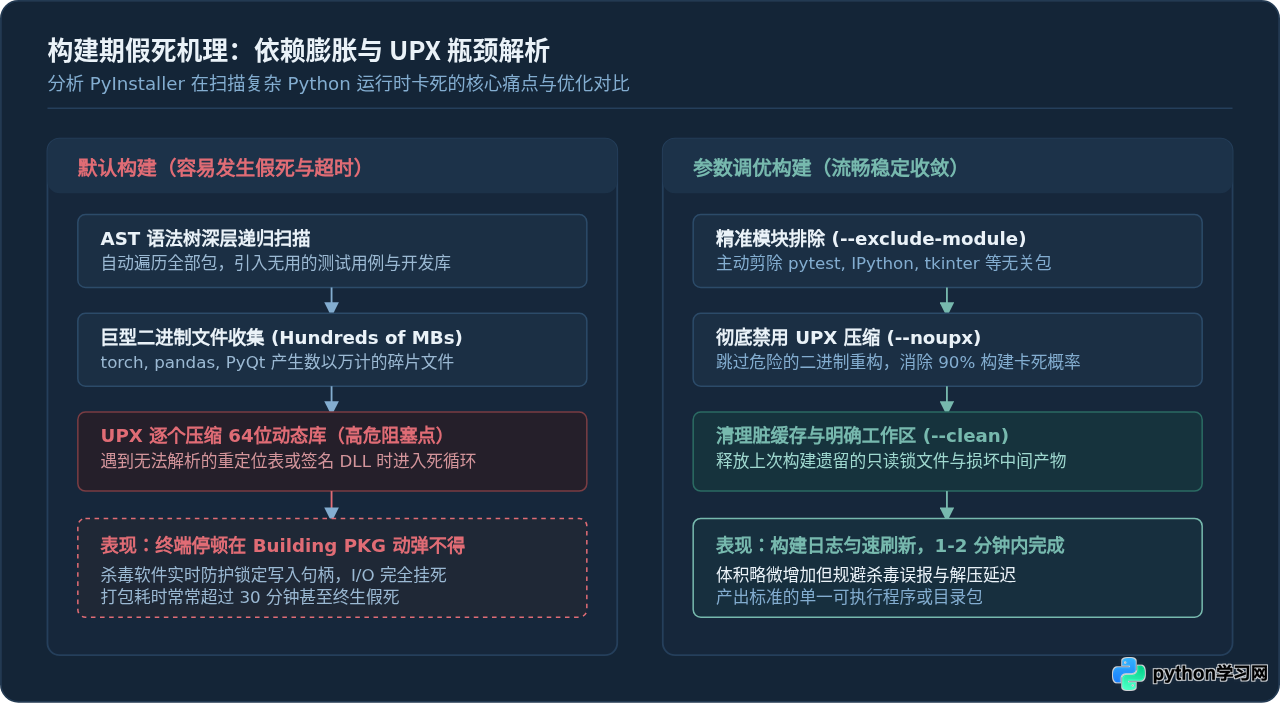
在构建阶段,PyInstaller 需要静态分析 Python 代码的导入语句,搜集依赖的动态链接库(DLL/SO),并使用打包归档机制将其封装。科学计算库、大型图形框架以及二进制压缩是导致该阶段假死的三大诱因。
1. 禁用 UPX 压缩避免动态库死锁
UPX 是一款优秀的可执行文件压缩工具,PyInstaller 在检测到系统环境变量中存在 upx 时会默认启用它来减小体积。然而,某些现代 Windows 64 位动态库(特别是包含复杂重定位表、C++ 异常处理表或经过数字签名的 DLL,如部分 Qt6 插件、PyTorch C++ 运行时扩展)无法被旧版本 UPX 正确解析,导致 upx.exe 进程在执行压缩算法时永久挂起。
修复操作:在打包命令中显式加入 --noupx 参数。这是解决构建停留在 Building PKG 阶段最直接且立竿见影的方法:
# 示例:通过 --noupx 跳过二进制压缩,规避死锁风险
pyinstaller --clean --noupx -F -w main.py提示:虽然禁用 UPX 会使最终单文件体积略微增加 10%~25%,但它不仅能消除构建假死,还能显著提高最终程序在客户端机器上的冷启动解压速度,并降低杀毒软件误报率。
2. 排除冗余大型模块,遏制依赖树递归风暴
当项目中引入了 pandas、scipy、matplotlib 或 torch 等重型库时,PyInstaller 的 Hook 机制会尝试分析这些库声明的全部隐含依赖。由于这些库内部包含海量单元测试代码(例如 scipy.spatial.tests、pandas.tests),分析器在遍历 AST 语法树时会递归载入数以万计的小文件,造成持续数十分钟的“虚假死机”。
修复操作:通过 --exclude-module 剪枝掉完全不参与运行的庞大测试套件和辅助模块:
# 示例:剪除测试套件与未使用的交互式组件
pyinstaller -F -w \
  --exclude-module tkinter \
  --exclude-module matplotlib.tests \
  --exclude-module pandas.tests \
  --exclude-module scipy.spatial.tests \
  --exclude-module IPython \
  main.py
3. 清理损坏的缓存与临时工作区
如果上一次打包被强制中断(例如通过 Ctrl+C 或任务管理器强杀进程),build/ 目录和系统临时目录中可能残留着处于锁定状态的中间文件。再次运行打包时,PyInstaller 尝试覆写被锁定的中间索引,导致静默等待。
修复操作:在打包命令中加入 --clean 选项,或手动删除项目目录下的 build/、dist/ 文件夹以及 .spec 规格文件后再行构建。
三、排查与解决:程序运行卡在加载界面(Splash)与启动无响应
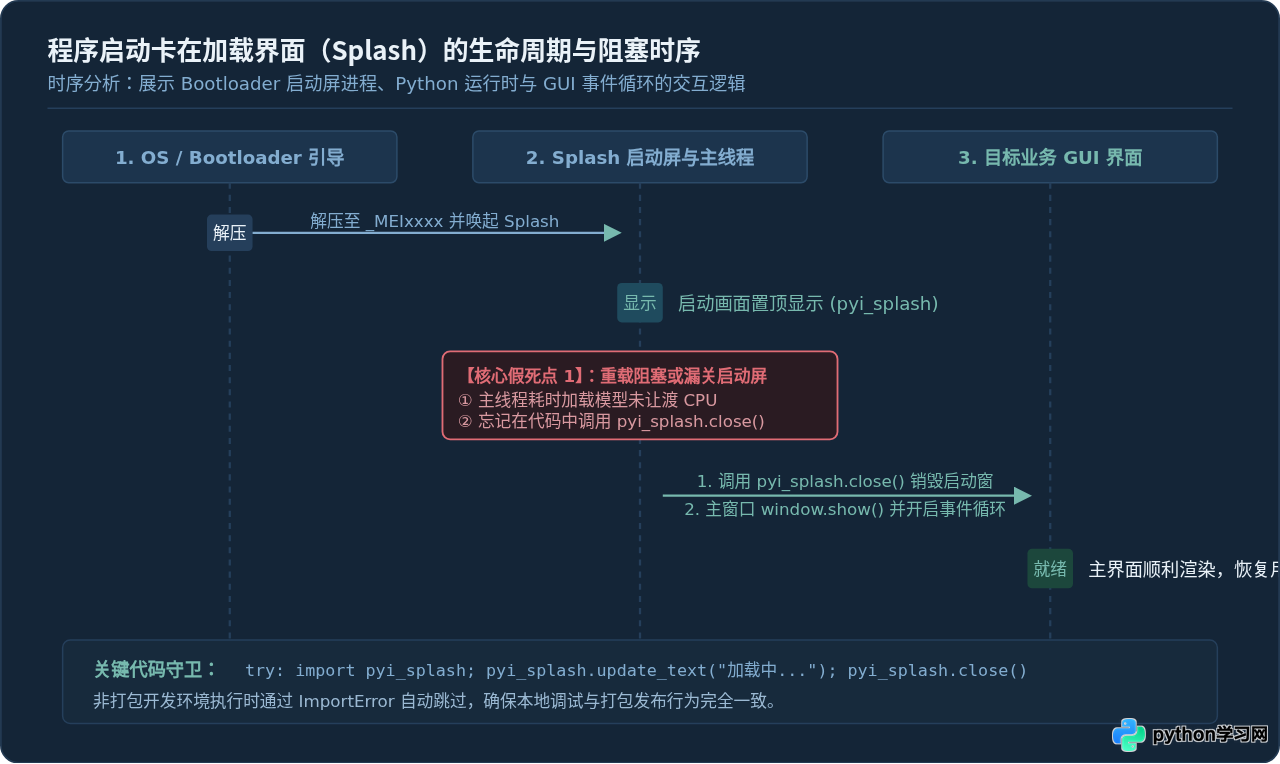
构建成功仅仅完成了静态收集;当用户双击生成的 EXE 时,程序将经历 Bootloader 引导、解压、Python 解释器初始化、模块执行和 GUI 窗体呈现。卡在加载界面通常是由生命周期管理失误引起的。
1. 核心根因:未显式关闭 pyi_splash 启动画面
很多开发者为了提升用户体验,在打包时使用了 PyInstaller 提供的启动画面功能(例如 pyinstaller --splash splash.png main.py)。该功能会在独立线程/进程中首先展示加载图片。
但必须注意:PyInstaller 的 Splash 机制不会自动消失。Bootloader 启动 Splash 后,它将永久保持在屏幕最顶层,直到你的 Python 业务代码显式通过 IPC 管道向其发送关闭通知。如果开发者忘记在业务代码中调用 pyi_splash.close(),启动画面就会永远悬挂在屏幕中央,造成程序“卡死在加载画面”的假象,哪怕背后的主窗口其实已经加载完毕。
标准协同代码:在主程序的业务入口中,以容错方式安全导入并关闭启动屏:
# main.py 启动屏生命周期协同安全实现
import sys
import time

# 步骤 1:尝试与 Splash 模块建立通信(本地未打包环境运行时自动跳过)
try:
    import pyi_splash
    # 可选:向启动画面更新加载进度文字
    pyi_splash.update_text("正在初始化核心组件...")
except ImportError:
    pyi_splash = None

def load_heavy_resources():
    # 模拟耗时初始化任务
    time.sleep(1.5)

def main():
    # 执行耗时加载
    load_heavy_resources()

    # 步骤 2:在展示主窗口之前,必须显式调用 close() 关闭启动屏
    if pyi_splash:
        pyi_splash.update_text("加载完成,即将启动界面...")
        pyi_splash.close()

    # 步骤 3:正式启动图形界面
    # from PyQt6.QtWidgets import QApplication, QLabel
    # app = QApplication(sys.argv)
    # label = QLabel("欢迎使用应用程序")
    # label.show()
    # sys.exit(app.exec())
    print("主程序正常就绪")

if __name__ == '__main__':
    main()
2. 多进程缺少 freeze_support 导致自克隆风暴
如果代码或第三方依赖使用了 Python 的 multiprocessing 模块,在 Windows 操作系统上必须特别小心。Windows 没有类 Unix 系统的 fork 机制,创建子进程的底层做法是重新启动当前 .exe 并传入特定参数。如果程序入口处缺少保护,每个派生出的子进程都会再次从头执行 main.py,重新创建子进程,陷入无限递归克隆风暴,导致系统瞬间卡死、CPU 占满且界面永远出不来。
修复操作:必须在入口模块的 if __name__ == '__main__': 最前面无条件调用 multiprocessing.freeze_support():
import multiprocessing
import sys

if __name__ == '__main__':
    # 核心守护语句:必须置于业务逻辑之前的第一行
    multiprocessing.freeze_support()

    # 后续再启动应用主逻辑
    from my_app import start_app
    start_app()
3. 无控制台模式(-w / --noconsole)下的标准流死锁
这是一个极为隐蔽却高发的无响应原因。在添加了 -w 或 --noconsole 参数后,Windows 不会为程序分配控制台句柄,Python 解释器会将 sys.stdout、sys.stderr 和 sys.stdin 全部初始化为 None。
如果代码中(或某些第三方日志模块、库的内部逻辑)直接调用了 print() 或 sys.stdout.write(),Python 会抛出 AttributeError: 'NoneType' object has no attribute 'write' 异常。由于控制台被隐藏,该异常不会在屏幕上有任何提示;而在某些使用了全局未捕获异常钩子(sys.excepthook)或者多线程环境的代码中,该异常会导致主线程直接挂死,给用户呈现出“卡死且毫无反应”的现象。
修复操作:在无控制台模式下,在程序最顶层保护标准流,将其重定向至空写入器或物理日志文件:
import sys
import os

class SafeNullWriter:
    # 提供空操作的写入流,防止无控制台模式下 print() 抛出 NoneType AttributeError
    def write(self, text):
        pass
    def flush(self):
        pass

# 若当前没有可用的控制台输出流,重定向到安全写入器
if sys.stdout is None:
    sys.stdout = SafeNullWriter()
if sys.stderr is None:
    sys.stderr = SafeNullWriter()
四、排查验证与确认清单
解决上述问题后,为了确认假死与无响应已经彻底消除,请按照以下三个标准验证步骤进行检查:
- 临时启用控制台验证:在排查阶段,先去掉
-w参数打包一次带控制台窗口的版本(例如pyinstaller -F --noupx main.py)。双击运行生成的程序,观察黑框中打印的最后一行内容,无论是第三方库的导入错误、缺少数据文件的路径异常,还是标准流报错,都会立刻无所遁形。 - 检查临时解压路径完整性:单文件打包模式(
-F)在运行时会首先将二进制依赖解压到系统的临时目录(格式通常为AppData\Local\Temp\_MEIxxxxxx)。如果杀毒软件在此阶段进行全量静态扫描,会显著拖慢解压速度(表现为长达 10~30 秒的转圈卡顿)。在杀毒软件中对该临时目录或签名添加信任,可大幅加速启动。 - 主线程与异步加载解耦:若主窗体启动前需要读取大体积数据文件或进行网络请求,务必使用
threading.Thread将其置于后台异步执行,保证主线程能迅速进入 GUI 事件循环,避免被操作系统窗口管理器标记为“未响应 (Not Responding)”。
五、总结
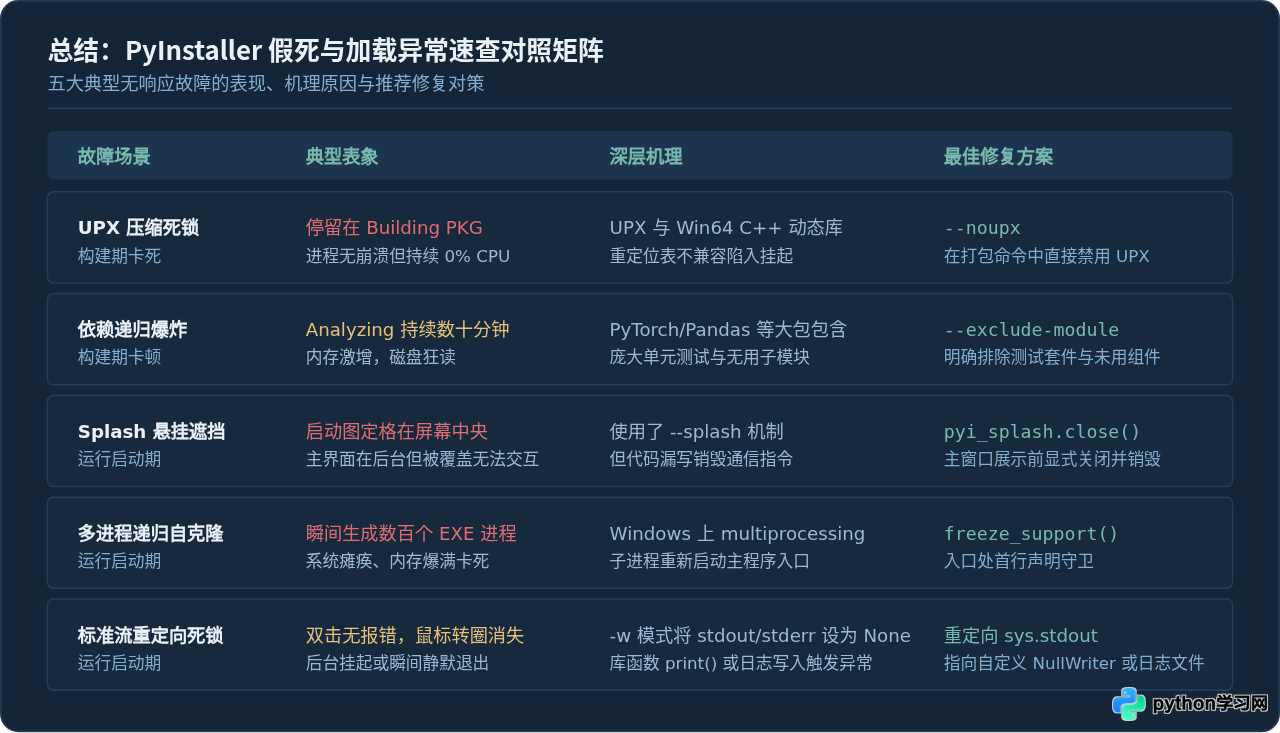
面对 PyInstaller 卡在加载界面或无响应的现象,关键在于理清构建期分析瓶颈与运行期生命周期挂起两条主线:
在构建打包阶段,首选通过 --noupx 排除动态库压缩卡死,辅以 --exclude-module 剔除无用的测试套件并使用 --clean 清理缓存;在运行启动阶段,严格遵循 pyi_splash.close() 的主动调用规范,并在入口首行补充 multiprocessing.freeze_support() 以及标准流重定向保护。依照此排查路径,即可彻底根除绝大多数 PyInstaller 打包与启动假死故障,产出稳定、高效的可分发桌面程序。
免责声明:本文内容仅供参考,不代表本站观点。转载或引用请注明出处。









