

Python多文件项目打包exe:资源路径与数据文件处理指南

深入解析Python多文件与多模块项目打包为exe可执行文件时的资源路径寻址机制。系统讲解sys._MEIPASS动态路径解析、--add-data及spec配置文件中datas资源映射规则,以及读写资产隔离的最佳实践。
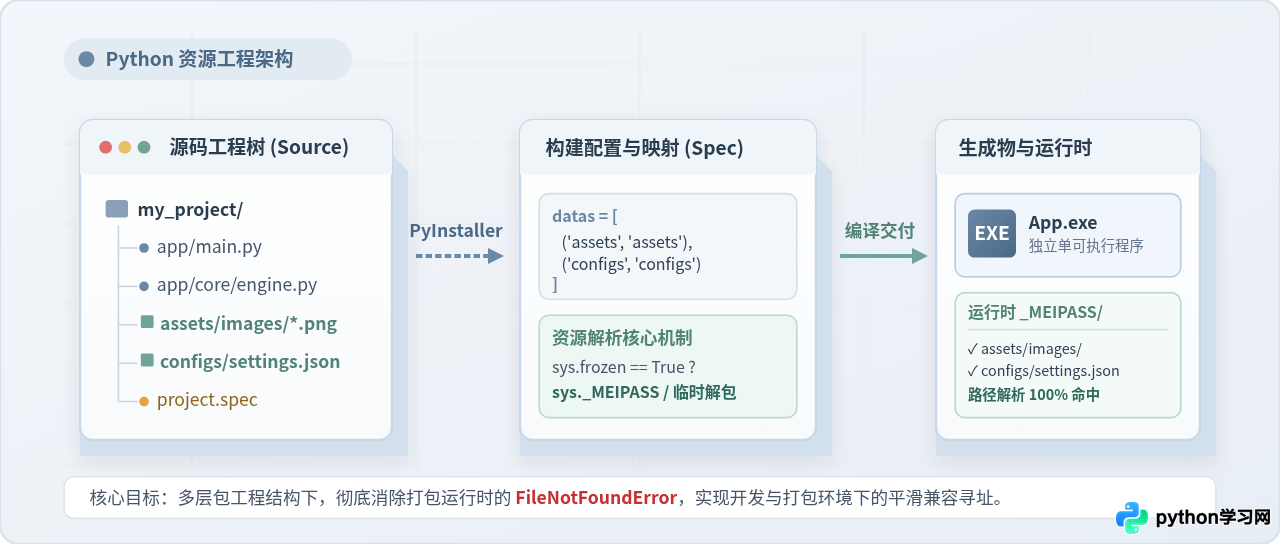
PyInstaller 打包往往会在运行时遭遇 FileNotFoundError。导致该问题的本质原因在于开发环境与打包环境下程序基准路径(Base Directory)的变动。解决多文件项目资源打包的核心路径包括两个动作:一是在源码中编写兼容 sys._MEIPASS 与本地路径的动态解析函数,二是在打包配置中通过 --add-data 或 .spec 文件正确声明非代码数据文件的映射关系。本文将完整介绍这套处理方案与工程规范。
一、开发态与打包态的路径寻址机制差异
在编写 Python 源码时,读取同目录或上级目录的资源文件通常使用相对路径,例如 open("configs/settings.json") 或 os.path.join(os.path.dirname(__file__), "assets/logo.png")。这种写法在 IDE 或终端开发环境下运行良好,但一旦打包成 Windows 可执行文件(.exe),寻址逻辑就会发生根本改变。
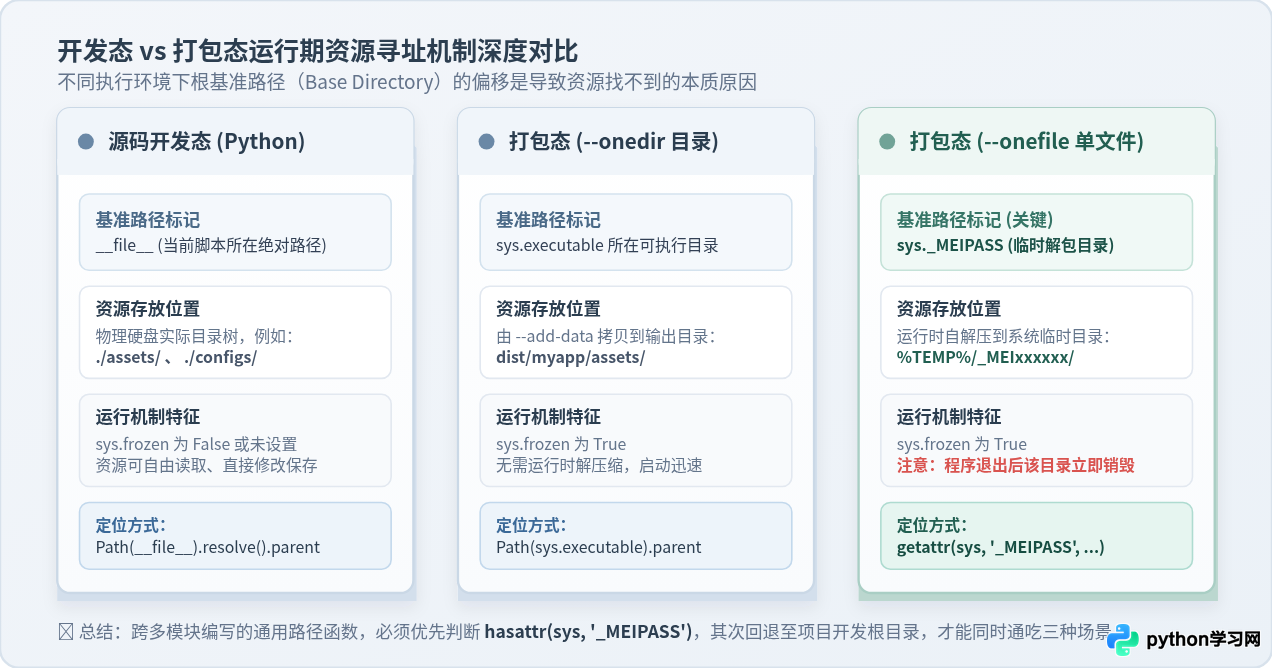
PyInstaller 在打包时通常有两种输出形式:单目录模式(--onedir)与单文件模式(--onefile)。两种模式对数据文件存储位置的处理方式截然不同:
-
单目录模式(--onedir):PyInstaller 将 Python 解释器、所有依赖动态库(
.dll)以及声明的数据文件全部收集至一个文件夹中。此时可执行文件与资源文件共存,程序的实际基准目录为可执行文件所在的真实路径(可通过sys.executable所在目录推导)。 -
单文件模式(--onefile):整个项目包括依赖和数据文件被压缩合并进一个单独的
.exe中。当双击运行该可执行文件时,嵌入的 C 语言启动器(Bootloader)会在操作系统的临时目录(Windows 下通常为C:\Users\用户名\AppData\Local\Temp\_MEIxxxxxx)中创建一个独立沙箱,并将所有依赖项与数据文件实时解压缩至该临时目录。程序退出后,Bootloader 会负责清理删除该临时目录。
不仅如此,当用户通过桌面快捷方式、计划任务或其他程序调用该 .exe 时,进程的“当前工作目录”(即 os.getcwd())可能被重定向至桌面、系统目录或调用者目录,从而导致基于相对工作目录的读取方式完全失效。
二、多文件工程结构与资源分离准则
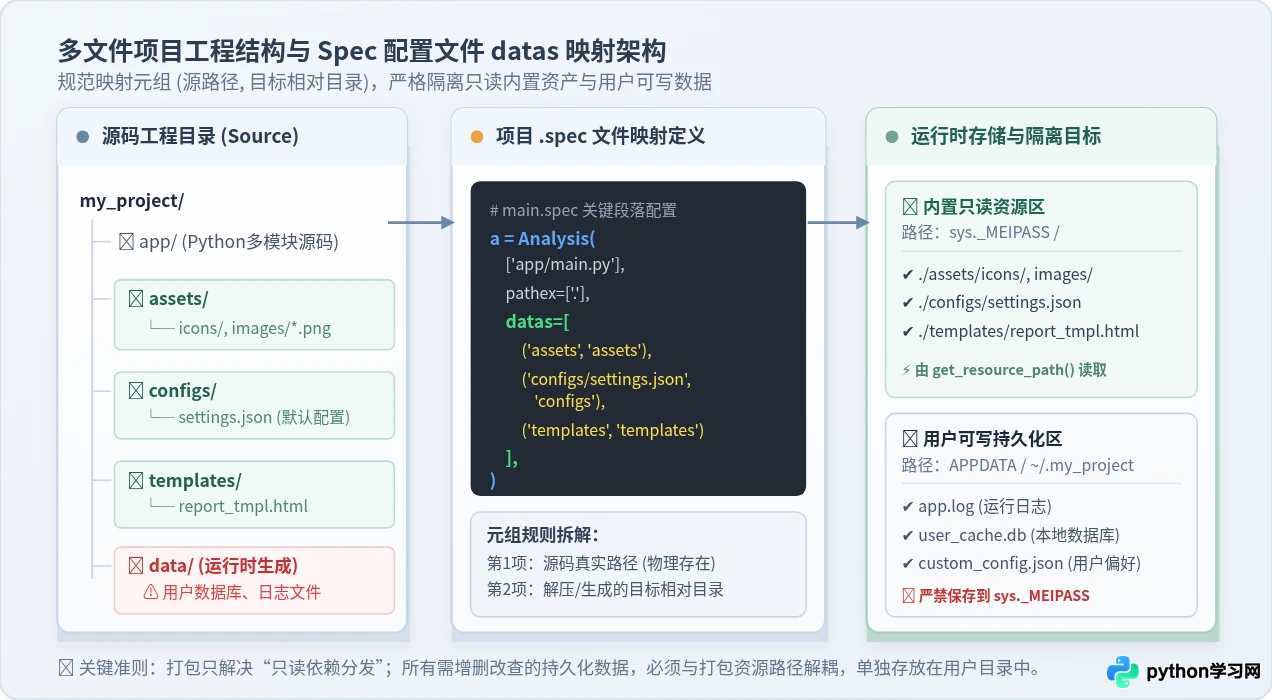
为了保证打包过程简洁、不产生混淆,合理的项目结构是先决条件。在多文件项目中,应该将纯 Python 逻辑模块、静态只读资产以及运行时动态写入的数据明确划分。
以下为一个典型且健壮的多文件 Python 项目目录树:
my_project/
├── app/                      # 纯代码模块包
│   ├── __init__.py
│   ├── main.py               # 程序运行主入口
│   ├── core/                 # 核心业务逻辑
│   │   ├── __init__.py
│   │   └── engine.py
│   └── utils/                # 通用工具
│       ├── __init__.py
│       └── path_tool.py      # 路径统一解析工具
├── assets/                   # 只读静态资源(随 exe 一起分发)
│   ├── icons/
│   │   └── app.ico
│   └── images/
│       └── logo.png
├── configs/                  # 默认配置模板(只读分发)
│   └── settings.json
├── templates/                # 渲染模板文件(只读分发)
│   └── report.html
├── build.py                  # 打包自动化脚本(可选)
├── main.spec                 # PyInstaller 构建规格配置
└── requirements.txt打包进
.exe 的文件(包括单文件模式解压到 _MEIxxxxxx 中的文件)属于只读资产。单文件模式下,程序关闭后临时目录会被自动销毁,任何向该目录写入的文件都会在进程结束时彻底丢失。因此:
- 用户修改的偏好配置、运行日志文件(
.log)、本地 SQLite 数据库等,必须保存在系统标准用户目录(如 Windows 的%APPDATA%\项目名或用户家目录~/.项目名)。 - 只有静态图标、只读图片、预置初始配置文件模板,才应当配置进 PyInstaller 的打包数据列表中。
三、通用资源路径解析工具的实现与接入
为了让代码在“未打包直接运行”和“打包为 exe 运行”两种环境下无需修改即可正确定位资源,需要在项目中封装一个全局通用的路径转换函数。
PyInstaller 在打包运行环境中会自动在内置 sys 模块注入两个关键属性:
sys.frozen:布尔值,在打包为二进制程序运行时被设置为True,未打包源码运行时不存在或为False。sys._MEIPASS:在单文件模式(--onefile)下,指向当前运行实例临时解压根目录的绝对路径字符串。
基于标准库 pathlib.Path,在 app/utils/path_tool.py 中编写如下路径工具:
# app/utils/path_tool.py
import sys
import os
from pathlib import Path

def get_resource_path(relative_path: str) -> Path:
    """
    获取资源文件的绝对路径。
    自动兼容:
    1. PyInstaller --onefile 模式 (解压至 sys._MEIPASS)
    2. PyInstaller --onedir 模式 (位于可执行文件所在目录)
    3. 源码开发调试模式 (位于项目工程根目录)
    """
    if getattr(sys, 'frozen', False):
        # 打包运行环境
        if hasattr(sys, '_MEIPASS'):
            # 单文件模式:资源位于临时解压目录
            base_path = Path(sys._MEIPASS)
        else:
            # 单目录模式:资源位于 exe 同级目录
            base_path = Path(sys.executable).resolve().parent
    else:
        # 开发源码环境:定位到 my_project 工程根目录
        # 本文件位于 app/utils/path_tool.py,因此向上推三级即为工程根目录
        base_path = Path(__file__).resolve().parent.parent.parent

    target_path = base_path / relative_path
    return target_path

def get_writable_dir(app_name: str = "MyPythonApp") -> Path:
    """
    获取安全的本地可写持久化目录(用于存放日志、用户数据库或配置)
    """
    if sys.platform == "win32":
        base_dir = Path(os.environ.get("APPDATA", Path.home()))
    else:
        base_dir = Path.home() / ".config"

    app_dir = base_dir / app_name
    app_dir.mkdir(parents=True, exist_ok=True)
    return app_dir
在深层业务模块中的调用示例
在多文件项目中,只要任何模块需要读取图标、图片或模板,统一通过该工具转换,即可消除深层目录使用 ../../ 相对路径导致的断链:
# app/core/engine.py
import json
from app.utils.path_tool import get_resource_path, get_writable_dir

def load_default_config():
    # 读取打包自带的只读配置
    config_file = get_resource_path("configs/settings.json")
    if not config_file.exists():
        raise FileNotFoundError(f"未找到内置配置文件: {config_file}")

    with open(config_file, "r", encoding="utf-8") as f:
        return json.load(f)

def write_runtime_log(message: str):
    # 写入用户持久化存储目录
    log_dir = get_writable_dir("MyPythonApp")
    log_file = log_dir / "app.log"
    with open(log_file, "a", encoding="utf-8") as f:
        f.write(message + "\n")
四、打包配置实战:命令行与 .spec 文件精细控制
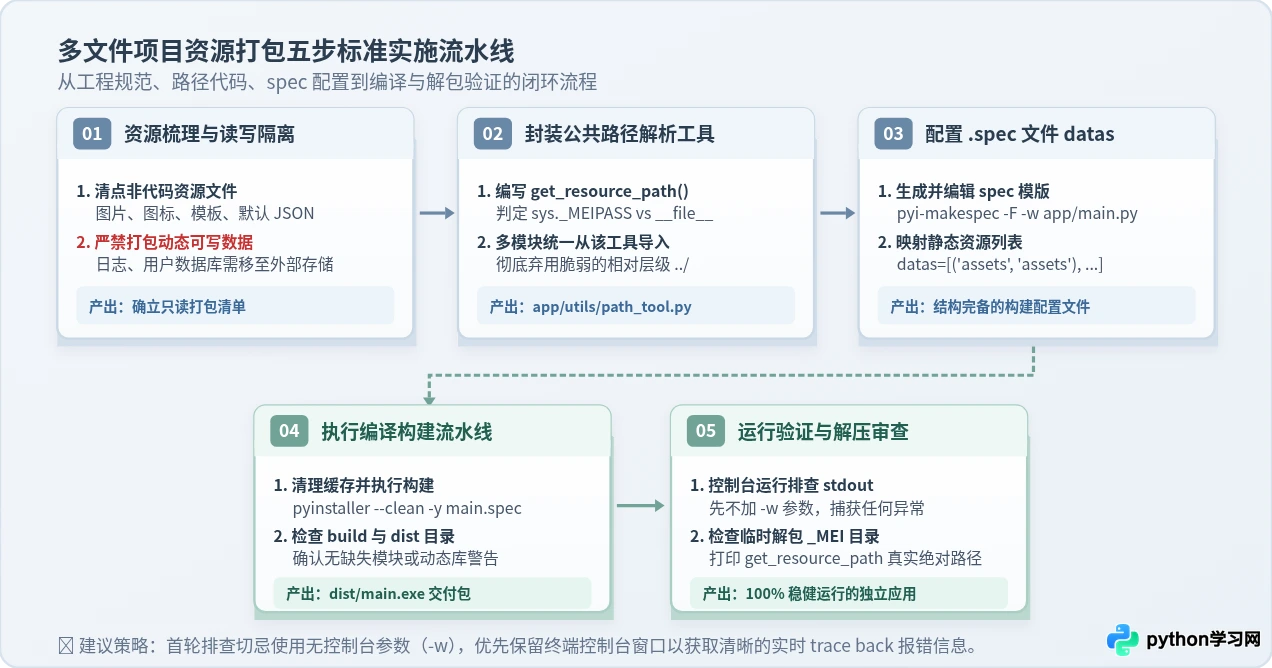
封装好路径解析代码后,下一步必须在打包时将硬盘上的静态文件包含进安装包。PyInstaller 提供了两种配置途径:快速命令行参数与标准规格说明书(.spec)文件。
1. 命令行参数 --add-data 规则
--add-data 用于指定非代码文件的源路径与打包后的目标路径,语法格式为 --add-data "源路径<分隔符>目标相对目录"。
• Windows 系统:使用分号
; 作为分隔符。• Linux 与 macOS 系统:使用冒号
: 作为分隔符。如果使用 PowerShell,由于分号在 PowerShell 中作为命令终止符,必须将整个参数用双引号包裹。
Windows 平台典型执行命令示例:
pyinstaller -F -w \
  --add-data "assets;assets" \
  --add-data "configs/settings.json;configs" \
  --add-data "templates;templates" \
  --name "MyApplication" \
  app/main.py
2. 推荐方案:编写 .spec 规格配置文件
对于包含多模块和多类资产的项目,直接在终端敲长命令极易因拼写或漏项而出错,且不利于版本协同。标准做法是使用 .spec 文件统一配置。
第一步:先通过命令生成初始 spec 文件:
pyi-makespec -F -w --name "MyApplication" app/main.py第二步:编辑生成的 MyApplication.spec,重点修改 Analysis 中的 pathex 与 datas:
# -*- mode: python ; coding: utf-8 -*-
import sys
from pathlib import Path

block_cipher = None
project_root = Path('.').resolve()

# 静态数据文件映射列表:元组格式为 (源码真实路径, 打包后的相对目标目录)
datas_list = [
    (str(project_root / 'assets'), 'assets'),
    (str(project_root / 'configs' / 'settings.json'), 'configs'),
    (str(project_root / 'templates'), 'templates'),
]

a = Analysis(
    ['app/main.py'],
    pathex=[str(project_root)],          # 确保根目录被加入 Python 模块搜索路径
    binaries=[],
    datas=datas_list,                    # 注册数据文件
    hiddenimports=[],                    # 显式补充动态或反射导入的模块
    hookspath=[],
    hooksconfig={},
    runtime_hooks=[],
    excludes=['tkinter', 'unittest'],    # 排除项目中未使用的重量级标准库以减小体积
    win_no_prefer_redirects=False,
    win_private_assemblies=False,
    cipher=block_cipher,
    noarchive=False,
)

pyz = PYZ(a.pure, a.zipped_data, cipher=block_cipher)

exe = EXE(
    pyz,
    a.scripts,
    a.binaries,
    a.zipfiles,
    a.datas,
    [],
    name='MyApplication',
    debug=False,
    bootloader_ignore_signals=False,
    strip=False,
    upx=True,
    console=False,                      # 调试阶段设为 True,发布阶段设为 False
    disable_windowed_traceback=False,
    target_arch=None,
    codesign_identity=None,
    entitlements_file=None,
    icon=str(project_root / 'assets' / 'icons' / 'app.ico'),
)
五、构建执行、调试验证与排查指南
配置文件编写完成后,即可按照标准化流程执行构建与验证。
1. 执行打包命令
# 推荐在打包前加入 --clean 清除历史缓存
pyinstaller --clean -y MyApplication.spec
构建成功后,在当前目录下的 dist/ 文件夹中即可看到生成的 MyApplication.exe。
2. 调试模式与解压目录现场排查
如果双击生成的 .exe 出现闪退或界面没有正常显示图片,切勿直接盲猜。最直接有效的排查方法如下:
-
临时打开控制台窗口:将 spec 文件中
EXE的console=False改为console=True(或者命令行打包时不加-w参数),在 Windows 终端(PowerShell 或 CMD)中直接运行.\dist\MyApplication.exe,捕获程序抛出的完整 Traceback。 -
审查运行时临时解压目录:在
main.py的入口处临时添加以下调试代码,让程序暂停运行:
运行后打开文件资源管理器,直接访问打印出的if __name__ == "__main__": if hasattr(sys, '_MEIPASS'): print(f"[调试] 单文件解压根目录: {sys._MEIPASS}") for root, dirs, files in os.walk(sys._MEIPASS): for file in files: print(" 解压包含文件:", os.path.join(root, file)) input("按回车键继续执行主逻辑...")sys._MEIPASS临时目录,直观核实assets/、configs/是否完整被解压到对应目录层级。
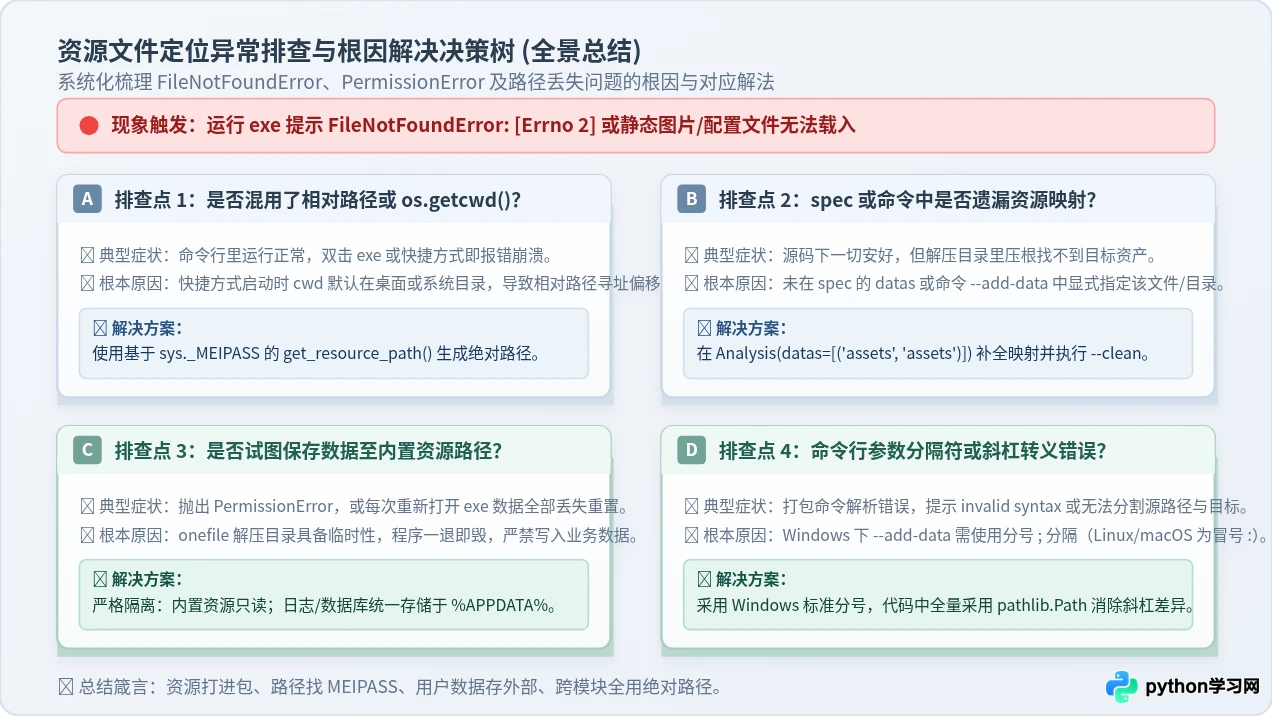
六、高频问题自查与排错对照表
以下整理了多文件打包过程中最常见的四大类异常现象及其排查解决方案:
| 异常现象 | 根本原因 | 标准解决方案 |
|---|---|---|
FileNotFoundError: [Errno 2]
|
代码中使用 os.getcwd() 或裸字符串相对路径;或未在 spec 的 datas 中声明。 |
将所有资源读取调用改为 get_resource_path("相对路径");并在 spec 的 datas 列表中补充映射元组。 |
PermissionError: [Errno 13]
|
程序试图向 sys._MEIPASS 目录或受保护的 Program Files 目录写入日志或保存数据库。 |
内置资源只读使用;写入文件必须迁移至用户目录(如 %APPDATA%)或用户指定的导出路径。 |
ModuleNotFoundError: No module named 'app'
|
执行打包时当前工作目录不在工程根目录,或者 spec 中的 pathex 未包含根目录。 |
在 spec 中将 pathex=['.'] 补齐,并在项目启动脚本中使用绝对包导入规范。 |
| 单文件每次启动修改的配置失效 | 单文件模式下向解压目录写入了配置,程序关闭后临时目录被整盘删除,下次启动重新解压默认模板。 | 首次启动时将默认配置模板从 _MEIPASS 复制一份到 %APPDATA%,后续读写均面向该用户目录配置。 |
- 代码中所有非代码资源的读取入口是否均经过
get_resource_path()解析? - 项目是否彻底做到了“只读资源入包,可写数据外存”?
- spec 文件中的
datas映射元组是否全部真实存在且目标层级一致? - 生产交付前是否已将
console置为False并验证无隐藏报错?
免责声明:本文内容仅供参考,不代表本站观点。转载或引用请注明出处。









