

macOS与Linux怎么配置Python环境变量?修改.zshrc或.bashrc指南

针对macOS与Linux操作系统的Python环境变量配置全流程指南。讲解如何判断Shell类型、定位解释器路径、正确修改.zshrc或.bashrc文件并使其生效,避免常见命令冲突与覆盖问题。
在macOS与Linux系统中,配置Python环境变量的核心任务是将目标Python解释器或其附带工具所在的目录添加到系统的 PATH 环境变量中,并把配置指令持久化保存在当前Shell的启动配置文件里。对于现代macOS系统(macOS Catalina及更高版本),默认Shell为zsh,需要编辑 ~/.zshrc;而在大多数Linux发行版或旧版系统中,默认Shell通常为bash,需要编辑 ~/.bashrc。完成路径写入后,通过 source 命令重新加载该文件,即可在终端任意路径下直接调用所期望的Python版本与pip脚本。
一、明确当前Shell类型与目标配置文件
在动手修改任何文件之前,必须准确确认当前正在使用的Shell程序。如果向 ~/.bashrc 写入了配置,但终端实际运行的是zsh,则所有配置在新开终端时都不会生效;反之亦然。
可以在终端输入以下命令查看当前所用Shell:
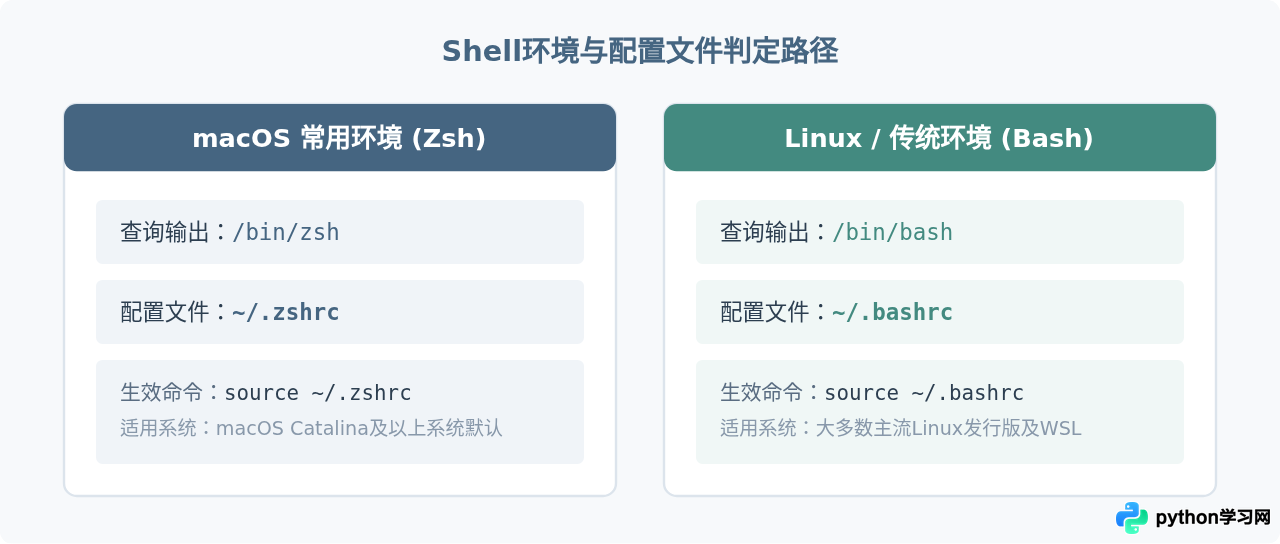
echo $SHELL命令的示例输出通常为 /bin/zsh 或 /bin/bash。根据该输出,选择对应的个人配置文件:
- 输出为
/bin/zsh:对应配置文件为用户家目录下的~/.zshrc。macOS自10.15起默认采用该Shell。 - 输出为
/bin/bash:对应配置文件为~/.bashrc。Ubuntu、CentOS、Debian等常见Linux桌面及服务器环境默认多采用该Shell。
二、定位目标Python解释器的实际绝对路径
配置环境变量的前提是获取目标Python可执行程序所在的“bin目录”。在Unix-like系统中,Python可以通过系统包管理器(APT/Homebrew)、官方源码编译安装或第三方安装包安装,其路径并不完全一致。
可以通过以下几种方式排查当前已存在的路径与目标路径:
# 1. 查看当前终端调用 python3 时指向的绝对路径
which python3

# 2. 如果已进入某种 Python 环境,可通过解释器自身输出可执行文件路径
python3 -c "import sys; print(sys.executable)"
常见安装途径的典型bin目录如下:
- Apple Silicon Mac (M系列芯片) Homebrew 安装:
/opt/homebrew/bin - Intel Mac Homebrew 安装:
/usr/local/bin - Linux 使用 pip 配合 --user 安装的工具目录:
$HOME/.local/bin - 自行编译或安装在特定目录(例如/usr/local/python3):
/usr/local/python3/bin
三、深入理解 PATH 变量的检索与覆盖原理
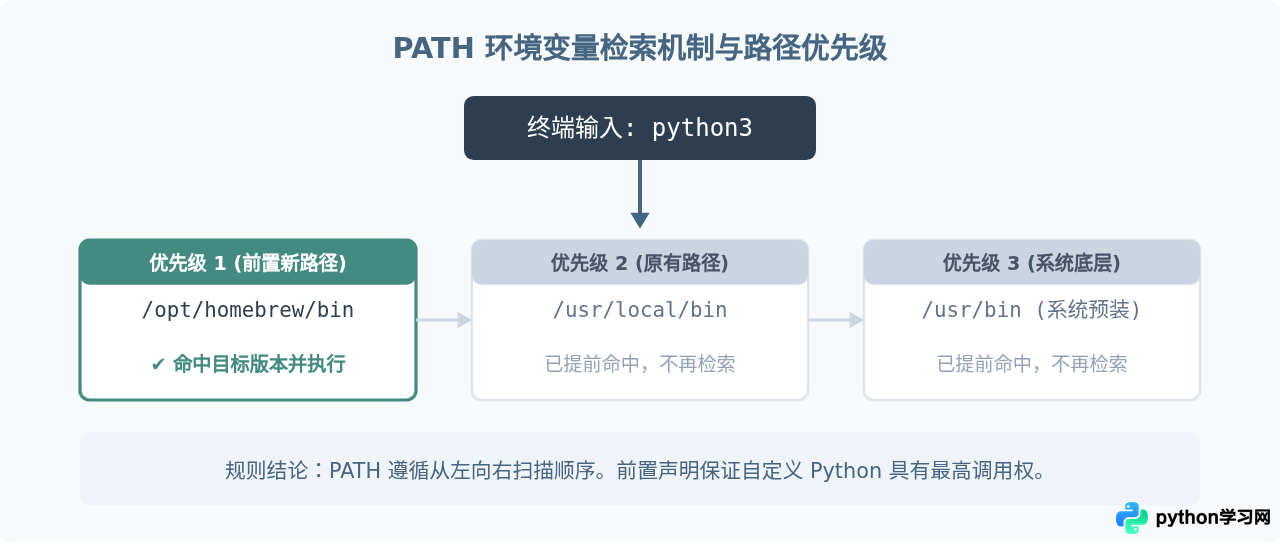
PATH 环境变量是一串以半角冒号 : 分隔的目录列表。当在命令行输入 python3 并按下回车时,终端并不会搜索整块硬盘,而是依次扫描 PATH 中声明的各个目录。如果在前面的目录中找到了名为 python3 的文件,就会立即执行它,而忽略后续目录中的同名程序。
因此,配置环境变量的经典写法是:
export PATH="/your/python/bin/path:$PATH"这种写法将新路径放在最左侧,并在其后通过 :$PATH 保留原有的全部路径。这样做的目的有两个:
- 确保优先匹配:新加入的Python路径处于首位,避免被系统预装的旧版本Python拦截。
- 防止系统命令失效:如果不写
:$PATH,会导致系统的/bin、/usr/bin等关键目录丢失,从而引发ls、cd、cp等所有系统基础命令报错command not found。
四、操作步骤:修改 .zshrc 或 .bashrc 实操全流程
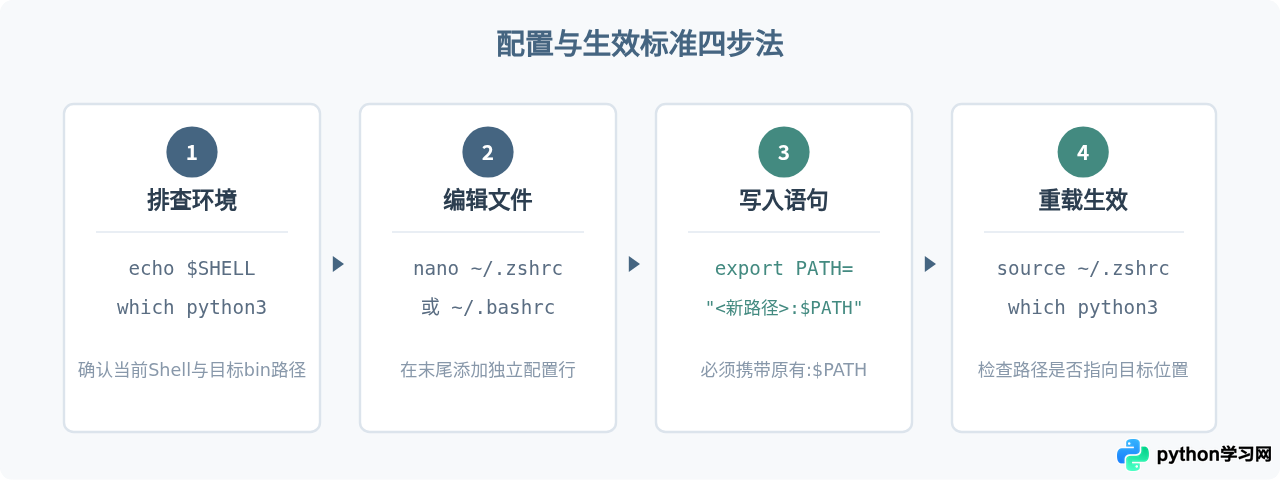
编辑配置文件的具体流程可以分为四步:打开文件、添加路径语句、保存退出、重新加载并验证。无论使用 nano 还是 vim,操作逻辑一致。
步骤 1:使用文本编辑器打开配置文件
推荐初学者使用轻量且提示直观的 nano 编辑器。根据前面确认的Shell执行:
# 如果使用的是 zsh (macOS 默认)
nano ~/.zshrc

# 如果使用的是 bash (Linux 常见)
nano ~/.bashrc
如果该文件之前不存在,系统会自动创建一个空文件并打开。
步骤 2:在文件末尾写入 export PATH 语句
使用键盘方向键将光标移动至文件末尾,在独立新行中输入配置语句。假设目标 Python 安装目录的 bin 路径为 /usr/local/python3/bin,写入:
# Python 环境变量配置
export PATH="/usr/local/python3/bin:$PATH"
若需要同时将 Python 3 绑定为全局 python 命令(部分系统默认只有 python3 没有 python),可以在该行下方追加 alias 别名:
alias python=python3步骤 3:保存并退出编辑器
- 在
nano中:按下组合键Ctrl + O确认写入,回车确认文件名,接着按Ctrl + X退出。 - 在
vim中:按Esc退出插入模式,输入:wq并按回车保存退出。
步骤 4:使配置即时生效并验证
修改配置文件后,当前已打开的终端窗口并不会自动读取改动。必须执行 source 命令强制当前会话重新加载,或者关闭终端窗口重新打开:
# 根据所修改的文件执行对应的 source 命令
source ~/.zshrc   # zsh 环境
# 或
source ~/.bashrc  # bash 环境

# 验证当前调用的 Python 路径与版本号
which python3
python3 --version
检查 which python3 输出的绝对路径是否与刚刚配置的目录一致。如果路径已更新且能正确输出版本信息,说明配置已经成功生效。
五、三种高频场景的配置模板
实际开发中,遇到的配置场景通常集中在以下三种情况:
场景 1:Linux 或 macOS 下 pip 用户安装目录(解决 command not found)
当在终端执行 pip install --user <package> 安装某些可执行工具(例如 flake8、black、pytest)时,提示安装成功,但直接运行命令却报错 command not found。这是因为工具被放置在用户级 bin 目录中,而该目录尚未加入 PATH。
# Linux 系统下的用户级 bin 目录
export PATH="$HOME/.local/bin:$PATH"

# macOS 系统下的用户级框架 bin 目录(Python 3.11 示例)
export PATH="$HOME/Library/Python/3.11/bin:$PATH"
场景 2:macOS Homebrew 基础路径未加载
在全新安装的 macOS 终端中,若 Homebrew 安装后未注入环境,直接执行 brew install python 后可能依然调用系统旧版本。将 Homebrew 的核心环境引导语句加入 ~/.zshrc 即可:
# Apple Silicon (M1/M2/M3/M4)
eval "$(/opt/homebrew/bin/brew shellenv)"

# Intel 处理器 Mac
eval "$(/usr/local/bin/brew shellenv)"
场景 3:自定义源码编译安装目录
在 Linux 服务器上手动从源码编译安装 Python 到 /usr/local/python3.10 时,默认不会生成软链接到 /usr/bin。直接在 ~/.bashrc 中添加:
export PYTHON_HOME="/usr/local/python3.10"
export PATH="$PYTHON_HOME/bin:$PATH"
六、排错注意事项与常见误区
配置环境变量时,由于细节疏忽可能导致各种异常。请对照以下要点进行排查:
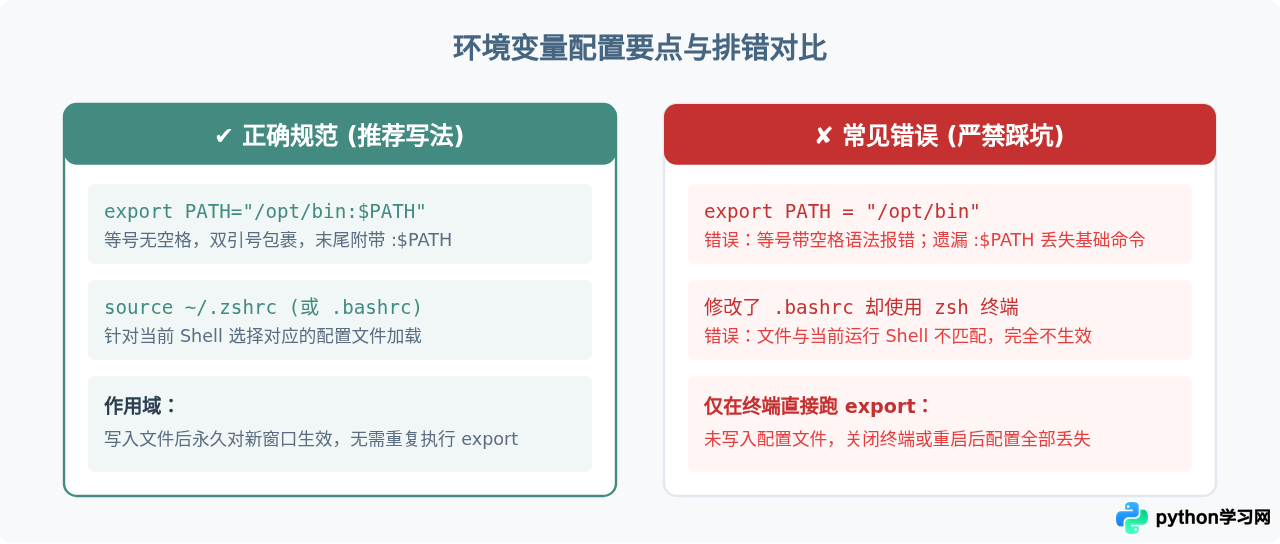
在 Shell 语法中,等号 = 两端绝对不能有空格。写入 export PATH = "..." 会被 Shell 解释为执行名为 export、带参数 PATH 的错误语法,导致配置完全失败。
误区 1:写错文件导致配置“看似写入却无效果”
很多读者在 macOS 终端中按照网上的 Linux 旧教程编辑了 ~/.bashrc 或 ~/.bash_profile,新开终端后发现 which python3 依旧没有变化。这是因为 macOS 默认 Shell 是 zsh,它只会自动读取 ~/.zshrc。务必保证修改的文件名与 echo $SHELL 判定结果精确匹配。
误区 2:手误覆盖 PATH 导致系统基础命令失效
如果不慎执行或写入了 export PATH="/some/path"(遗漏了 :$PATH),当前终端会立刻失去对 /bin 和 /usr/bin 的访问权,输入 ls、nano、vi 均会提示找不到命令。
紧急挽救办法:
在当前终端使用绝对路径调用系统编辑器来修复配置文件:
# 使用绝对路径运行 nano 打开配置文件进行修复
/usr/bin/nano ~/.zshrc
# 或
/usr/bin/nano ~/.bashrc
将遗漏的 :$PATH 补全后保存退出,或者临时重设系统基础 PATH 恢复终端功能:
export PATH="/usr/local/bin:/usr/bin:/bin:/usr/sbin:/sbin:$PATH"误区 3:多版本管理工具(pyenv / Conda)与直接修改 PATH 的优先级
如果系统使用了 pyenv 或 conda 等专门的环境管理工具,通常会在 ~/.zshrc 或 ~/.bashrc 末尾生成诸如 eval "$(pyenv init -)" 或 conda initialize 的注入脚本。如果需要手动声明某些全局 bin 目录,尽量将其放置在管理工具注入脚本之前;若需要全局覆盖,请理解各工具 shims 的加载顺序,避免互相干扰导致激活的环境失效。
1. echo $SHELL 确认 Shell 类型。
2. ~/.zshrc (zsh) 或 ~/.bashrc (bash) 正确选定。
3. 语法严守 export PATH="目标bin绝对路径:$PATH"。
4. 执行 source ~/.zshrc 或 source ~/.bashrc,随后用 which python3 检验路径。
免责声明:本文内容仅供参考,不代表本站观点。转载或引用请注明出处。









