

Windows、macOS和Linux下Python安装OpenCV的注意事项

在 Python 开发中,安装 OpenCV(cv2)最直接的方法是使用 pip 获取官方预编译轮子(Wheel)。然而,OpenCV 本身不是纯 Python 代码库,其底层是用 C++ 构建的庞大计算机视觉体系,深度依赖操作系统的图形渲染引擎、视频流编解码服务以及底层数学计算库。在 Windows、macOS 和 Linux 这三大主流操作系统上,由于底层动态链接机制与系统环境的差异,安装与运行常会出现完全不同的问题。本文将厘清官方四大预编译包的适用边界,并逐一剖析三大平台特有的环境依赖与避坑细节。
一、PyPI 官方四种 OpenCV 发行包的选型边界
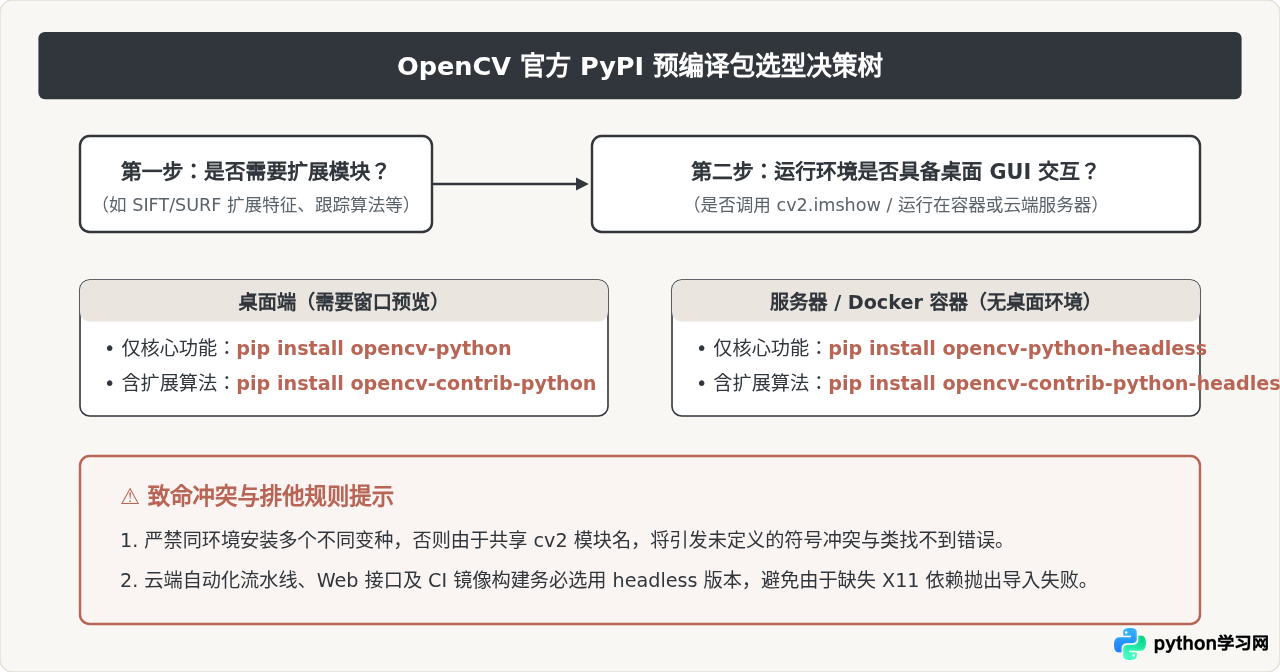
在执行安装命令之前,首要任务是明确需要安装哪一个轮子。官方在 PyPI 上维护了四个名字极度相似但职责明确的发行包:
opencv-python:基础标准版,包含官方核心算法及标准 GUI 交互功能(如cv2.imshow()、窗口按键事件响应等)。opencv-contrib-python:扩展标准版,在核心模块基础上整合了社区贡献的opencv_contrib扩展算法(包含特定实验性算法、增强特征提取及额外追踪器等),同样内置基础 GUI 功能。opencv-python-headless:基础无头(Headless)版,完全剥离了对桌面 GUI 渲染系统(如 Qt/GTK/Cocoa/Win32)的依赖,适用于服务端、Docker 容器以及无显示器的批处理作业。opencv-contrib-python-headless:扩展无头版,整合opencv_contrib扩展模块,同时剥离 GUI 图形依赖,是云端部署计算视觉服务的首选。
互斥安装原则:在同一个 Python 虚拟环境中,严禁同时通过 pip 安装上述多个包。它们在 Python 顶层均注册为名为 cv2 的命名空间,并发安装会导致包文件相互覆盖,产生诡异的符号引用失败或模块丢失。如果此前安装错误,需先通过 pip uninstall 将所有包含 opencv 的包卸载干净,再单独安装目标包。
二、Windows 平台安装的特有问题与注意事项
1. Microsoft Visual C++ 运行时库依赖缺失
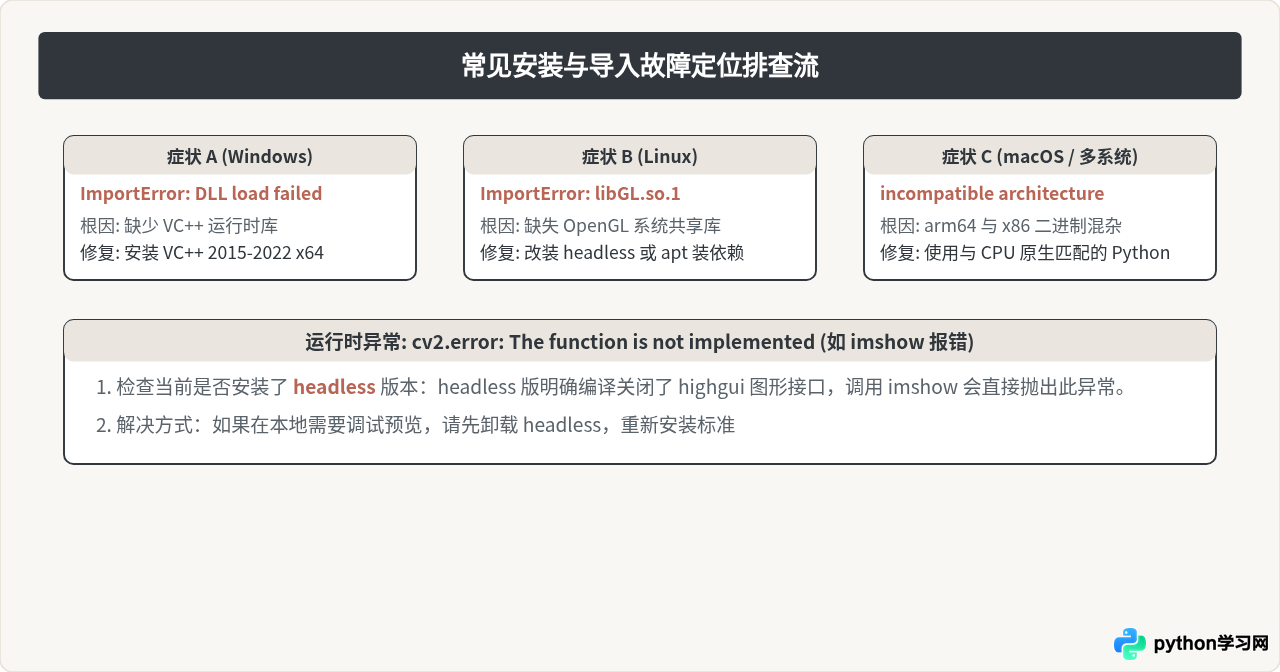
Windows 环境下运行预编译的 cv2 动态链接库(.pyd 文件),必须依赖目标机器已安装匹配的 Visual C++ Redistributable 2015-2022。在精简版 Windows 系统、未安装开发工具的新主机或新开的云服务器实例上,导入时常直接报错:
ImportError: DLL load failed while importing cv2: 找不到指定的模块。很多开发者会误以为是 pip 损坏而反复重装,实际根因是系统缺少 msvcp140.dll、vcruntime140.dll 等运行时依赖。从微软官网下载安装 Visual C++ Redistributable x64 即可彻底修复。
2. Python 架构与位数必须精准匹配
必须确认安装的 Python 解释器架构与操作系统完全一致。如果在 64 位 Windows 系统上安装了 32 位(x86)的 Python,再尝试通过 pip install opencv-python 安装时,由于较新版本 OpenCV 仅为 64 位架构构建 Wheel,会导致下载安装失败或调用时底层驱动寻址异常。可通过以下命令确认 Python 运行架构:
python -c "import platform; print(platform.architecture())"
# 正常应输出: ('64bit', 'WindowsPE')
3. Windows 下文件路径与中文编码陷阱
由于 Windows 底层历史编码原因,OpenCV 的 cv2.imread() 和 cv2.imwrite() 在处理带有中文或全角空格的文件路径时,常常静默返回 None,既不报错也不加载图片。在 Windows 项目中处理路径时,推荐利用 numpy.fromfile 与 cv2.imdecode 规避该问题:
import cv2
import numpy as np

# 推荐:避开 Windows 路径字符集限制的读取方式
def safe_imread(file_path):
    return cv2.imdecode(np.fromfile(file_path, dtype=np.uint8), cv2.IMREAD_COLOR)
三、macOS 平台安装的特有问题与注意事项
1. 芯片架构混用(Apple Silicon arm64 vs Intel x86_64)
在配备 M 系列芯片(Apple Silicon)的 Mac 上,最常见的陷阱来自架构混用。如果安装的 Python 是在 Rosetta 2 模拟环境下运行的 x86_64 二进制,而通过 pip 试图安装原生 arm64 的 Wheel;或者系统里混杂了不同架构的 Homebrew Python,导入时会抛出类似于 mach-o file, but is an incompatible architecture 的异常。安装前应核查解释器原生状态:
python3 -c "import platform; print(platform.machine())"
# Apple Silicon 原生应输出: arm64;Intel 芯片应输出: x86_64
2. 避免与系统预置及全局 Homebrew 产生包污染
在较新的 macOS(如 macOS Sonoma 及以上)中,全局 Python 环境受到 PEP 668(外部管理环境限制)的保护,直接在全局运行 pip3 install 会被系统拦截。强烈建议在独立的虚拟环境中操作,不要通过 --break-system-packages 强行破坏系统级包结构:
python3 -m venv .venv
source .venv/bin/activate
pip install --upgrade pip
pip install opencv-python
3. GUI 窗口事件循环与权限提示
macOS 下使用 cv2.imshow() 时,如果未正确配对 cv2.waitKey(1),窗口容易出现卡死或彩色光标等待状态。另外,如果使用 cv2.VideoCapture(0) 读取摄像头画面,macOS 会触发系统隐私安全弹窗;如果在 VS Code 或终端中运行未获得“摄像头使用权限”,程序会直接抛出读取空帧错误而无法正常启动。
四、Linux 平台安装的特有问题与注意事项
1. 最小化系统的系统级动态链接库缺失
在 Ubuntu、Debian 或 CentOS 的基础镜像、无桌面版云服务器中,运行常规的 pip install opencv-python 并尝试 import cv2 时,几乎一定会遇到经典的系统库缺失报错:
ImportError: libGL.so.1: cannot open shared object file: No such file or directory
# 或者
ImportError: libgthread-2.0.so.0: cannot open shared object file: No such file or directory
这是因为标准版 opencv-python 在编译时链接了 OpenGL、GLib、X11 等动态库,而最小化 Linux 系统并未自带这些桌面图形组件。应对此问题有两种清晰的方案:
- 推荐方案(服务端/容器环境):卸载标准版,安装无图形依赖的
opencv-python-headless。该版本移除了对系统 X11/OpenGL 的硬性链接,体积小且无需安装额外 apt 包。 - 补充方案(确实需要 GUI 支持的 Linux 桌面主机):在系统层面补齐所需的共享库:
sudo apt-get update && sudo apt-get install -y \
    libgl1-mesa-glx \
    libglib2.0-0 \
    libsm6 \
    libxext6 \
    libxrender-dev
2. Wayland 与 X11 显示环境兼容性
许多现代 Linux 发行版(如 Ubuntu 22.04+、Fedora)默认启用 Wayland 作为视窗显示服务。如果 OpenCV 使用 Qt 后端,调用 cv2.imshow() 时可能产生段错误(Segmentation fault)或无法正常弹出窗口。此时需要在运行脚本前指定兼容后端:
export QT_QPA_PLATFORM=xcb
python your_script.py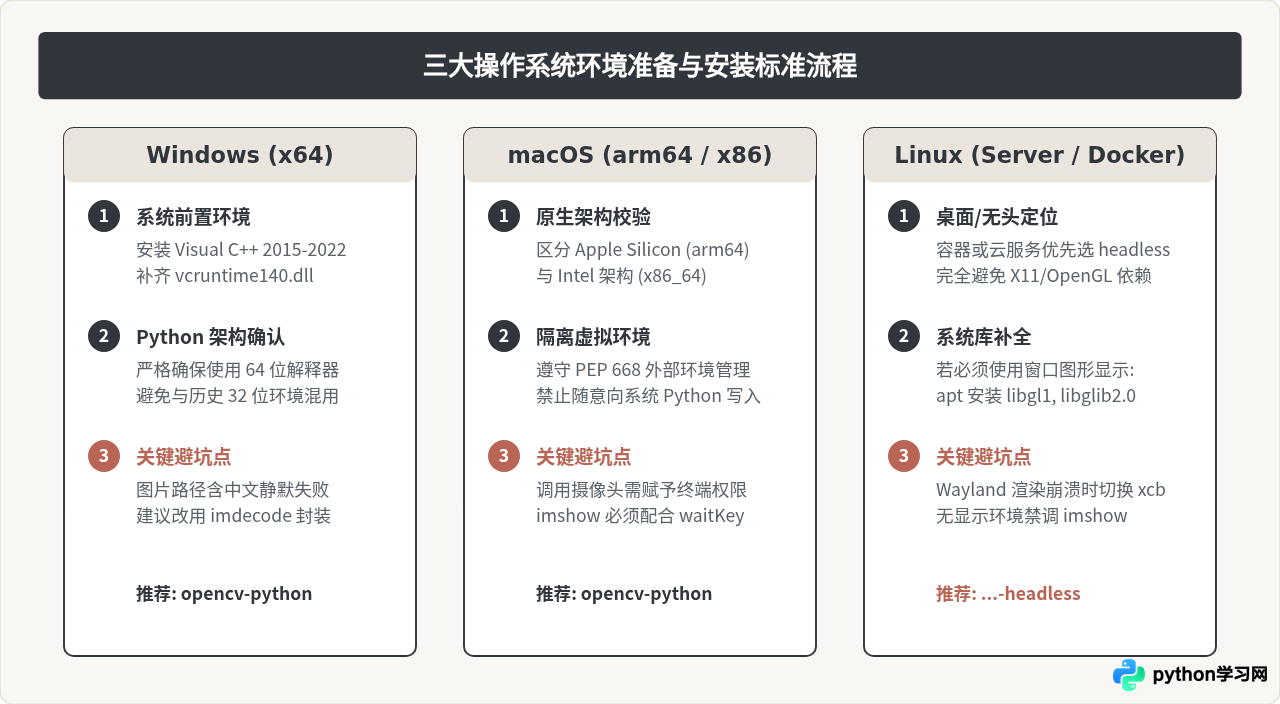
五、环境验证与功能自检脚本
安装完成后,建议通过一段紧凑的脚本进行自动化验证,确认 OpenCV 的版本、构建参数及基本图像运算功能是否正常:
import sys
import numpy as np

def verify_opencv():
    print(f"Python 解释器路径: {sys.executable}")
    print(f"Python 版本: {sys.version.split()[0]}")

    try:
        import cv2
        print(f"OpenCV (cv2) 导入成功! 版本号: {cv2.__version__}")
    except ImportError as e:
        print(f"❌ 导入失败: {e}")
        return False

    # 1. 创建一张 100x100 的纯色测试图像
    img = np.zeros((100, 100, 3), dtype=np.uint8)
    cv2.circle(img, (50, 50), 30, (0, 0, 255), -1)

    # 2. 验证内存编码与解码
    success, encoded = cv2.imencode(".png", img)
    if not success:
        print("❌ 图像内存编码失败")
        return False

    decoded = cv2.imdecode(encoded, cv2.IMREAD_COLOR)
    if decoded is None or decoded.shape != (100, 100, 3):
        print("❌ 图像内存解码校验失败")
        return False

    # 3. 检查编译构建平台特性
    build_info = cv2.getBuildInformation()
    is_cuda = "CUDA: YES" in build_info
    print(f"CUDA 硬件加速支持: {'已启用' if is_cuda else '未启用 (CPU 模式)'}")
    print("✅ OpenCV 核心组件安装正常,可投入使用!")
    return True

if __name__ == "__main__":
    verify_opencv()
正常执行输出示例:
Python 解释器路径: /path/to/venv/bin/python
Python 版本: 3.10.12
OpenCV (cv2) 导入成功! 版本号: 4.10.0
CUDA 硬件加速支持: 未启用 (CPU 模式)
✅ OpenCV 核心组件安装正常,可投入使用!
六、三大平台安装与排查全景速查
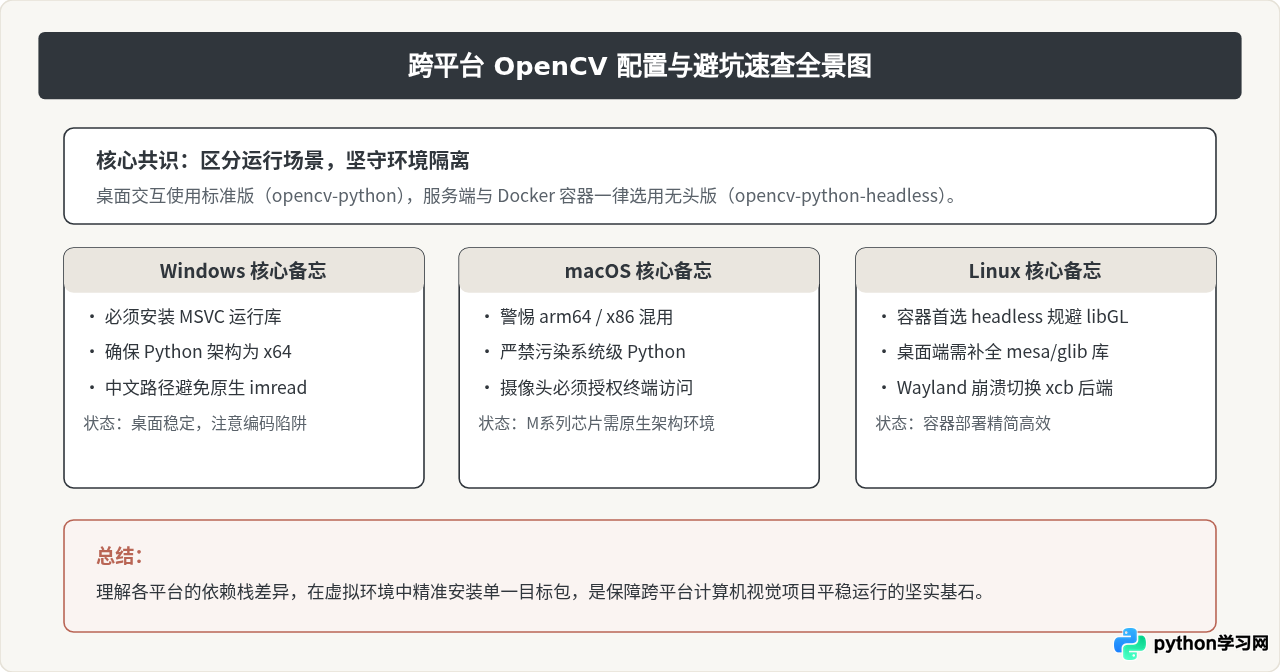
为了在实际开发中快速应对不同平台的差异,以下表格梳理了各系统的核心注意要点:
| 考量维度 | Windows 平台 | macOS 平台 | Linux (Ubuntu/CentOS) 平台 |
|---|---|---|---|
| 推荐包变种 | opencv-python(桌面开发) |
opencv-python(本地开发) |
opencv-python-headless(服务/容器) |
| 关键前置依赖 | Visual C++ 2015-2022 运行时库 | Xcode Command Line Tools / libc++ | libgl1-mesa-glx, libglib2.0-0(若装标准版) |
| 经典高频报错 | DLL load failed |
incompatible architecture (架构混淆) |
libGL.so.1: cannot open shared object |
| 路径与文件名 | 中文或全角路径易致 imread 返回 None |
兼容 UTF-8 路径良好 | 区分大小写;标准 UTF-8 编码路径良好 |
| GUI 窗口特性 | Win32 原生调用平稳 | 需关注 waitKey 事件循环及摄像头权限 |
Wayland 下若报错需切至 QT_QPA_PLATFORM=xcb |
免责声明:本文内容仅供参考,不代表本站观点。转载或引用请注明出处。









