

macOS使用Homebrew升级Python3及环境变量配置指南

在 macOS 上开发或运行 Python 脚本时,许多用户会遇到终端输出的 Python 依然是旧版本,甚至执行 brew upgrade python3 成功后系统仍然提示找不到新版本的问题。这并不是 Homebrew 下载失败,而是由于 macOS 自带工具链与包管理器安装路径并存,且终端的 PATH 环境变量未正确指向 Homebrew 的安装目录所致。本文将按实际操作路径,讲解如何检查当前芯片架构、使用 Homebrew 升级 Python 3,以及准确配置终端配置文件,使系统默认调用最新安装的 Python 解释器。
一、操作前排查:确认芯片架构与当前环境
在执行任何升级命令前,首先需要确定当前 Mac 的硬件架构与既有 Python 版本。macOS 分为搭载 Apple Silicon(M系列芯片)与搭载 Intel 处理器的机型,两者在 Homebrew 的基础安装目录上存在本质区别:Apple Silicon 的主路径在 /opt/homebrew,而 Intel 机型则在 /usr/local。如果路径填写错误,后续的环境变量配置将彻底无效。
打开终端(Terminal),依次执行以下排查命令:
uname -m
which python3
python3 --version在上面的示例中,arm64 代表这是搭载 Apple Silicon 的机型(若为 Intel 机型则显示 x86_64)。而 /usr/bin/python3 则是 macOS 系统内置或由 Xcode Command Line Tools 提供的存根程序,版本通常较为滞后且受系统完整性保护(SIP),不应直接在其上修改。
二、核心机制:macOS 的 Python 来源与 PATH 搜索优先级
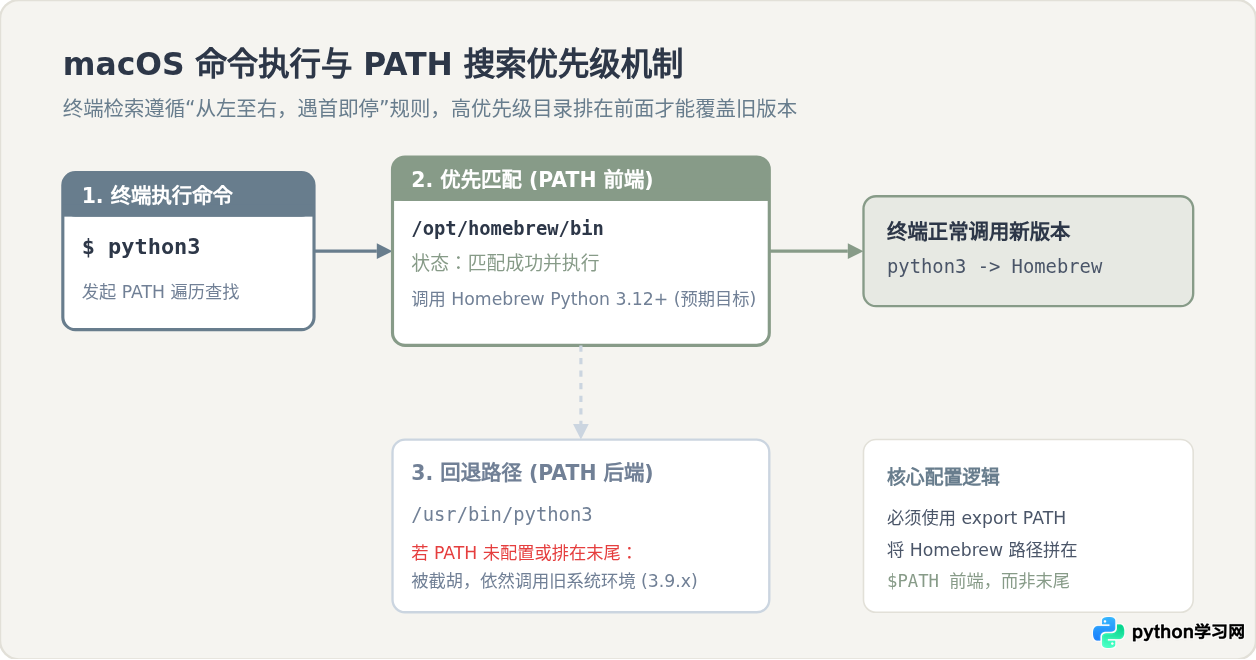
为了理解为什么必须配置环境变量,我们需要弄清楚终端在输入 python3 时是如何查找对应执行文件的。环境变量 PATH 是一个由冒号分隔的目录列表。当我们在终端输入命令时,系统会按照列表从左到右的次序在各个目录中寻找可执行文件,一旦在某个目录找到目标,就会立即调用并停止向后搜索。这被称为“短路匹配”。
当通过 Homebrew 安装 Python 后,二进制文件通常保存在 Homebrew 专属的 bin 目录下。若用户的 PATH 变量中没有将该目录排在系统目录 /usr/bin 之前,终端便会永远优先调用系统内置的旧版本,导致升级“看似无效”。
三、实操步骤:使用 Homebrew 安装与升级 Python 3
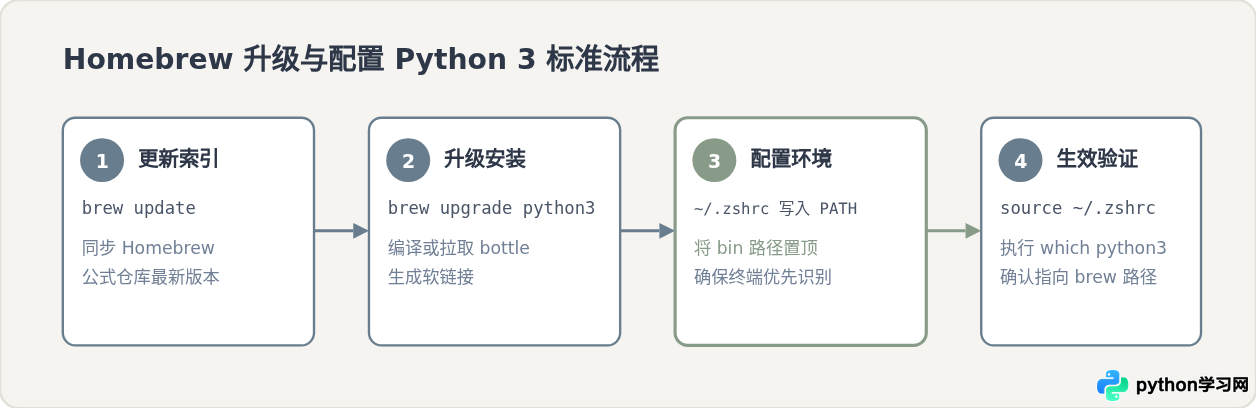
确认架构与核心原理后,即可进入升级流程。整个过程分为四个标准环节:更新 Homebrew 核心索引、执行升级安装、校验 Homebrew 软链接状态、确认物理安装路径。
1. 更新 Homebrew 索引
Homebrew 本身会频繁更新 Formula 配方。执行升级前,先同步官方源以获取最新的 Python 3 版本清单:
brew update2. 安装或升级 Python 3
如果之前已通过 Homebrew 安装过 Python 3,运行升级命令:
brew upgrade python3若系统提示 python3 not installed,则说明此前未在 Homebrew 中安装过,直接执行全新安装即可:
brew install python33. 检查软链接与真实指向
安装完成后,Homebrew 会在公共可执行目录建立名为 python3 的软链接。可以通过以下命令查看真实路径:
brew info python3输出中包含具体的安装版本号、依赖项以及所在目录。此时软件已经落地,接下来就是将这个目录绑定给终端。
四、关键步骤:配置 Shell 环境变量(PATH)
从 macOS Catalina (10.15) 开始,系统默认的登录 Shell 已由 bash 切换为 zsh。不同 Shell 启动时读取的配置文件不同,如果写入了错误的文件,终端每次新打开依然无法读取到正确路径。
1. 查看当前正在使用的 Shell
echo $SHELL若输出包含 zsh,对应的配置文件为用户根目录下的 ~/.zshrc;若仍在使用 bash,对应配置文件通常为 ~/.bash_profile 或 ~/.bashrc。
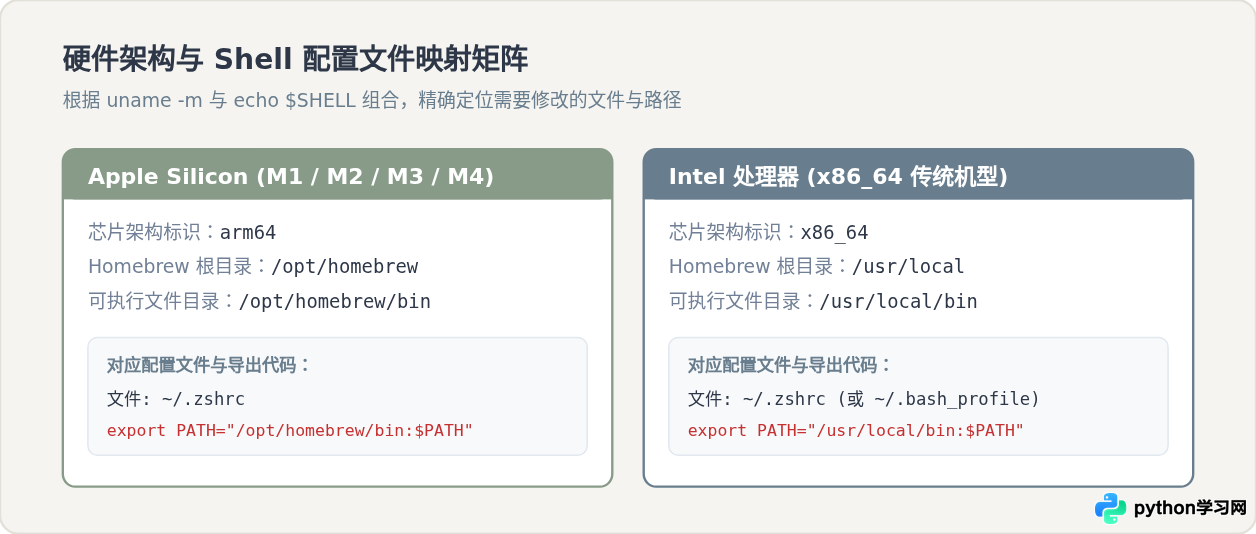
2. 硬件架构与配置文件的映射关系
不同机型与 Shell 的搭配如下表所示。请根据第一节中排查得到的架构,选择对应的一条语句写入配置:
3. 执行写入与刷新命令
推荐直接使用官方提供的 brew shellenv 机制,它能动态计算当前系统架构的最佳路径,避免人为拼写错误。
对于绝大多数使用 zsh 的用户,运行:
echo 'eval "$(/opt/homebrew/bin/brew shellenv)"' >> ~/.zshrc
source ~/.zshrc
如果是 Intel 机型,将命令替换为:
echo 'eval "$(/usr/local/bin/brew shellenv)"' >> ~/.zshrc
source ~/.zshrc注意:执行 source ~/.zshrc 只会在当前已打开的终端标签页中立即重新加载变量。如果不执行该命令,也可以直接关闭当前终端窗口重新开启一个新会话,效果完全一致。
五、结果验证与常用别名设置
配置完成并刷新后,执行以下命令验证 Python 3 的实际解析路径和版本号:
which python3
python3 --version
which pip3如果 which python3 输出的路径以 /opt/homebrew/bin(或 Intel 上的 /usr/local/bin)开头,并且输出的版本与 brew info python3 显示的一致,说明升级和环境变量配置已完整生效。
设置 python 别名指向 python3
在较旧的教程或脚本中,习惯直接输入 python 而非 python3。现代 macOS 默认没有名为 python 的命令。若希望敲击 python 时直接调用 Homebrew 安装的 Python 3,可以在 ~/.zshrc 末尾追加一条别名配置:
echo 'alias python="python3"' >> ~/.zshrc
echo 'alias pip="pip3"' >> ~/.zshrc
source ~/.zshrc
六、注意事项与避坑指南
在日常使用 Homebrew 管理的 Python 时,有两个最容易困扰初学者的典型现象,了解其成因可以避免破坏系统环境。
1. 为什么直接运行 pip install 会提示 externally-managed-environment?
在 Python 3.11 之后的版本中,官方引入了 PEP 668 规范。Homebrew 打包的 Python 会默认启用该机制。如果在终端直接输入 pip3 install requests,可能会收到如下拦截提示:
这是为了防止通过 pip 全局安装的库覆盖或破坏 Homebrew 本身所依赖的系统级 Python 模块。正确的开发方式是在具体项目中创建专属虚拟环境:
# 创建项目虚拟环境
python3 -m venv .venv

# 激活虚拟环境
source .venv/bin/activate

# 在虚拟环境中自由安装第三方依赖
pip install requests
2. 严禁使用 sudo 执行 brew 命令
Homebrew 被设计为在普通用户权限下运行,其所属文件的属主均为当前登录用户。使用 sudo brew upgrade 会导致下载缓存和软链接的所有权变成 root,引发文件写入权限损坏,从而使未来的常规升级全部报错。如果遇到权限问题,通常只需使用 brew doctor 诊断并按提示修复目录权限即可。
七、总结
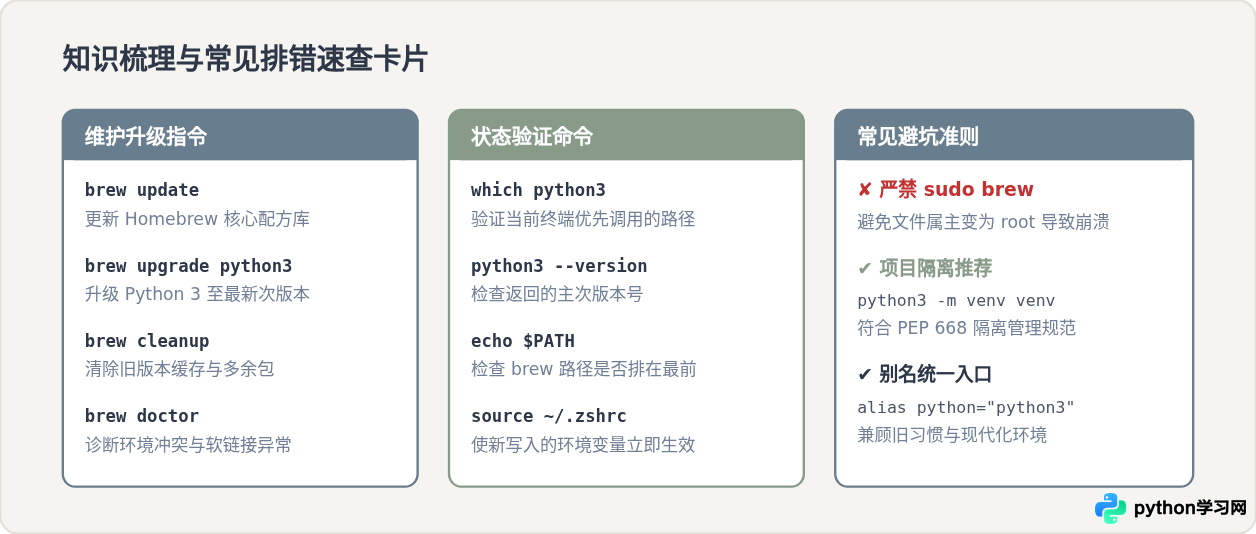
在 macOS 上完成 Python 3 升级并保证其正常工作,核心在于理解“软件包安装”与“终端寻径”是两个独立的步骤。通过 brew upgrade python3 完成二进制更新后,关键是根据当前机器的芯片架构(Apple Silicon 的 /opt/homebrew/bin 与 Intel 的 /usr/local/bin),将正确的目录注入到 ~/.zshrc 中 PATH 环境变量的最前端。完成配置后配合 source ~/.zshrc 刷新与 which python3 验证,即可获得稳定、纯净且随 Homebrew 一同升级的现代 Python 开发环境。
免责声明:本文内容仅供参考,不代表本站观点。转载或引用请注明出处。









