

Python可视化工具有哪些:Matplotlib、Seaborn与Plotly等主流库盘点

深入盘点Python数据可视化主流库:对比Matplotlib、Seaborn、Plotly与Altair的核心机制、运行架构、完整代码示例与工程选型决策路径。
一、Python 数据可视化工具全景与架构分层
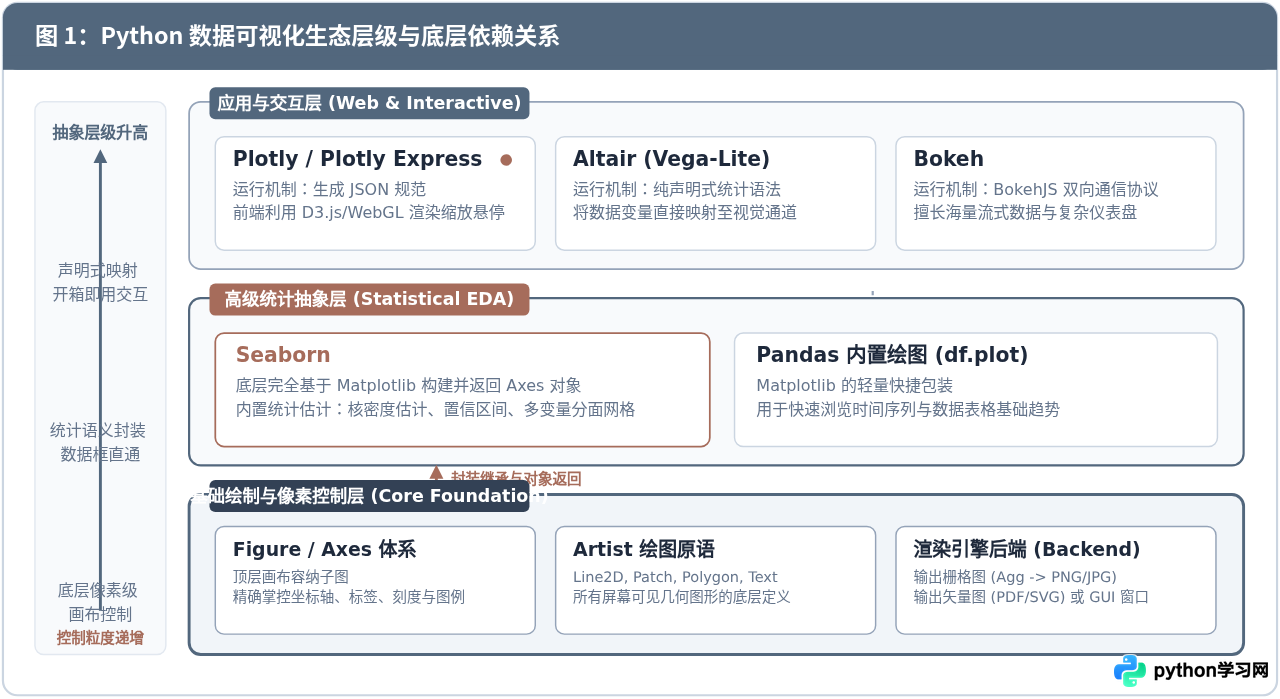
面对繁多的可视化库,许多初学者容易将其视为并列替代关系,在选择时陷入代码习惯与API记忆的混乱。实际上,Python 的可视化工具链在架构设计上存在明显的上下级依赖与分工差异。自底向上大致可分为三个层级:
- 基础绘制与像素控制层(Matplotlib):作为整个生态的底座,负责底层的图形渲染后端对接(如输出矢量 PDF、SVG 或栅格 PNG),维护包括
Figure、Axes、Axis和各种几何图形基类(Artist)在内的对象树结构。它不关心数据的业务语义,只负责“在画布的指定物理坐标上绘制点、线、面与文字”。 - 高级统计抽象层(Seaborn & Pandas 内置绘图):直接将底层对象与数据表格(DataFrame)绑定。开发者无需编写双层循环去过滤类别或手动计算置信区间,只需通过
x、y、hue等参数指定映射关系,库内部会自动完成统计聚合计算并将绘图委托给底层的 Matplotlib Axes。 - 应用与交互层(Plotly、Altair、Bokeh):摆脱了传统静态位图输出模式。这一层的工具通常采用“后端生成数据规范、前端负责渲染交互”的解耦架构。例如 Plotly 将图表定义序列化为 JSON 规范,交由浏览器端的 D3.js 和 WebGL 处理视口平移、框选缩放与悬停悬浮气泡(Hover Tooltip)。
二、三大主流库深度剖析与核心机制
在实际研发与分析场景中,绝大多数日常需求都由 Matplotlib、Seaborn 与 Plotly 覆盖。下面逐一对它们的内部运行机制、典型适用边界和代码落地方式进行剖析。
2.1 Matplotlib:掌控全局的底层基石
Matplotlib 诞生于 2003 年,设计之初旨在模仿 MATLAB 的绘图体验。虽然其面向过程的 pyplot 模块使用门槛较低,但在工程落地和出版级图表制作中,面向对象(Object-Oriented)接口才是其真正的核心精髓。
在面向对象范式下,我们首先显式创建画布容器 Figure,再在其内部划分出一个或多个坐标系 Axes。所有的折线、柱体、轴刻度标记(Ticks)、脊线(Spines)以及图例,都是挂载在具体 Axes 节点上的子对象。这种树状结构赋予了开发者在屏幕物理坐标微米级调优的能力,无论多么非标的双轴图、嵌套子图或特定期刊版式规范,都能通过精细操控完成。
完整代码示例:双坐标轴复合排版控制
# 环境准备:Python 3.8+,需安装 matplotlib、numpy
import matplotlib.pyplot as plt
import numpy as np

# 1. 模拟实验数据
np.random.seed(42)
months = [f"{i}月" for i in range(1, 7)]
traffic = [120, 145, 190, 230, 310, 380]       # 访问量 (k)
error_rate = [2.4, 2.1, 1.8, 1.5, 1.2, 0.9]    # 异常率 (%)

# 2. 面向对象创建画布与主坐标轴
fig, ax1 = plt.subplots(figsize=(8, 4.5), dpi=100)

# 绘制柱状图(主轴,颜色采用主色蓝灰 #52677D)
bars = ax1.bar(months, traffic, color="#52677D", width=0.45, label="访问请求量 (千次)", alpha=0.9)
ax1.set_ylabel("请求量 (千次)", color="#52677D", fontsize=12)
ax1.tick_params(axis="y", labelcolor="#52677D")
ax1.set_ylim(0, 450)

# 3. 共享X轴创建从坐标轴,绘制折线趋势(从轴,颜色采用强调赭红 #A66C5B)
ax2 = ax1.twinx()
line = ax2.plot(months, error_rate, color="#A66C5B", marker="o", linewidth=2.2, label="系统异常率 (%)")
ax2.set_ylabel("异常率 (%)", color="#A66C5B", fontsize=12)
ax2.tick_params(axis="y", labelcolor="#A66C5B")
ax2.set_ylim(0, 3.0)

# 4. 版式精细修饰:去除顶部脊线、调整网格样式
ax1.spines["top"].set_visible(False)
ax2.spines["top"].set_visible(False)
ax1.grid(axis="y", linestyle="--", alpha=0.3)

plt.title("服务规模增长与系统异常率趋势对比", fontsize=14, fontweight="bold", pad=14)
fig.tight_layout()

# 5. 导出矢量格式(适合论文与矢量排版)
plt.savefig("system_metrics.svg", format="svg", bbox_inches="tight")
plt.close(fig)
运行结果说明:上述脚本通过面向对象接口,独立管理了两个坐标系的 Y 轴范围、刻度字体颜色与线条样式,并隐藏了冗余的顶部脊线,输出了一张符合出版规范的高清图表。
2.2 Seaborn:面向数据分析的统计高级接口
Seaborn 建立在 Matplotlib 基础之上,专门为了应对探索性数据分析(EDA)而生。它的最大革新是以数据表(DataFrame)为第一公民,推崇“数据整洁”(Tidy Data)原则。
在 Seaborn 中,通常只需要一行函数调用(如 sns.scatterplot、sns.relplot、sns.heatmap),并传入数据列名,库内部即可自动完成分组、聚合均值、生成 95% 置信区间透明带、生成多维分类图例,甚至自动拟合回归直线。同时,Seaborn 函数最后都会返回 Matplotlib 的 Axes 或 FacetGrid 对象,这意味着开发者随时可以用 Matplotlib 原生语句对任何细节做补充修改。
完整代码示例:多变量关联拟合与分面探索
# 环境准备:需安装 seaborn, pandas, matplotlib
import seaborn as sns
import pandas as pd
import matplotlib.pyplot as plt

# 1. 构造多维分析数据
data = pd.DataFrame({
    "响应耗时_ms": [45, 60, 75, 110, 130, 85, 90, 160, 210, 190, 240, 280],
    "吞吐量_QPS": [800, 750, 680, 520, 480, 640, 610, 390, 280, 310, 220, 180],
    "架构版本": ["V1", "V1", "V1", "V1", "V1", "V1",
                "V2", "V2", "V2", "V2", "V2", "V2"],
    "节点负载": ["低", "低", "中", "中", "高", "高",
                "低", "低", "中", "中", "高", "高"]
})

# 2. 设置统一样式主题
sns.set_theme(style="whitegrid", font="sans-serif")

# 3. 单行函数完成带置信带的线性拟合与分面散点(palette 设置蓝灰与赭红)
palette = {"V1": "#52677D", "V2": "#A66C5B"}

g = sns.lmplot(
    data=data,
    x="响应耗时_ms", y="吞吐量_QPS",
    hue="架构版本", palette=palette,
    markers=["o", "s"],
    scatter_kws={"s": 70, "alpha": 0.85},
    height=4.8, aspect=1.4
)

# 4. 穿透到底层 Matplotlib Axes 补充标题与轴标签微调
g.set_axis_labels("服务平均响应耗时 (ms)", "每秒并发吞吐 (QPS)")
g.figure.subplots_adjust(top=0.9)
g.figure.suptitle("不同架构下响应耗时对吞吐量的衰减回归分析", fontsize=13, fontweight="bold")

# 5. 输出结果验证
plt.savefig("seaborn_analysis.png", dpi=300, bbox_inches="tight")
plt.close()
运行结果说明:代码自动将两个架构版本的数据进行了分组拟合,并渲染了各自的拟合回归线与阴影置信区间,省去了编写多项式回归与置信度算法的繁琐工作。
2.3 Plotly:免前端配置的交互式利器
随着数据分析成果越来越多地直接嵌入 Web 页面、BI 仪表盘或在线 Jupyter Notebook 进行分发,静态图表已经无法满足“鼠标悬停查看字段明细、局部区域放大缩小、点击图例筛选序列”的交互诉求。Plotly 正是满足这类现代需求的首选方案。
Plotly 的核心组件分为两层:高层入口 Plotly Express(px) 和底层规范构建器 Graph Objects(go)。通常推荐直接使用 plotly.express,它延续了类似 Seaborn 的“数据列绑定”极简语法。执行绘图时,Python 端的代码并不会直接绘制点线像素,而是将数据和图表配置序列化为一个标准的 JSON 规范字典;当图表被导出为 HTML 页面或在浏览器中打开时,内部集成的 plotly.js 会调用浏览器的 SVG/WebGL 渲染管线,实现丝滑流畅的交互响应。
完整代码示例:交互式多维散点图与独立网页导出
# 环境准备:需安装 plotly, pandas
import plotly.express as px
import pandas as pd

# 1. 模拟业务服务指标
df = pd.DataFrame({
    "模块名称": ["用户认证", "支付结算", "商品检索", "推荐引擎", "消息推送"],
    "CPU使用率": [32.5, 68.2, 84.1, 78.5, 24.0],
    "内存占用_GB": [4.2, 12.8, 28.5, 36.2, 3.1],
    "调用量_万次": [120, 85, 340, 290, 60],
    "服务等级": ["核心", "核心", "一般", "一般", "边缘"]
})

# 2. 调用 Plotly Express 绑定多维视觉通道 (位置、颜色、气泡大小、悬停详情)
fig = px.scatter(
    df,
    x="CPU使用率",
    y="内存占用_GB",
    size="调用量_万次",
    color="服务等级",
    hover_name="模块名称",
    title="核心服务资源开销与调用规模分布图",
    color_discrete_map={"核心": "#A66C5B", "一般": "#52677D", "边缘": "#94A3B8"},
    template="plotly_white"
)

# 3. 增强版式配置:微调边距与字号
fig.update_layout(
    font=dict(family="PingFang SC, Microsoft YaHei, sans-serif", size=13),
    title=dict(font=dict(size=16, color="#1E293B")),
    hoverlabel=dict(bgcolor="white", font_size=12)
)

# 4. 导出为可直接离线双击打开的 HTML 交互文件
fig.write_html("service_monitor.html", include_plotlyjs="cdn")
运行结果说明:生成的 service_monitor.html 可以在任何主流浏览器中打开。读者无需安装 Python 环境,即可通过鼠标滚轮进行局部放大、框选分析、悬停查看每个服务节点的精确内存与调用量数值,并可一键将当前视角保存为本地 PNG。
go.Scattergl 启用 WebGL 硬件加速)。另外,如果要将 Plotly 图表直接输出为离线静态 PDF/PNG 供学术印刷,系统需要安装额外的底层无头渲染依赖 kaleido。
三、专项场景补充工具:Altair 与 Bokeh
除了上述三大主流库,Python 生态中还有两款具有显著设计特色的工具库,在特定工程架构中被广泛采用:
3.1 Altair:纯粹的声明式图形语法
Altair 基于 Vega 与 Vega-Lite 规范开发,是“图形语法(Grammar of Graphics)”理念在 Python 中落实得最为纯粹的代表。它的编程逻辑不是描述“先画一个圆点再画一条线”,而是声明“将变量 A 绑定到 X 轴,将变量 B 绑定到色彩通道”。
Altair 最大的杀手级特性是多图联动刷选(Linked Brushing):定义一个矩形选框选择器,可以在上图框选某个时间段,下图的所有关联子图立即自动高亮对应的分类子集,代码却仅需数行。其限制在于默认对超过 5000 行的数据集会触发安全警告(可通过 alt.data_transformers.disable_max_rows() 调整,但建议先在后端进行抽样或聚合)。
3.2 Bokeh:面向工程化大吞吐与 Web 服务的交互框架
如果业务需求不是单纯导出一个 HTML 页面,而是构建一个包含 Python 复杂计算后台、支持实时硬件传感器数据流推流、毫秒级局部重绘的 Web 系统,Bokeh 则是强有力的选择。
Bokeh 拥有专有的 Bokeh Server 机制,允许前端浏览器中的控件(如滑动条、下拉列表)触发后端的 Python 真实计算回调,并将差异化结果通过 WebSocket 推送至前端页面。它适合搭建深度定制的内部监控系统,但相较于 Plotly Express,其概念较多,上手与开发周期相对更长。
四、数据可视化工程落地规范流程
无论选用哪一款工具库,一个优秀的可视化成果都不可能一蹴而就。遵循规范的实施流程,可以避免在数据清洗与样式调优之间来回返工。
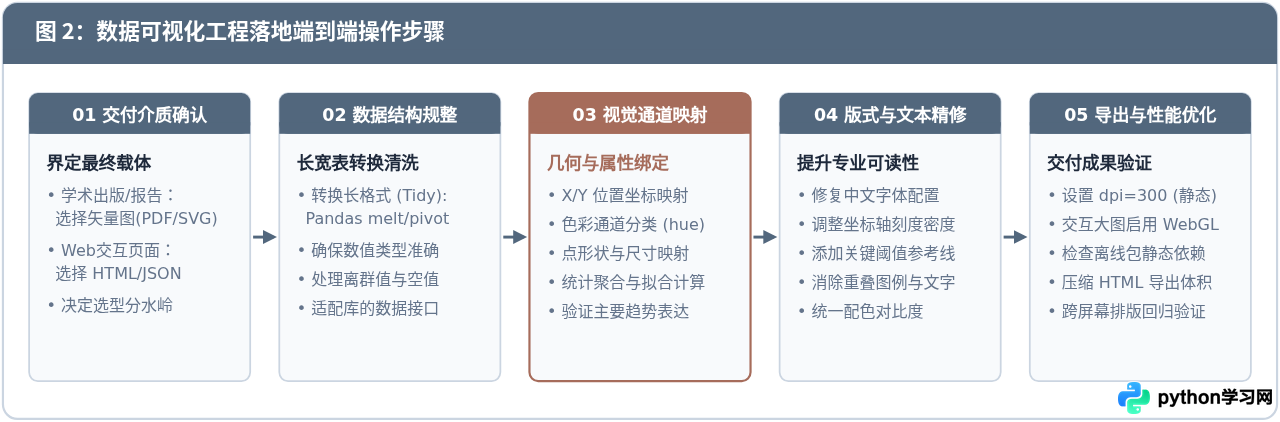
- 第一步:交付介质确认。在敲下第一行代码前,必须明确最终成果的呈现载体。如果是论文投稿、正式出版物或印刷排版,必须坚持使用矢量输出(PDF/SVG/EPS);如果是内部运营看板或向业务方汇报,则应优先选择交互式 HTML 方案。载体的不同直接决定了选型主线。
- 第二步:数据结构规整。将数据转化为适合绘图库读取的格式。Seaborn、Plotly 和 Altair 都高度依赖“长表结构”(每一行是一个观测值,列代表不同的观测维度)。善用 Pandas 的
melt()和pivot_table()进行长宽表转换,是保证后续绘图代码精炼的前提。 - 第三步:核心视觉通道映射。根据信息传递的主次,将最核心的数值变量映射到最敏锐的视觉通道(X/Y 轴位置),次要分类变量映射到色彩(Hue)或线型,再次级变量映射到尺寸或透明度。
- 第四步:版式与文本精修。图表制作中往往 80% 的时间花费在最后的细节修饰上。包括配置中文字体回退、微调坐标轴刻度疏密程度、增加关键事件参考线(Benchmark Line)、消除重叠图例、优化色盲友好的对比色等。
- 第五步:导出与性能优化验证。输出静态图表时务必设置合理的解析度(通常印刷建议
dpi=300);输出交互图表时检查离线 JS 脚本体积,避免因网络无法访问 CDN 而导致页面空白。
五、主流可视化库场景选型决策树
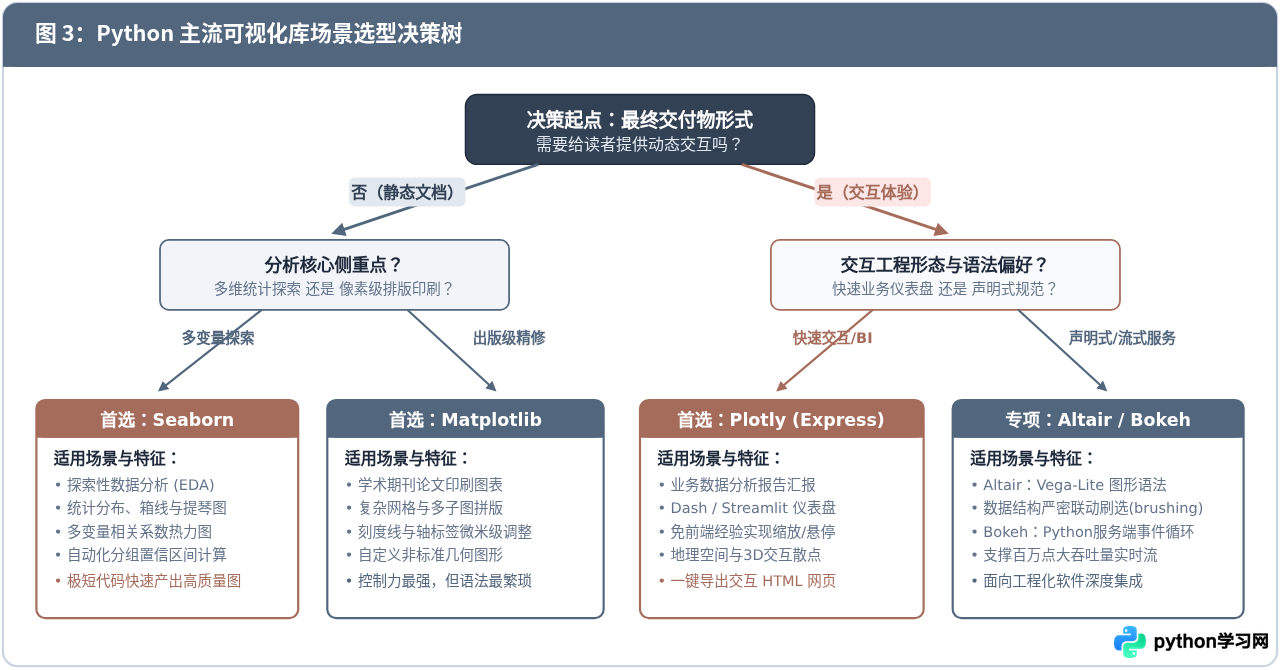
面对具体项目,究竟该从哪个库切入?下图给出了清晰的逻辑决策路径,帮助开发者根据交付物形态、数据规模与定制需求快速定位最合适的库:
六、主流库综合能力对比与全景总结
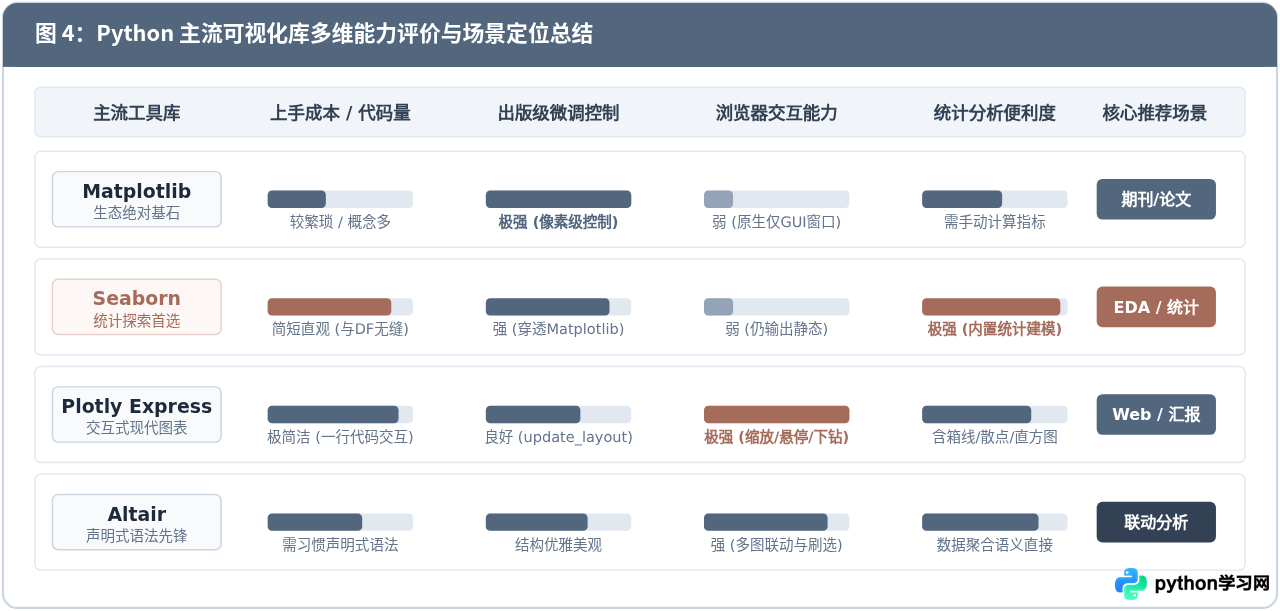
为了直观反映各主流库在开发效率、微调控制、交互能力以及数据吞吐等多维度的权衡取舍,下表与图 4 汇总了核心指标的横向评估:
| 工具库 | 底层依赖 | 上手成本 | 出版级微调 | 交互能力 | 核心推荐场景 |
|---|---|---|---|---|---|
| Matplotlib | C/C++底层与各类GUI后端 | 中到高(概念较多) | 极高(像素级掌控) | 弱(仅原生窗口) | 学术论文印刷、复杂多子图版式、专有非标图形 |
| Seaborn | Matplotlib + Pandas | 低(高度语法糖) | 高(可穿透至底层) | 弱(仍输出静态) | 探索性数据分析(EDA)、统计模型拟合与多维分面 |
| Plotly Express | Plotly.js (D3 + WebGL) | 低(一行代码出图) | 中等(配置字典修改) | 极高(开箱即用现代交互) | 商业演示看板、Web页面嵌入、多维动态探索 |
| Altair | Vega-Lite | 中(需理解声明式逻辑) | 良好(语法规范统一) | 强(擅长图表刷选联动) | 结构化统计分析、轻量交互探索与教学演示 |
| Bokeh | BokehJS + Tornado/WebSocket | 较高(架构偏工程化) | 良好(自定义布局灵活) | 极高(支持后端流式刷新) | 大型业务系统、流式实时传感器大屏、复杂定制应用 |
七、工程实践避坑与高频问题解决
在实际编写可视化脚本时,开发者经常会遭遇一些普遍性的环境或性能痛点。了解其成因并掌握规范解法,能够显著提升开发体验。
7.1 中文字符缺失与负号显示为方块方框(□)
现象:使用 Matplotlib 或 Seaborn 绘制图表时,中文标题或坐标轴文字全部变成白色方块(豆腐块),终端抛出 UserWarning: Glyph ... missing from current font。
原因:Matplotlib 默认采用的字体列表(如 DejaVu Sans)中不包含 CJK(中日韩)汉字字符集,同时其默认数学字体排版引擎会将负号解释为 Unicode 减号而非 ASCII 连字符。
解决范式:在引入绘图模块后,显式配置字体家族及系统回退,并关闭 unicode_minus:
import matplotlib.pyplot as plt

# 统一配置无衬线字体优先级列表,适配 macOS、Windows 与 Linux
plt.rcParams["font.sans-serif"] = [
    "PingFang SC",       # macOS 经典字体
    "Microsoft YaHei",   # Windows 微软雅黑
    "SimHei",            # Windows 黑体备用
    "Noto Sans CJK SC",  # Linux / Android 常见思源黑体
    "sans-serif"
]
# 必须明确关闭 Unicode 负号,确保负数刻度线正确渲染
plt.rcParams["axes.unicode_minus"] = False
7.2 海量数据点渲染导致浏览器卡顿或内存溢出
现象:在 Plotly 中传入十万行甚至百万行的传感器日志数据绘制散点图,导出 HTML 后打开浏览器瞬间无响应,或者内存占用暴涨数个吉字节(GB)。
解决策略:
- 模式切换(WebGL):Plotly 默认采用标准 SVG 节点渲染每个数据点,十万个点意味着十万个 DOM 元素。将
px.scatter底层替换为go.Scattergl,利用显卡 GPU 的 WebGL 硬件着色器加速,可在毫秒级渲染百万级点阵。 - 先聚合或降采样:对于高频时序数据,人眼在 1920 像素宽的屏幕上根本无法分辨多于几千个重叠点。在绘图前使用 Pandas 的
resample()、rolling()或专门的datashader库将密集区域预渲染为密度热力底图,既能保留宏观趋势,又能将传输体积压缩 99% 以上。
7.3 脱机交付交互图表时的依赖管理
现象:在内网或离线环境中打开导出的 Plotly HTML 文件,页面显示为空白,打开浏览器控制台提示 cdn.plot.ly 资源加载失败。
原因:为了缩减 HTML 文件体积,fig.write_html() 默认配置往往通过外部公共 CDN 动态拉取核心 JavaScript 库文件。
解决范式:若要将图表交付给无法连外网的内网客户或离线运行环境,必须在导出时配置 include_plotlyjs=True,将约 3MB 的渲染引擎源码完整打包进 HTML 页面本身:
# 将核心渲染引擎完整内嵌,确保在任何断网电脑上双击均可正常浏览交互
fig.write_html("offline_report.html", include_plotlyjs=True, full_html=True)免责声明:本文内容仅供参考,不代表本站观点。转载或引用请注明出处。









