

Apple Silicon (M1/M2/M3) Mac 开发环境搭建注意事项与兼容性问题

深入解析搭载 Apple Silicon (M1/M2/M3) 系列芯片的 Mac 电脑在搭建开发环境时的底层架构差异、路径变迁、主流语言运行时配置及容器仿真排错方案。
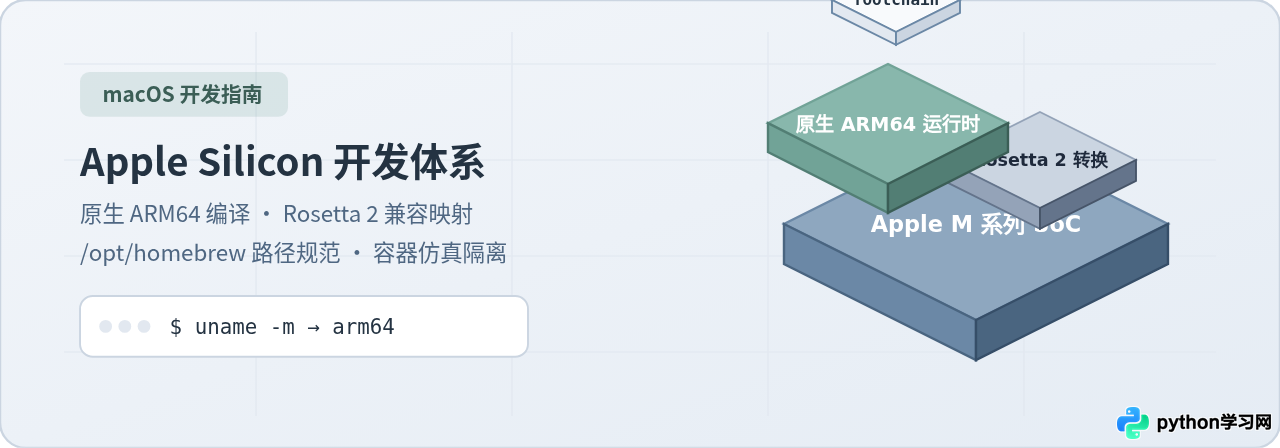
一、核心机制:ARM64 原生架构与 Rosetta 2 运行模型
Apple Silicon 搭载自主设计的 ARM64 处理器芯片,与以往 Intel Mac 使用的 x86_64 指令集在寄存器规范、内存排序模型(Memory Ordering)及指令宽度上存在本质不同。macOS 通过 Mach-O 二进制格式中的架构分片(Universal 2 / Fat Binary)支持单一执行文件中包含多套架构代码。
为了保证现有软件生态平稳过渡,macOS 提供了 Rosetta 2 动态转译技术。需要注意的是,Rosetta 2 并非即时全量虚拟化,而是采用 AOT(Ahead-of-Time,安装/首次运行时静态预编译)与 JIT(Just-in-Time,运行时动态转换)相结合的指令翻译方案。对于包含 JIT 机制的动态语言或密集计算工具,Rosetta 2 虽可用,但会伴随约 20% 至 30% 的算力损耗,并可能引入由于内存时序差异引起的隐蔽 Bug。
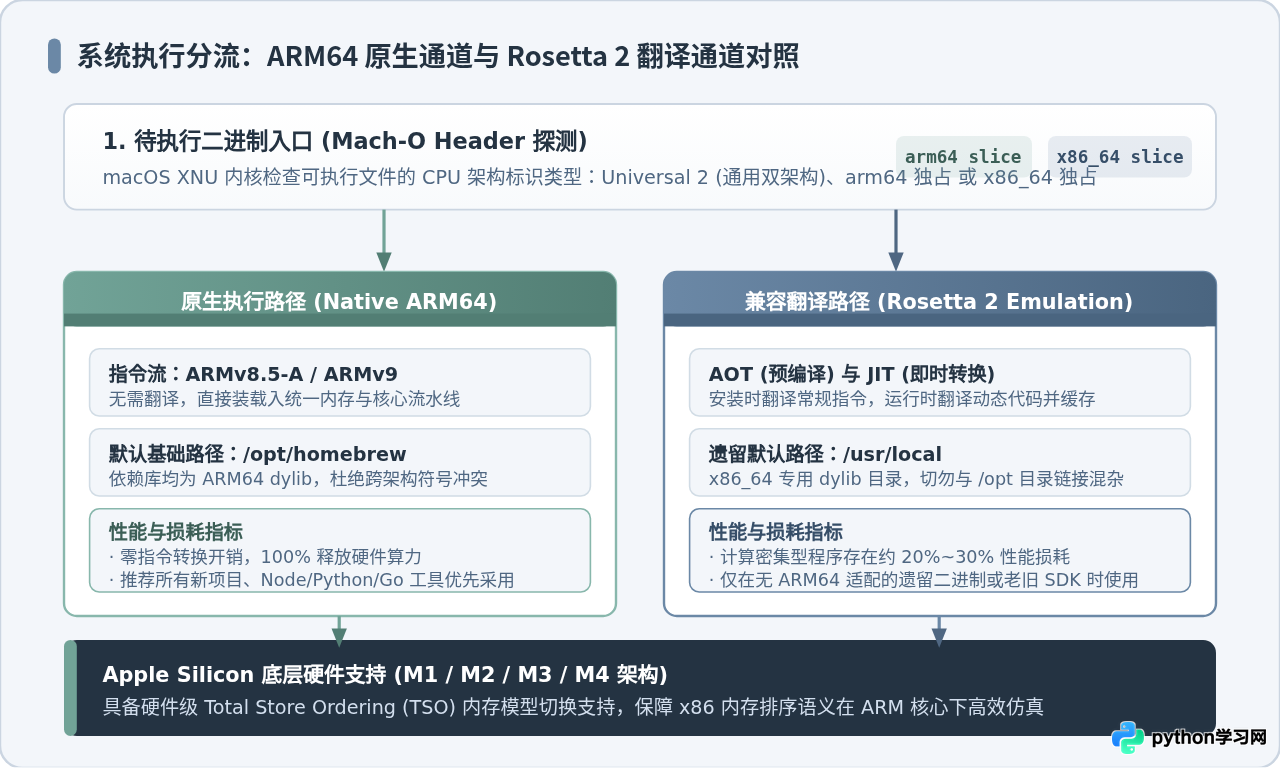
1. 查看当前终端所在架构
在终端中执行任何安装与编译任务前,务必先验证当前 Shell 进程所处的真实架构环境:
$ uname -m示例输出:
arm64
如果输出为 arm64,说明当前终端为 Apple Silicon 原生执行模式;如果输出为 x86_64,说明该终端(或其父级 IDE / 终端模拟器)勾选了“使用 Rosetta 打开”,当前正处于兼容模拟模式中。
2. 手动按需切换单次命令的执行架构
macOS 提供了 arch 命令,允许开发者在无需重启终端的前提下,以指定架构唤起子进程:
# 以 x86_64 仿真模式运行指定命令
$ arch -x86_64 zsh

# 再次验证当前架构
$ uname -m
x86_64
二、核心包管理:Homebrew 路径重构与双环境隔离
在 Intel 架构时期,Homebrew 默认将软件包安装在 /usr/local 目录。由于该目录长期被诸多旧版工具直接硬编码引用,为了避免原生 ARM64 编译的动态链接库(.dylib)与 x86_64 库相互覆盖导致符号加载崩溃,Homebrew 官方将 Apple Silicon 上的原生安装前缀完整迁移至 /opt/homebrew。
因此,搭建开发环境的首要规范是:原生 ARM64 工具链必须统一管理在 /opt/homebrew 目录下,绝对不可随意手动软链接至 /usr/local。
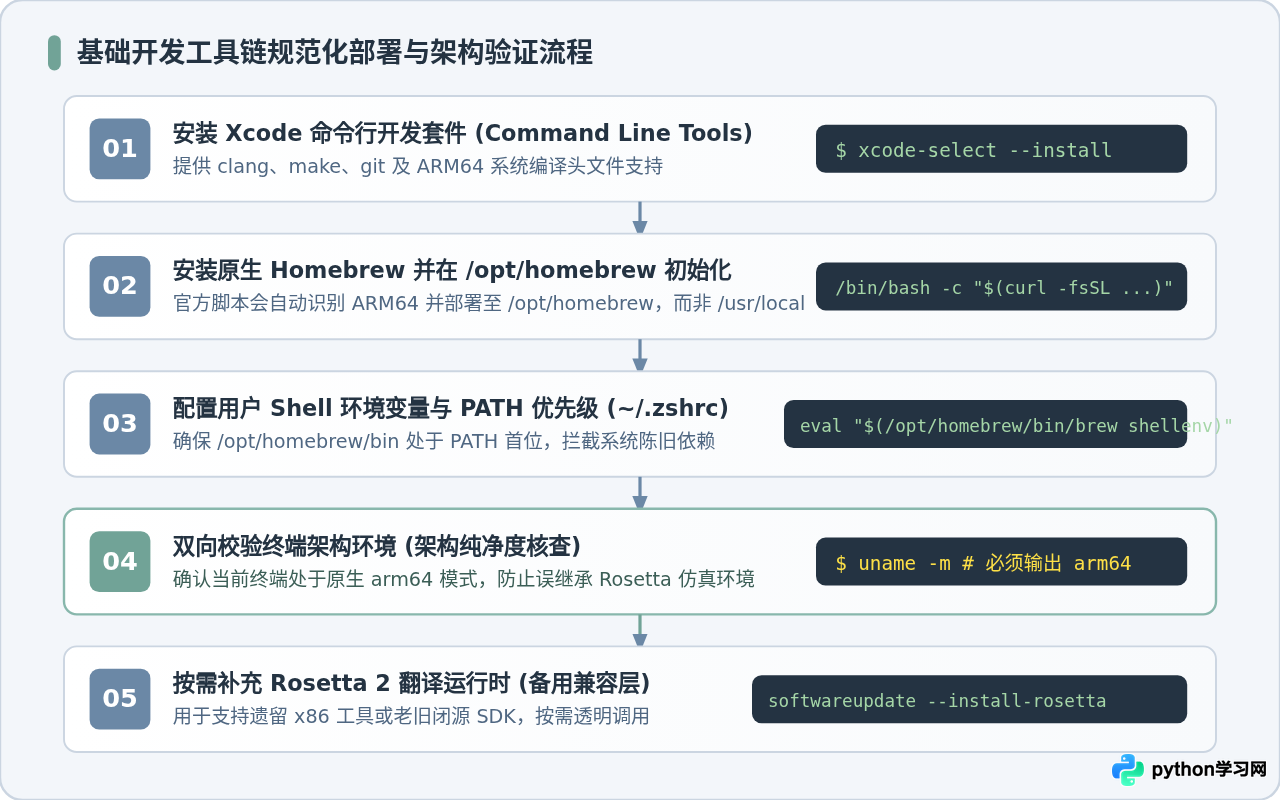
1. 规范化安装步骤与 PATH 配置
在原生 ARM64 终端中执行官方脚本安装 Homebrew,脚本会自动识别芯片并安装在正确路径:
# 1. 安装系统底层编译套件
$ xcode-select --install

# 2. 安装原生 Homebrew
$ /bin/bash -c "$(curl -fsSL https://raw.githubusercontent.com/Homebrew/install/HEAD/install.sh)"
安装完成后,必须将 /opt/homebrew/bin 显式注入用户的默认 Shell 配置文件(如 ~/.zshrc):
# 写入环境变量配置至 ~/.zshrc
$ echo 'eval "$(/opt/homebrew/bin/brew shellenv)"' >> ~/.zshrc
$ source ~/.zshrc

# 验证 brew 所属路径
$ which brew
示例输出应严格显示为:
/opt/homebrew/bin/brew/usr/local/bin 优先于 /opt/homebrew/bin 的环境变量,否则会导致系统在优先寻找编译工具时命中遗留 x86 版本,引发头文件与二进制符号架构冲突。
三、主流编程语言运行时与版本管理器的兼容性实践
在 Apple Silicon 上配置编程语言运行时,核心原则是:版本管理器与安装的运行时版本必须保持纯净的 ARM64 架构。以下是几个开发者最常遭遇兼容性摩擦的语言环境解析。
1. Node.js 生态:原生版本与 C++ 原生模块编译 (node-gyp)
Node.js 自 v16.0.0 起正式对 Apple Silicon 提供官方预编译的原生二进制包。对于现代项目,建议使用 nvm 或原生性能更佳的 fnm 来管理:
- 推荐版本:优先安装 LTS 版本(如 Node 18、20、22),所有运行时均可原生跑满多核性能。
- 遗留旧版本(Node < v16):早期 Node 版本无官方 ARM64 预编译包。如果在原生终端下强行执行
nvm install 14,会尝试在本地源码编译,极易因 V8 引擎中的 ARM 汇编补丁缺失而报错中断。 - node-gyp 与原生 C++ 模块:安装带有 C++ 拓展的 npm 包(如
canvas、sharp、node-sass)时,编译依赖 Xcode Command Line Tools 和 Python。必须确保当前执行npm install的终端架构、Node 运行时架构与系统头文件架构严格一致,否则会报出mach-o file, but is an incompatible architecture致命错误。
# 若必须运行维护阶段的旧版 Node (如 v14),使用 arch 指定 x86 仿真编译与安装
$ arch -x86_64 zsh
$ nvm install 14.21.3
$ exit
2. Python 生态:pyenv 编译依赖与 C-Extension Wheels
Python 3.9.1 是首个官方正式支持 macOS ARM64 架构的 CPython 版本。在配置 Python 开发环境时,有两点至关重要:
- pyenv 源码编译参数:使用
pyenv install编译 Python 时,编译器需要依赖系统的openssl、readline和zlib。由于这些库已随 Homebrew 迁往/opt/homebrew,传统寻找/usr/local的 Makefile 将无法定位它们。 - 科学计算库的预编译 Wheel:NumPy、Pandas、SciPy 等含有 Fortran 及 C 拓展的科学计算库,必须下载
arm64或universal2的 Wheel 包。若使用过时的 pip 版本,可能导致 pip 尝试在本地重新编译 Fortran 源码,因缺失 gfortran 导致失败。
# 规范做法:在安装前为 pyenv 显式声明 Homebrew 依赖路径
$ brew install openssl readline sqlite3 xz zlib
$ env LDFLAGS="-L$(brew --prefix openssl)/lib"       CPPFLAGS="-I$(brew --prefix openssl)/include"       pyenv install 3.11.8
3. Java、Go 与 Rust 编译环境
- Java (JDK):避免使用系统自动弹出的旧版 Oracle JDK 安装器,务必下载对应架构为 macOS AArch64 / ARM64 的发行版(如 Eclipse Temurin、Azul Zulu、Amazon Corretto)。若误装 x86_64 JDK,JVM 的 JIT 编译器必须经由 Rosetta 2 二次转译,垃圾回收与多线程吞吐性能将大幅下滑。
- Go 语言:Go 1.16+ 已全面原生支持
darwin/arm64。在本地跨平台编译 Linux 镜像时,通过显式变量指定目标架构:CGO_ENABLED=0 GOOS=linux GOARCH=arm64 go build -o app_arm64。 - Rust 语言:官方
rustup会自动将默认工具链设为aarch64-apple-darwin。交叉编译 Intel Linux 目标时,可便捷安装目标链:rustup target add x86_64-unknown-linux-musl。
四、容器化与虚拟化:Docker 与 Linux 跨架构仿真挑战
在 Apple Silicon 上运行 Docker Desktop 或 OrbStack 时,许多初学者误以为“在本地跑 Docker 就是纯原生环境”。事实上,Docker 在 macOS 上必须依赖虚拟机(通过 macOS 内置的 Hypervisor / Virtualization.framework)拉起一个轻量级 Linux 操作系统内核。
这就决定了:宿主机上的 Linux 虚拟内核默认是 AArch64 (ARM64)。当开发者拉取并在本地运行 linux/amd64 镜像时,系统必须在 Linux 虚拟机内部进行用户态指令转译。
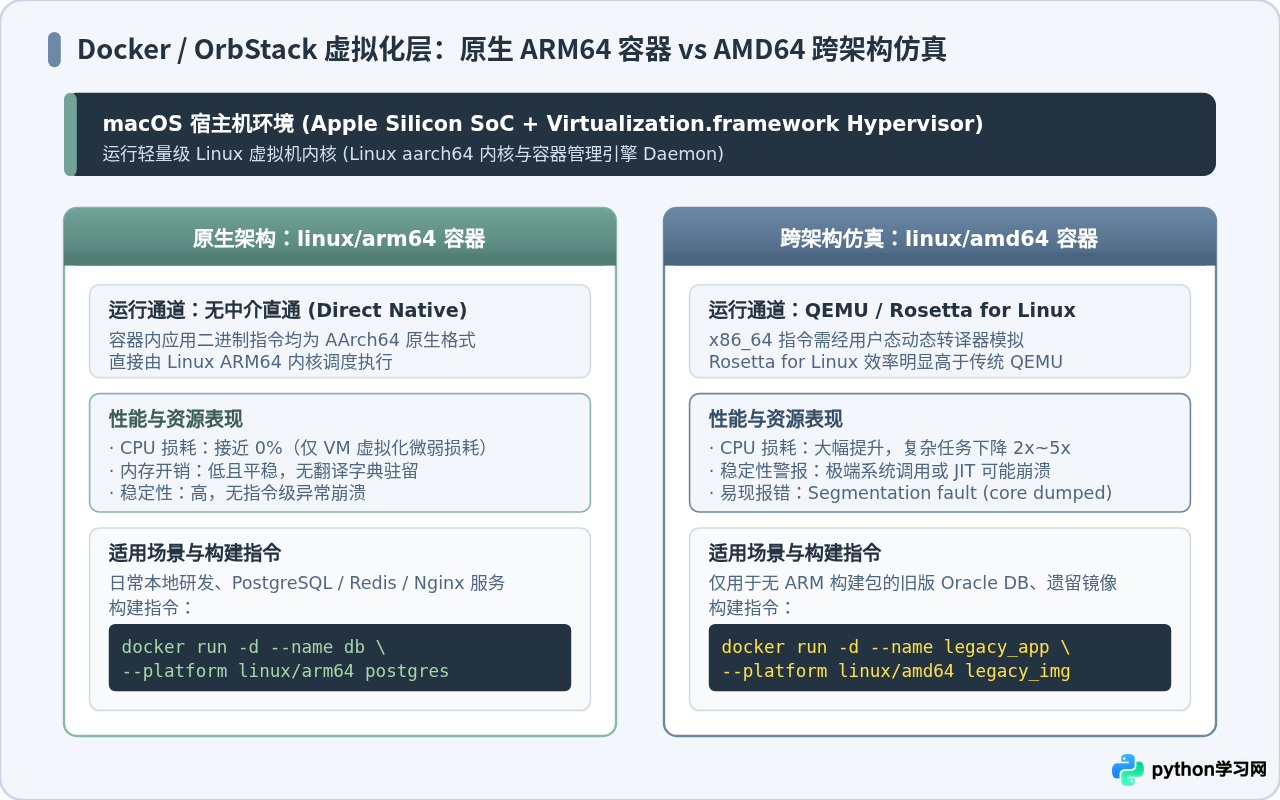
1. 仿真运行 AMD64 镜像的性能瓶颈与崩溃风险
早期 Docker 主要通过 QEMU 进行 x86_64 仿真。QEMU 在处理复杂的即时编译、多线程锁及密集内存分页时效率低下,并可能触发非预期的段错误:
qemu-x86_64: fatal error: out of memory / segmentation fault (core dumped)优化方案:在 Docker Desktop 设置中启用 "Use Rosetta for x86_64/amd64 emulation on Apple Silicon"(需 macOS 13+)。借助 Apple Virtualization 的 Linux 专用 Rosetta 引擎,可以将转译性能提升 2 至 3 倍,大幅缓解崩溃率。
2. 明确指定平台参数与多架构镜像构建
在拉取或构建需要部署到远端 x86 服务器的镜像时,务必在命令行或 docker-compose.yml 中显式声明平台,避免本地构建出的 ARM64 镜像推送到线上服务器后报出无法执行的错误:
# 显式拉取并运行 amd64 格式遗留镜像
$ docker run --platform linux/amd64 -p 3306:3306 mysql:5.7

# 使用 buildx 同时构建多架构镜像并推送至仓库
$ docker buildx build --platform linux/amd64,linux/arm64 -t myrepo/app:v1.0.0 --push .
五、典型报错特征、排查思路与二进制架构审计
遇到兼容性或编译异常时,通过以下三条标准命令即可迅速确认二进制文件与动态库的实际架构归属:
1. 二进制架构诊断工具
# 1. 查看目标执行文件支持的架构类型
$ file $(which node)
/opt/homebrew/bin/node: Mach-O 64-bit executable arm64

# 2. 检查静态库/动态库的切片细节 (lipo)
$ lipo -info /usr/local/opt/openssl@3/lib/libssl.dylib
Non-fat file: ... is architecture: x86_64

# 3. 检查可执行文件的外部依赖动态链接库路径与版本 (otool)
$ otool -L $(which git)
2. 三类高频报错特征与解决对策
-
报错现象 A:
Bad CPU type in executable
原因诊断:尝试执行仅支持 x86_64 的旧版本命令行工具,但当前全新系统尚未安装 Rosetta 2 转译基础包。
解决方案:在终端直接执行softwareupdate --install-rosetta --agree-to-license,安装完成后即可无缝执行。 -
报错现象 B:
mach-o file, but is an incompatible architecture (have 'arm64', need 'x86_64')
原因诊断:主程序与依赖的.dylib动态链接库架构冲突(如原生 Python 试图加载由 Intel 架构编译的本地拓展模块,或反之)。
解决方案:检查环境变量DYLD_LIBRARY_PATH或包管理路径,彻底删除旧架构缓存(如rm -rf node_modules或重建 Python 虚拟环境),确保由原生环境重新下载/编译。 -
报错现象 C:
clang: error: unsupported option '-mno-avx'
原因诊断:老旧构建脚本(如 C/C++ 项目或早期的 pip 库编译脚本)强制写入了 Intel 独有的 AVX / SSE 汇编指令编译优化参数。
解决方案:在执行编译前清空或重写编译标志:export CFLAGS="-arch arm64",并移除 Makefile 中的 x86 指令集特定优化项。
六、开发环境架构决策与避坑检查清单
为了保证工作站的整洁与高效,建议在日常开发中参照以下决策逻辑与维护清单:
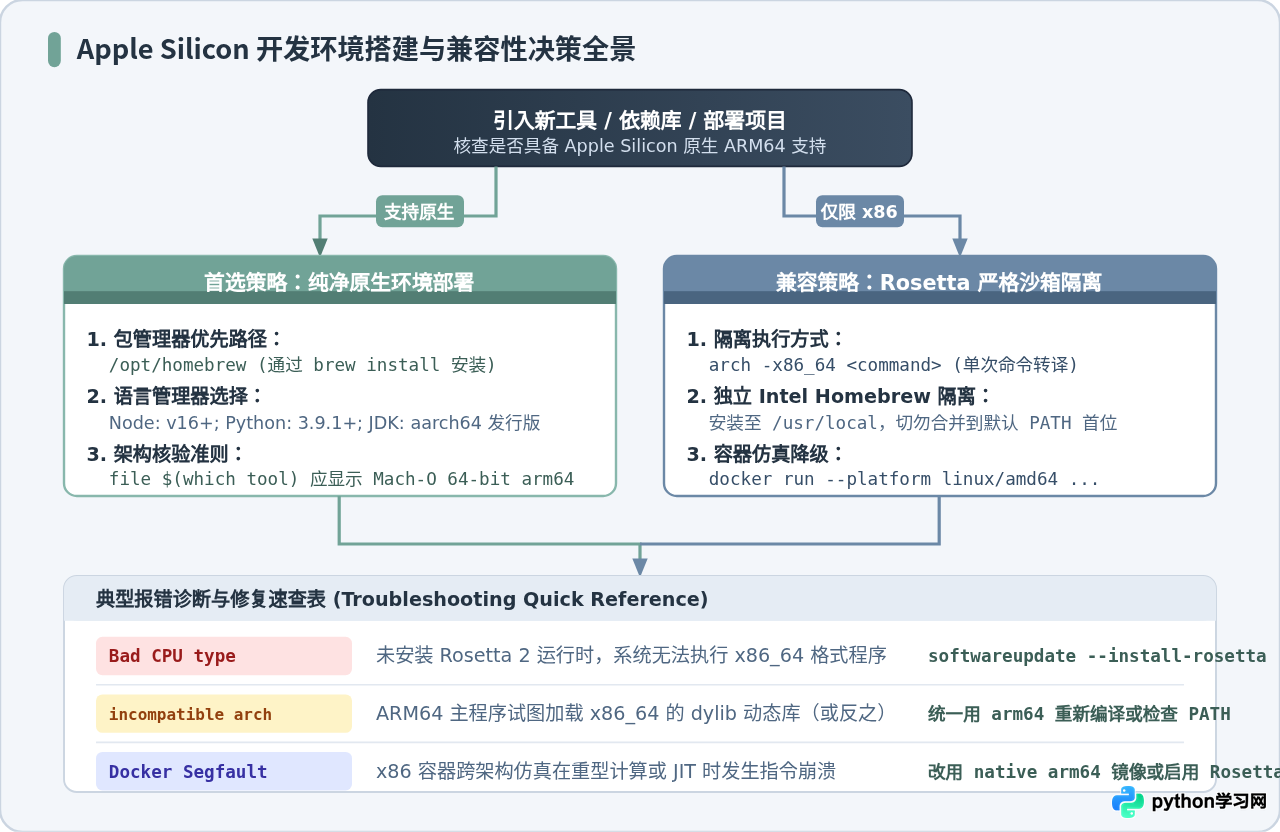
架构纯净度日常自检清单:
- 终端纯净度校验:确认常用的终端工具(iTerm2、Terminal、VS Code 内置终端)均未勾选“使用 Rosetta 打开”。日常执行
uname -m必须恒等于arm64。 - PATH 环境变量优先级:确保
~/.zshrc中/opt/homebrew/bin优先于系统路径和/usr/local/bin。 - 开发版本管理器原生性:无论是
nvm、pyenv、sdkman还是rustup,其安装的基础二进制自身必须为原生arm64编译版本。 - 数据库与服务容器化:针对官方未提供良好 ARM64 支持的遗留数据软件(如 MySQL 5.7),优先采用 Docker
--platform linux/amd64容器方式运行,避免污染宿主机全局环境。
免责声明:本文内容仅供参考,不代表本站观点。转载或引用请注明出处。









