

Pandas DataFrame直接绘图:简化Python数据可视化代码

在日常数据探索与报表制作中,直接在 Pandas DataFrame 上调用 .plot() 方法是最省时的可视化路径。它把底层的 Matplotlib 接口封装成与表格结构天然契合的高层方法,能够自动解析行索引为横坐标、列标签为图例,省去手动解构列数据和配置多轴的机械代码,同时返回标准的 Matplotlib 坐标轴对象以便深度定制。
一、原生绘图与 DataFrame 直接绘图的机制差异
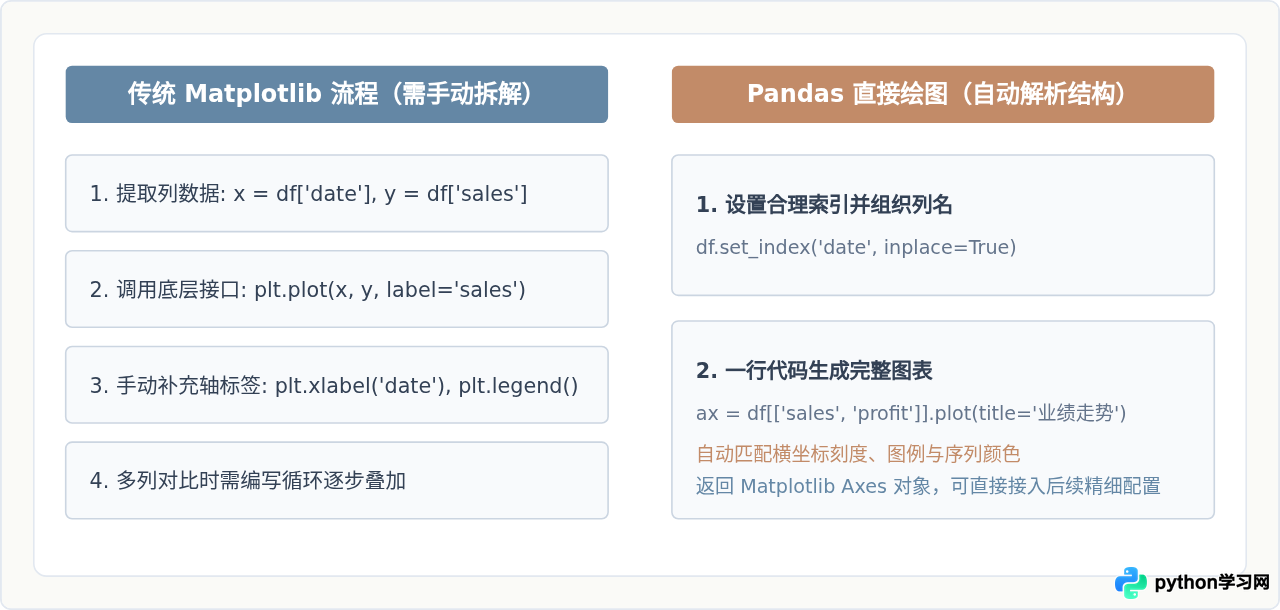
使用原生 Matplotlib 绘制二维表格数据时,开发者通常需要经历“提取目标列、转换时间或分类格式、循环绑定序列、手动设置图例与轴标签”等多个繁琐环节。这种方式代码冗长,当多列数据需要同步呈现或对比时,维护成本较高。
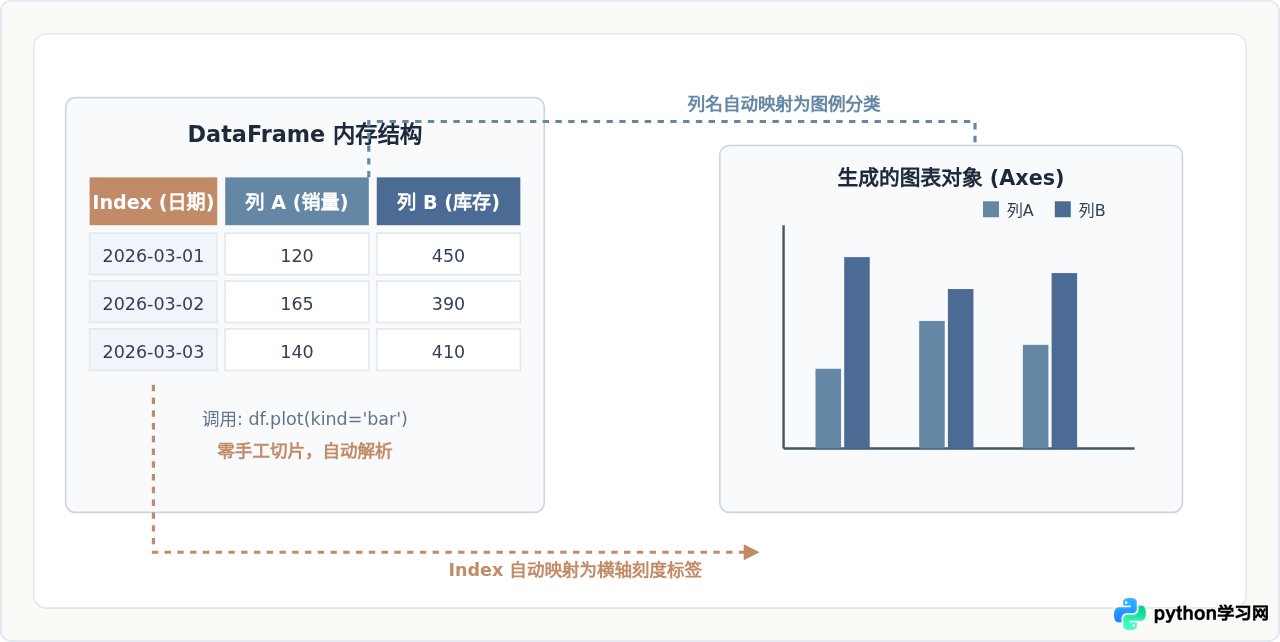
Pandas 的 DataFrame.plot() 在内部直接桥接了表格的元数据。行索引(Index)在默认情况下直接映射为横坐标,选中的各数值列自动对应独立的曲线或柱体,列名自动填充为图例标签。这种机制让探索性数据分析(EDA)的代码量减少 60% 以上。
二、标准操作步骤:从结构化数据到出图
直接绘图的简便性依赖于良好的数据规整。按照标准工作流组织数据,可以确保代码简洁且不易出错。
步骤一:明确并设定索引(Index)
在调用绘图方法前,将具有轴含义的列(例如时间戳、类别名称、实验序号)设为 DataFrame 的行索引。如果跳过这步,Pandas 会默认使用 0, 1, 2... 的整数序号作为横轴。
import pandas as pd
import matplotlib.pyplot as plt

# 构造示例数据
data = {
    'date': pd.date_range('2026-01-01', periods=5, freq='D'),
    'visits': [1200, 1450, 1380, 1600, 1750],
    'conversions': [60, 78, 65, 85, 92]
}
df = pd.DataFrame(data)

# 将日期设为索引
df.set_index('date', inplace=True)
步骤二:调用 .plot() 或快捷方法出图
调用 df.plot() 时,可以通过 kind 参数选择图表类型,也可以直接使用如 df.plot.line()、df.plot.bar() 等直观的方法名。
# 绘制折线图,并配置尺寸与标题
ax = df.plot(
    kind='line',
    figsize=(10, 4),
    title='每日访问量与转化趋势',
    grid=True
)
步骤三:利用返回的 Axes 对象补充细节
df.plot() 返回的是 Matplotlib 的 AxesSubplot 对象。如果需要设置特殊的刻度格式、调整边框或保存高清图片,直接操作该对象即可,无需重新初始化绘图上下文。
# 微调坐标轴并保存
ax.set_ylabel('数量')
plt.tight_layout()
plt.savefig('trend_report.png', dpi=300)
plt.close()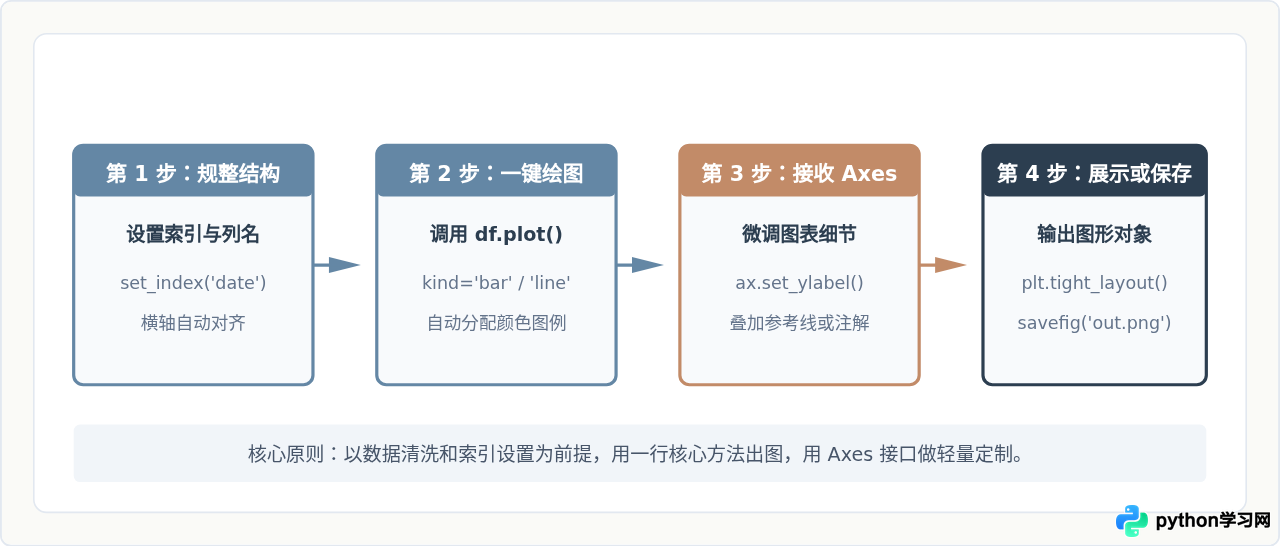
三、数据结构与图表元素的映射逻辑
理解 DataFrame 与图表各元素之间的对应关系,能够帮助开发者准确预判绘图结果:
- 行索引(Index)与横轴(X轴):无论是时间序列(DatetimeIndex)还是离散类别(Categorical/String Index),Pandas 都会自动作为横轴刻度标签,并智能压缩密集标签以防重叠。
- 列标签(Columns)与序列/图例(Legend):DataFrame 的每一列数值通常对应一个独立序列。若有三列,折线图中会自动呈现三条不同色彩的线,并在图表侧方或上方自动生成图例。
- 单元格数值(Values)与纵轴(Y轴):所有选中列的数据值统一参与纵轴刻度范围的计算,自动适应最大值与最小值。
四、常用图表类型及高频参数配置
通过调整 kind 参数或调用对应属性方法,可以快速覆盖常见的数据呈现形式:
1. 柱状图与水平条形图
适合离散分类之间的数量对比。使用 stacked=True 可以直接生成堆叠柱状图,直观展现总体构成。
# 垂直分组柱状图
df[['sales', 'profit']].plot.bar(figsize=(8, 4), rot=0)

# 水平堆叠条形图(适合长标签分类)
df[['sales', 'profit']].plot.barh(stacked=True, figsize=(8, 5))
2. 散点图与气泡分布
散点图需要明确指定哪一列作为 X、哪一列作为 Y,同时可以借助 c 参数绑定第三列实现颜色映射。
# 散点图:观察单价与销量的关系
df.plot.scatter(
    x='price',
    y='sales',
    c='profit',
    colormap='viridis',
    figsize=(7, 5),
    title='价格对销量与利润的影响'
)
3. 分布探索:直方图与箱线图
在数据清洗阶段,利用 .plot.hist() 能够快速观察数据分布倾斜,利用 .plot.box() 能够迅速定位异常值。
# 直方图探索数据分布密度
df['sales'].plot.hist(bins=15, alpha=0.7, grid=True)

# 箱线图查看多列数据四分位点
df[['sales', 'cost']].plot.box()
4. 分面子图与多图网格排版
当列之间的量纲差异巨大(例如“浏览量”在万级,“转化率”在百分比级)时,混在同一张图内会导致较小序列被压成平线。此时传入 subplots=True 和 layout 参数即可瞬间生成多行多列独立子图。
# 自动切分子图网格,独立坐标系
axes = df.plot(
    subplots=True,
    layout=(2, 2),
    figsize=(12, 8),
    sharex=True
)subplots=True,方法返回的将是一个 NumPy 的 Axes 数组,而不是单个 Axes 对象。遍历定制时需注意通过二维索引用法(如 axes[0, 1])访问具体子图。
五、常见问题排查与避坑要点
尽管直接绘图极大地降低了门槛,但在实际使用中常因数据预处理不到位产生非预期结果:
- 时间轴标签显示为密集重叠的纯文本:通常是因为日期列仍处于
object(字符串)类型,Pandas 无法识别其时序连续性,将其当成离散标签逐一排布。解决办法是使用pd.to_datetime()显式转换后再设为索引。 - 双轴数据量级悬殊:对于同时包含“金额(大数值)”与“比率(0~1)”的数据,可指定
secondary_y=True,让 Pandas 自动在右侧开辟从属 Y 轴,保持序列走势清晰。 - 数据量过大导致界面冻结:直接对百万级未聚合的原始记录调用
.plot()会生成海量矢量元素,极耗内存。在绘图前应先执行df.resample()(时间降采样)或df.groupby()进行汇总。
六、选型与使用场景总结
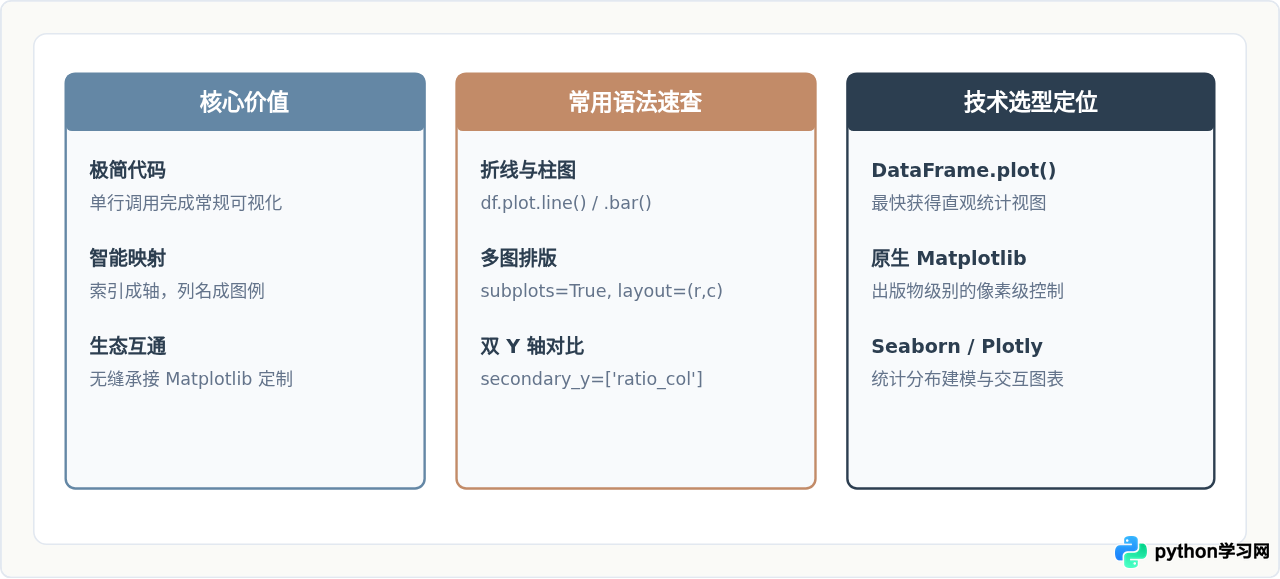
在 Python 数据分析技术栈中,工具选型应当基于具体目标权衡易用性与控制力:
- 日常探索性分析与快速汇报:首选
DataFrame.plot()。无需离开当前数据流,在 Jupyter Notebook 中可以快速印证业务假设。 - 专业出版级制图或复杂图层嵌套:使用原生
matplotlib.pyplot。当需要添加精细注释框、非标准图例或自定义坐标轴投影时,底层接口更为灵活。 - 统计建模与多变量关系探究:结合
Seaborn。Seaborn 原生支持 Pandas 长表格式,擅长快速绘制核密度估计、分类小提琴图及热力矩阵。
免责声明:本文内容仅供参考,不代表本站观点。转载或引用请注明出处。









