

Python怎么禁止生成.pyc缓存文件:PYTHONDONTWRITEBYTECODE环境变量设置

详细讲解在Linux、macOS、Windows及Docker环境下通过设置PYTHONDONTWRITEBYTECODE环境变量禁止生成.pyc字节码缓存与__pycache__目录的完整方法、底层原理与历史缓存清理注意事项。
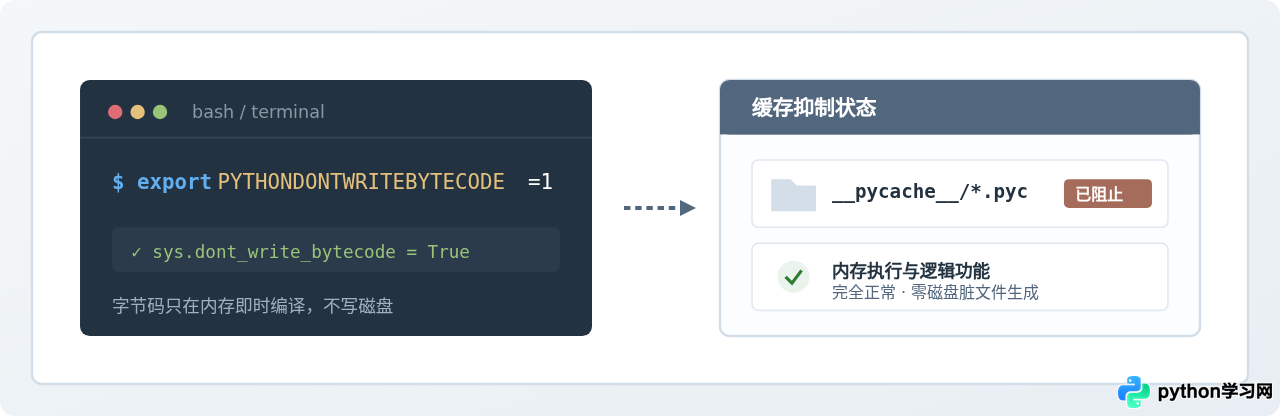
.pyc 字节码缓存文件与 __pycache__ 目录,最标准且无需修改任何源码的方案是设置环境变量 PYTHONDONTWRITEBYTECODE=1。当该变量被赋予任意非空字符串时,Python 解释器在初始化时会自动将底层运行参数 sys.dont_write_bytecode 设为 True,使所有模块编译出的字节码仅驻留在内存中执行,彻底阻止向磁盘写入任何缓存文件。
一、为什么 Python 默认会生成 .pyc 以及何时需要禁止
在默认情况下,当 Python 脚本执行 import 导入一个模块时,解释器会先将 .py 文本文件解析为抽象语法树并编译为字节码。为了避免下次运行相同代码时重复执行耗时的解析和语法编译过程,Python 会将这些编译好的字节码连同文件修改时间戳(或哈希指纹)打包成 .pyc 文件,并自动存放在该模块同级目录下的 __pycache__ 文件夹中。
这种内建缓存机制在日常本地开发和桌面应用中能够提升大型项目的冷启动速度。然而,在现代工程化部署、容器化微服务和云原生场景中,写入 .pyc 往往会带来意想不到的困扰:
- Docker 镜像层膨胀与只读文件系统冲突:在构建轻量级 Docker 镜像或部署只读挂载(Read-only Root Filesystem)容器时,运行期动态写入
.pyc不仅白白浪费只读层或临时层的写时复制(CoW)空间,甚至会因没有写权限而直接抛出PermissionError: [Errno 30] Read-only file system错误。 - 代码热重载与幽灵 Bug 排查:在多环境同步切换或排查复杂模块依赖时,如果旧的
.pyc缓存未能按预期失效,解释器可能继续加载过期的缓存代码,导致开发者无论如何修改.py源码都观察不到逻辑变化。 - Git 仓库与工程目录整洁度:在本地执行测试脚本或自动化命令时,源码目录下频繁弹出大量
__pycache__文件夹,不仅污染 Git 状态,还会增加代码打包与分发的清理负担。
二、PYTHONDONTWRITEBYTECODE 的运作原理
很多初学者担心:禁止生成 .pyc 之后,Python 代码还能正常执行吗?运行速度会不会严重下降?答案是完全不会影响正常执行。
Python 是一门解释型与即时字节码执行相结合的语言。无论是否设置该环境变量,Python 都必须将源码编译成虚拟机字节码对象(PyCodeObject)才能交付虚拟机 PVM 执行。设置 PYTHONDONTWRITEBYTECODE=1 仅仅是关闭了向本地磁盘序列化并保存这些字节码文件的 I/O 步骤。
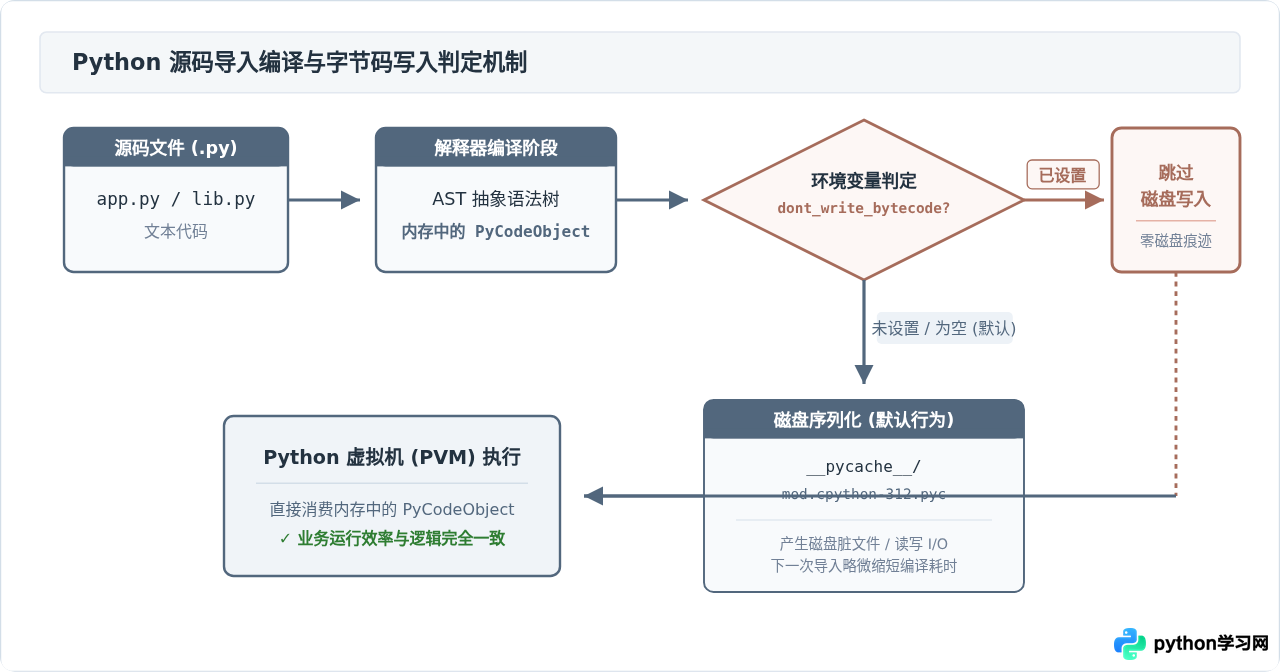
从图 1 的执行路径可以看出,内存中的字节码生成与 Python 虚拟机的调用执行丝毫未被改变。唯一的区别仅仅在于下一次导入该模块时,解释器会重新在内存中编译一次源码,而不会尝试从磁盘读取 .pyc。现代 CPU 编译几千行 Python 模块仅需几毫秒,因此在短生命周期的 CLI 任务、Web API 容器和自动化脚本中,关闭磁盘写入所带来的性能损耗几乎完全可以忽略不计。
三、跨平台配置 PYTHONDONTWRITEBYTECODE 详细步骤
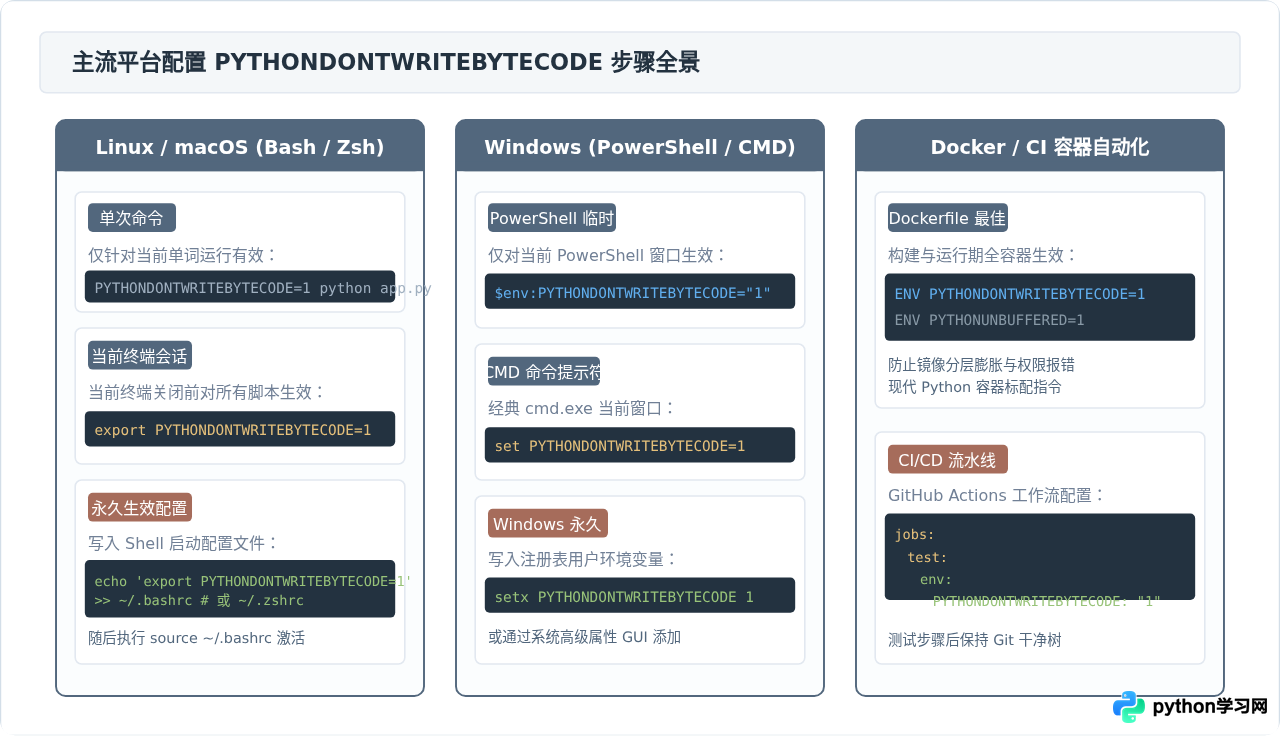
PYTHONDONTWRITEBYTECODE 可以根据实际需要配置为单次临时执行、当前会话有效、用户系统永久生效或容器构建指令。以下针对主流环境分别说明具体命令与配置位置。
1. Linux 与 macOS(Bash / Zsh)
方法 A:仅针对单次命令生效
在命令最前端直接附加环境变量定义,该变量仅对随后的单次运行进程有效,不会改变当前终端环境:
PYTHONDONTWRITEBYTECODE=1 python3 main.py方法 B:当前终端会话生效
使用 export 导出变量,后续在当前终端窗口中执行的所有 Python 脚本及衍生子进程均会继承该设置,窗口关闭后自动失效:
export PYTHONDONTWRITEBYTECODE=1方法 C:用户级永久生效
若希望每次打开终端都默认不生成缓存,将导出语句追加到用户的 Shell 配置文件中:
# 如果使用 Bash(Ubuntu / CentOS / 旧版 macOS)
echo 'export PYTHONDONTWRITEBYTECODE=1' >> ~/.bashrc
source ~/.bashrc

# 如果使用 Zsh(现代 macOS 默认终端)
echo 'export PYTHONDONTWRITEBYTECODE=1' >> ~/.zshrc
source ~/.zshrc
2. Windows 环境(PowerShell / CMD)
方法 A:PowerShell 临时会话
在 PowerShell 窗口中通过环境变量驱动器赋值:
$env:PYTHONDONTWRITEBYTECODE = "1"方法 B:传统 CMD 命令提示符
在 CMD 窗口中使用 set 命令:
set PYTHONDONTWRITEBYTECODE=1方法 C:Windows 用户级永久生效
使用 setx 命令将其写入 Windows 用户注册表环境变量中:
setx PYTHONDONTWRITEBYTECODE 1执行完成后,重新打开一个新的命令提示符或 PowerShell 窗口即可生效。也可以通过“系统属性” -> “高级” -> “环境变量”在图形界面中添加名为 PYTHONDONTWRITEBYTECODE、值为 1 的用户变量。
3. Dockerfile 与 CI/CD 自动化流水线
在云原生与自动化交付中,禁止写入缓存是公认的行业规范。在 Dockerfile 中推荐使用 ENV 指令进行声明:
FROM python:3.12-slim

# 设置禁止写入字节码与禁用 stdout 缓冲区(容器内最佳实践组合)
ENV PYTHONDONTWRITEBYTECODE=1 \
    PYTHONUNBUFFERED=1

WORKDIR /app
COPY . /app
CMD ["python", "main.py"]
四、验证设置与清除历史遗留缓存
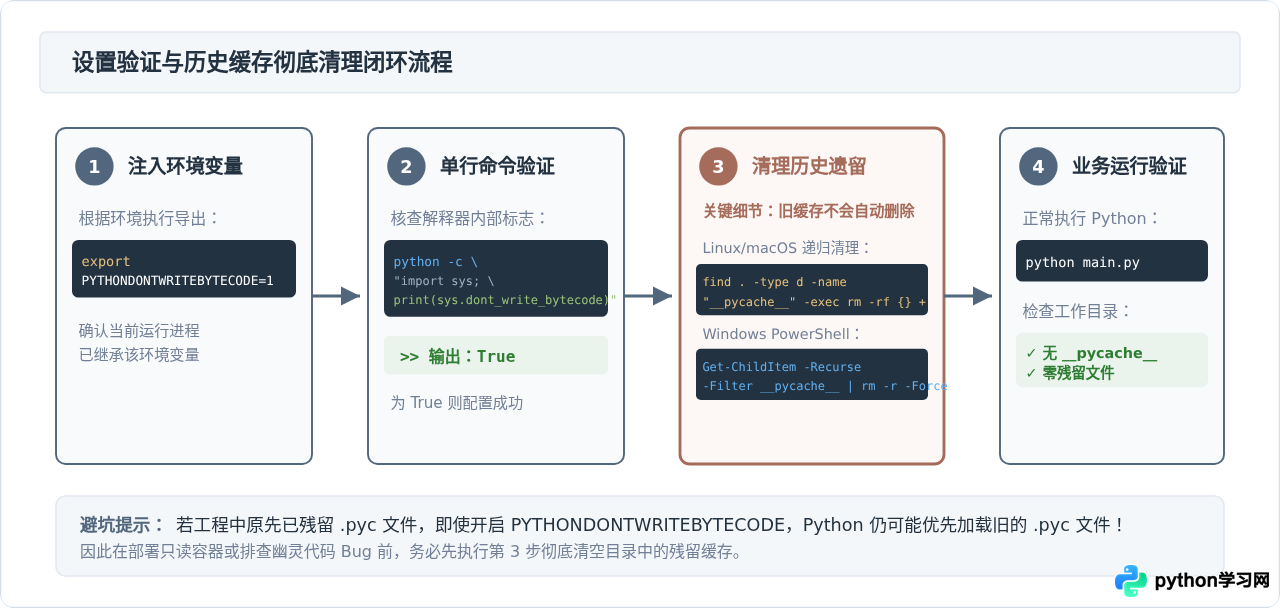
配置完成后,需要验证当前 Python 解释器是否已经切实识别到了该变量。另外需要注意一个极其重要但容易被忽视的事实:设置 PYTHONDONTWRITEBYTECODE 并不会自动清除已经存在的历史 .pyc 文件。
1. 如何准确验证生效状态
通过执行内联的 Python 单行指令,直接检查运行时 sys.dont_write_bytecode 的布尔值:
python3 -c "import sys; print(sys.dont_write_bytecode)"只要输出为 True,即表明环境变量已成功作用于解释器内核,之后所有新调用的模块导入都不会再生成 __pycache__ 目录与 .pyc 文件。
2. 关键避坑:清理历史残留的 .pyc 文件
__pycache__ 目录或 .pyc 文件,Python 在导入模块时依然会读取并加载这些已存在的旧字节码!这会导致你误以为配置没有生效,或者遭遇残留代码引起的兼容性异常。因此在启用配置后,必须先手动完成一次全量清空。
在 Linux / macOS 终端中,在项目根目录下递归删除所有 __pycache__ 目录及独立 .pyc 文件:
# 递归查找并删除所有 __pycache__ 文件夹
find . -type d -name "__pycache__" -exec rm -rf {} +

# 递归清理任何可能遗留的孤立 .pyc / .pyo 文件
find . -name "*.py[co]" -delete
在 Windows PowerShell 中执行对应的递归清理指令:
# 递归删除当前工程下全部 __pycache__ 文件夹
Get-ChildItem -Path . -Filter __pycache__ -Recurse -Force | Remove-Item -Recurse -Force

# 递归删除全部 .pyc 结尾的单个缓存文件
Get-ChildItem -Path . -Filter *.pyc -Recurse -Force | Remove-Item -Force
五、其他替代方案对比与适用场景建议
除了 PYTHONDONTWRITEBYTECODE 环境变量之外,Python 官方还提供了另外两种控制字节码写入的机制:命令行参数 -B 以及代码内部属性 sys.dont_write_bytecode。三者各自有特定的应用边界。
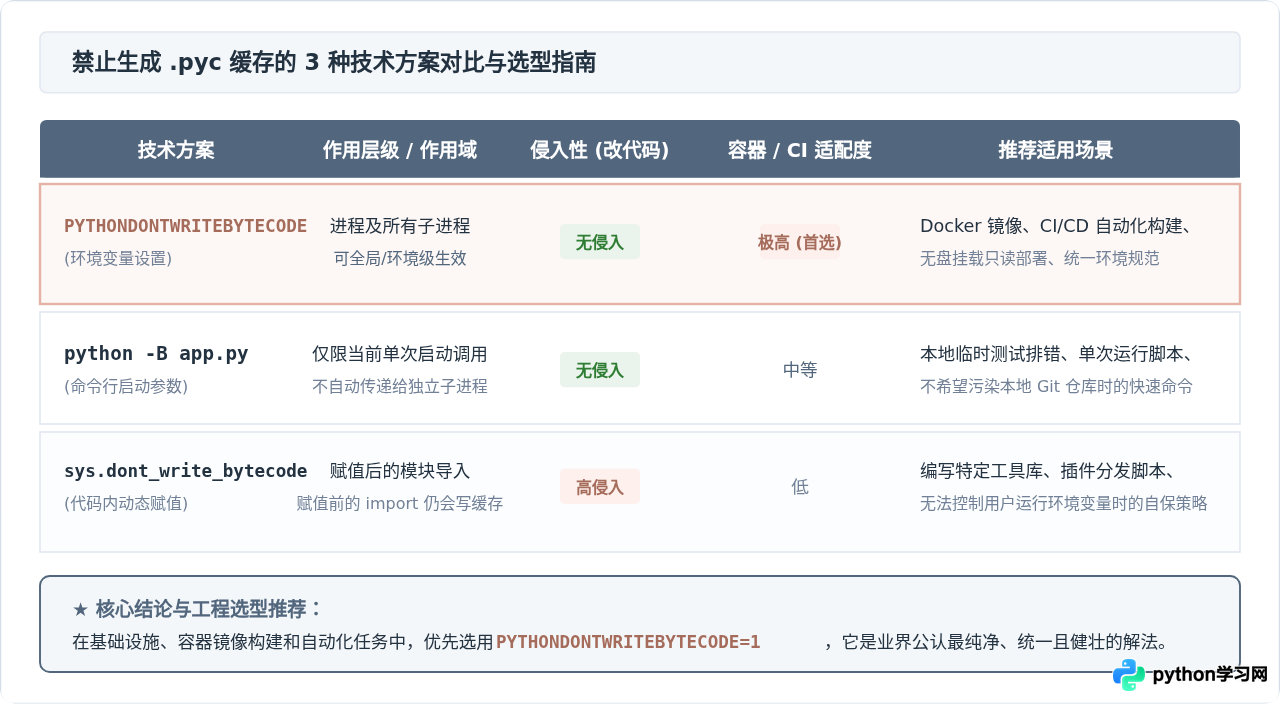
| 方案名称 | 实现方式 | 作用范围 | 是否需要修改源码 | 适用典型场景 |
|---|---|---|---|---|
| PYTHONDONTWRITEBYTECODE | 环境变量设置 | 当前进程及其派生出的所有子进程 | 否(纯环境级) | Docker 容器镜像构建、CI/CD 自动化流水线、服务器统一运行环境 |
| python -B | 命令行参数启动 | 当前单次命令启动的解释器主进程 | 否(调用级) | 本地开发临时排查 Bug、单次调试运行、避免污染本地 Git 仓库 |
| sys.dont_write_bytecode | 代码内动态赋值为 True | 赋值语句执行之后的模块导入 | 是(代码侵入) | 开发独立分发的单文件免安装脚本库、临时控制特定模块的导入行为 |
如果使用 python -B,语法非常直观:直接在 python 命令后紧跟 -B 参数即可,例如 python -B app.py。这在没有权限更改机器全局环境变量的共享服务器上非常便利。
如果使用 sys.dont_write_bytecode = True,必须在程序的最开头(所有业务模块 import 之前)立即执行该赋值:
import sys
sys.dont_write_bytecode = True

# 此后导入的自定义第三方或内部模块均不会在磁盘生成 .pyc
import my_service_module
这种代码级方案的不足之处在于具有代码侵入性,且无法阻止在 sys.dont_write_bytecode = True 之前被加载的基础系统模块的磁盘写入。因此,无论是生产部署还是工程维护,首选方案始终是 PYTHONDONTWRITEBYTECODE=1 环境变量设置。
六、总结
PYTHONDONTWRITEBYTECODE 是 Python 官方提供的一个轻量、标准且无侵入的环境配置项。通过将其设置为 1(或任意非空值),可以从源头上阻止解释器在文件系统中创建 __pycache__ 目录与 .pyc 文件。这不仅能够保持开发与测试目录的高度纯净,更是保障 Docker 镜像轻量化以及解决只读容器部署报错的有效手段。
在实际落地时,只需牢记两点:第一是在启动环境或容器 Dockerfile 中声明 ENV PYTHONDONTWRITEBYTECODE=1;第二是在首次切换该策略时,配合 find 或 PowerShell 脚本将历史遗留的旧 .pyc 彻底清除,即可获得真正干净、可靠的 Python 运行环境。
免责声明:本文内容仅供参考,不代表本站观点。转载或引用请注明出处。









