

Python安装后环境变量未生效?Windows下刷新与重启注意事项

很多开发者在Windows上安装Python或通过系统属性修改了Path环境变量后,在命令行中输入python --version依然提示“不是内部或外部命令”,或是继续显示旧版本。导致这一现象的根本原因通常并非配置本身写错,而是Windows操作系统的进程环境块继承机制与终端会话缓存。绝大多数情况下,完全不需要重启计算机,只要理清环境变量在进程间的传递链条,就能在数秒内完成即时刷新与针对性排查。
一、Windows进程环境块(PEB)与变量继承机制
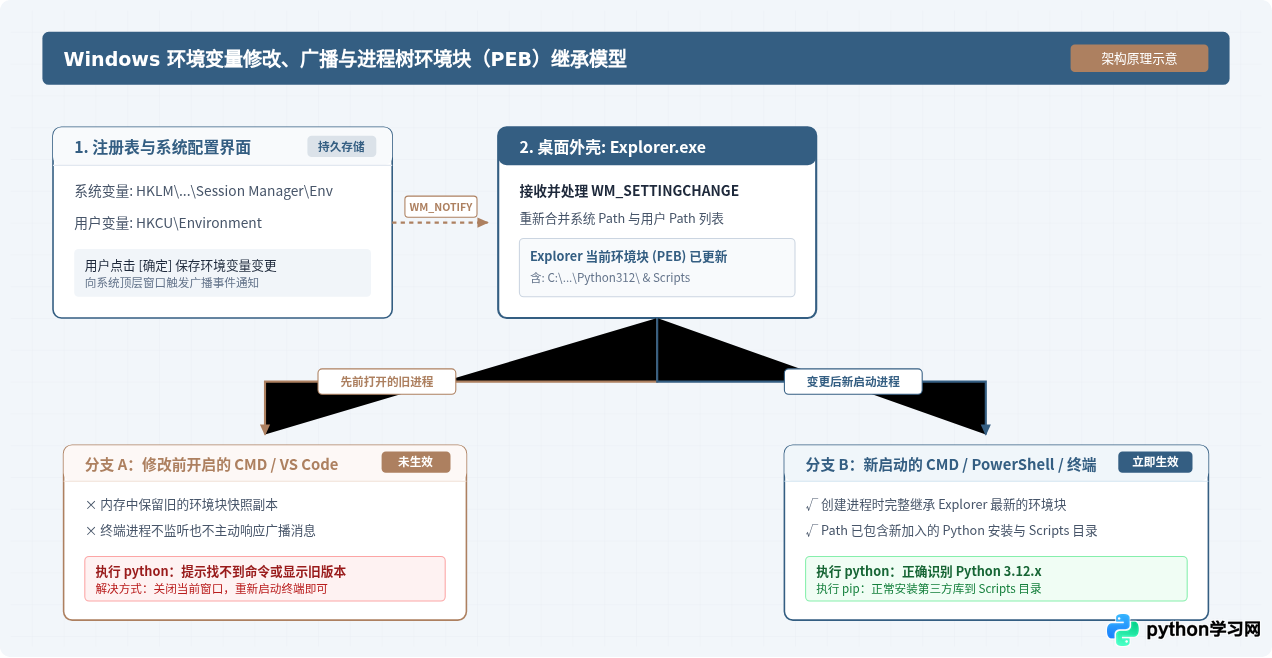
要彻底解决环境变量不生效的困扰,首先需要理解Windows内部是如何管理和分发环境变量的。Windows并不会在每次执行程序时都去实时查询注册表,而是通过父进程向子进程复制环境快照的方式工作:
- 系统与用户注册表树:环境变量持久化存储于注册表中(系统级位于
HKLM\System\CurrentControlSet\Control\Session Manager\Environment,用户级位于HKCU\Environment)。 - 桌面外壳(Explorer.exe):当你在“系统属性”图形界面点击“确定”保存时,系统会向顶层窗口广播一条
WM_SETTINGCHANGE消息。作为桌面Shell的explorer.exe监听到这条消息后,会重新合并注册表中的键值,更新自己内存中的环境块。 - 进程树的环境块继承:子进程(如新打开的CMD、PowerShell或VS Code)创建时,其进程环境块(PEB)直接由父进程复制而来。
这意味着:凡是在你修改环境变量之前就已经打开的CMD窗口、PowerShell窗口、VS Code或PyCharm,其内存中的环境变量快照已经固定,绝对不会自动更新。继续在这些旧窗口中执行python,调用的依旧是修改前的旧环境快照。
二、无需重启系统的快速刷新方法
很多用户一遇到环境变量未生效,第一反应是重启电脑。但由于现代操作系统的设计,绝大多数情况下只需根据所在的上下文选择合适的局部刷新手段:
1. 最简单直接:关闭旧终端并打开新窗口
如果你刚刚在图形界面修改了Path,直接将当前运行的命令提示符(CMD)或PowerShell窗口点击右上角关闭,然后通过开始菜单或Win + R重新输入cmd启动新窗口。新窗口会直接向explorer.exe继承最新的环境块,耗时不到2秒。
2. 当前PowerShell会话内热重载(不关闭当前窗口)
如果你正在跑一个长期运行的交互式任务,不能立即关闭当前PowerShell,可以直接在当前命令行中执行以下脚本,将注册表中的系统Path与用户Path动态合并并注入当前会话:
# 临时重新读取注册表并赋给当前会话环境块
$env:Path = [System.Environment]::GetEnvironmentVariable("Path","Machine") + ";" + [System.Environment]::GetEnvironmentVariable("Path","User")
python --version
3. 重启 Windows 资源管理器(Explorer.exe)
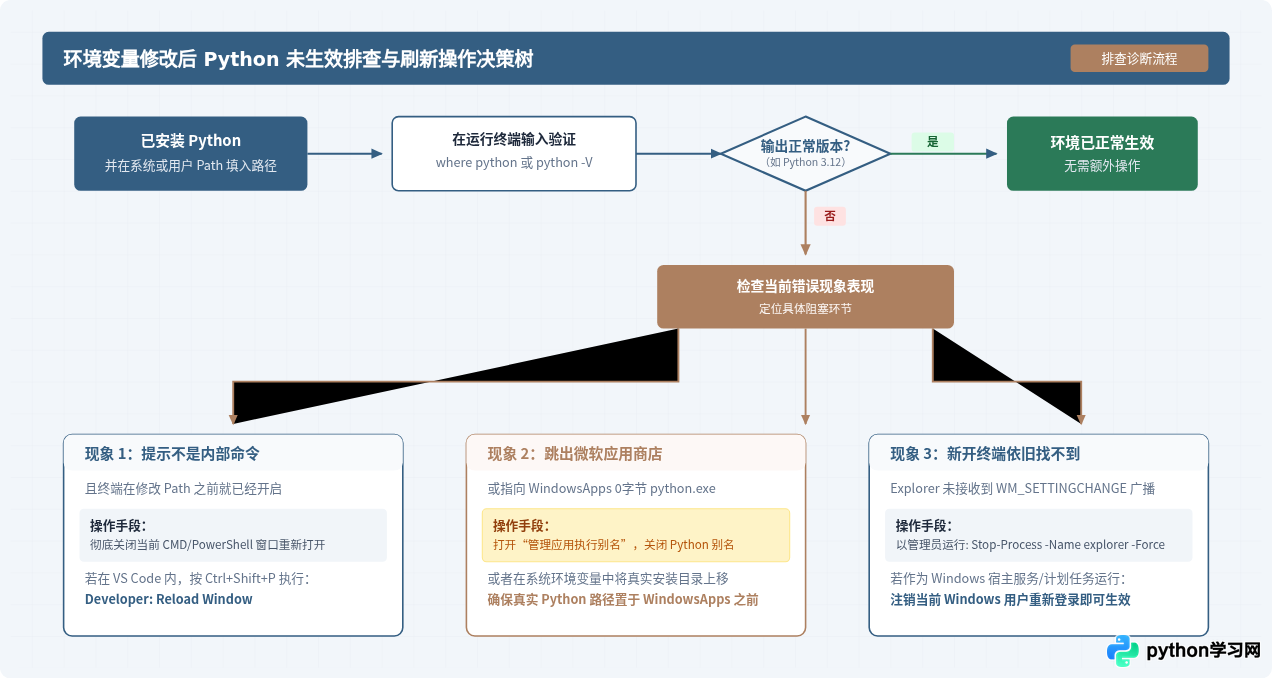
在少数异常情况下,第三方安装包通过修改注册表写入了环境变量,但没有调用API广播WM_SETTINGCHANGE消息,导致连桌面explorer.exe本身都还没同步新变量。此时无需重启计算机,只要重启资源管理器:
Stop-Process -Name explorer -Force执行后任务栏和桌面会短暂消失并在1秒内自动重新启动,此时所有新打开的窗口都将获得最新注册表配置。
4. 开发工具(VS Code / PyCharm / Windows Terminal)的特别注意事项
现代IDE为了启动性能,往往拥有后台常驻服务或主窗口进程。例如在VS Code中,仅在内置终端里点击“垃圾桶”新建终端,有时依然不会生效,因为VS Code主窗口本身作为父进程是在环境变量修改前启动的。必须按下Ctrl + Shift + P输入Developer: Reload Window(重新加载窗口),或者彻底退出VS Code主程序后再启动。
三、即使刷新仍不生效的五大配置陷阱
如果已经完全关闭并重新打开了CMD窗口,输入python依然出现异常,说明问题在于Path检索优先级冲突或目录配置缺失。以下是排查时最常遇到的五个隐蔽陷阱:
1. WindowsApps“应用执行别名”劫持(跳转微软商店)
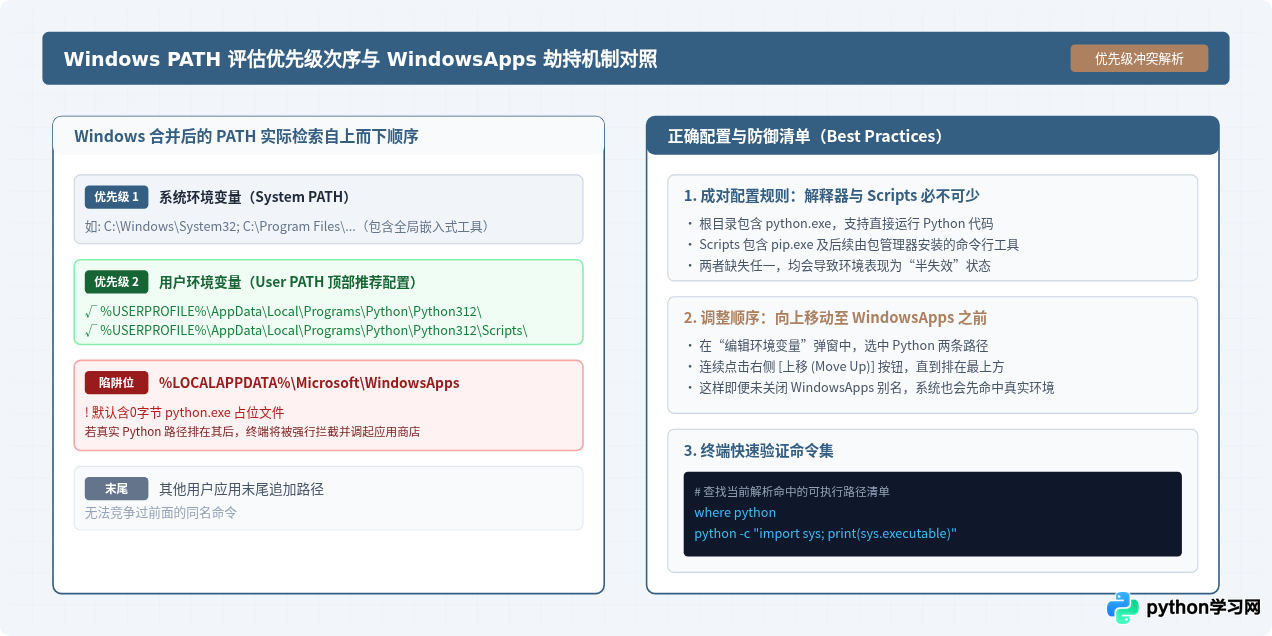
Windows 10及更高版本自带了一个%LOCALAPPDATA%\Microsoft\WindowsApps目录,该目录内置了0字节的python.exe占位符。如果你在终端输入python时没有匹配到你的真实安装路径,系统就会命中这个别名,直接唤醒Microsoft Store提示你付费或下载。
解决办法:在Windows搜索栏输入“管理应用执行别名”(Manage app execution aliases),找到“应用安装程序 (python.exe)”与“应用安装程序 (python3.exe)”,将其开关彻底关闭。
2. 系统变量(System)与用户变量(User)的优先级次序
在Windows中,合并最终Path时的先后顺序是固定的:系统Path目录在前,用户Path目录在后。如果你的电脑上之前有其他软件(如Git、Anaconda、PostgreSQL、SQL Server等)在其系统Path中安装了自带的嵌入式Python,那么即使你在用户Path中添加了最新的Python 3.12,系统也会优先执行排在前面的旧版本。
使用CMD内置的where命令可以清晰地查出解析次序:
C:\Users\Developer> where python
C:\Program Files\OldTools\python.exe
C:\Users\Developer\AppData\Local\Programs\Python\Python312\python.exe上面的示例输出明确显示:排在第一行的是OldTools中的版本,优先被调用。此时必须在“环境变量”设置中将你的Python 3.12路径上移(Move Up)到最顶端。
3. 未成对添加 Scripts 目录导致 pip 无法识别
Python的运行体系由两部分组成:python.exe主程序位于根目录,而pip.exe以及通过pip安装的第三方工具(如pytest、black、uvicorn)全部存放于Scripts子目录下。必须将两个路径同时加入Path:
- 主解释器目录:
C:\Users\<用户名>\AppData\Local\Programs\Python\Python312\ - 脚本扩展目录:
C:\Users\<用户名>\AppData\Local\Programs\Python\Python312\Scripts\
四、Windows环境变量刷新的三级方案与操作规范
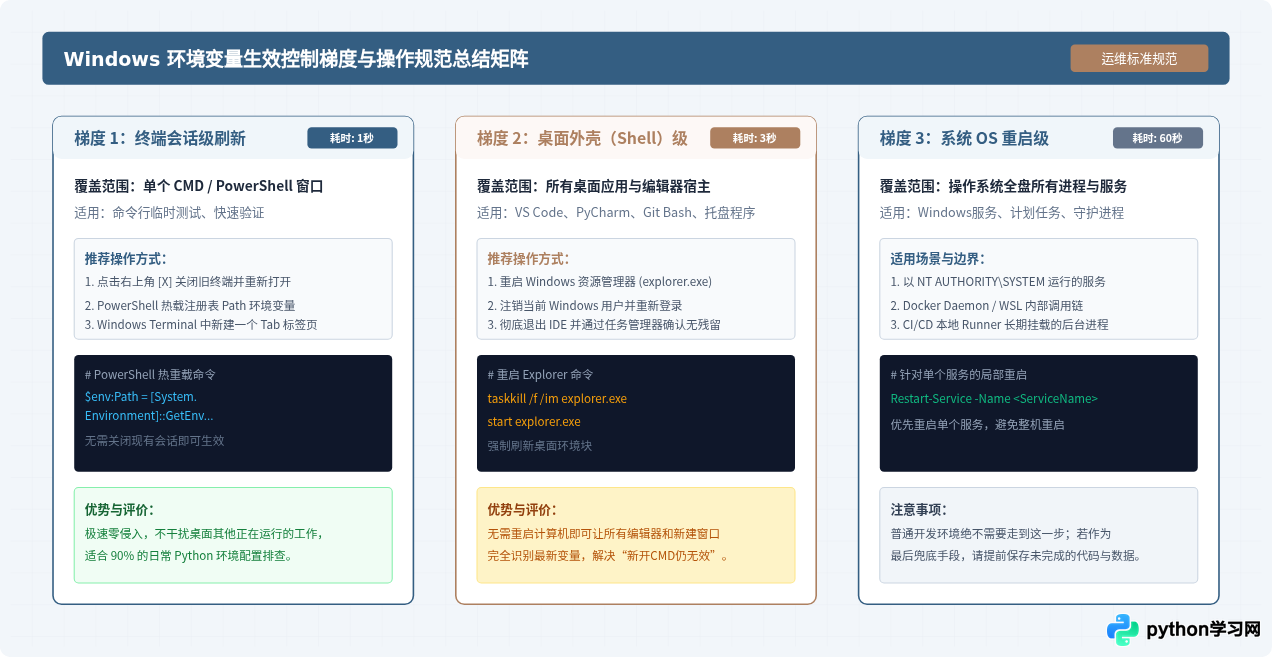
很多技术社区笼统地建议“重启电脑”,这在拥有大量工作未保存、后台运行多个本地数据库或开发服务器时成本极高。根据系统广播的作用范围,我们可以将刷新策略精细划分为三个梯度:
| 梯度级别 | 操作方式 | 耗时 | 影响范围 | 适用典型场景 |
|---|---|---|---|---|
| 第1级:会话级(Session) | 新开终端窗口,或在PowerShell中重载$env:Path |
< 1秒 | 仅当前终端及其衍生的子进程 | 日常开发手动修改Path、安装单个库或切换虚拟环境 |
| 第2级:桌面外壳级(Shell) | 重启explorer.exe或注销Windows用户重新登录 |
3~5秒 | 当前用户下所有新建的GUI应用与控制台 | 安装了大型IDE(VS Code、PyCharm)或系统托盘驻留工具 |
| 第3级:系统级(System OS) | 完整重启操作系统(Restart PC) | 30~60秒 | Windows系统服务、以SYSTEM账户运行的守护进程 | 注册为Windows后台服务的Jenkins Agent、Docker后台守护服务等 |
如果你的Python脚本是通过“Windows服务”(Services.msc)或“任务计划程序”以SYSTEM/LocalService账户运行的,那么单纯注销当前用户或重启Explorer是无效的。因为这些后台宿主进程由Windows内核及Service Control Manager(SCM)直接管理,不依附于任何桌面Shell,也不监听GUI广播。遇到这类场景,必须重启对应的具体Windows服务,或者重启整台机器以刷新系统环境块。
五、排查操作总结清单
当遇到Python安装或环境变量配置后未生效的问题时,推荐按照以下检查清单顺序执行,可在两分钟内定位并修复绝大多数问题:
- 不要盲目重启整机:先关闭当前的CMD、PowerShell或VS Code窗口,重新打开一个全新的命令行窗口。
- 使用
where python诊断路径次序:- 若第一行显示
AppData\Local\Microsoft\WindowsApps\python.exe,说明被应用商店别名拦截,立即在Windows设置中关闭“应用执行别名”。 - 若第一行显示其他非预期工具的Python,在系统属性环境变量中,将你真实的Python安装路径及
Scripts子目录上移到最顶端。
- 若第一行显示
- 检查 Scripts 目录是否成对配置:确保
python.exe与pip.exe所在的两个路径都已添加到Path中。 - 如果使用 VS Code / PyCharm:在编辑器中执行重新加载窗口,或退出后检查任务管理器,确保没有遗留常驻的后台终端进程阻碍父进程更新。
- 重载资源管理器:若安装包写入后未触发广播,运行
Stop-Process -Name explorer -Force重置桌面外壳环境块。
免责声明:本文内容仅供参考,不代表本站观点。转载或引用请注明出处。









