

PATH和PYTHONPATH有什么区别?Python环境变量详解

深入详解PATH与PYTHONPATH两个核心环境变量的区别、运行机制、配置方法及常见排错指南,帮助开发者彻底理清Python程序与模块的检索逻辑。
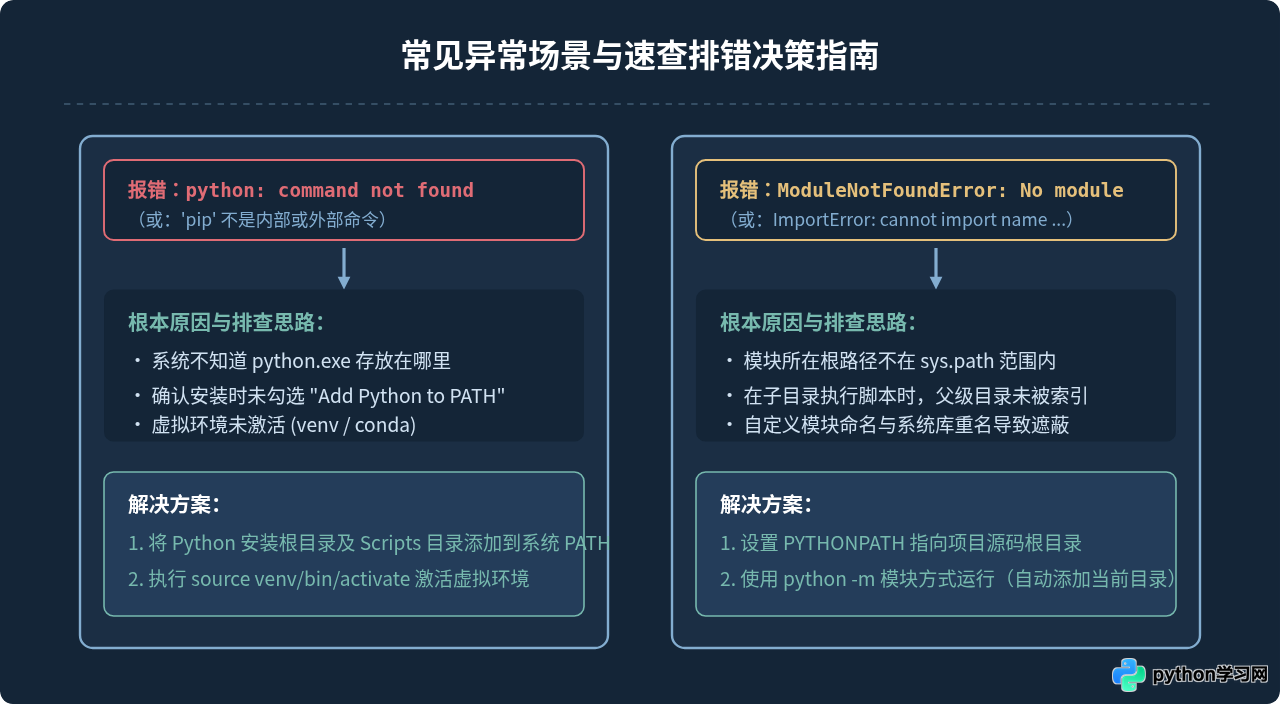
很多开发者在终端运行 Python 或执行脚本时,都曾遇到过两类典型报错:一类是命令行提示 python: command not found(或“不是内部或外部命令”),另一类则是进入 Python 后抛出 ModuleNotFoundError: No module named 'xxx'。这两个问题分别对应了操作系统与 Python 解释器在不同层级上的资源定位逻辑,而背后的核心掌控者就是 PATH 和 PYTHONPATH 两个环境变量。简单来说,PATH 负责操作系统在终端寻找可执行程序(例如 python 命令本身),而 PYTHONPATH 则负责 Python 解释器启动后在代码层面寻找待导入的模块和包。本文将深入剖析这两个变量的工作原理、运行机制、配置方式以及排查思路。
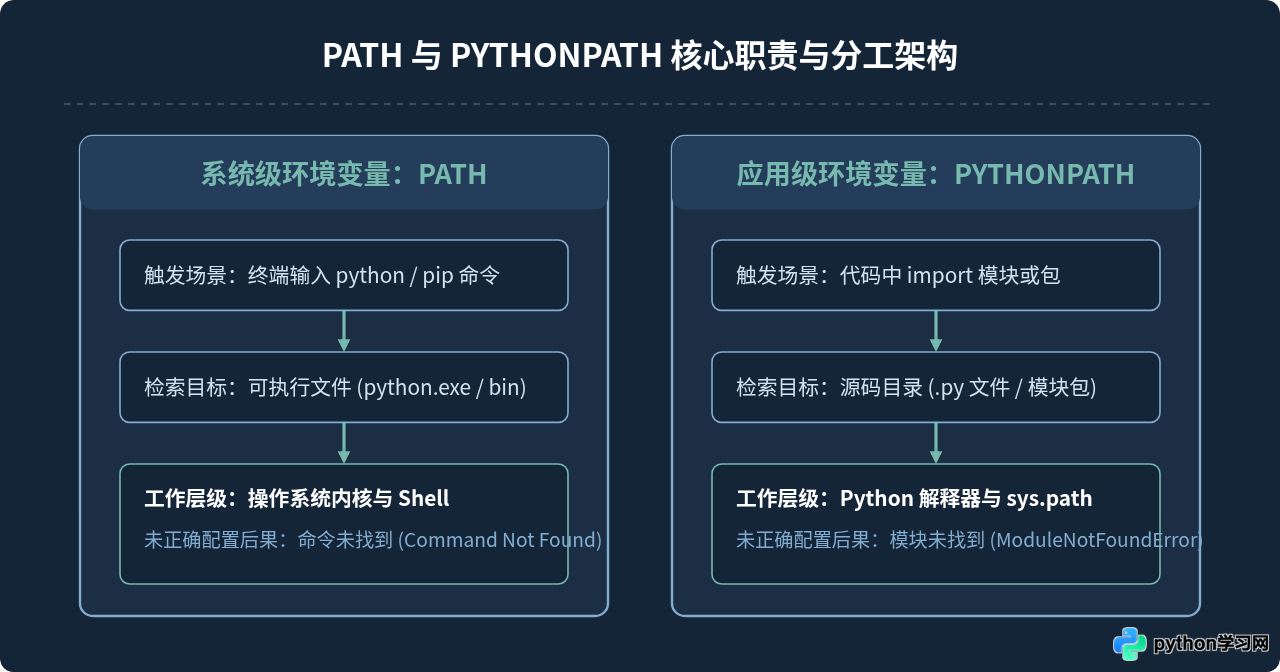
一、核心区别:操作系统级与解释器级的职责分工
要透彻理解 PATH 与 PYTHONPATH,关键在于区分“程序启动前”与“程序启动后”所处的系统环境。
- PATH(系统全局环境变量):属于操作系统的基础设置。当你在终端或命令行输入任何命令(如
python、pip、git或node)并回车时,操作系统不会全盘扫描硬盘,而是依照PATH变量中配置的一系列目录,从前往后逐个检查是否存在同名的可执行文件。如果找到了,立即执行;如果遍历完所有目录仍未找到,便会抛出“命令未找到”的错误。 - PYTHONPATH(Python 专有环境变量):属于 Python 运行时的扩展设置。当 Python 解释器成功启动后,你在脚本中使用
import my_package导入模块时,操作系统已经完成了它的工作,接下来由 Python 内部的模块加载器接管。Python 会根据内置规则构造模块搜索列表,而PYTHONPATH中设置的目录会被直接注入到这个搜索列表的最前列,优先用于定位自定义源码目录。
二、Python 如何解析模块:sys.path 的加载机制
为了搞清楚 PYTHONPATH 是如何在代码中生效的,我们需要观察 Python 内部的 sys.path 机制。在 Python 中,所有通过 import 语句请求的模块,都必须存在于 sys.path 列表中。
可以在交互式终端中运行以下命令查看当前环境的搜索路径:
import sys
for path in sys.path:
    print(path)
示例输出如下(以 Linux 环境为例):
# 示例输出:
/home/user/my_project          # 1. 当前执行脚本所在目录
/home/user/custom_libs         # 2. 从 PYTHONPATH 环境变量注入的目录
/usr/lib/python3.10            # 3. Python 标准库核心目录
/usr/lib/python3.10/lib-dynload # 4. C 扩展与动态库目录
/home/user/.local/lib/python3.10/site-packages # 5. 第三方安装包目录
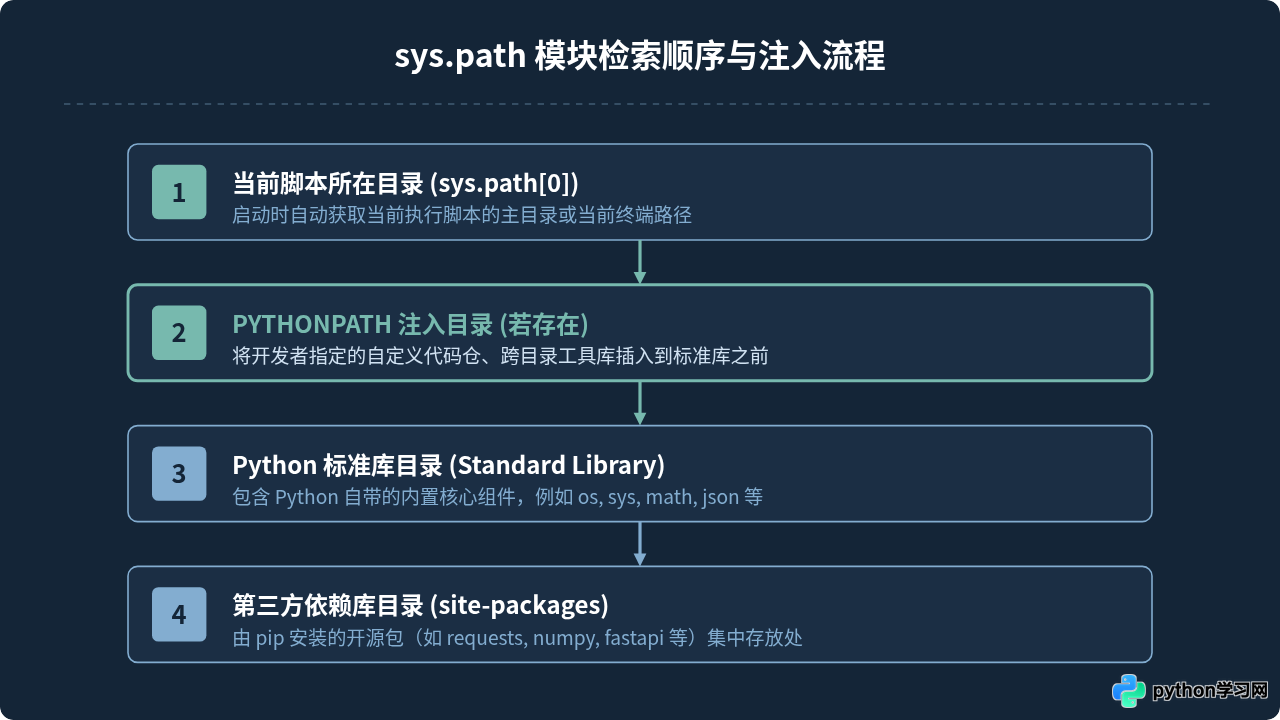
Python 解释器在启动并初始化模块检索机制时,严格遵循以下顺序构建 sys.path:
- 入口目录(sys.path[0]):正在运行的主脚本所在的当前目录;如果在终端交互式输入,则为空字符串表示当前工作目录。
- PYTHONPATH 环境变量所列目录:如果操作系统中配置了
PYTHONPATH,其中的目录会按先后顺序直接插入在入口目录之后。 - 标准库路径:Python 发行版自带的核心模块目录(例如
os、json、math等所在位置)。 - 第三方包路径(site-packages):通过
pip install安装的外部库所在路径。
重要提醒:模块同名遮蔽陷阱
因为 PYTHONPATH 的检索优先级高于 Python 标准库和 site-packages,如果你在 PYTHONPATH 指定的目录下创建了一个名为 math.py 或 requests.py 的文件,Python 将优先导入你的本地文件,从而导致标准库或第三方库失效,引发莫名其妙的 AttributeError。
三、实战操作:如何查看与配置环境变量
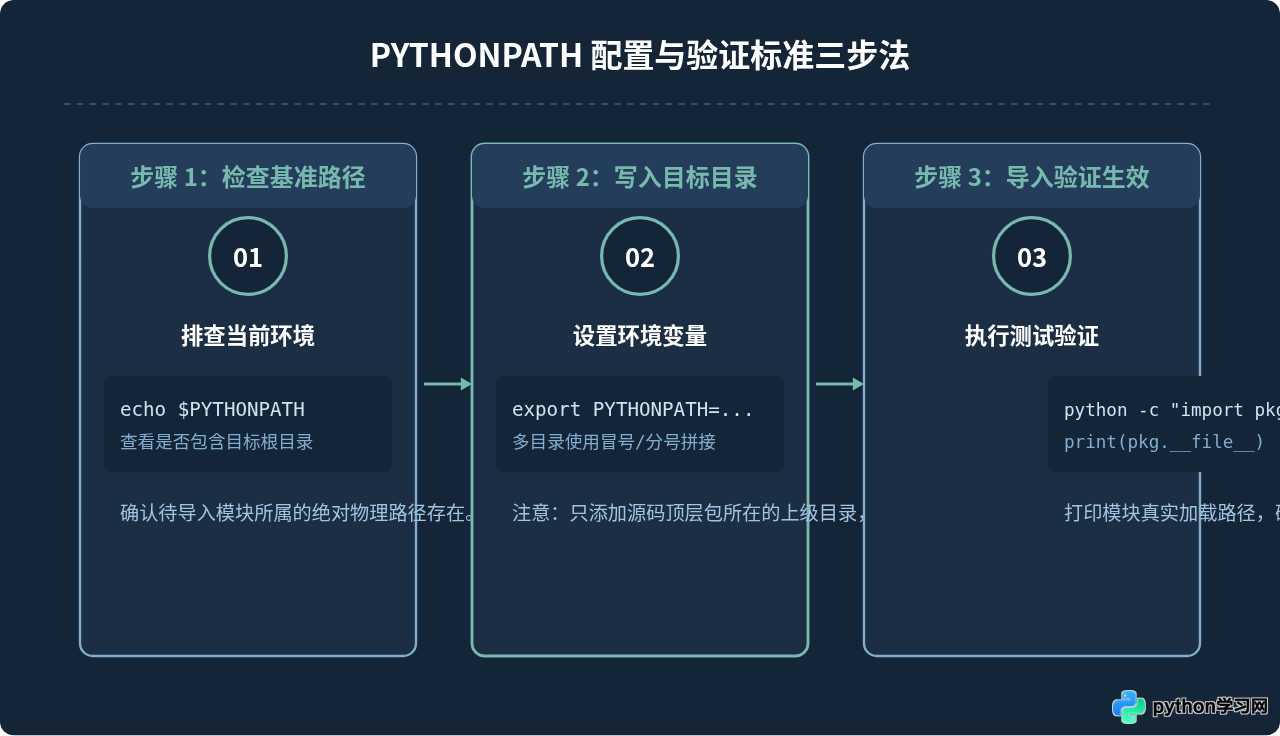
在跨项目开发或大型单体仓库(Monorepo)中,子模块之间经常需要互相引用,这时通常需要配置 PYTHONPATH。根据不同的操作系统,配置方式可分为“当前会话临时生效”与“系统持久化生效”。
1. Linux 与 macOS (Bash / Zsh) 环境
在类 Unix 系统中,多个目录之间使用英文冒号 : 进行分隔。
- 查看当前变量值:
echo $PATH echo $PYTHONPATH - 临时配置(仅当前终端生效):
# 临时为当前终端设置 PYTHONPATH export PYTHONPATH="/home/user/my_project/src:$PYTHONPATH" # 或者在单次执行命令时临时注入(推荐,不污染终端) PYTHONPATH=/home/user/my_project/src python main.py - 永久配置:
打开终端配置文件(Bash 用户使用
~/.bashrc,Zsh 用户使用~/.zshrc),在末尾添加:
保存后执行export PYTHONPATH="/home/user/my_project/src:${PYTHONPATH}"source ~/.zshrc使其立即生效。
2. Windows 环境
在 Windows 系统中,多个目录之间使用英文分号 ; 进行分隔。
- PowerShell 临时配置:
# 查看当前值 $env:PYTHONPATH # 为当前会话追加目录 $env:PYTHONPATH = "C:\Projects\my_app\src;" + $env:PYTHONPATH - CMD 命令行临时配置:
set PYTHONPATH=C:\Projects\my_app\src;%PYTHONPATH% - 永久配置(图形界面):
- 使用快捷键
Win + R,输入sysdm.cpl并回车打开系统属性。 - 切换到“高级”标签页,点击下方的“环境变量”。
- 在“用户变量”或“系统变量”区域检查是否有
PYTHONPATH。若没有,点击“新建”,变量名填写PYTHONPATH,变量值填写目标文件夹绝对路径(如D:\workspace\common_lib)。 - 点击确定保存后,必须重启已打开的终端软件方可生效。
- 使用快捷键
四、对比速查与典型排错指南
为了让差异更直观,下表总结了 PATH 与 PYTHONPATH 在各个维度的关键特性:
| 对比维度 | PATH | PYTHONPATH |
|---|---|---|
| 生效范围 | 操作系统全局级别,影响所有终端命令 | Python 进程级别,仅影响 Python 解释器 |
| 检索的文件类型 | 可执行二进制文件、批处理脚本(.exe, .sh, 软链接) | Python 源码文件(.py)、字节码(.pyc)、包目录 |
| 缺失时的典型报错 | command not found / 不是内部或外部命令 |
ModuleNotFoundError: No module named '...' |
| 典型配置路径 | /usr/bin, /usr/local/bin, C:\Python310\Scripts |
/home/project/src, D:\my_repo\packages |
| Python 对应映射 | 无直接映射(由底层 OS exec 决定) | 直接注入为 sys.path 的头部列表项 |
五、工程实践建议:何时使用 PYTHONPATH?
虽然 PYTHONPATH 能够快速解决跨目录引用的问题,但在团队协作或生产部署中,过度依赖全局 PYTHONPATH 可能会带来隐患(如多人在不同机器上路径不一致、部署环境中遗漏配置等)。建议遵循以下最佳实践:
- 使用
python -m替代直接运行文件:例如在项目根目录下执行python -m src.app.server,Python 会将当前工作目录(根目录)加入sys.path[0],子包导入将自然生效,无需配置PYTHONPATH。 - 使用可编辑安装(Editable Install):在拥有
pyproject.toml或setup.py的规范项目中,使用pip install -e .。这会将源码以软链接的方式注册到当前虚拟环境的site-packages中,兼顾调试灵活性与规范性,彻底避免手动配置环境变量的繁琐。 - 仅在多仓调试或特殊脚本工具中使用:对于临时的跨仓代码引用或构建脚本,使用
PYTHONPATH=/path/to/shared python script.py单次注入,是最干净且无副作用的做法。
免责声明:本文内容仅供参考,不代表本站观点。转载或引用请注明出处。









