

Python环境变量设置后不生效?常见原因与排查解决思路

在配置 Python 环境变量后,命令行仍然提示“python 不是内部或外部命令”、依然调用旧版本解释器,或者通过 pip 安装的工具无法直接运行,是开发者经常遇到的典型问题。环境变量本质上是传递给操作系统各层进程的键值映射,它的生效依赖于正确的持久化写入、进程继承机制以及路径检索优先级。当配置未如预期生效时,问题通常并非出在变量内容本身,而是出在环境未刷新、加载层级错位或多路径竞争覆盖等环节。本文将梳理引发此类现象的核心原因,并给出标准化的排查路径与验证方案。
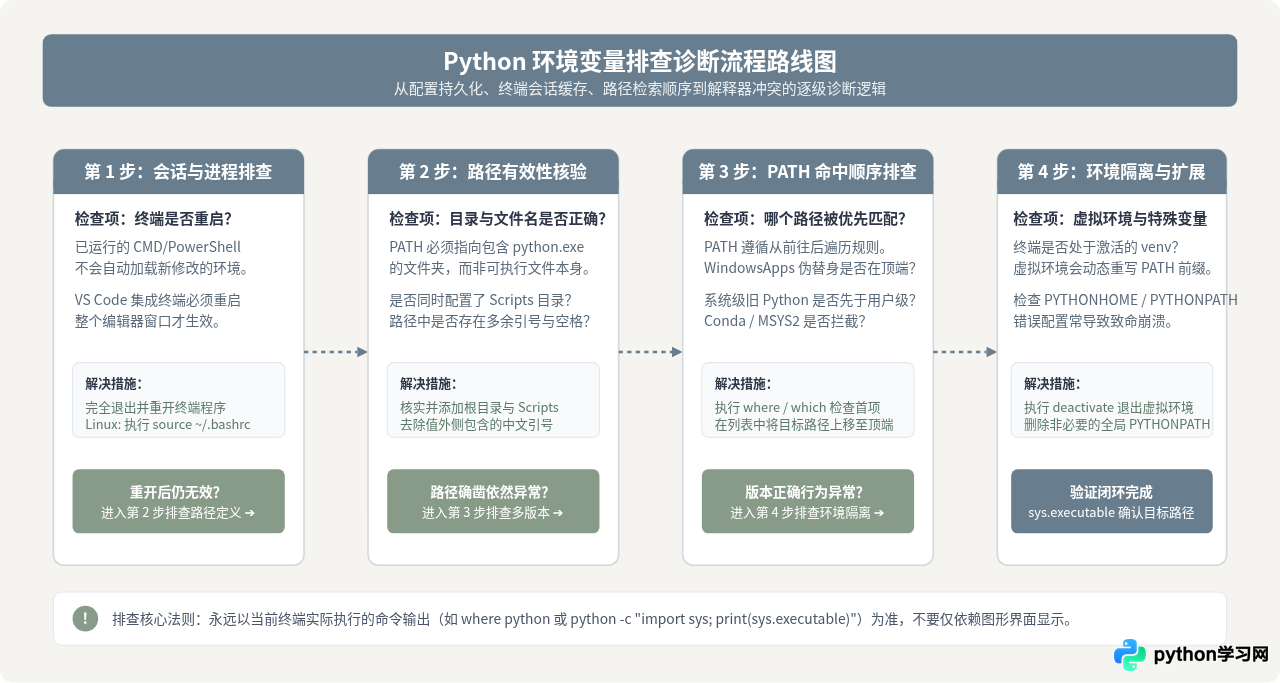
一、终端与进程缓存:最容易被忽略的生效前提
在操作系统的运行机制中,环境变量并不是全局实时动态绑定的内存指针,而是由父进程在创建子进程时复制给子进程的环境数据快照。这意味着:
- 已打开的命令行终端无法感知后续修改:当你在 Windows 的“系统属性”图形界面中修改了环境变量,或者在 macOS/Linux 的
~/.bashrc中追加了配置,已经运行的 CMD、PowerShell、Bash 窗口其内部环境是在它启动的一瞬间生成的。它不会接收系统广播去热重载变量。 - 现代 IDE 的集成终端存在多层包装:在 VS Code、PyCharm 或 Cursor 中,仅仅点击右上角垃圾桶图标关闭终端面板,有时后台的 Language Server 或宿主窗口并没有重启。如果编辑器自身是在修改环境变量之前启动的,它派生出的所有终端子进程依然会继承旧的环境变量。
Ctrl+Shift+P(macOS 为 Cmd+Shift+P),输入并执行 Developer: Reload Window 重载窗口,或彻底退出编辑器进程后重启。
二、作用域与层级覆盖:系统、用户与会话的区别
在不同操作系统中,环境变量均存在明确的作用域(Scope)分级。许多初学者在排查时经常出现“在某个配置文件里写了变量,但在当前环境下读不到”的困惑,本质上是混淆了作用域与配置文件的加载时机。
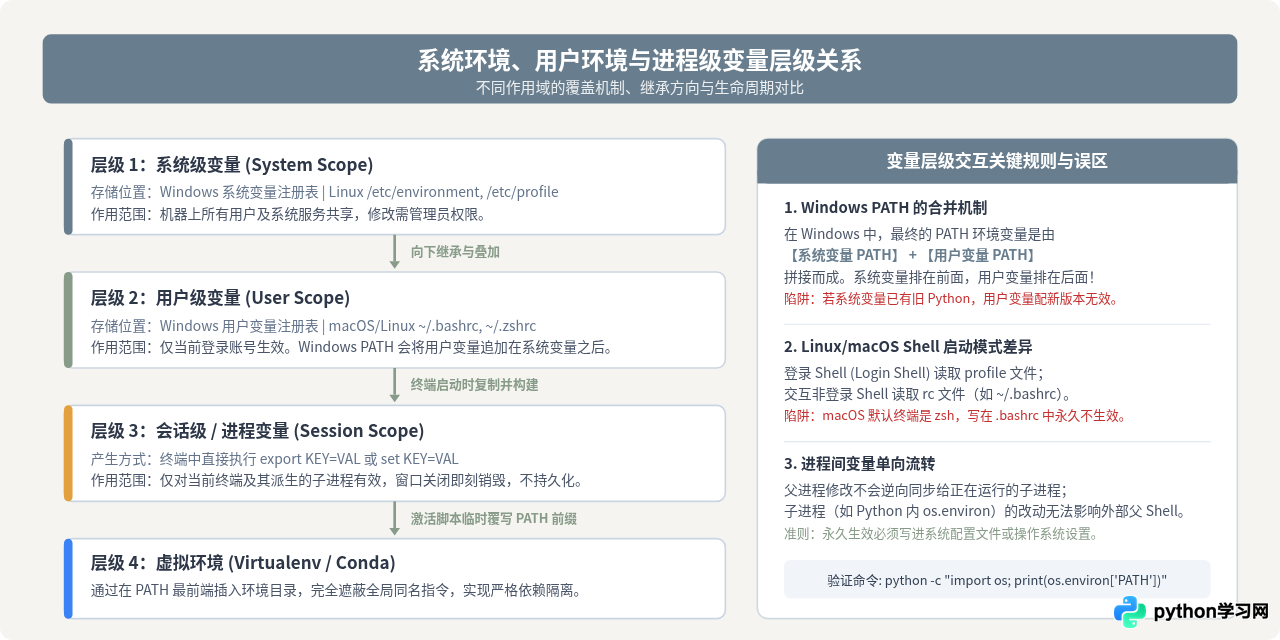
1. Windows 环境下的系统变量与用户变量
Windows 将环境变量拆分为系统变量和用户变量。许多用户在用户变量的 PATH 中添加了新安装的 Python 3.12 路径,但打开命令行输入 python --version 却依旧输出 Python 3.10。这是因为:
Windows 启动进程时,构建完整 PATH 的顺序是【系统 PATH 目录在前】 + 【用户 PATH 目录在后】。如果此前或者其他安装包(如旧版 Python、Anaconda、Git 等)曾经在“系统变量”的 PATH 中写入过 Python,操作系统在从前向后检索时,在系统变量段就已经命中了旧版本的 python.exe,排在后面的用户变量就会被直接忽略。
2. Linux 与 macOS 的配置文件匹配机制
在类 Unix 系统中,配置持久化主要依赖配置文件(如 ~/.bashrc、~/.zshrc、~/.profile、/etc/environment)。如果不生效,需核查以下两点:
- 当前使用的 Shell 类型:现代 macOS 系统默认使用
zsh,其配置文件为~/.zshrc。若按照网络教程将export PATH=...写入了~/.bashrc或~/.bash_profile,新开终端时zsh根本不会读取该文件。 - 语法错误中断:在
~/.zshrc中追加配置时,如果前面的某些配置存在语法错误(如未闭合的单双引号),可能导致执行在中间中断,后面的 PATH 赋值语句未能执行。可以通过在终端执行source ~/.zshrc观察是否有报错输出。
三、PATH 遍历顺序陷阱与“李鬼”解释器
当用户在终端中敲下 python 并回车时,操作系统会依次执行以下检索动作:
- 检查是否是内置 Shell 命令(Shell Built-in)。
- 遍历环境变量
PATH中的每一个目录路径(自左向右 / 自上而下)。 - 一旦在某个目录中找到名称匹配的可执行文件,立即加载执行并终止查找。
这种“首位优先命中”的机制导致了两个极其普遍的不生效陷阱:
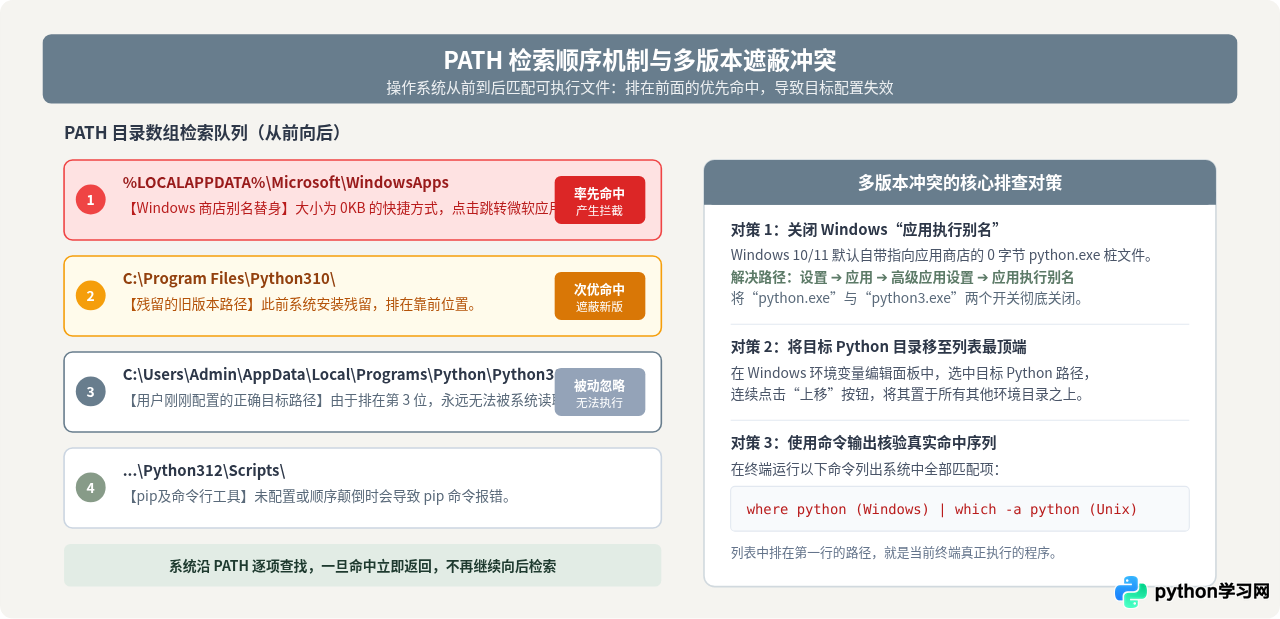
1. Windows 10/11 的“应用执行别名”(WindowsApps)拦截
这是 Windows 平台最为高频的“假死”陷阱。在全新的 Windows 电脑中,%LOCALAPPDATA%\Microsoft\WindowsApps 会默认存在于用户 PATH 的前列。该目录下预置了名为 python.exe 和 python3.exe 的 0 字节别名文件。
当用户自行安装了 Python 但忘记勾选“Add Python to PATH”,或者目标 Python 路径排在该别名目录之后时,执行 python 就会直接唤起 Windows 微软应用商店,或者无任何报错直接退出。解决该问题的最直接方式是进入“系统设置 ➔ 应用 ➔ 高级应用设置 ➔ 应用执行别名”,将对应的 Python 别名关闭。
2. 多版本共存时的路径覆盖
很多开发者的电脑中同时存在系统自带 Python、Anaconda、旧版 Python 3.8 以及新装的 Python 3.12。如果 PATH 中排在首位的是 Anaconda 目录(如 C:\ProgramData\anaconda3\),即便用户在系统设置中为 Python 3.12 配好了路径,命令行中运行的依然是 Anaconda 下的 Python 解释器。必须通过调整 PATH 条目的上下顺序,将期望生效的目录置顶。
四、配置格式错误:语法与路径细节缺陷
在编辑环境变量时,细微的书写瑕疵往往会导致整条配置失效,甚至污染其他正常变量:
| 常见错误类型 | 典型错误写法 | 规范写法及原因 |
|---|---|---|
| 指向具体文件 | C:\Python312\python.exe |
C:\Python312\PATH 应该指向目录,而不是可执行文件。操作系统会自动在目录下查找可执行文件。 |
| 缺失 Scripts 目录 | 仅配置 C:\Python312\ |
同时添加 C:\Python312\ 与 C:\Python312\Scripts\。pip、wheel、pytest 等工具均位于 Scripts 文件夹中。 |
| 多余的双引号 | Windows 环境变量条目中带双引号:"C:\Program Files\Python312\" |
直接填写纯路径:C:\Program Files\Python312\Windows 现代 PATH 列表中加引号会把引号当作目录名的一部分,导致路径解析失败。 |
| 末尾反斜杠转义 | 字符串拼接时末尾带 \ |
某些脚本在解析末尾反斜杠时会将其作为转义字符处理,建议保持标准路径格式。 |
五、虚拟环境与特殊变量的覆盖干扰
除了系统的全局 PATH 之外,Python 自身还拥有一套环境变量体系,当这些变量被异常赋值时,会直接覆盖系统的默认行为:
- 虚拟环境(venv / virtualenv / conda):当命令行提示符前出现
(venv)或(base)时,说明当前会话已经激活了虚拟环境。激活脚本的底层动作其实是在当前终端的PATH最前端注入虚拟环境的Scripts或bin路径。只要虚拟环境处于激活状态,无论如何修改系统的全局环境变量,当前终端都将优先使用虚拟环境中的解释器。若需测试全局环境,必须先执行deactivate。 - PYTHONHOME 与 PYTHONPATH:这两个属于高级内省变量。
PYTHONHOME用于指定 Python 标准库的基础路径;PYTHONPATH用于指定模块的附加导入路径。非特殊需求切勿在全局环境变量中设置这两个变量。若全局配置了指向 Python 3.8 的PYTHONHOME,当用户尝试运行 Python 3.12 时,新解释器会强行加载旧版标准库,导致Fatal Python error: init_fs_encoding: failed to get the Python codec of the filesystem encoding等致命启动报错。
六、标准化排查四步法与结果验证
遇到环境变量不生效时,无需反复重装 Python,按照以下标准步骤进行诊断,即可精准定位问题根源:
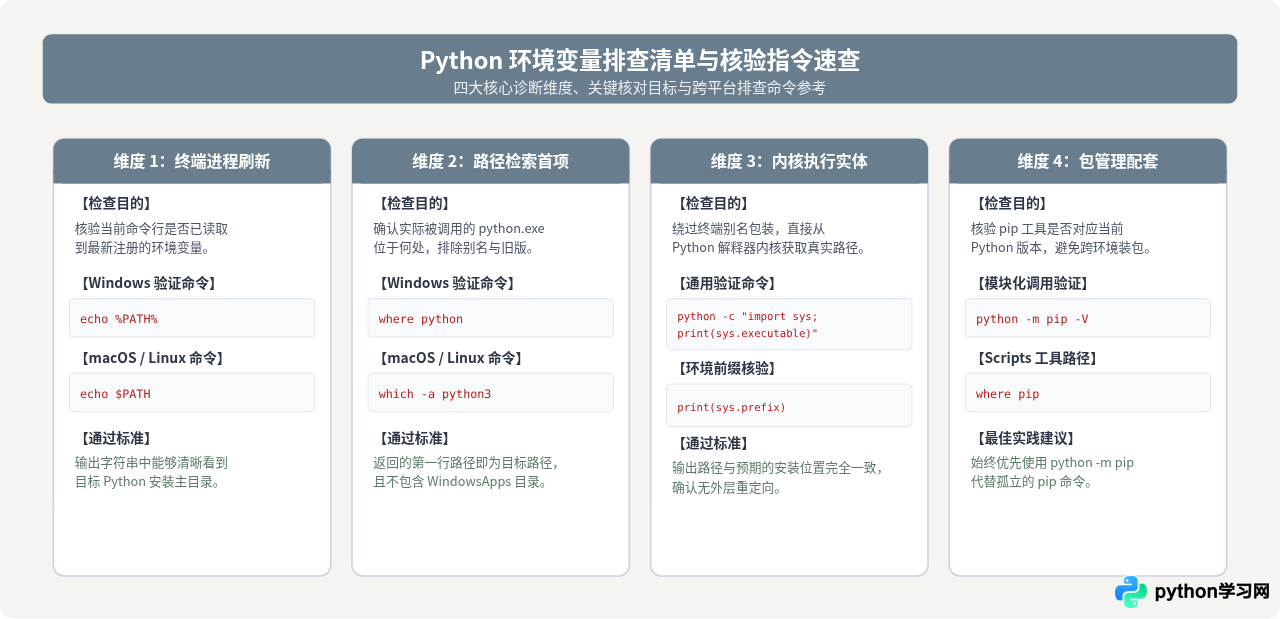
步骤 1:打印当前终端的实际 PATH
首先验证外部设置是否真正传导至当前终端进程:
# Windows PowerShell
$env:PATH -split ';'

# Windows CMD
echo %PATH%

# macOS / Linux
echo $PATH | tr ':' '\n'
检查输出列表中是否包含你的 Python 安装主目录(如 C:\Python312)以及 Scripts 目录。如果列表中根本没有该路径,说明环境变量配置尚未被当前会话捕获,需重新检查配置持久化文件或完全重启终端程序。
步骤 2:使用 where / which 检查所有匹配项
当路径已经存在于 PATH 中但版本依然错误时,运行路径检索命令:
# Windows
where python

# macOS / Linux
which -a python3
示例输出:
C:\Users\User\AppData\Local\Microsoft\WindowsApps\python.exe
C:\Python312\python.exe
在此示例中,系统检索到的首个条目是 WindowsApps 目录下的占位程序。此时必须在设置中关闭应用执行别名,或在 PATH 列表中将 C:\Python312\ 上移至最上方。
步骤 3:在 Python 内部内省真实执行路径
直接通过 Python 自身的 sys 模块输出运行期信息,这可以规避任何命令行别名(alias)或脚本包装器的误导:
python -c "import sys; print('解释器路径:', sys.executable); print('Python版本:', sys.version)"如果输出的 sys.executable 确实指向期望的 Python 安装目录,表明环境变量对 Python 核心解释器的定位已经完全生效。
步骤 4:验证模块与 pip 配套关系
许多开发者在配置完环境变量后,发现 python 命令生效了,但 pip install 安装的包却无法导入,或者运行 pip 报错。这通常是因为 PATH 中仅添加了解释器根目录,遗漏了 Scripts 目录,导致系统调用了其他版本的 pip。
为避免此类问题,推荐在日常开发中使用模块化运行语法:
# 明确使用当前 python 解释器绑定的 pip 工具
python -m pip install <package_name>

# 检查当前 pip 版本及关联的 python 版本
python -m pip -V
七、总结
Python 环境变量设置后不生效,绝大多数情况下可以归纳为“会话未刷新、别名有拦截、多版本抢先、语法有缺漏”四种情况。排查时应避免盲目重装,遵循“先重启终端验证加载 ➔ 用 where 检查拦截项 ➔ 关闭别名并上移路径 ➔ 用 sys.executable 确认落地”的诊断流程,即可快速且彻底地解决环境变量失效的问题。
免责声明:本文内容仅供参考,不代表本站观点。转载或引用请注明出处。









