

Python脚本运行后窗口闪退怎么办

针对Windows下双击Python脚本黑窗口一闪即逝的问题,系统梳理操作系统控制台生命周期原理,提供命令行截留报错、代码级异常捕获、批处理封装等实用排查与解决办法。
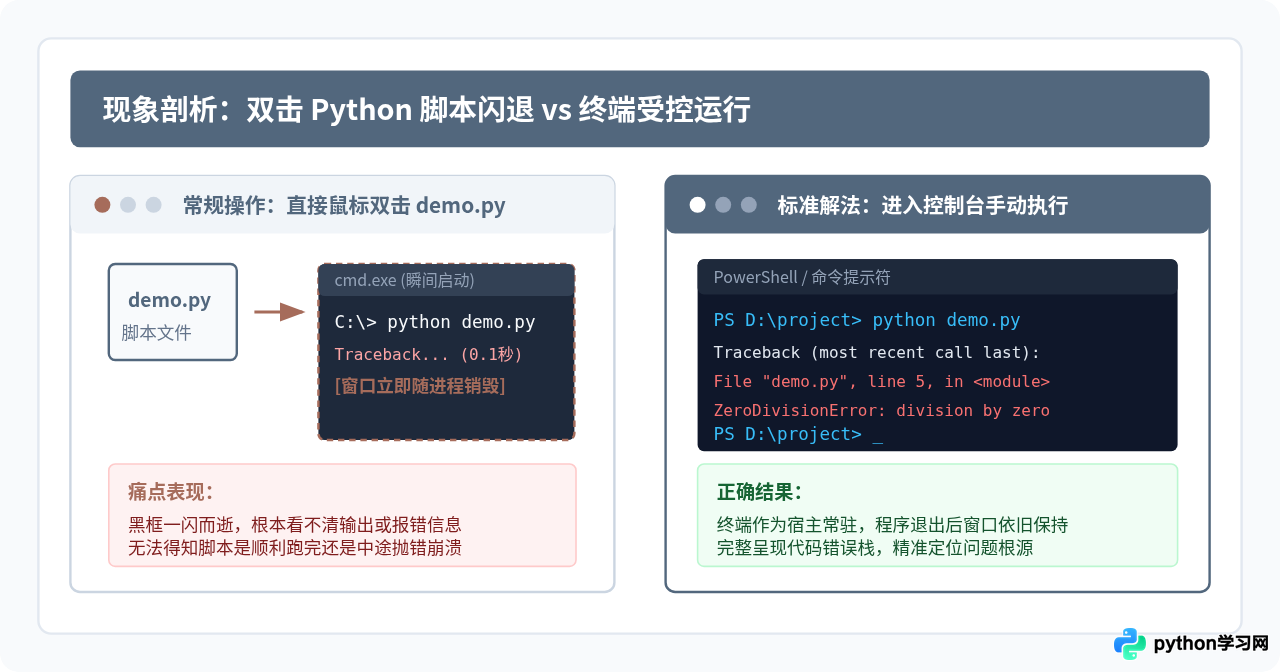
一、底层原理:控制台窗口为什么会“一闪而过”
在 Windows 图形界面中,当用户使用鼠标双击一个扩展名为 .py 的文件时,文件资源管理器并不会直接“理解”Python 代码,而是查询系统文件关联,调用注册的解释器程序(通常是 python.exe)。
此时,操作系统会检测到 python.exe 属于控制台子系统(Console Application)。为了容纳其标准输入与输出,Windows 会通过 conhost.exe 为该进程即时分配并弹出一个新的命令提示符窗口。然而,这个窗口的生命周期是与 python.exe 严格绑定的——一旦脚本执行完毕退出,或者由于抛出异常导致解释器非正常终止,其父级宿主进程便认定任务已结束,会毫不迟疑地回收资源并直接关闭窗口。
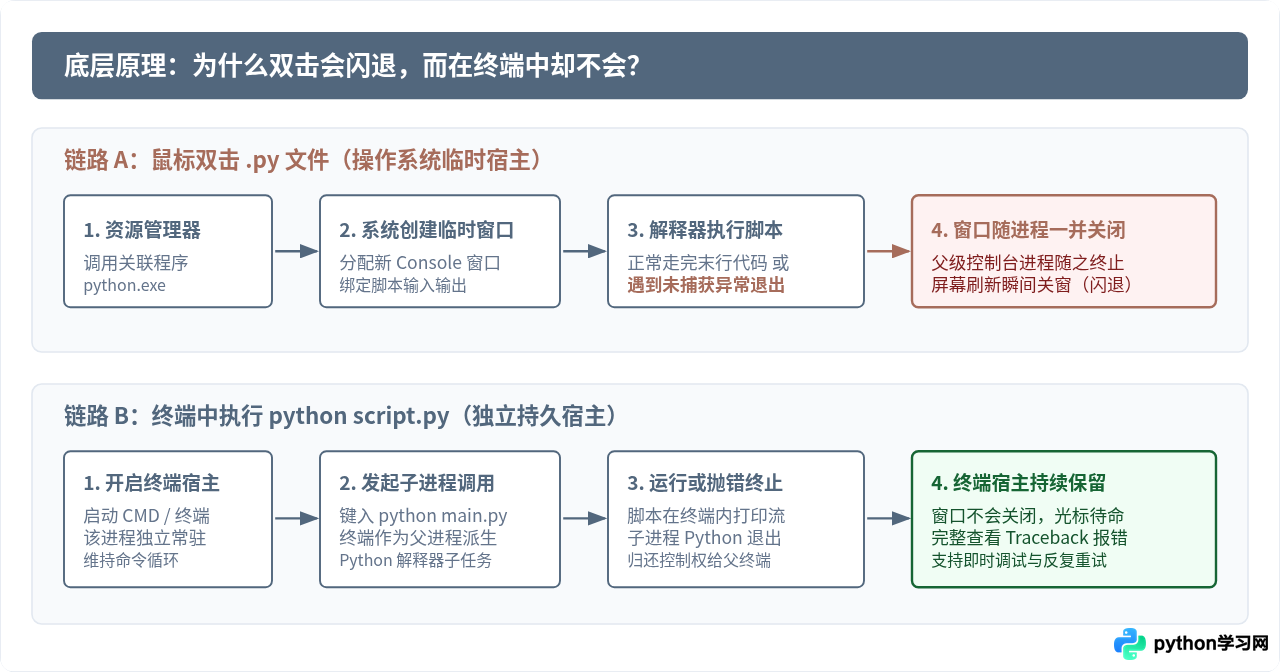
从上面的生命周期对比可以看出,双击运行的黑框并不是“程序卡死了”,恰恰相反,是操作系统太快地完成了“创建窗口 → 执行代码 → 进程结束 → 销毁窗口”的全过程。如果不打破这种生命周期绑定,开发者就如同盲人摸象,根本无法判断代码究竟有没有运行、运行到了哪一行、以及报了什么错。
二、实操指南:5 步定位并解决脚本闪退根因
排查闪退问题切忌凭感觉乱改代码。按照以下标准排查流,读者可以在一分钟内彻底看清闪退背后的真实原因。
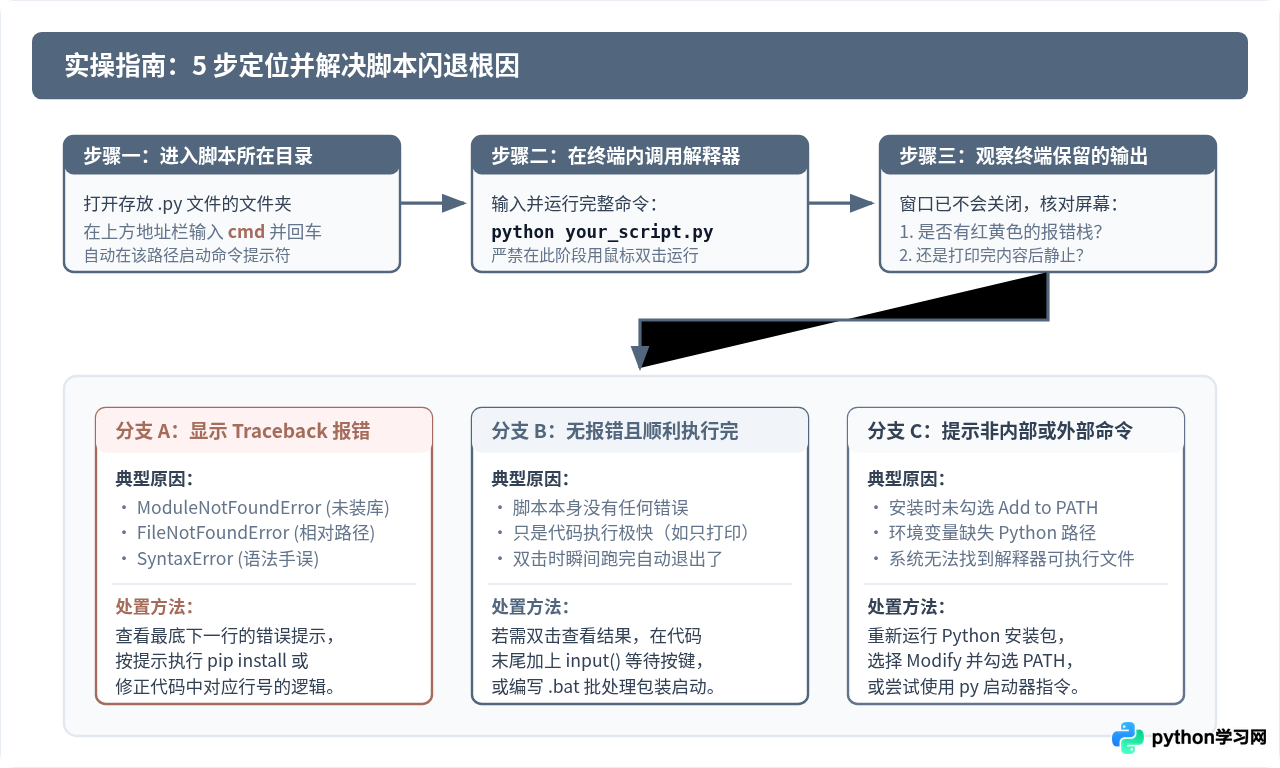
第一步:在脚本所在目录下启动终端
打开存放该 Python 脚本的文件夹,不要使用鼠标双击。直接点击文件夹窗口上方的地址栏,清空原有路径字符,输入小写字母 cmd 并按下回车键。此时,系统会自动弹出一个当前工作路径已经切换到该文件夹的命令提示符窗口。
第二步:使用完整命令启动脚本
在弹出的黑色命令提示符窗口中,键入执行命令并回车(假设脚本名为 demo.py):
python demo.py第三步:根据终端输出辨别三种分支
此时屏幕上必然呈现以下三种典型反馈之一:
- 分支 A(红字报错 Traceback):屏幕打印了多行以
Traceback (most recent call last):开头的错误堆栈。这表明脚本遇到了语法错误、缺失第三方库或逻辑异常,在双击时正是这些报错导致了闪退。 - 分支 B(正常打印后静止):代码中的
print语句内容全部正常显示,随后直接回到了命令输入提示符,中间没有任何错误信息。这说明脚本本身逻辑完全正确,双击闪退仅仅是因为脚本没有设计等待交互,0.01 秒内执行完毕后系统自动关窗。 - 分支 C(系统找不到 Python 命令):提示
'python' 不是内部或外部命令,也不是可运行的程序。这说明当前系统的环境变量PATH中未添加 Python 的安装路径。
三、常见报错排查与针对性修复
如果在分支 A 中捕获到了 Traceback,读者应当直接看报错信息的最底下一行,该行记录了异常的核心类型与描述。以下是导致闪退最普遍的四大报错及处理方案:
1. ModuleNotFoundError: No module named 'xxx'
这是新手在运行从网络下载或复制的代码时最常遇到的闪退诱因。代码首部通过 import requests 或 import pandas 导入了外部依赖,但本地环境中并未安装该库。Python 解释器在读取到第一行导入语句时便因无法找到模块而抛出异常,整个脚本瞬间崩溃。
# 示例报错栈:
Traceback (most recent call last):
  File "demo.py", line 1, in <module>
    import requests
ModuleNotFoundError: No module named 'requests'解决办法:在终端中运行 pip 安装命令,补充安装缺失的第三方库后再次运行:
pip install requests2. FileNotFoundError:相对路径引发的“目录陷阱”
很多脚本在代码编辑器里运行一切正常,但鼠标双击就会闪退,其根本原因在于工作目录(Current Working Directory)不一致。如果在代码中写了相对路径(例如 open("config.json")),当你在 VS Code 中运行时,工作目录默认是打开的工程根目录;而通过双击或快捷方式运行时,工作目录可能被指向快捷方式所在位置或系统目录,导致 Python 找不到同级目录下的文件并崩溃。
解决办法:在脚本中通过 __file__ 获取当前脚本自身的绝对路径,将所有相对文件路径解析为基于脚本所在目录的绝对路径:
import os

# 获取当前脚本文件所在的绝对目录
BASE_DIR = os.path.dirname(os.path.abspath(__file__))
config_path = os.path.join(BASE_DIR, "config.json")

with open(config_path, "r", encoding="utf-8") as f:
    content = f.read()
3. SyntaxError 与编码异常
语法错误(如括号未配对、中英文标点混淆、缩进混乱)会导致 Python 解释器在编译字节码阶段就直接报错,代码甚至连第一行都不会执行。通过终端运行,Traceback 会精确标出语法错误发生的具体行号及小箭头 ^ 所在字符,根据提示修正对应行即可。
四、方案选型:4 种窗口防闪退与常驻方案对比
搞清楚了报错后,若业务需求确实需要支持“直接双击运行且保留窗口”,或者希望交付给非技术人员使用,可以根据不同场景选取合适的窗口常驻技术方案。
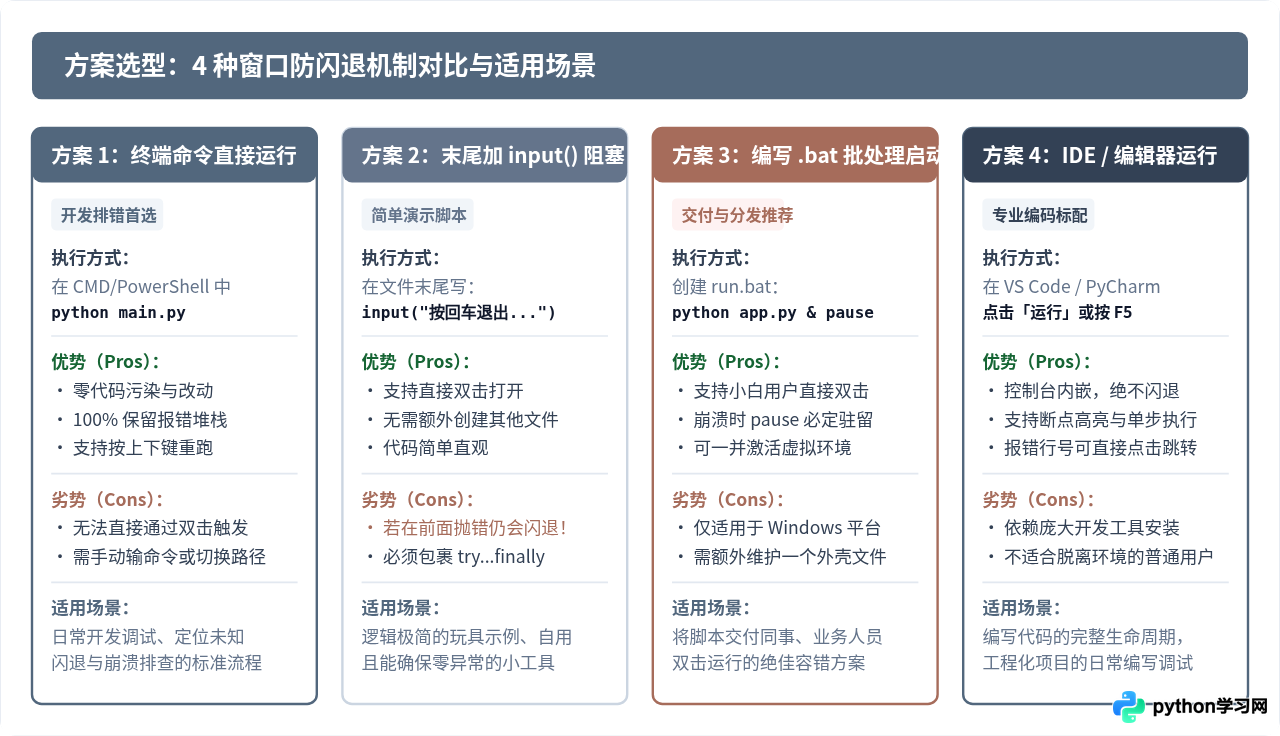
方案一:代码级兜底——末尾阻塞与全局异常捕获
很多教程建议直接在代码末尾添加一行 input("按回车键退出...")。这种做法在代码顺利执行时有效,但存在一个重大致命缺陷:如果代码在执行到 input() 之前发生了未捕获的异常(例如除零错误或网络超时),解释器在报错位置就直接退出了,根本没有机会执行到最后一行的 input(),窗口依然会瞬间闪退!
真正健壮的代码级防闪退写法,必须结合 try...except...finally 结构,确保哪怕发生异常也能在屏幕上打印出堆栈并暂停:
import traceback

def main():
    print("正在执行核心业务逻辑...")
    # 模拟可能发生异常的代码
    result = 10 / 2
    print(f"计算结果: {result}")

if __name__ == "__main__":
    try:
        main()
    except Exception:
        # 发生异常时,手动打印完整堆栈,避免直接崩溃
        print("\n" + "=" * 50)
        print("【运行异常提示】程序在执行过程中遇到错误:")
        traceback.print_exc()
        print("=" * 50)
    finally:
        # 无论成功还是抛错,均执行等待,彻底防止闪退
        input("\n程序已停止运行,请按回车键(Enter)退出窗口...")
方案二:批处理包装(.bat)——分发给非技术人员的最佳选择
如果脚本需要交付给没有编程基础的同事或客户使用,要求对方每次打开 CMD 输命令并不现实;而直接修改 Python 代码又可能破坏原有的自动化逻辑。此时最理想的方式是在 Python 脚本同级目录下创建一个名为 run.bat 的 Windows 批处理文件。
右键新建文本文档,重命名为 run.bat,用记事本打开并填入以下内容:
@echo off
chcp 65001 >nul
echo 正在启动 Python 脚本,请稍候...
echo --------------------------------------------------
python main.py
echo --------------------------------------------------
echo 脚本执行完毕。
pause原理说明:批处理中的 pause 指令会在控制台打印“请按任意键继续. . .”,并无条件阻塞窗口。即使用户电脑上的 main.py 内部抛出了致命异常,Python 进程退出后,批处理控制权依然保留在 run.bat 中,使得控制台稳稳停留在屏幕上,使用者可以从容地截取错误信息进行反馈。
run.bat 中先调用虚拟环境解释器,例如写入 call venv\Scripts\activate.bat && python main.py && pause,彻底避免因全局环境缺库造成的闪退。
五、进阶场景:PyInstaller 打包 EXE 与日志防丢
在 Python 工程化场景中,很多开发者在使用 pyinstaller 将代码打包成 Windows .exe 独立文件时,经常会遇到在他人电脑上双击 .exe 闪退的问题。针对这类情况,需要掌握两个关键策略:
1. 调试阶段坚决禁用 -w / --noconsole 参数
许多开发者为了追求“像原生软件一样没有黑框”,在打包时直接加上了 -w 参数(关闭控制台)。然而一旦打包的代码在新环境中存在缺失 dll、缺少隐式导入库等问题,程序在后台启动失败退出,用户在桌面上不仅看不到黑框,甚至连任何反应都没有,极难排查。
规范做法:在项目初次打包与测试阶段,必须保留控制台(使用 pyinstaller -F main.py)。先在目标测试机上双击验证,确认黑框能够正常运行且无报错,再在最终正式发布时替换为带界面的无窗口参数。
2. 建立本地崩溃日志记录机制
对于长时间自动运行或需要无人值守执行的脚本,窗口即使不闪退,也没人会时刻盯着屏幕。引入 Python 标准库中的 logging 模块,将所有标准输出与未捕获异常镜像写入本地日志文件,是排查偶发闪退的终极手段:
import sys
import logging

# 配置日志输出到本地 crash.log 文件中
logging.basicConfig(
    filename='crash.log',
    level=logging.INFO,
    format='%(asctime)s [%(levelname)s] %(message)s',
    encoding='utf-8'
)

def handle_exception(exc_type, exc_value, exc_traceback):
    """全局捕获未处理异常并记录到文件"""
    if issubclass(exc_type, KeyboardInterrupt):
        sys.__excepthook__(exc_type, exc_value, exc_traceback)
        return
    logging.critical("未捕获的致命异常:", exc_info=(exc_type, exc_value, exc_traceback))

# 注册全局异常钩子
sys.excepthook = handle_exception

if __name__ == "__main__":
    logging.info("程序正常启动运行。")
    # 模拟突发异常
    a = 1 / 0
通过注册 sys.excepthook,即使没有任何 try...except 保护,代码崩溃前的所有现场数据和堆栈也会被完整写入脚本同级的 crash.log 中,只需打开文本文件即可查阅闪退原因。
六、知识总结:防闪退与排错全景速查
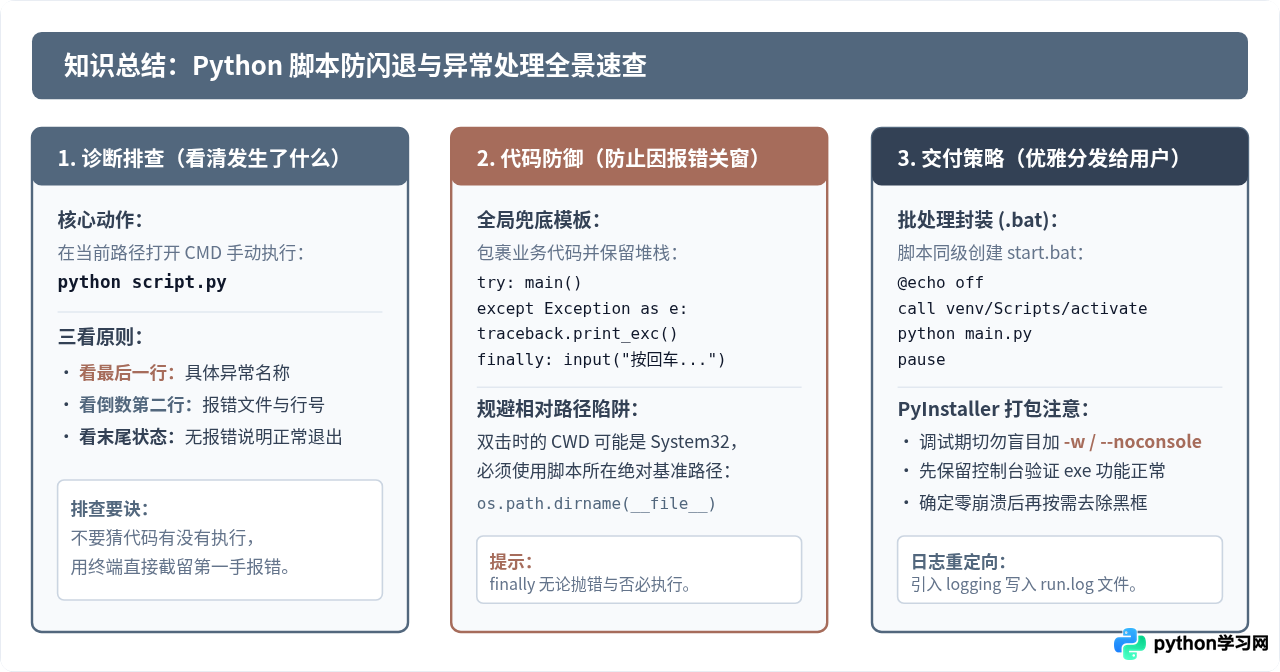
为了帮助读者在遇到闪退时能够迅速做出判断,下表整理了不同场景下的推荐处理方案:
| 场景分类 | 典型表现 | 核心推荐方案 | 注意事项 |
|---|---|---|---|
| 初次编写 / 本地调试 | 双击黑框一闪而逝,不知道代码走没走 | 在文件夹地址栏输入 cmd,手动执行 python script.py |
零侵入,100% 呈现原生错误堆栈 |
| 纯学习演示代码 | 代码逻辑极短,只想双击看 print 结果 | 脚本末尾添加 input("按回车退出...") |
若前半部分代码抛错仍会闪退,需搭配 try...finally |
| 交付非技术同事使用 | 同事不懂命令行,必须双击运行 | 同级编写 run.bat,写入执行命令并追加 pause |
Windows 专用,可集成激活虚拟环境指令 |
| 打包 EXE 交付软件 | 生成可执行文件后在客户机双击无反应 | 打包去除 -w 参数先排查,搭配 sys.excepthook 写本地日志 |
查阅 crash.log 确认目标机器是否缺失系统运行时库 |
只要改变“鼠标双击打开所有程序”的固有习惯,转而在终端中建立对脚本执行过程的直观观察,闪退问题便迎刃而解。
免责声明:本文内容仅供参考,不代表本站观点。转载或引用请注明出处。









