

Windows/macOS/Linux下怎么查看Python安装路径

详细讲解在Windows、macOS和Linux系统下查看Python解释器与模块安装路径的实用方法。包含跨平台通用sys.executable方案、操作系统命令行检测、多版本与软链接解析、虚拟环境排查及完整SVG图解。
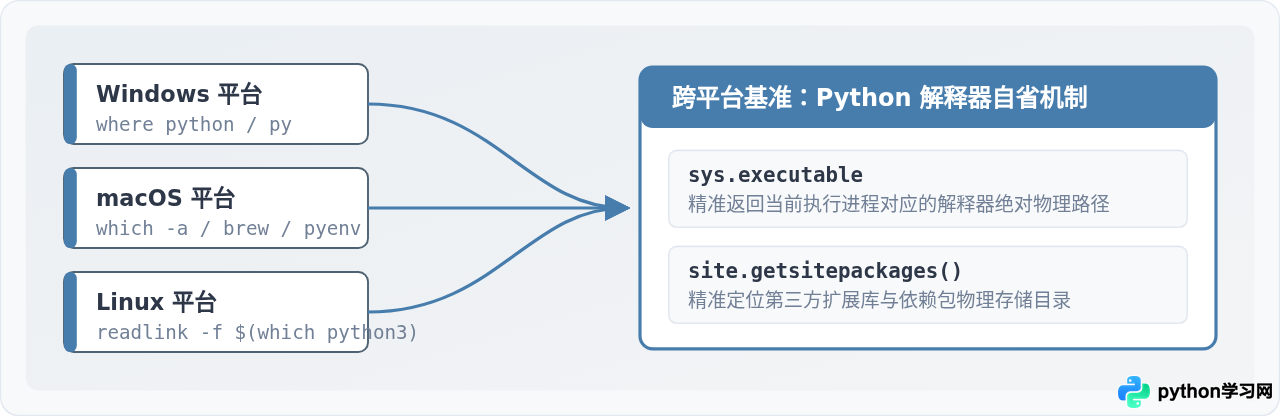
要准确查看当前系统正在调用的 Python 安装路径,最可靠的途径不是盲目搜索文件管理器,而是直接询问正在执行的 Python 解释器自身。在终端中执行 import sys; print(sys.executable),即可无视环境变量冲突与复杂软链接,精准输出当前二进制执行文件的绝对物理路径。若需要在各操作系统的命令行中探查全局默认解释器的定位过程,则在 Windows 下优先使用 where python 与 py --list-paths,而在 macOS 与 Linux 下优先使用 which -a python3 搭配 readlink -f 穿透符号链接。
- 解释器执行路径(Executable Path):即
python.exe或python3的二进制程序文件所在位置,常用于 IDE(如 VS Code、PyCharm)配置环境,或者在 Shell 脚本头部的 Shebang(如#!/usr/bin/env python3)中指定。 - 模块包安装路径(Site-packages Path):即
pip install下载的第三方库源码存放的目录,排查ModuleNotFoundError或包版本冲突时必查此项。 - 当前脚本执行工作目录(Working Directory):即当前终端所在的文件夹或脚本文件所在的目录,这并不等于 Python 本身的安装位置。
一、跨平台通用方案:由 Python 解释器自省汇报路径
不同操作系统在处理环境变量 PATH、别名(Alias)以及系统调度器时存在差异,但无论底层的操作机制如何复杂,只要 Python 进程被成功拉起,其运行时的内置模块 sys 和 site 就能准确知道自己被安放在硬盘的何处。
1. 查看当前 Python 解释器完整执行路径
在任意终端(Windows CMD / PowerShell,macOS Terminal,Linux Bash / Zsh)中,直接执行如下单行命令,无需提前进入交互式环境:
python -c "import sys; print(sys.executable)"在类 UNIX 系统(macOS/Linux)中,若默认未配置 python 软链接,请将命令开头的名称明确指定为 python3:
python3 -c "import sys; print(sys.executable)"该命令执行后的示例输出如下(以 Windows 官方安装包为例):
# [示例输出]
C:\Users\User\AppData\Local\Programs\Python\Python311\python.exe
如果你已经进入了 Python 的交互式命令行(即出现 >>> 提示符),可以直接键入两行语句:
>>> import sys
>>> sys.executable
2. 查看第三方库与包的安装路径(site-packages)
若遇到在终端成功执行 pip install requests,但在运行脚本时却报错找不到该模块,说明当前执行的 Python 环境与 pip 安装的目标环境并非同一个实例。此时需要核对第三方包目录:
python -c "import site; print(site.getsitepackages())"示例输出为一个路径列表,通常包含系统级包目录以及对应次版本号的 site-packages:
# [示例输出]
['C:\\Users\\User\\AppData\\Local\\Programs\\Python\\Python311', 'C:\\Users\\User\\AppData\\Local\\Programs\\Python\\Python311\\Lib\\site-packages']
如果希望获得更详尽的路径诊断清单(包含用户独立包目录 USER_BASE 和模块搜索顺序),可以直接在命令行运行内置的 site 模块诊断工具:
python -m site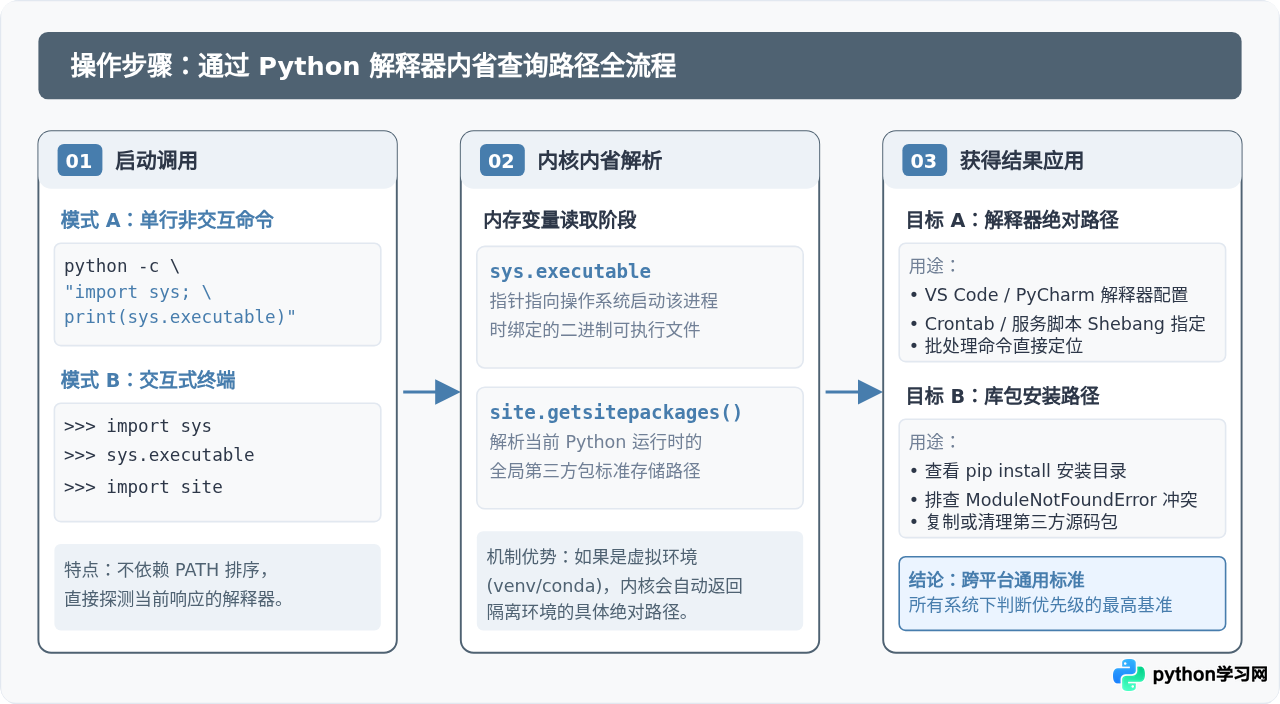
二、Windows 平台下的查看与排查方法
Windows 系统的路径解析主要依托于系统与用户环境变量 PATH,以及注册表和 Python 官方启动器 py.exe。
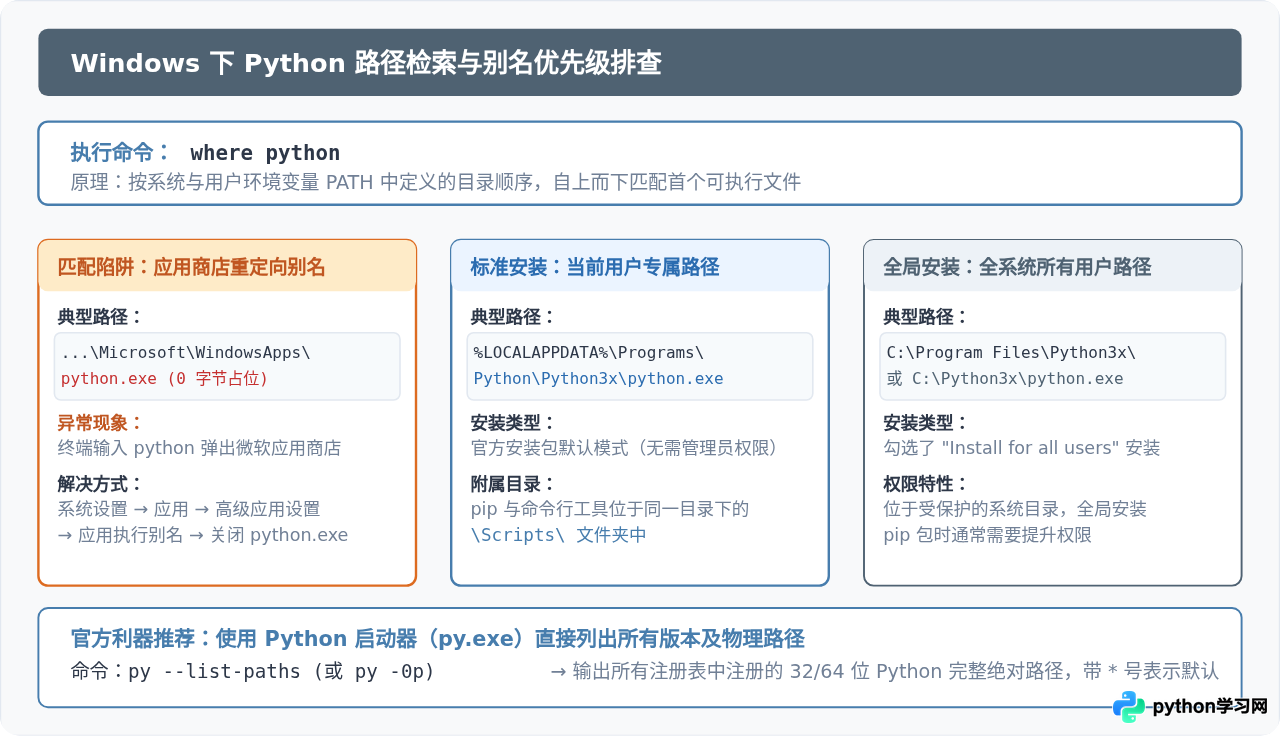
1. 使用 where 命令排查搜索顺序
打开命令提示符(CMD)或 PowerShell,执行:
where pythonwhere 命令会按 PATH 中声明的目录次序自上而下匹配。如果本机安装了多个 Python 或存在虚拟环境,它会输出多行:
# [示例输出]
C:\Users\User\AppData\Local\Programs\Python\Python311\python.exe
C:\Users\User\AppData\Local\Microsoft\WindowsApps\python.exe关键规则:在命令行直接敲 python 时,系统只会执行排在首行的那一个可执行文件。若第一行并非你预期的版本,需要调整 Windows 环境变量中各目录的前后顺序。
2. 使用官方启动器列出所有版本(最推荐)
从 Python 3.3 开始,Windows 官方安装包默认附带了 Python Launcher(即 py.exe),它常驻于 C:\Windows\py.exe。它可以跨越环境变量限制,直接扫描 Windows 注册表中记录的所有已安装版本:
py --list-paths或者使用简写命令 py -0p,其示例输出如下:
# [示例输出]
Installed Pythons found by py Launcher for Windows
 -3.11-64 *   C:\Users\User\AppData\Local\Programs\Python\Python311\python.exe
-3.10-64 C:\Program Files\Python310\python.exe输出中带有星号(*)的那一行,即为系统当前默认指定的 Python 版本及绝对路径。
3. Windows 常见路径形态与别名陷阱
- 默认单用户安装路径:
%LOCALAPPDATA%\Programs\Python\Python3x\python.exe(即C:\Users\<用户名>\AppData\Local\Programs\...),这是在安装程序首页直接点击“Install Now”后的默认目录。 - 系统级全局安装路径:
C:\Program Files\Python3x\python.exe或旧版常见C:\Python3x\python.exe,只有在安装界面勾选了“Install for all users”才会存放在此。 - 微软商店别名陷阱(WindowsApps):若
where python的首行指向...\AppData\Local\Microsoft\WindowsApps\python.exe,且输入 python 后直接跳出 Microsoft Store 下载页面,说明这是 Windows 预置的 0 字节重定向桩文件。解决方式:进入 Windows 设置 → 应用 → 高级应用设置 → 应用执行别名,找到“应用安装程序(python.exe)”和“应用安装程序(python3.exe)”,将其关闭即可。
三、macOS 平台下的查看与排查方法
macOS 系统自带一套轻量级的 Python 运行存根(通常是 Xcode Command Line Tools 提供的组件),而开发者日常使用的大多是通过 Homebrew 或版本管理器(如 pyenv)安装的独立版本。因为存在多种来源,必须借助命令理清优先关系。
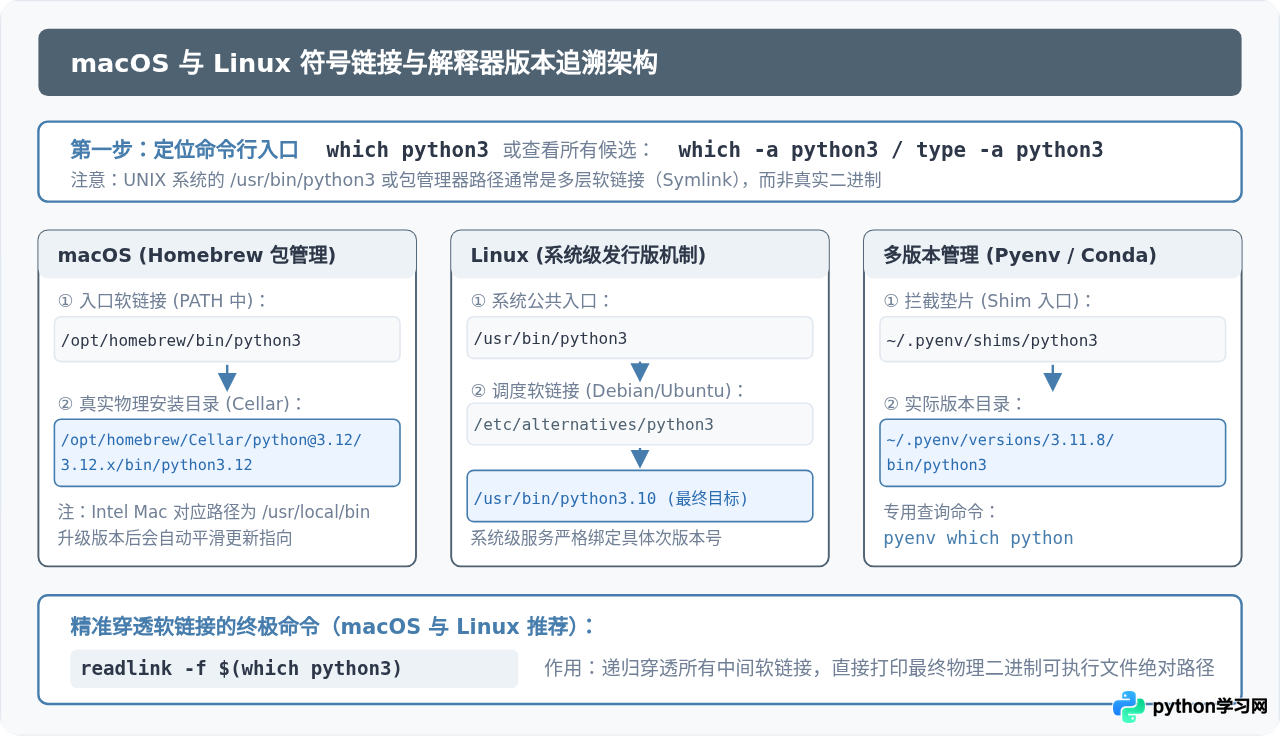
1. 使用 which 与 type 命令定位命令入口
在终端中执行如下命令:
which python3示例输出:
# [示例输出]
/opt/homebrew/bin/python3
若怀疑系统内定义了 Shell 函数或别名,可以使用 type -a 查看所有同名命令:
type -a python3如果当前会话设置了别名(如 alias python3="/usr/local/bin/python3.11"),type -a 会在首行清晰标明,而普通的 which 可能会忽略别名造成误判。
2. 解析 Homebrew 与多层软链接的物理实体
在 Apple Silicon 架构(M1/M2/M3 等芯片)的 Mac 上,Homebrew 的默认二进制链接入口位于 /opt/homebrew/bin/python3(Intel 架构芯片则为 /usr/local/bin/python3)。这个路径实质是一个软链接(Symlink),它指向 Homebrew Cellar 仓库中的实际物理目录。
要一键获得最终真实的物理可执行文件路径,在终端执行:
readlink -f $(which python3)示例输出:
# [示例输出]
/opt/homebrew/Cellar/python@3.12/3.12.2_1/Frameworks/Python.framework/Versions/3.12/bin/python3.12
3. 区分系统自带环境与 pyenv 环境
- 系统自带环境:位于
/usr/bin/python3,受系统完整性保护(SIP)保护,禁止通过pip随意覆盖其全局组件。 - pyenv 管理环境:如果使用了 pyenv,
which python3会显示垫片入口~/.pyenv/shims/python3。此时应通过 pyenv 专属命令查看真实目标:
该命令会输出当前所激活的对应版本绝对路径,例如pyenv which python3~/.pyenv/versions/3.11.8/bin/python3。
四、Linux 平台下的查看与排查方法
在各类 Linux 发行版(Ubuntu、Debian、CentOS、RHEL、Arch Linux 等)中,系统维护工具与核心守护进程重度依赖 Python,因此系统自带的解释器严密受包管理器管控。
1. 使用 which 与 whereis 检索
定位系统首选命令路径:
which python3示例输出:
# [示例输出]
/usr/bin/python3
如果需要同时定位二进制文件、帮助手册(Man pages)以及源代码位置,可以使用 whereis:
whereis python3示例输出:
# [示例输出]
python3: /usr/bin/python3 /usr/lib/python3 /etc/python3 /usr/share/man/man1/python3.1.gz
2. 解开 update-alternatives 软链接层次
在 Debian/Ubuntu 等发行版中,/usr/bin/python3 通常由 alternatives 机制管理。直接查看 /usr/bin/python3 往往只能看到它是一个指向 /etc/alternatives/python3 的中间链接。使用 readlink -f 可以穿透所有软链接直接获得最终落地版本:
readlink -f $(which python3)示例输出:
# [示例输出]
/usr/bin/python3.10
3. 自行源码编译安装的默认路径
如果不通过系统源 apt / yum 安装,而是自行下载官方源码解压执行 ./configure && make && sudo make install,默认的安装前缀为 /usr/local。此时二进制文件会存放在 /usr/local/bin/python3,其模块库位于 /usr/local/lib/python3.x/site-packages。
五、虚拟环境与开发工具中的路径核对
在实际开发过程中,绝大多数“找不到包”或“版本不对应”的故障,根源在于命令运行在虚拟环境(Virtual Environment)之中,但开发者依然在参考全局路径。
1. venv / virtualenv 虚拟环境确认
当虚拟环境被成功激活时,当前 Shell 的环境变量 PATH 最前方会被强行插入虚拟环境下的 bin(Linux/macOS)或 Scripts(Windows)目录。可以通过检查环境变量验证:
# Linux / macOS
echo $VIRTUAL_ENV

# Windows PowerShell
$env:VIRTUAL_ENV

# Windows CMD
echo %VIRTUAL_ENV%
若变量不为空,返回的路径即为当前虚拟环境的根目录。此时运行 sys.executable 会直接指向该目录内部的解释器副本,例如 myproject/.venv/bin/python。
2. Anaconda / Miniconda 环境确认
使用 Conda 管理多套科学计算环境时,查看所有已创建环境及其对应磁盘安装路径的命令为:
conda info --envs或者执行简短别名 conda env list。其示例输出如下:
# [示例输出]
# conda environments:
#
base                  *  /Users/User/miniconda3
data_science             /Users/User/miniconda3/envs/data_science
web_dev /Users/User/miniconda3/envs/web_dev星号(*)标识当前激活的环境。在该环境下安装的任何依赖均位于对应目录的 lib/python3.x/site-packages 中。
3. IDE(VS Code / PyCharm)环境路径对齐
很多开发者在终端中能正常运行代码,但在 VS Code 或 PyCharm 中点击运行却提示报错。这是因为 IDE 通常允许为每个项目单独选择解释器,并不保证使用当前终端命令行里的默认版本:
- VS Code:按快捷键
Ctrl+Shift+P(macOS 为Cmd+Shift+P),输入Python: Select Interpreter,列表中会详细展示当前工作区所选中的解释器完整路径。若列表中没有目标环境,可以直接粘贴sys.executable得到的绝对路径。 - PyCharm:在菜单中打开 File → Settings → Project: [项目名] → Python Interpreter(macOS 为 PyCharm → Settings),界面顶部会直接展示当前项目解释器的可执行文件物理路径。
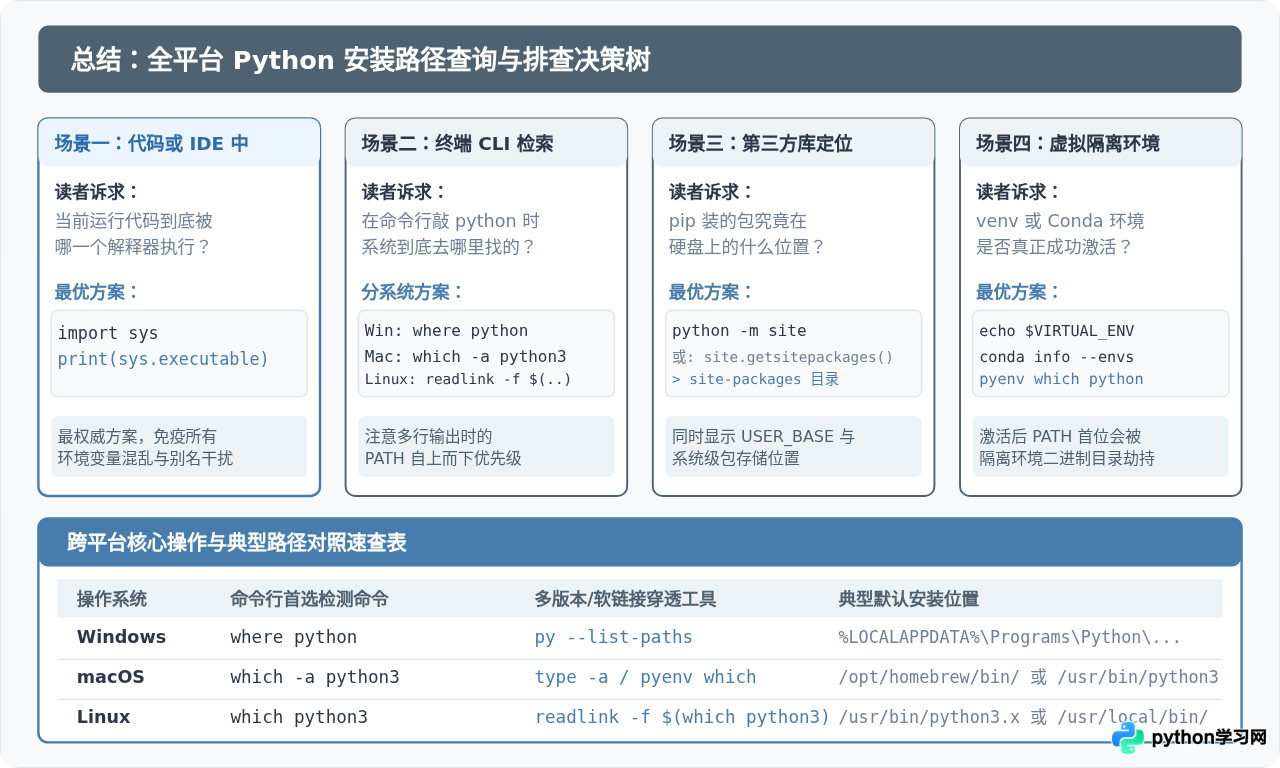
六、自查清单与核心原则总结
在不同平台排查 Python 路径时,建议遵循以下自查原则:
| 排查目标 | 推荐方案 | 核心优势与适用场景 |
|---|---|---|
| 正在执行的代码实例 | import sys; sys.executable |
最高权威基准,直接读取运行中进程的内存属性,免除环境混乱误导。 |
| Windows 全局版本检索 | py --list-paths |
自动检索系统注册表,清晰展示 32/64 位所有已安装版本及默认指针。 |
| macOS / Linux 软链接穿透 | readlink -f $(which python3) |
递归穿透 Homebrew 或 update-alternatives 多层重定向,直达最终物理文件。 |
| 排查 pip 包冲突与缺失 | python -m site |
全面打印系统级与用户级 site-packages 目录,定位扩展库真实落地位置。 |
| 虚拟环境排查 | echo $VIRTUAL_ENV / conda env list |
快速确认当前上下文是否处于隔离沙盒内,核对 PATH 优先级是否正确劫持。 |
免责声明:本文内容仅供参考,不代表本站观点。转载或引用请注明出处。









