

怎么用命令行确认Python是否升级成功

本文详解如何通过命令行确认Python是否升级成功。从基础版本查询、实际物理路径溯源、内核运行时探测到pip工具链绑定,提供完整的四步核验方法与常见问题排查方案。
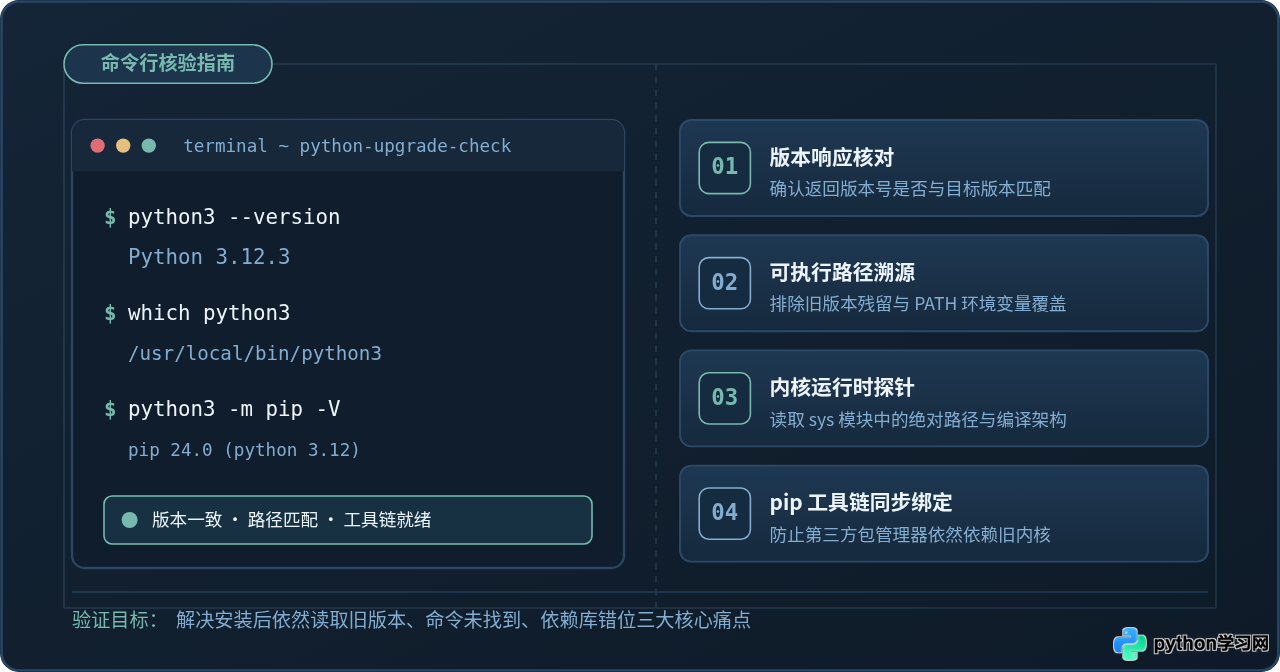
一、执行基础版本查询命令
确认升级的第一步是直接向终端发出版本查询指令。不同系统和安装方式在命令命名上略有不同,建议优先执行带有显式主版本的命令。
1. 针对 macOS 与 Linux 系统
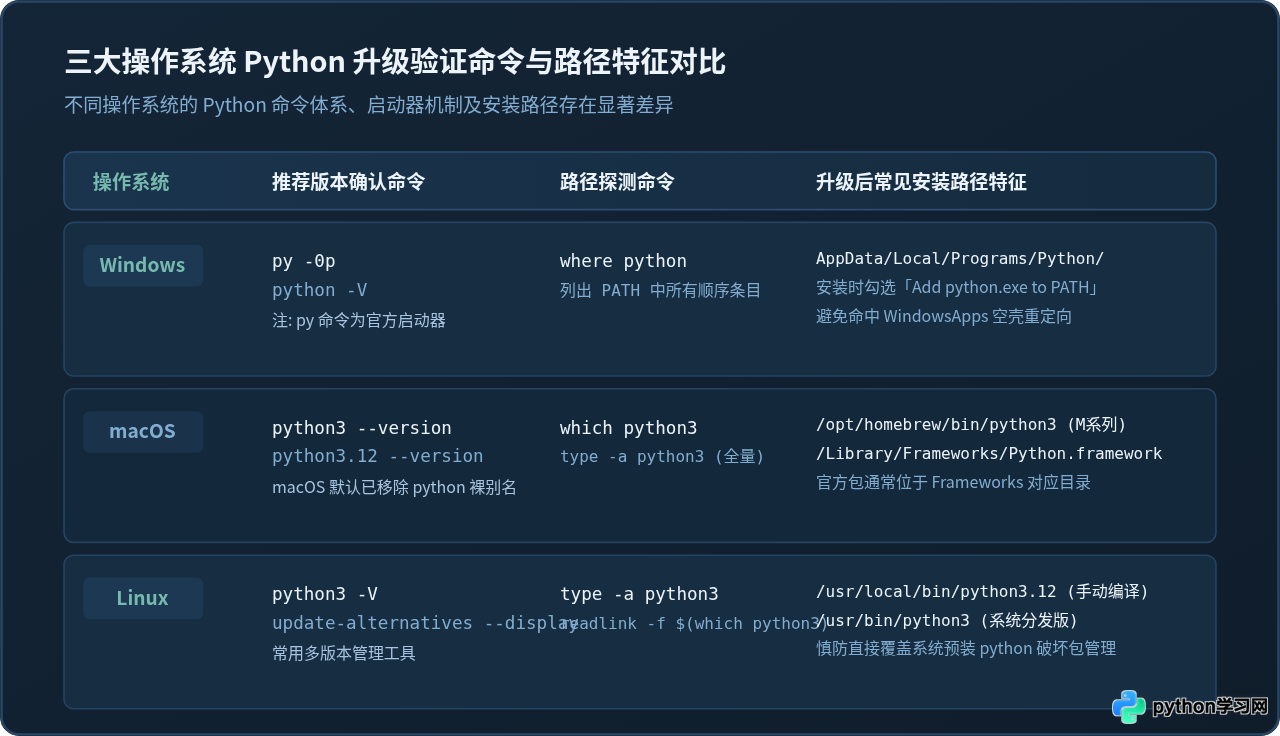
在类 Unix 系统中,系统级或者现代包管理器(如 Homebrew、apt)默认将 Python 3 的入口命名为 python3,部分遗留系统中的裸 python 甚至可能绑定已废弃的 Python 2 或不存在别名:
# 查询 Python 3 版本
$ python3 --version
# 或者使用简写参数
$ python3 -V

# 示例输出:
Python 3.12.3
2. 针对 Windows 系统
Windows 平台推荐使用官方自带的启动器(Python Launcher)命令 py,它可以自动识别系统中安装的所有 Python 版本,同时也可以通过常规的 python 命令查询:
# 使用 Python 启动器查询默认活跃版本
C:\> py --version
Python 3.12.3

# 列出本机已安装并注册的所有 Python 版本(-0 表示列出版本,p 表示展示路径)
C:\> py -0p
Installed Pythons found by py Launcher for Windows
 -V:3.12 *        C:\Users\Username\AppData\Local\Programs\Python\Python312\python.exe
 -V:3.10          C:\Users\Username\AppData\Local\Programs\Python\Python310\python.exe
如果输出的版本号与你刚刚升级的目标版本完全一致,说明终端已经可以检索到新版本的二进制程序。但仅看这一项还不能断定万无一失,因为很多开发者机器上同时存在多个 Python 副本。
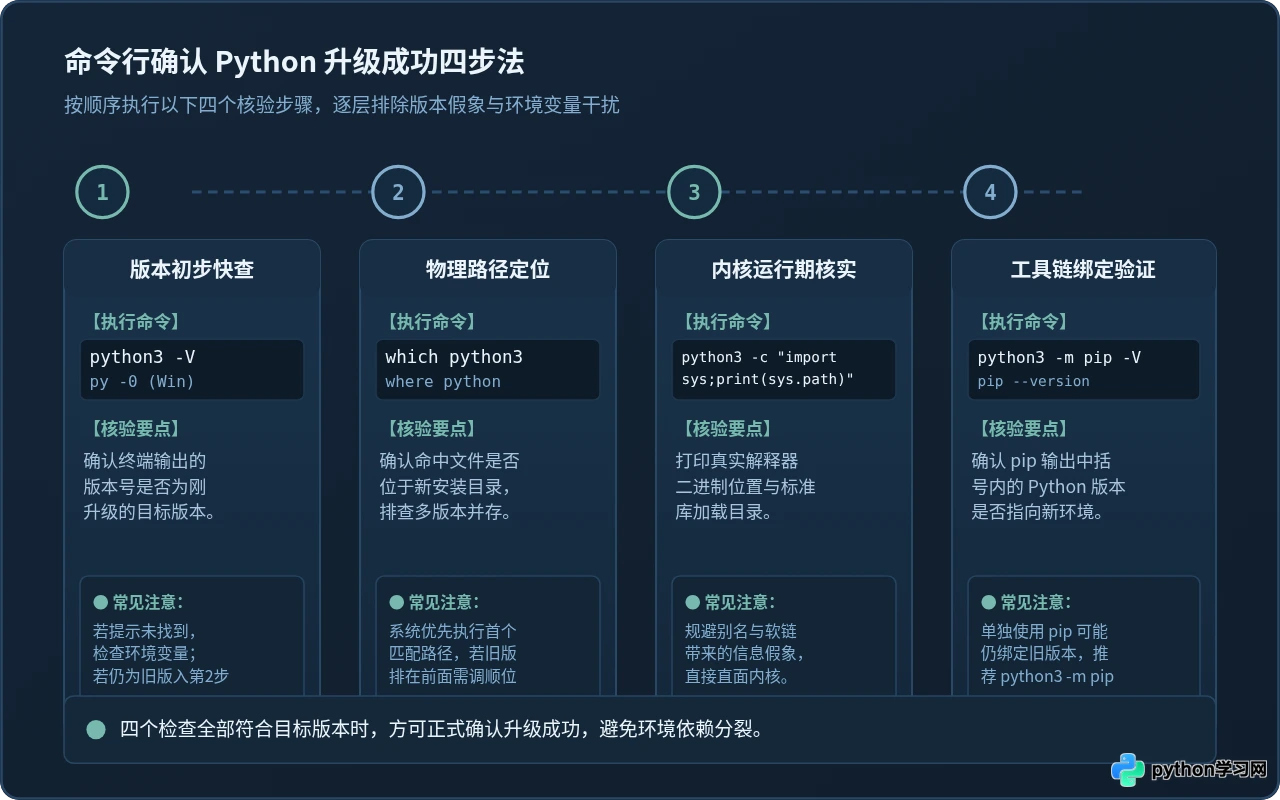
二、定位可执行文件的实际物理路径
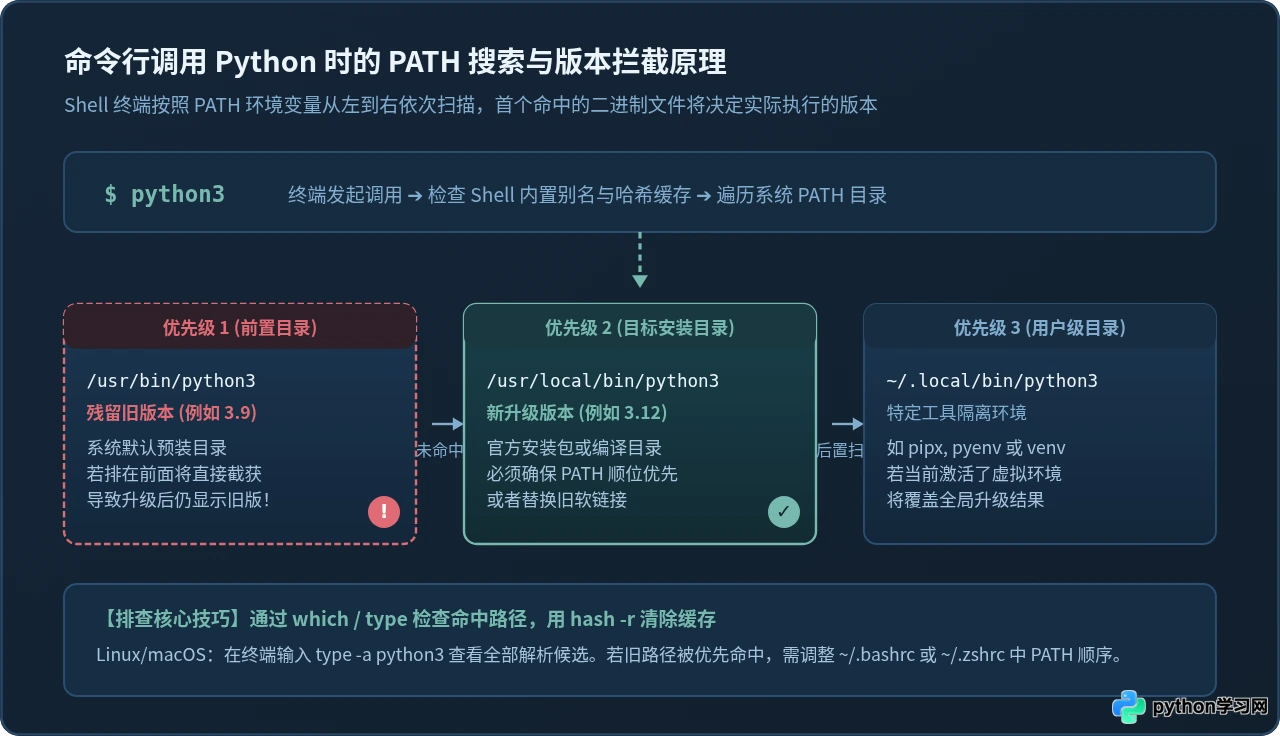
当系统中存在旧版本残留、多个不同渠道安装的 Python(如官网安装包、系统包管理器安装、集成开发环境内置版)时,终端可能会优先调用到未升级的那个旧版本。通过命令行定位实际执行路径,能够确认调用的究竟是哪里的可执行文件。
1. macOS 与 Linux:使用 which 与 type
在终端中运行以下命令查看当前命中路径:
$ which python3
/usr/local/bin/python3

# 查看全部候选项及是否有 Shell 别名拦截
$ type -a python3
python3 is /usr/local/bin/python3
python3 is /usr/bin/python3
通过 type -a 可以看到当前环境下所有名为 python3 的解析项。如果第一项显示的是官方升级路径(如 /usr/local/bin 或 Homebrew 路径 /opt/homebrew/bin),则说明优先级正确;如果第一项依然是 /usr/bin/python3(系统默认旧目录),则说明需要调整环境变量顺位。
2. Windows:使用 where 命令
在 CMD 或 PowerShell 中执行 where python:
C:\> where python
C:\Users\Username\AppData\Local\Programs\Python\Python312\python.exe
C:\Users\Username\AppData\Local\Programs\Python\Python310\python.exe
C:\Users\Username\AppData\Local\Microsoft\WindowsApps\python.exe
Windows 会严格按照输出列表从上往下的顺序决定优先执行哪一个。排在第一行的路径必须是你新升级的 Python 目录(例如这里的 Python312)。如果旧版本或者 Windows 应用商店的跳转存根(WindowsApps)排在第一位,则升级后的版本将不会生效。
三、运行 Python 探针获取内置运行期环境
有时候终端的别名(alias)或快捷脚本可能会伪造版本号输出。最严谨的方法是直接让 Python 解释器在内存中执行一段简短的代码,读取其内置的 sys 模块信息,打印真正的编译架构和物理加载地址。
# 在单行命令中直接调用内置模块打印版本与执行路径
$ python3 -c "import sys; print('版本:', sys.version); print('路径:', sys.executable)"

# 示例输出:
版本: 3.12.3 (main, Apr 15 2024, 18:20:11) [Clang 15.0.0 (clang-1500.3.9.4)]
路径: /usr/local/bin/python3.12sys.version 会明确输出版本号、编译时间戳以及编译所采用的工具链;sys.executable 则返回当前进程对应的绝对二进制文件路径。只要这两个值符合你升级的目标版本与安装位置,就证明该解释器内核本身是完全健康的。
四、确认配套包管理器 pip 的绑定版本
很多用户在升级 Python 后,经常遇到一个非常棘手的问题:明明 python3 -V 显示已经升级,但使用 pip install 安装第三方库时,导入依然提示 ModuleNotFoundError。这往往是因为 pip 依然与旧版本的 Python 目录绑定。
要确认 pip 是否同步关联到了升级后的 Python,必须检查 pip 的版本输出信息:
# 方式一:推荐通过 python3 -m 显式指定模块执行(最稳妥)
$ python3 -m pip --version
pip 24.0 from /usr/local/lib/python3.12/site-packages/pip (python 3.12)

# 方式二:检查全局裸 pip 命令绑定的解释器版本
$ pip --version
pip 24.0 from /usr/local/lib/python3.12/site-packages/pip (python 3.12)
请仔细查看输出末尾括号内的内容:(python 3.12)。括号内的版本号必须与升级后的新 Python 对应,且前面的路径必须位于新 Python 的 site-packages 下。如果这里仍然显示 (python 3.9),说明全局的 pip 脚本依然依赖旧环境,日常使用时应始终优先使用 python3 -m pip install 库名 的方式安装依赖。
五、升级后版本未变的常见原因及排查方案
如果执行上述命令后,发现依然是旧版本或者出现报错,可以按照以下四个常见原因进行针对性排查:
1. 终端缓存了旧命令哈希(Linux / macOS)
部分 Shell(如 Bash)在运行过某个命令后,会在内存中缓存其路径表。新安装或升级 Python 后,即使环境变量已经更改,旧终端会话仍可能直接调用缓存中的旧路径。
解决方法:在终端中运行 hash -r(针对 Bash)或者关闭当前终端窗口重新开启一个新会话。
2. 系统 PATH 环境变量顺序错误
这是升级失败或版本不更新最普遍的原因。当 PATH 中存在多个包含 python 可执行文件的目录时,系统只认排在最前面的那一个。
- Windows:打开“系统属性 ➔ 环境变量”,在系统或用户的
Path列表中,找到新版本的安装目录(如Python312)与Python312\Scripts,点击“上移”将其调整到其他旧 Python 目录以及WindowsApps目录的前面。 - macOS / Linux:检查
~/.bashrc、~/.zshrc或/etc/paths,确保export PATH="/usr/local/bin:$PATH"中新版本所在目录被置于$PATH变量的前端。
3. Windows 安装时未勾选添加到环境变量
在 Windows 安装包向导中,默认第一屏底部的“Add python.exe to PATH”选项往往未被勾选。如果未勾选,安装完成后在命令行直接输入 python 将提示“'python' 不是内部或外部命令”。
解决方法:此时可以重新运行安装安装包并选择“Modify”(修改),补勾该选项;或者通过 Windows 自带的 Python Launcher,直接使用 py 命令调用。
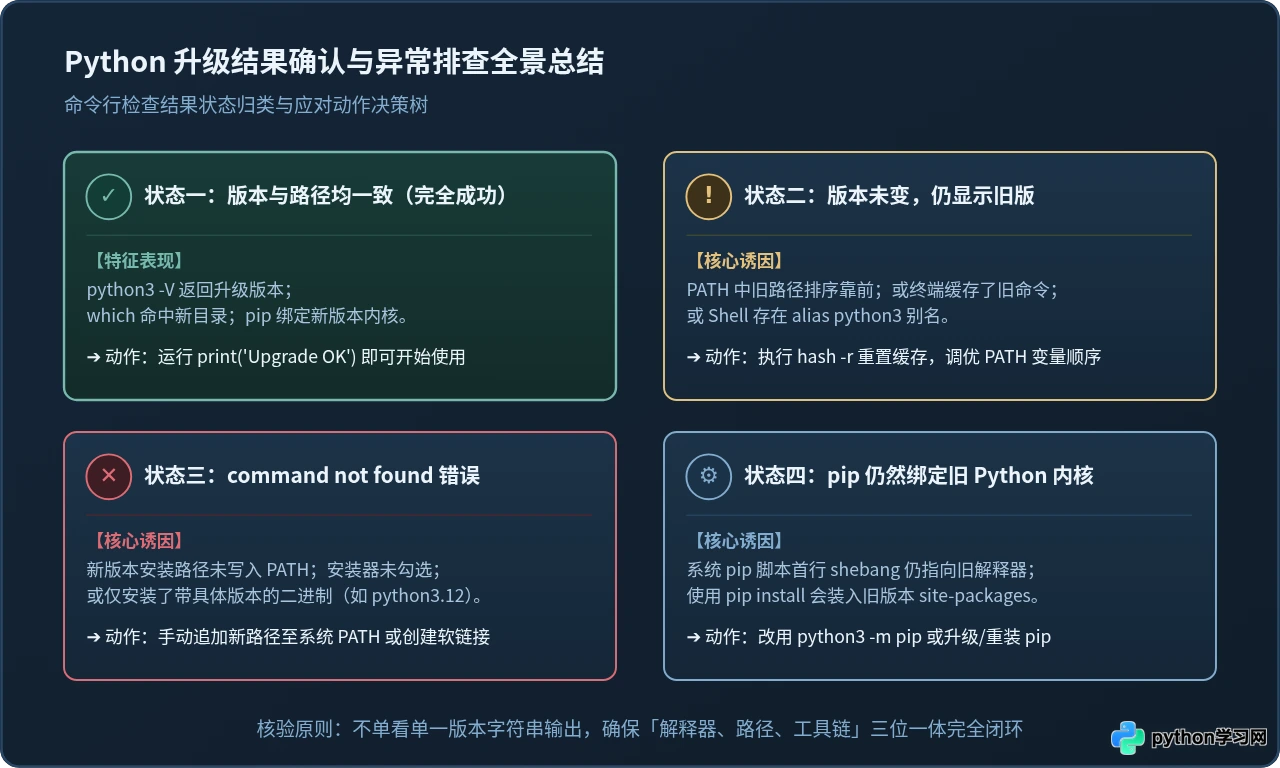
六、快速验证总结清单
为确保 Python 升级后各项功能全部就绪,可在命令行中依次执行以下测试:
- 版本一致性测试:运行
python3 -V,确认返回新版本号。 - 路径正确性测试:运行
which python3(或where python),确认首选路径位于新目录。 - 基本语法与库测试:运行
python3 -c "print('Upgrade OK')",确认执行无报错。 - 包管理工具测试:运行
python3 -m pip -V,确认 pip 归属新版本环境。
只要上述四项测试全部通过,便可确定 Python 升级在命令行层面已经圆满成功,可以放心进行后续的开发与运行任务。
免责声明:本文内容仅供参考,不代表本站观点。转载或引用请注明出处。









