

Python安装后找不到exe?Windows下查看Python安装路径的3种方法

在Windows电脑上刚运行完官方安装包,很多初学者在配置VS Code、PyCharm等开发工具,或者手动配置系统环境变量时,常常卡在第一步:找不到 python.exe 主程序到底装在哪个文件夹里。本文将针对这一具体问题,系统梳理产生“找不到exe”的深层原因,并提供基于命令行工具、Python原生解释器以及图形界面的3种快速定位方法,帮助你彻底找回安装路径。
一、为什么刚刚安装完Python,却在电脑里找不到exe?
假设你刚刚在Windows 10或Windows 11系统中双击运行了从Python官网下载的安装程序,按照默认指引一路点击“Install Now”完成安装。随后打开“此电脑”中的 C:\Program Files 目录查看,却根本找不到名为 Python 的文件夹。
这并不是安装过程出错,而是由官方安装程序的设计与Windows系统的权限机制决定的:
- 默认仅为当前用户安装:如果没有手动勾选安装界面下方的“Install launcher for all users”或未点击“Customize installation”手动更改目录,安装程序会自动选择当前用户的应用数据目录(
%LocalAppData%\Programs\Python\PythonXX)。 - 隐蔽的AppData隐藏目录:该路径位于隐藏文件夹
AppData内部。在Windows默认的文件资源管理器设置中,“隐藏的项目”处于关闭状态,导致你无法直接浏览到它。 - 未勾选环境变量勾选框:初次安装时如果漏掉了“Add python.exe to PATH”,命令行无法直接响应
python指令,进而让不少读者误以为软件根本没装上。
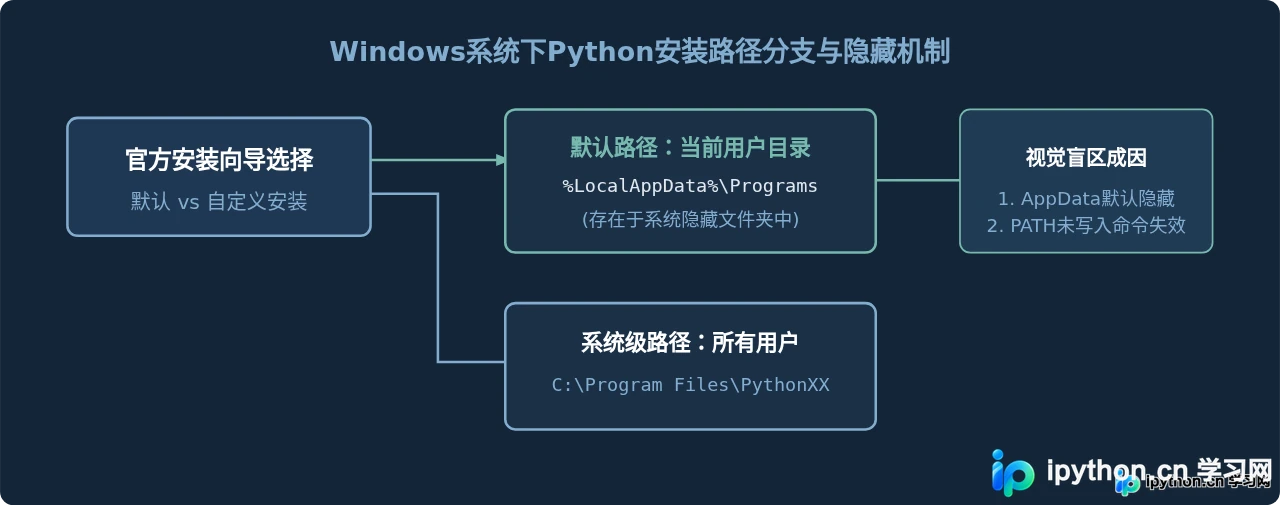 图1:Python在Windows下的默认存储路径与隐藏成因关系图
方法一:通过CMD/PowerShell执行 where python 命令
如果你在安装界面勾选了环境变量,或者Windows已经激活了Python路径别名,使用系统内置的 where 命令是最迅捷的查验手段。
操作步骤:
- 按下键盘快捷键
Win + R呼出“运行”对话框,输入cmd并回车打开命令提示符。 - 在终端光标处键入以下命令并按下回车:
where python
如果当前环境配置无误,终端会立即回显出一行或多行绝对路径:
C:\Users\YourUsername\AppData\Local\Programs\Python\Python311\python.exe
C:\Users\YourUsername\AppData\Local\Microsoft\WindowsApps\python.exeWindowsApps\python.exe 的行,这是Windows商店内置的重定向应用替身(0 KB的占位快捷文件)。真正能用来运行代码、配置给IDE使用的,必须是包含 Programs\Python\PythonXX 或 Program Files 的真实路径。
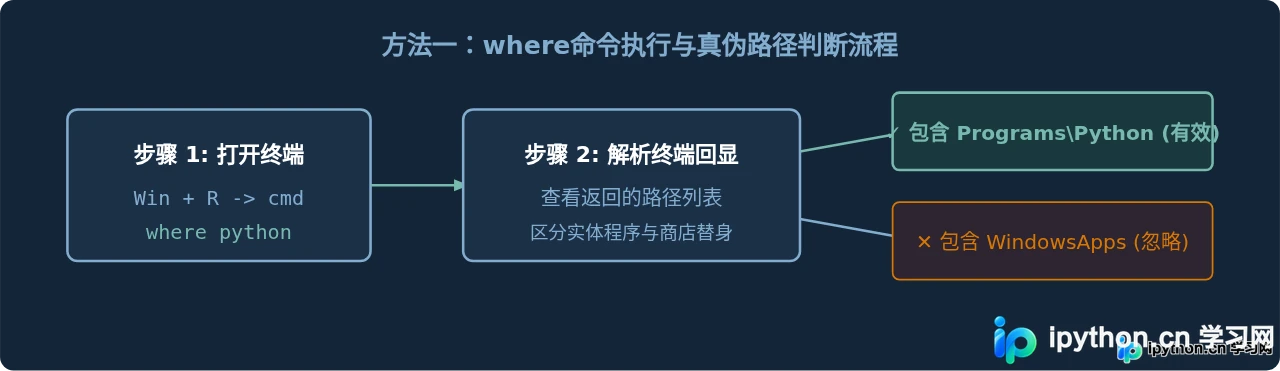 图2:命令行 where 查询结果的有效路径过滤逻辑
方法二:使用Python自带的 sys.executable 原生属性
只要你能通过终端进入Python代码交互界面,或者在安装时启用了Windows自带的 py 启动器,让解释器自我汇报位置是绝对不会出错的办法。这个属性会直接读取当前正在运行的那个进程文件的物理位置。
操作步骤:
- 在终端中键入
python(如果系统提示找不到命令,尝试键入py),回车进入交互式命令行(出现>>>提示符)。 - 依次输入以下两行代码:
import sys
print(sys.executable)
终端会准确输出一个绝对路径字符串,例如:
C:\Users\LiWang\AppData\Local\Programs\Python\Python311\python.exe末尾的 python.exe 就是系统真正调用的执行程序,去掉最后的程序名,剩下的就是你的Python完整安装根目录。
方法三:从Windows开始菜单快捷方式“打开文件位置”
如果由于完全未配置PATH导致在命令提示符里输入任何命令都提示“不是内部或外部命令”,你可以直接利用Windows图形界面追溯快捷方式的真实源头。
操作步骤:
- 按下键盘上的
Win键打开“开始”菜单。 - 在顶部搜索框输入
Python或在所有应用列表中找到带有黄色/蓝色图标的Python 3.x (64-bit)。 - 鼠标右键点击该项目,在弹出的菜单中选择“打开文件位置”。
- 此时文件资源管理器会打开一个存放快捷方式的系统目录(通常是
Start Menu\Programs\Python 3.x)。 - 在窗口内找到那个名为
Python 3.x (64-bit)的快捷方式,再次右键点击它,选择“属性”。 - 在“属性”弹窗的“快捷方式”选项卡中,直接查看“目标(T)”文本框,或者直接点击下方的“打开文件所在的位置”按钮。
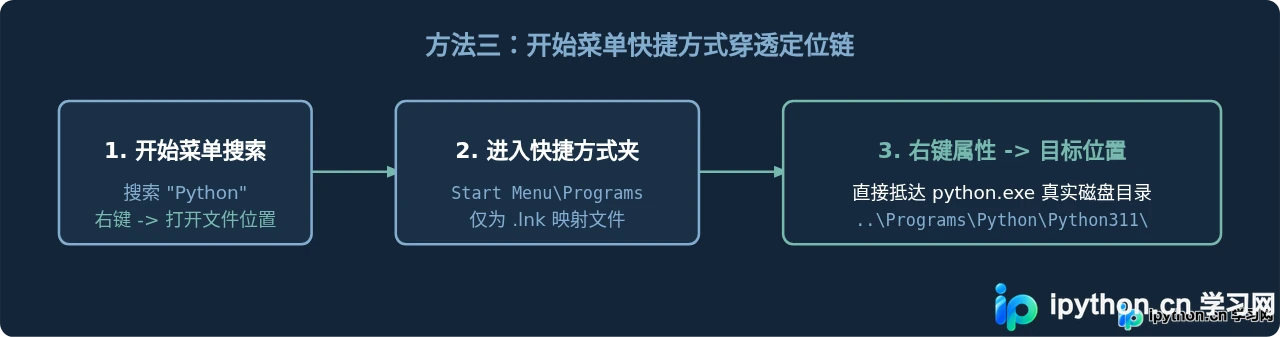 图3:通过系统快捷方式二级属性穿透至实际可执行文件的路径图
总结:3种路径查看方法特性对比与应对方案
为帮助你在不同的操作系统故障状态下快速决策,以下是三种查询方式的核心适用范围对比:
| 查询方法 | 适用前提 | 优势 | 局限与注意事项 |
|---|---|---|---|
| where python | 系统环境变量 PATH 已包含 Python | 无需写代码,单条命令即可查看所有关联项 | 容易混淆 WindowsApps 虚拟占位路径 |
| sys.executable | 终端能进入 Python 或 py 启动器 | 100% 准确对应当前执行进程,绝不误报 | 需要输入两行简单的 Python 脚本 |
| 开始菜单快捷方式 | 无任何环境限制,纯鼠标界面操作 | 即使完全未配置环境变量也有效 | 需要通过属性窗口做二次跳转 |
 图4:Windows环境下定位Python安装路径的三种方法决策总结
在找到 python.exe 的真实路径后,如果你希望以后在任何命令行窗口都能随时随地调用 python,建议将包含该程序的目录(例如 C:\Users\YourUsername\AppData\Local\Programs\Python\Python311)以及该目录下的 Scripts 文件夹,一并添加到系统的“环境变量”中的 Path 变量里。这样后续无论使用 pip 安装第三方包还是在IDE里绑定解释器,都不会再发生找不到文件的困扰。
免责声明:本文内容仅供参考,不代表本站观点。转载或引用请注明出处。









