

Windows下Python强制卸载工具推荐:彻底清除残留解决安装报错

针对Windows系统下Python无法正常卸载、重装报错0x80070643、提示已存在版本及注册表死锁问题,推荐4款针对性强制卸载与修复工具,提供从残留定位、强制粉碎、注册表清空到环境变量重置的完整实操教程与验证标准。
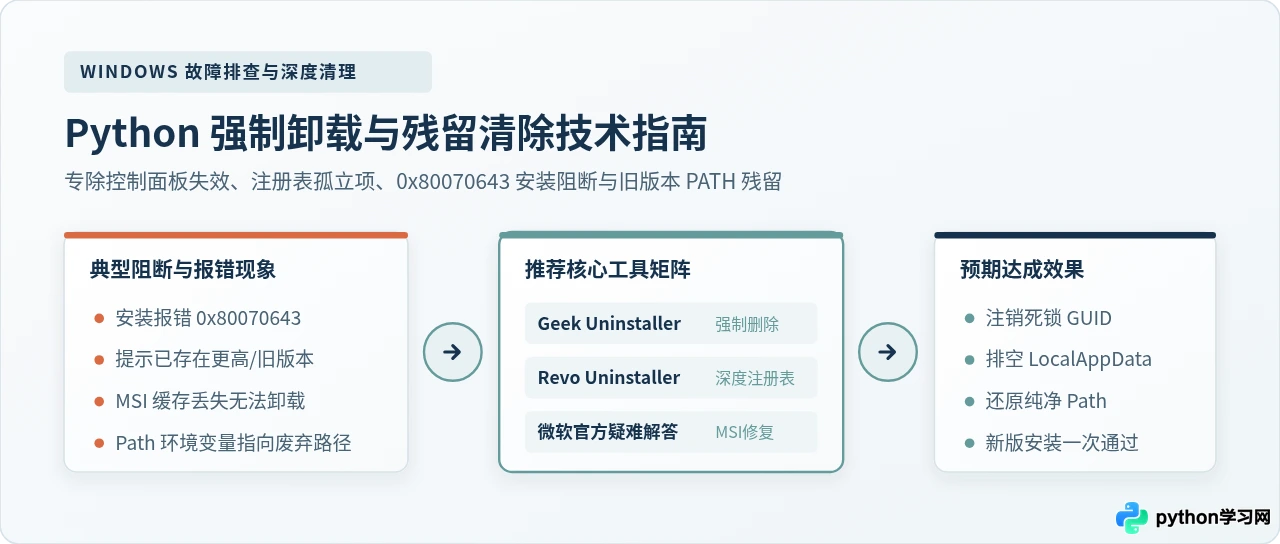
一、Windows 系统下 Python 卸载受阻与报错成因
很多开发者在升级或重新安装 Python 时,经常遇到以下典型故障:控制面板中的“卸载”按钮变灰、点击后毫无反应;卸载中途弹出找不到 .msi 文件;或者自以为删掉了 C:\Python3x 或 AppData 目录,但新安装程序一启动就直接报错退出,最典型的就是 0x80070643(Fatal error during installation)。
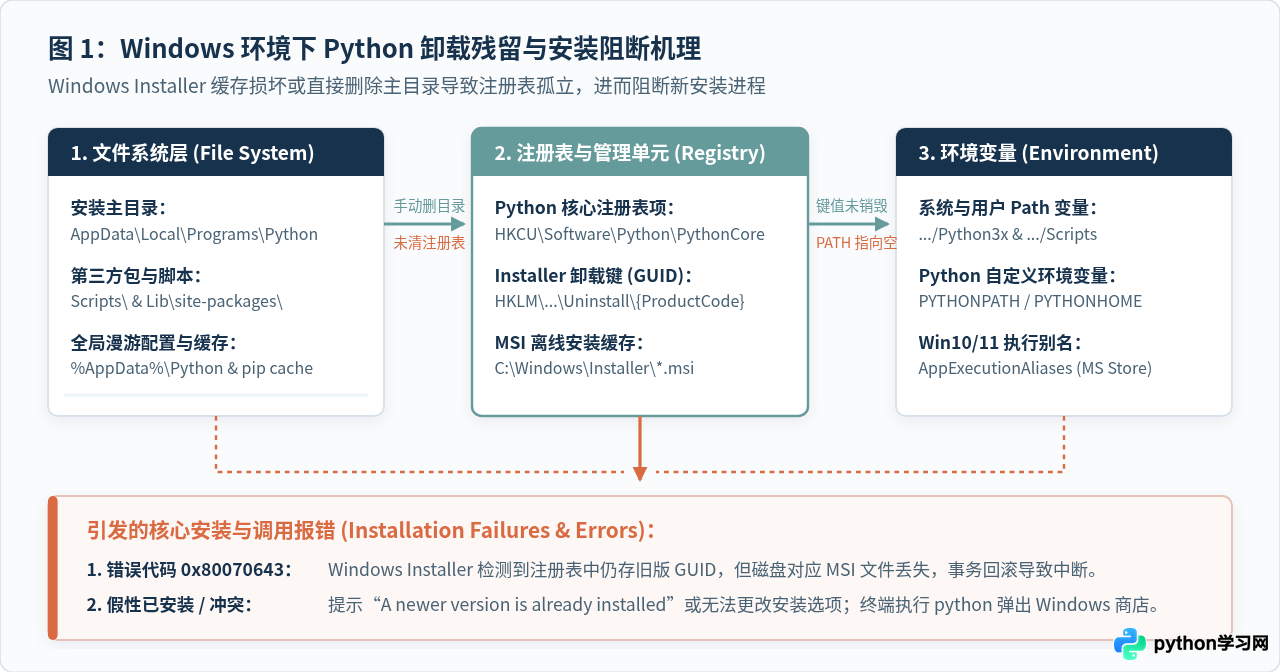
之所以会出现这种死锁,核心在于 Windows Installer 的打包管理机制。官方的 Python Windows 安装器(基于 WiX / Burn 架构)在执行安装时,系统会完成三层映射登记:
- 本地缓存包登记:Windows 会在
C:\Windows\Installer目录下暂存一份随机名称的精简版.msi离线卸载包。一旦系统清理软件误删了该缓存,控制面板的原生卸载命令就会彻底失效。 - 注册表产品代码(ProductCode / UpgradeCode):在
HKEY_LOCAL_MACHINE\Software\Microsoft\Windows\CurrentVersion\Uninstall与HKEY_CURRENT_USER\Software\Python\PythonCore下写入了唯一的 GUID。新版安装器启动的第一件事是检索这些 GUID,只要键值还在,安装器就判定“旧版本依旧处于安装状态”,并试图执行升级或修补,因找不到实际文件从而中断。 - 运行时与 PATH 环境变量锁定:后台残留的
python.exe驻留进程或被资源管理器锁定的扩展模块,会直接阻断文件替换;而残留的系统 PATH 则会导致命令行调用错乱,甚至在 Windows 10/11 上重定向至 Microsoft Store。
二、主流强制卸载工具特性对比与选型推荐
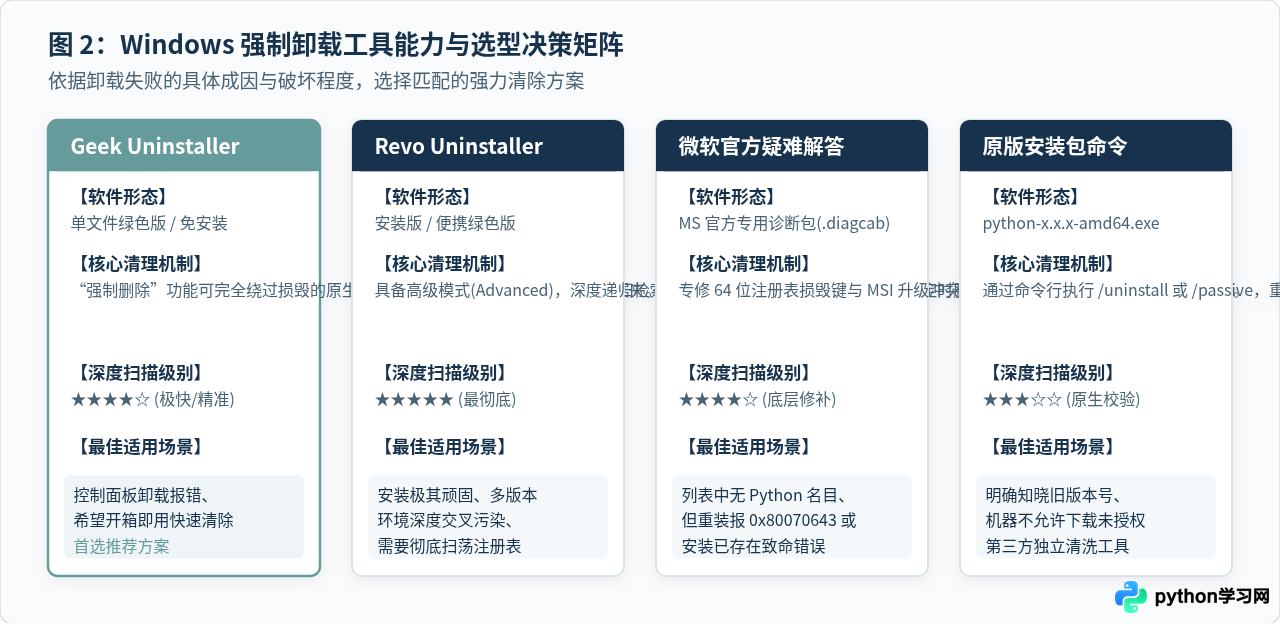
针对不同的损坏程度(例如:控制面板条目尚在但报错、控制面板已无条目但新安装依然报冲突、或是公司内网不允许随意安装大型第三方套件),所适用的工具和方案各有侧重。以下是四款经过长期验证、切实解决 Python 残留问题的工具方案对比:
| 工具名称 | 软件形态 | 注册表清理深度 | MSI缓存丢失应对 | 操作门槛 | 核心推荐场景 |
|---|---|---|---|---|---|
| Geek Uninstaller | 单文件绿色版 (< 3MB) | ★★★★☆(极快、精准) | 支持“强制删除”,直接绕过 | 极低(双击即用) | 通用首选 控制面板报错、单机快速排障 |
| Revo Uninstaller | 安装版 / 便携版 | ★★★★★(树状深度扫描) | 高级扫描模式,粉碎孤立键 | 中等(需选择扫描级别) | 多版本交叉污染、顽固死锁模块深度清查 |
| 微软官方疑难解答程序 | 官方诊断包 (.diagcab) | ★★★★☆(系统底层重置) | 专门注销损坏的注册表项 | 低(向导式引导) | 列表中看不到 Python,但安装报 0x80070643 |
| Python 官方安装包 CLI | 原版安装可执行文件 | ★★★☆☆(官方状态恢复) | 以同版本原包重建卸载元数据 | 需要运行命令提示符 | 严格受限环境、禁止下载任何第三方软件 |
1. Geek Uninstaller(通用首选,轻量开箱即用)
Geek Uninstaller 是一款体积仅约 2MB 多、无需安装的单文件工具。它的关键价值在于提供了右键“强制删除 (Force Removal)”功能。当原生卸载程序崩溃、弹出报错窗口或提示丢失组件时,Geek 会直接强行终止对应安装器进程,随后启动自身的快速分析引擎,扫描与该 Python 版本关联的所有注册表键值、安装文件夹和快捷方式,并允许用户一键勾选彻底抹除。
2. Revo Uninstaller(深度扫描,处理极端疑难环境)
对于历史上安装过多个 Python 版本(例如同时存在 Python 3.8、3.10、3.12 且安装在不同磁盘)的机器,Revo Uninstaller 提供了三档扫描模式(安全、中等、高级)。在“高级 (Advanced)”模式下,它会完整遍历注册表树,识别所有相关的类标识符、系统上下文与 AppData 缓存,并用粗体列出确属该软件的条目,防止误伤系统其他组件。
3. 微软官方安装与卸载疑难解答程序(修复 0x80070643 杀手锏)
该工具由微软官方发布(文件名通常为 MicrosoftProgram_Install_and_Uninstall.meta.diagcab)。当系统控制面板的“应用和功能”列表中已经找不到 Python,但重新运行安装包依然报错且日志提示“已存在产品配置”时,其他第三方卸载工具由于在界面上抓不到已安装列表而无能为力。此时运行该官方诊断包,选择“正在卸载”,在列表或输入产品 GUID 后,它会直接从 Windows Installer 底层数据库中注销死锁键。
4. 利用同版本官方安装包命令行静默注销
如果读者所在的工作环境受组策略或安全软件限制,无法下载任何第三方清理软件,可以使用与残留版本完全一致的 Python 官方安装程序,在管理员命令提示符下带参数执行强制卸载:
该命令会重新加载原生安装元数据,跳过缺失的用户界面与本地缓存校验,直接触发回滚卸载动作。
三、强制卸载与深度清理标准化实操流程
要确保 Python 卸载后不给后续安装埋下任何隐患,建议按照以下五步流水线操作:
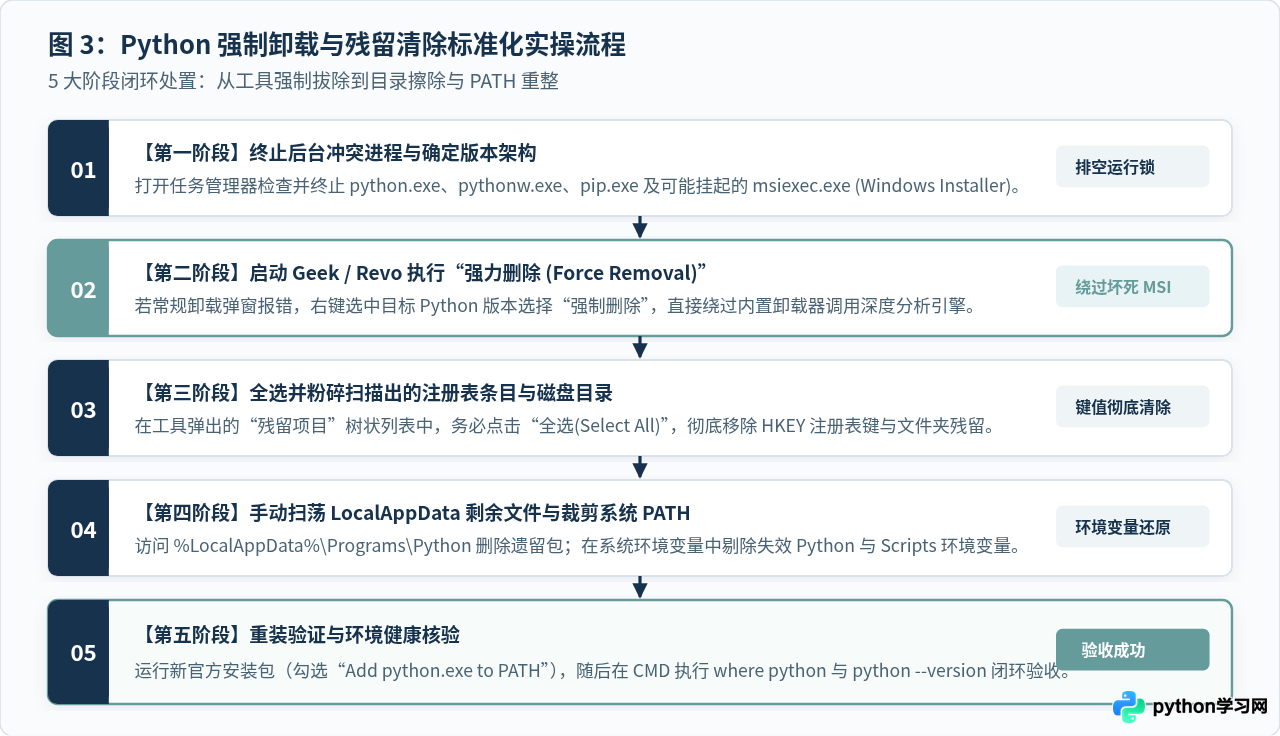
步骤 1:排查并结束可能占用的后台进程
如果后台有未关闭的脚本或挂起的安装服务,任何清理工具都可能因为文件句柄被占用而产生残留。按 Ctrl + Shift + Esc 打开“任务管理器”,在“详细信息”页签中检查:
- 是否存在
python.exe或pythonw.exe进程,若有则右键结束任务。 - 是否存在正在运行的
msiexec.exe。如果此前安装中断,该进程可能长时间锁死系统安装互斥体,导致任何新安装都报错 0x80070652。
步骤 2:启动 Geek Uninstaller 执行强制删除
- 下载并解压 Geek Uninstaller,右键选择“以管理员身份运行”。
- 在程序主界面列表中搜索
Python。通常会看到例如Python 3.11.8 (64-bit)以及Python Launcher两个条目。 - 如果右键选择“卸载”可以正常走完官方卸载流程,则正常卸载;如果弹出错误提示,点击确定后,右键该条目,选择“强制删除 (Force Removal)”。
- 程序会提示“使用强制删除仅在常规卸载失效时使用”,点击“是”。Geek 将立即执行深层扫描,并弹出一个显示所有残留项目(注册表项、文件系统目录)的对话框。
- 确认勾选所有残留条目,点击“完成”进行永久抹除。
Python Launcher,建议也一并卸载;重装时勾选自带的 Python Launcher 即可重新完整部署。
步骤 3:针对控制面板隐形残留使用微软疑难解答程序
若在 Geek 中已经看不到 Python,但运行新安装包依然阻断报错,执行微软官方诊断工具:
- 运行
MicrosoftProgram_Install_and_Uninstall.meta.diagcab,点击“下一步”。 - 在选择排查方向时,点击“卸载 (Uninstalling)”。
- 在列出的程序清单中仔细查找包含
Python关键字的项;若没有,选择清单最上方的“未列出 (Not Listed)”,点击下一步让工具扫描孤立注册表。 - 选中找到的 Python 残留条目,点击“是,尝试卸载”。工具将自动修复底层 MSI 注册表键并提示“已修复”。
四、手动扫尾:关键目录、注册表与 PATH 环境变量彻底排查
即使用户界面显示卸载完成,Python 运行期间生成的缓存、第三方安装包(pip site-packages)以及用户手动添加的环境变量仍可能留存。必须按以下路径清单核对清理:
1. 文件系统残留目录核查与清空
按 Win + R 打开运行窗口,依次输入以下路径并检查删除对应的 Python 文件夹:
%LocalAppData%\Programs\Python(默认当前用户安装根目录,删除整个 Python 文件夹)%AppData%\Python(用户漫游配置文件及用户级 pip 安装包)%LocalAppData%\pip(pip 的本地 wheel 缓存,避免旧包版本冲突,可安全删除)C:\Program Files\Python3x或C:\Python3x(如果之前曾勾选“Install for all users”全局安装,检查此路径是否存在残留)
2. 注册表树校验
按 Win + R 输入 regedit 打开注册表编辑器。检查以下两个核心分支,若存在对应版本的项,右键删除:
3. 环境变量(Path)与别名清理
旧的 Path 残留会导致你在终端敲 python 时,系统去寻找早已不存在的文件夹,或者莫名跳转到 Windows 应用商店:
- 按 Win + S 搜索并打开“编辑系统环境变量”,点击右下角“环境变量”。
- 在“用户变量”与“系统变量”两栏中,分别找到并双击
Path。 - 浏览列表中是否存在类似于以下路径的条目,选中后点击“删除”:
...\AppData\Local\Programs\Python\Python3x\...\AppData\Local\Programs\Python\Python3x\Scripts\
- 点击“确定”保存所有窗口。
- 打开 Windows 10/11 的“设置” -> “应用” -> “高级应用设置” -> “应用执行别名”,确保关闭
python.exe和python3.exe的“应用安装程序”别名开关,防止系统劫持命令。
五、常见安装报错排查决策与清理结果验证
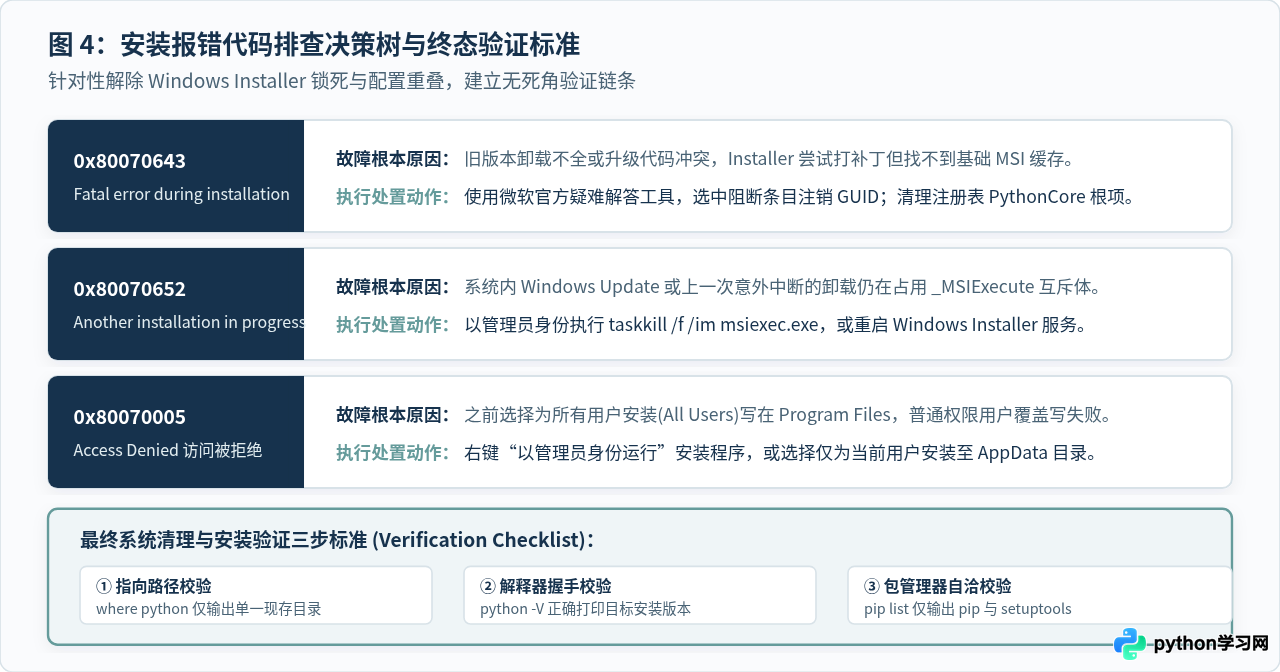
当完成强制卸载与手动扫尾后,重新运行 Python 官方安装包时,应参照下述决策树核对可能出现的罕见异常,并完成最终闭环验收:
重新安装的核心要点
重新从 Python 官方网站(python.org)下载稳定的安装包(建议下载 64 位 Windows installer):
- 右键安装包,选择“以管理员身份运行”。
- 在安装向导首页,务必勾选最下方的“Add python.exe to PATH”,避免再次手动配置环境变量出错。
- 推荐点击“Customize installation”检查默认组件,确保 pip 与 Documentation 处于勾选状态,然后正常完成安装。
三步验证系统纯净状态
安装完成后,按下 Win + R 输入 cmd 打开全新的命令提示符窗口(必须重新打开以加载新的环境变量),依次执行以下三条验证命令:
预期结果:只应返回刚刚安装的单一正常路径,不应出现多个废弃路径或 WindowsApps 路径。
预期结果:立即打印出新安装的版本号,无报错,也不弹出任何窗口。
预期结果:仅输出基础官方管理包,环境完全自洽纯净,没有任何因残留旧依赖引起的警告。
免责声明:本文内容仅供参考,不代表本站观点。转载或引用请注明出处。









