

Windows和Mac怎么查找Python安装路径

详细介绍在Windows和macOS系统下查找Python安装路径与解释器具体位置的常用方法,包括终端命令排查、Python交互式代码查询以及跨平台通用定位技巧。
查找 Python 安装路径的核心方法非常直观:如果你能打开命令行或终端,Windows 使用 where python,Mac 使用 which python3;若需要百分之百精确确定当前正在运行的 Python 具体位置,直接运行一行 Python 代码 python -c "import sys; print(sys.executable)" 即可。明确该路径是配置 VS Code、PyCharm 等编辑器环境、添加系统环境变量以及安装排查第三方库的前提。
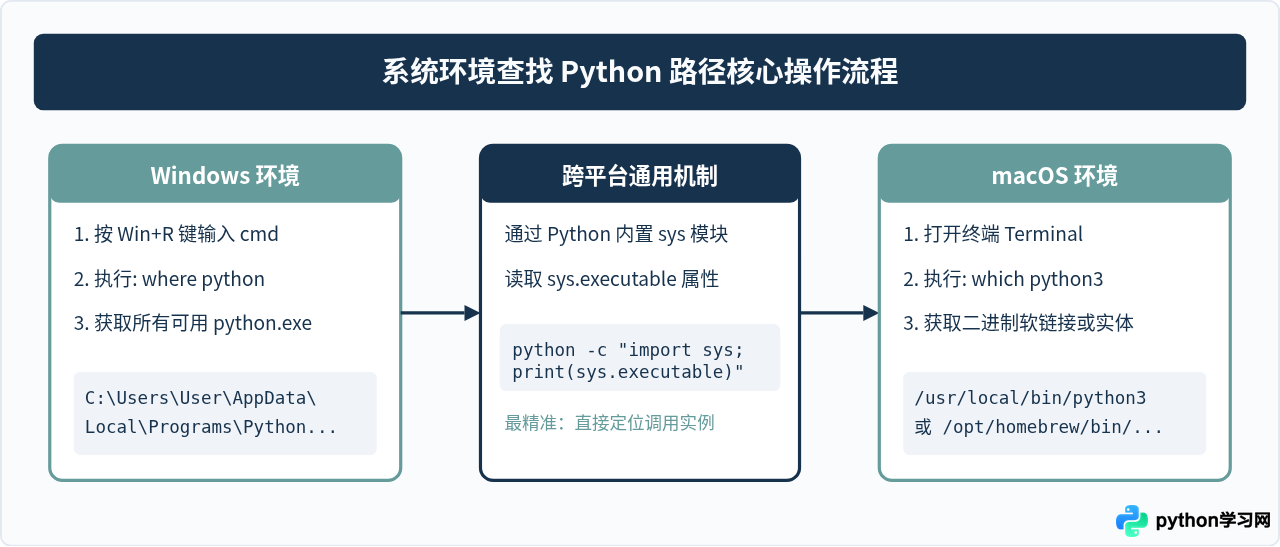
一、Windows 系统下查找 Python 安装路径
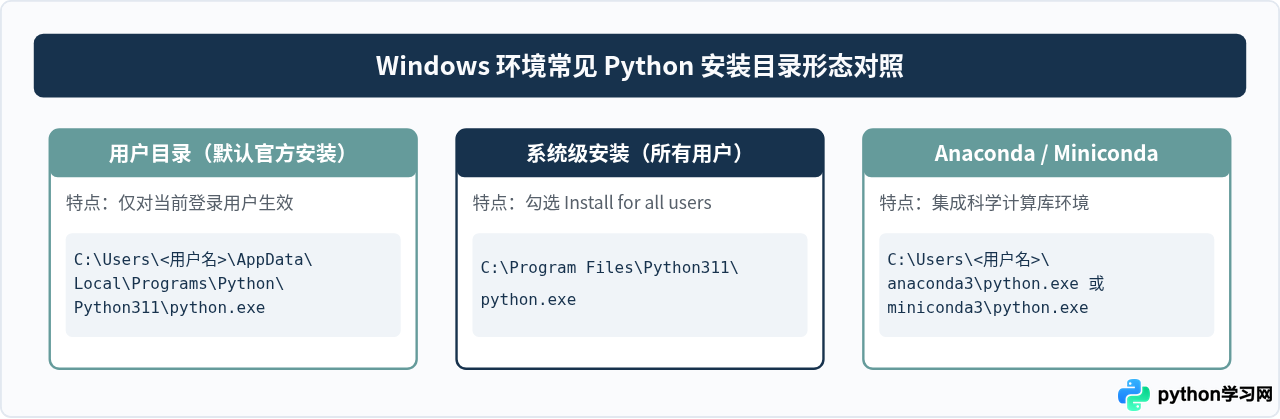
Windows 系统的软件安装路径根据安装来源不同存在较大差异(官方安装包、Microsoft Store、Anaconda 等)。以下是两种最快捷的查找方式。
方法 1:使用命令提示符的 where 命令
Windows 提供了类似于 Unix 的路径查找命令 where,它会按系统环境变量 PATH 的先后次序,打印出所有匹配该名称的可执行文件路径。
- 按下键盘快捷键
Win + R,在弹出的“运行”对话框中输入cmd,按回车打开命令提示符。 - 在终端窗口中输入以下命令并回车:
where pythonC:\Users\Administrator\AppData\Local\Programs\Python\Python311\python.exe
C:\Users\Administrator\AppData\Local\Microsoft\WindowsApps\python.exe注意:如果输出中包含了 WindowsApps\python.exe,这是 Windows 10/11 内置的应用商店引导垫片(0KB 快捷方式),若排在第一位且你尚未在商店安装,可能会自动跳转应用商店。实际完整的 Python 安装目录通常形如 C:\Users\用户名\AppData\Local\Programs\Python\Python3xx\。
方法 2:通过 Windows 开始菜单直接定位目录
如果不习惯使用命令行,也可以通过图形界面找到安装文件夹:
- 点击 Windows 徽标键打开“开始”菜单,在搜索框中输入
Python。 - 在搜索结果的快捷方式上点击鼠标右键,选择“打开文件位置”。
- 系统会打开一个文件管理器窗口,这里往往是开始菜单的快捷方式所在目录(如
C:\ProgramData\Microsoft\Windows\Start Menu\Programs\Python 3.x)。 - 右键点击其中的
Python 3.x (64-bit)快捷方式,选择“属性”,在“快捷方式”选项卡中的“目标”或“起始位置”即可看到实际的python.exe完整根目录。
二、Mac (macOS) 系统下查找 Python 安装路径
在 macOS 系统中,由于历史原因及架构演进(Intel 与 Apple Silicon),可能同时存在系统自带 Python、Homebrew 安装版本以及官网 PKG 安装包。在终端输入时通常需要使用 python3 而非 python。
方法 1:使用 which 和 type 命令
打开 macOS 的“终端”(Terminal,可通过 Spotlight 快捷键 Command + 空格 搜索打开),执行:
which python3/opt/homebrew/bin/python3如果希望查看系统中是否存在多个版本,可以使用带有 -a 参数的 which 命令:
which -a python3/opt/homebrew/bin/python3
/usr/local/bin/python3
/usr/bin/python3方法 2:解析软链接获取真实物理路径
注意,/opt/homebrew/bin/python3 或 /usr/local/bin/python3 通常只是一个符号链接(软链接,类似于快捷方式)。如果你需要填入某些必须指向真实文件或 Framework 目录的工具,可以使用 readlink 命令解析真实路径:
readlink -f $(which python3)/opt/homebrew/Cellar/python@3.11/3.11.6/Frameworks/Python.framework/Versions/3.11/bin/python3.11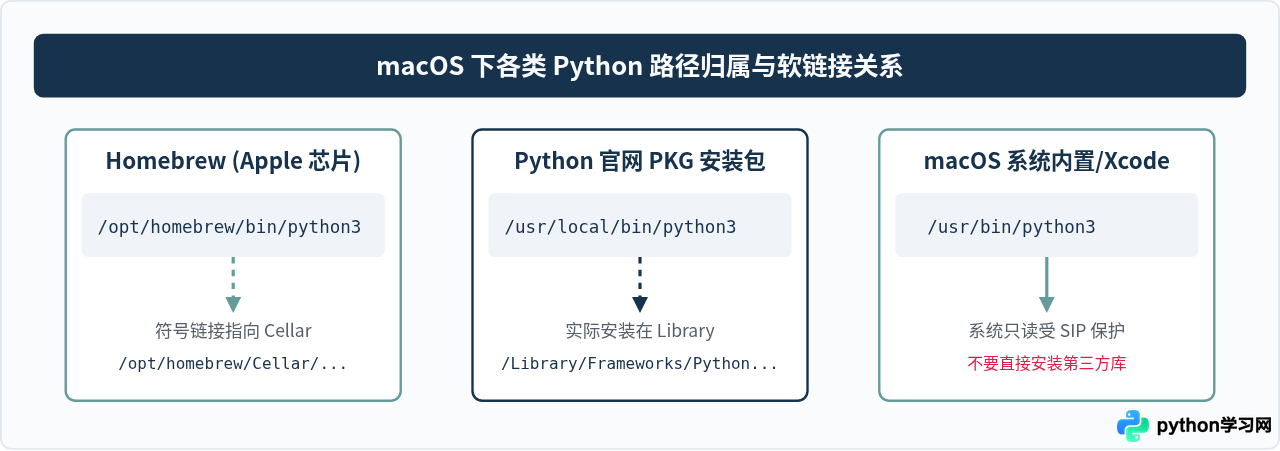
三、跨平台最精准方案:通过 Python 代码本身查询
无论在 Windows、Mac 还是 Linux 上,当系统安装了多个 Python、激活了虚拟环境(venv / conda)或者在 IDE 内部时,终端命令查到的路径可能并不是当前程序实际调用的解释器。此时最可靠的方法是让 Python 自身输出其执行文件位置。
1. 单行命令直接查询
在任意终端(Windows CMD / PowerShell 或 Mac Terminal)中运行:
python -c "import sys; print(sys.executable)"如果你在 Mac 上使用 python3,对应替换命令为:
python3 -c "import sys; print(sys.executable)"2. 在交互式环境(REPL)或脚本中查询
输入 python(或 python3)进入交互式解释器,依次键入以下两行代码:
import sys
print(sys.executable)
sys.executable 是 Python 运行时内置的一个绝对路径字符串,它明确记录了当前正在执行该代码进程的解释器二进制文件。
3. 查询第三方库安装目录(site-packages)
如果查找路径的目的是为了检查通过 pip install 安装的库究竟存在哪里,可以查询 site 模块:
python -c "import site; print(site.getsitepackages())"这会返回一个列表,列出当前 Python 环境存放所有全局扩展包的具体文件夹。
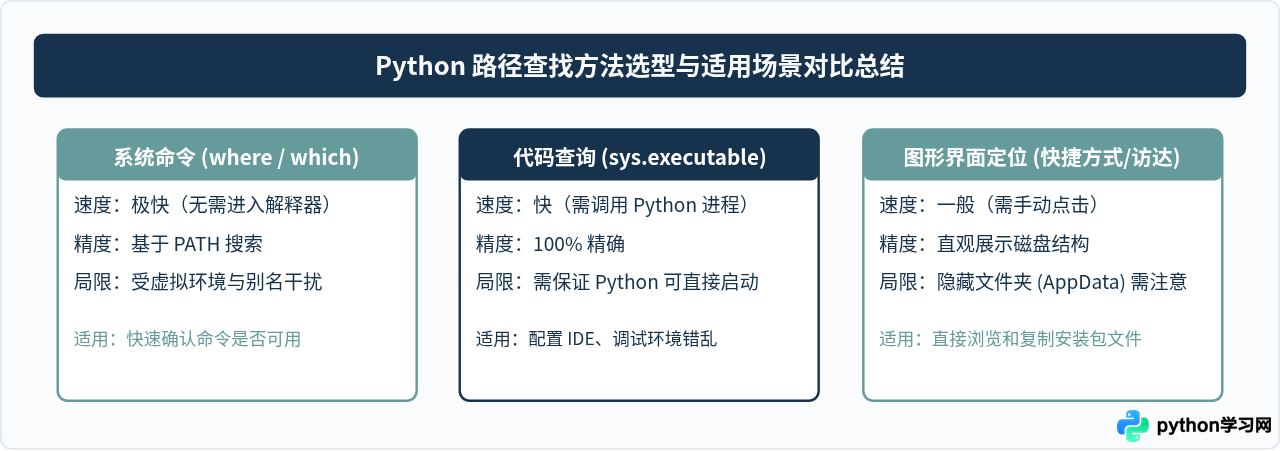
四、常见问题排查与注意事项
| 常见现象 | 核心原因 | 解决方法 |
|---|---|---|
输入 python 提示命令未找到 |
未将 Python 安装路径添加到系统环境变量 PATH 中。 |
在安装时勾选“Add python.exe to PATH”,或按上文图形方法找到路径后手动加到系统环境变量。 |
| Windows 弹出应用商店窗口 | 系统内置了 0KB 的 WindowsApps 别名垫片。 |
进入“Windows 设置” → “应用” → “高级应用设置” → “应用执行别名”,关闭 Python 相关的别名开关。 |
Mac 终端 python 报错而 python3 正常 |
macOS 在较新版本中移除了预装的 Python 2 链接。 | 日常统一使用 python3 和 pip3,或在 ~/.zshrc 中配置 alias python=python3。 |
| 命令行与 IDE 运行环境不一致 | IDE(如 VS Code)选用了独立的虚拟环境或不同安装版本的解释器。 | 在 IDE 终端运行 python -c "import sys; print(sys.executable)" 对照 IDE 底栏设置的解释器路径。 |
免责声明:本文内容仅供参考,不代表本站观点。转载或引用请注明出处。









