

Python绘图库安装失败怎么办?pip依赖冲突解决方法

系统介绍Python绘图库(Matplotlib、Seaborn、Plotly等)安装时遭遇pip依赖冲突的排查与解决方法。包含错误日志分析、pip check诊断、虚拟环境隔离、版本协同约束及防复发工程规范。
在安装 Matplotlib、Seaborn、Plotly 等 Python 绘图库时,若终端抛出 ResolutionImpossible、Cannot install ... conflicting dependencies 或长时间卡在依赖解析阶段,其根本原因几乎都是现有环境中的基础科学计算包版本与待安装绘图库的依赖约束区间互斥。解决该问题不需要重装 Python,标准的解决路径是:先用 pip check 与依赖树定位具体冲突包与版本交集,再通过建立全新的独立虚拟环境切断全局包干扰,最后显式指定兼容版本范围或约束文件完成安装与导入验证。
一、为什么安装绘图库频频触发 pip 依赖冲突
Python 数据可视化生态具有鲜明的“金字塔”型依赖特征。Matplotlib、Seaborn 等高层绘图库并不是单体代码包,它们严重依赖底层的数值计算库(NumPy、SciPy)、图像处理库(Pillow)、字体排印库(FontTools)以及几何布局引擎(Contourpy、Kiwisolver)。
当用户在同一个 Python 环境中同时安装了机器学习库(如旧版 TensorFlow、PyTorch)或遗留数据分析工具时,这些包通常会将底层 NumPy 版本严格锁定在特定区间(例如 numpy<1.24.0)。而最新版 Matplotlib 3.8+ 或 3.9+ 为了使用新语法和 C-API 加速,要求 numpy>=1.25.0,甚至已经适配 NumPy 2.0+。此时,pip 现代解析器(20.3 引入的严格回溯解析引擎)在遍历环境依赖树时,发现无法找到任何一个同时满足两方要求的 NumPy 版本,就会直接终止并报错 ResolutionImpossible。
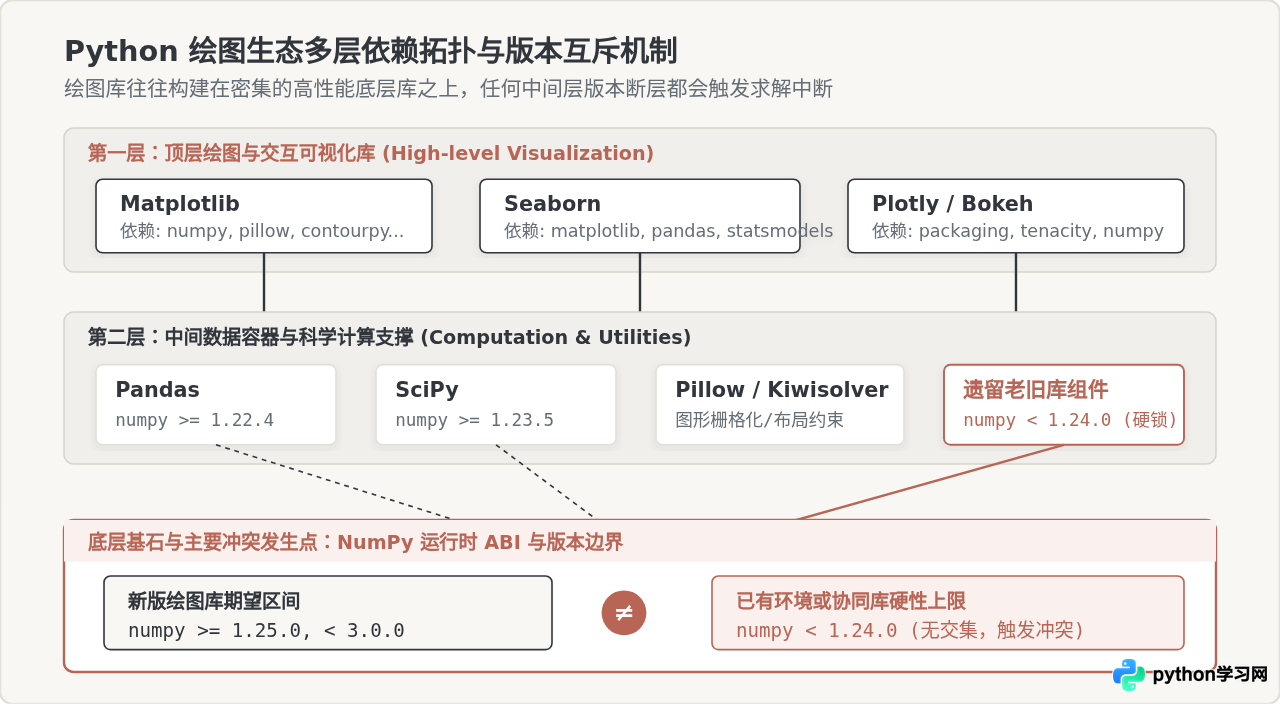
此外,许多初学者习惯在系统的全局 Python 环境下直接执行安装,随着时间推移,全局环境中积累了不同时期安装的几十个第三方包,彼此间的次级依赖错综复杂。一旦执行 pip install --upgrade,pip 会尝试更新整个环境的关联包,极易引发多米诺骨牌式的版本冲突。
二、第一步:诊断与定位冲突源头
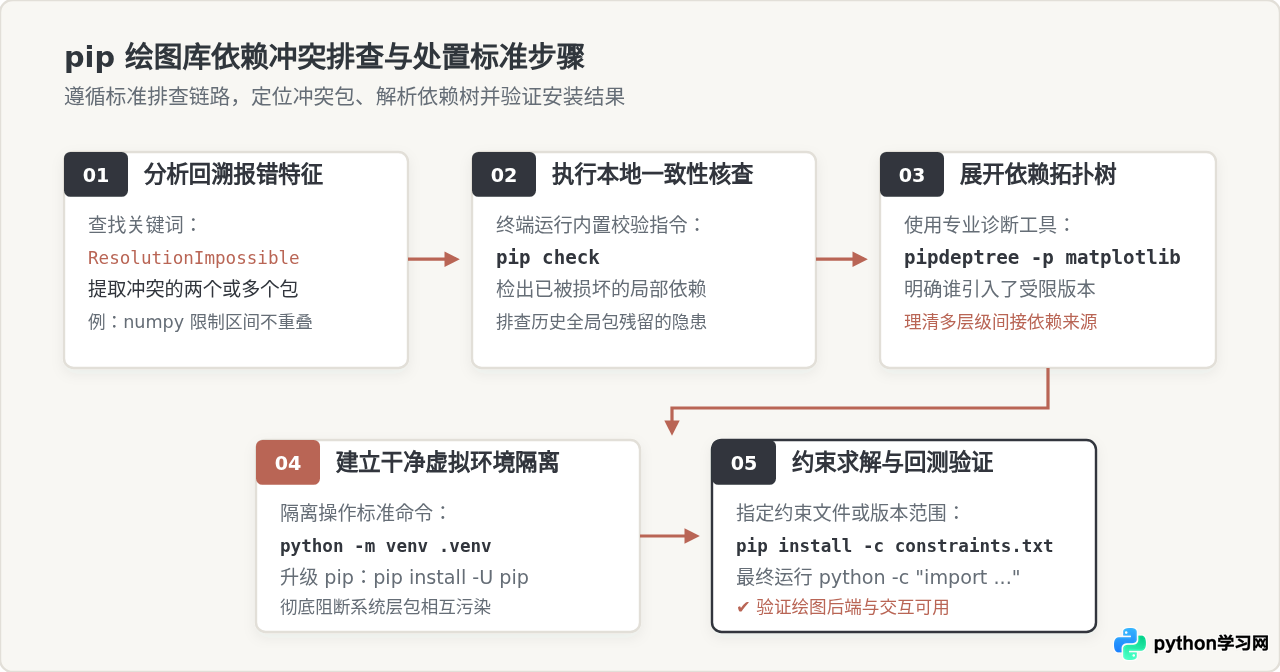
解决依赖冲突切忌“盲目尝试不同版本”。第一步必须通过查看日志与工具诊断,明确究竟是哪几个包在哪个底层库上发生了版本对立。
1. 识别终端报错的关键信息
当安装中断时,仔细向上翻阅终端输出,寻找类似如下的冲突回溯段落:
示例报错日志输出(示例)ERROR: Cannot install matplotlib because these package versions have conflicting dependencies.
The conflict is caused by:
The user requested matplotlib>=3.8.0
legacy-tool 0.4.1 depends on numpy<1.24.0
matplotlib 3.8.2 depends on numpy>=1.25.0
To fix this you could try to:
1. loosen the range of package versions you've specified
2. remove package versions to allow pip attempt to solve the dependency conflict
ERROR: ResolutionImpossible: for help visit https://pip.pypa.io/en/latest/topics/dependency-resolution/#dealing-with-dependency-conflicts从上述示例日志中可以清晰提炼出两个冲突方:业务包 legacy-tool 要求 numpy<1.24.0,而目标库 matplotlib 3.8.2 要求 numpy>=1.25.0。二者版本区间不存在任何数学交集,导致解析器无法继续。
2. 运行 pip check 检查当前环境的一致性
如果报错信息较长难以抓取重点,可以直接在终端运行 pip 内置的环境自检命令:
pip checkscipy 1.11.4 has requirement numpy<1.28.0,>=1.21.6, but you have numpy 2.0.0.
seaborn 0.12.2 has requirement matplotlib!=3.6.1,>=3.1, but you have matplotlib 3.0.3.pip check 会快速扫描已安装的所有包,明确列出当前环境哪些依赖已经被破坏。这能帮你在动手术前了解破坏的具体范围。
3. 使用 pipdeptree 展开反向依赖树
有时冲突包并不是你直接安装的,而是某个间接依赖引入的。此时可以使用轻量级检查工具 pipdeptree:
pip install pipdeptree
pipdeptree -r -p numpy
参数 -r -p numpy 表示反向查询所有依赖了 numpy 的上层包,终端会以树状分支展示每一个包所要求的 numpy 版本限制条件,使幕后“锁版本”的元凶一目了然。
三、核心解决方法一:创建独立虚拟环境(最彻底的方案)
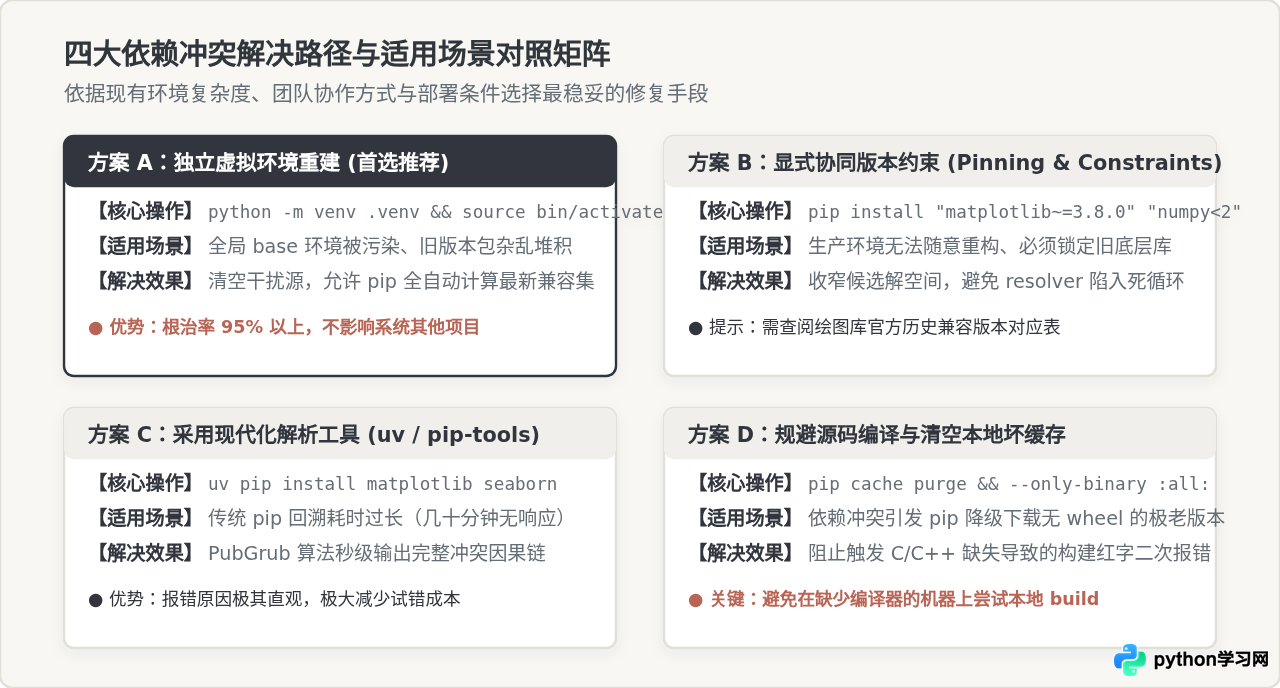
对于绝大多数日常绘图与分析场景,造成冲突的根本原因不是绘图库本身有问题,而是全局 Python 环境被其他历史项目污染。最快、最干净的解决方案是为当前绘图项目创建专用的虚拟环境(venv)。
操作步骤:
在项目所在目录打开终端,按顺序执行以下命令:
Bash / 终端命令# 1. 在当前项目目录下创建名为 .venv 的虚拟环境
python3 -m venv .venv
# 2. 激活虚拟环境
# macOS / Linux:
source .venv/bin/activate
# Windows PowerShell:
# .venv\Scripts\Activate.ps1
# Windows CMD:
# .venv\Scriptsctivate.bat
# 3. 将虚拟环境中的 pip 升级至最新稳定版
pip install --upgrade pip
# 4. 在纯净环境中重新安装绘图库
pip install matplotlib seaborn在全新虚拟环境中,除了 Python 标准库外没有任何第三方包干扰,pip 解析器拥有最大的求解自由度,能够瞬间匹配并下载与当前操作系统、Python 版本完全契合的最新预编译二进制 wheel,彻底避开旧环境包的牵制。
注意:如果使用 VS Code 或 PyCharm 等编辑器,创建虚拟环境后请确保在右下角或设置中将 Python 解释器切换为 .venv/bin/python(Windows 下为 .venv\Scripts\python.exe),否则代码仍会调用全局环境报错。
四、核心解决方法二:显式声明协同版本约束(无需重建环境时)
如果在某些团队服务器或生产容器中,基础环境包含其他不能轻易卸载的固定业务包,就必须在受限的边界内寻找能够并存的兼容版本组合。
1. 协同安装命令示例
不要分批次执行 pip install matplotlib 后再执行 pip install seaborn,而是将相关库一次性作为整体传给 pip,使解析器在单次运行中统一计算交集:
# 示例:若环境已有包强制要求 numpy 1.x,则同时限定绘图库和底层库
pip install "matplotlib>=3.7.0,<3.9.0" "numpy>=1.23.0,<2.0.0" "pandas>=2.0.0"
2. 使用约束文件(Constraints File)
约束文件(constraints.txt)是 pip 解决复杂依赖冲突的利器。它只限制包的版本上限或下限,只有当某个安装项直接或间接需要该包时约束才生效,不会强制主动安装无关包。
新建名为 constraints.txt 的文本文件,写入冲突包的兼容范围:
numpy>=1.24.0,<2.0.0
scipy>=1.10.0,<1.12.0
pillow>=9.5.0,<11.0.0
contourpy>=1.0.1
随后在执行安装时加上 -c 参数引用该文件:
pip install -c constraints.txt matplotlib seaborn plotlypip 在解析依赖树的过程中,会将 constraints.txt 中的规则作为硬性边界条件,有效避免解析器去检索那些会导致冲突的版本。
五、核心解决方法三:使用现代高性能工具链(uv / pip-tools)
从 pip 20.3 起,解析器默认启用严格回溯算法。当依赖关系非常复杂时,传统 pip 可能会回溯遍历成百上千个历史版本,导致终端出现长时间“转圈”、持续输出 Backtracking to find compatible versions、甚至耗时数十分钟。
如果受困于 pip 缓慢的解析速度,建议采用现代依赖解析工具:
1. 采用 Rust 驱动的高性能工具 uv
uv 是目前 Python 社区中速度最快的包管理与依赖解析工具,内置了与 Dart 相同的 PubGrub 解析算法。它完全兼容 pip 命令行接口,但解析和下载速度提升了 10 到 100 倍:
# 安装 uv
pip install uv

# 使用 uv 进行绘图库极速安装
uv pip install matplotlib seaborn plotly即使确实存在不可解的冲突,uv 也不会陷入长时间无效循环,而是在 0.5 秒内打印出清晰的冲突因果推导图,直接指明哪两个包的版本声明发生了碰撞,排查效率极高。
2. 使用 pip-tools 固化版本
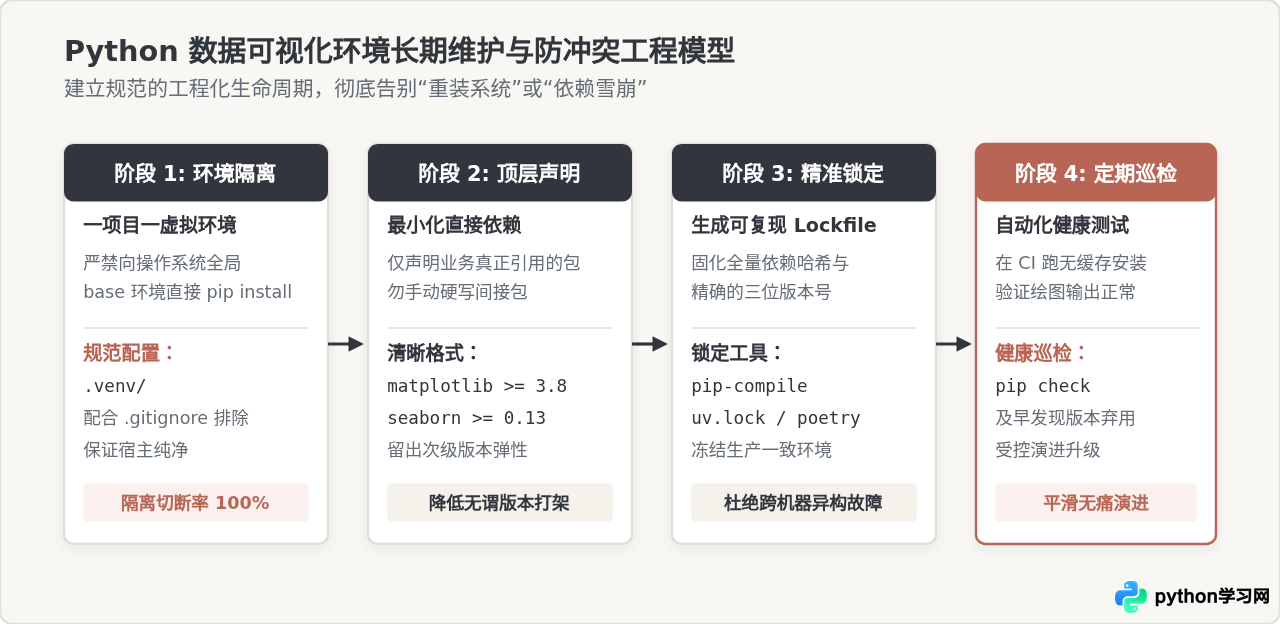
在工程项目中,建议将直接依赖写在 requirements.in 中:
matplotlib>=3.8
seaborn>=0.13
plotly>=5.18
运行 pip-compile requirements.in,工具会自动求解全部次级依赖的最优解,并输出带有完整哈希值和精确版本号的 requirements.txt,确保所有开发者及测试部署环境的一致性。
六、常见衍生报错排查与防复发工程规范
1. 依赖冲突导致的“源码编译失败”红字
当 pip 在现有环境中找不到可用的预编译二进制 wheel 时,解析器会顺藤摸瓜回溯下载 5 年甚至 10 年前的绘图库源码包(.tar.gz),并在本地调用 C/C++ 编译器进行实时编译。如果读者电脑上没有配置 Visual Studio C++ 构建工具或 GCC,终端就会爆发数十行红字报错:error: Microsoft Visual C++ 14.0 or greater is required 或 Building wheel for matplotlib failed。
应对措施:切勿盲目去下载数个 G 的 Visual Studio 安装器。这通常是因为依赖解析走入了死胡同。应运行以下命令强制只安装二进制 Wheel:
pip install matplotlib --only-binary :all:如果该命令报错找不到匹配版本,说明当前 Python 版本过新(例如刚发布的 Python 尝鲜版尚无对应预编译包)或指定的版本组合在预编译库中不存在,此时应降级 Python 小版本(推荐使用稳定的 3.10、3.11 或 3.12)。
2. 清理受损的本地构建缓存
反复安装失败可能在本地留下损坏的缓存文件,导致后续即使修改了命令仍然读取旧的失败记录。可以执行缓存清理:
pip cache purge3. 最终导入验证
安装完成后,在终端中直接运行如下命令,确认各个绘图后端与关联包加载正常:
python -c "import matplotlib; import matplotlib.pyplot as plt; import seaborn as sns; print('Matplotlib:', matplotlib.__version__); print('Seaborn:', sns.__version__)"Matplotlib: 3.8.4
Seaborn: 0.13.2若能够正常打印版本号且无任何 Warning,说明依赖已经完全配平且可以正常绘图。
七、排查与选型参考速查表
| 故障现象 / 场景 | 根本原因 | 首选处理动作 | 预期验证方式 |
|---|---|---|---|
ResolutionImpossible 报错 |
两个及以上包对同一底层库(如 NumPy)版本区间无交集 | 创建虚拟环境 python -m venv .venv 隔离安装 |
pip check 返回 “No broken requirements found.” |
长时间卡在 Backtracking |
pip 递归回溯海量历史版本候选集 | 显式限定主版本范围或改用 uv pip install |
10 秒内完成解析并输出依赖树 |
Building wheel for ... failed |
冲突迫使 pip 下载极老源码包,本地缺少 C++ 编译器 | 添加 --only-binary :all:,核对 Python 解释器版本 |
直接解压 wheel 预编译包完成安装 |
运行绘图代码报 ImportError: DLL load failed |
底层的 C-API 二进制不兼容(如混用了 NumPy 1.x 与 2.x) | 卸载冲突底层库,重新通过锁定文件统一部署 | python -c "import matplotlib.pyplot as plt" 无报错 |
通过遵循“先定位具体包、首选独立虚拟环境、必要时采用约束文件或现代解析器”的标准工程链路,Python 绘图库的安装失败与依赖冲突问题均可在数分钟内得到根本解决。
免责声明:本文内容仅供参考,不代表本站观点。转载或引用请注明出处。









