

多版本Python共存时怎么区分各自的安装路径

sys.executable 能够获取当前运行解释器的绝对路径;在 Windows 下可使用官方启动器 py -0p 列出所有注册版本及其目录;而在 macOS 和 Linux 下则配合 which -a 与 readlink 追踪符号链接背后的实体文件。掌握这些具体查询方法,就能在任何共存场景下迅速锁定各版本的真实安装根目录与库路径。
一、多版本共存时的物理分布与寻址机制
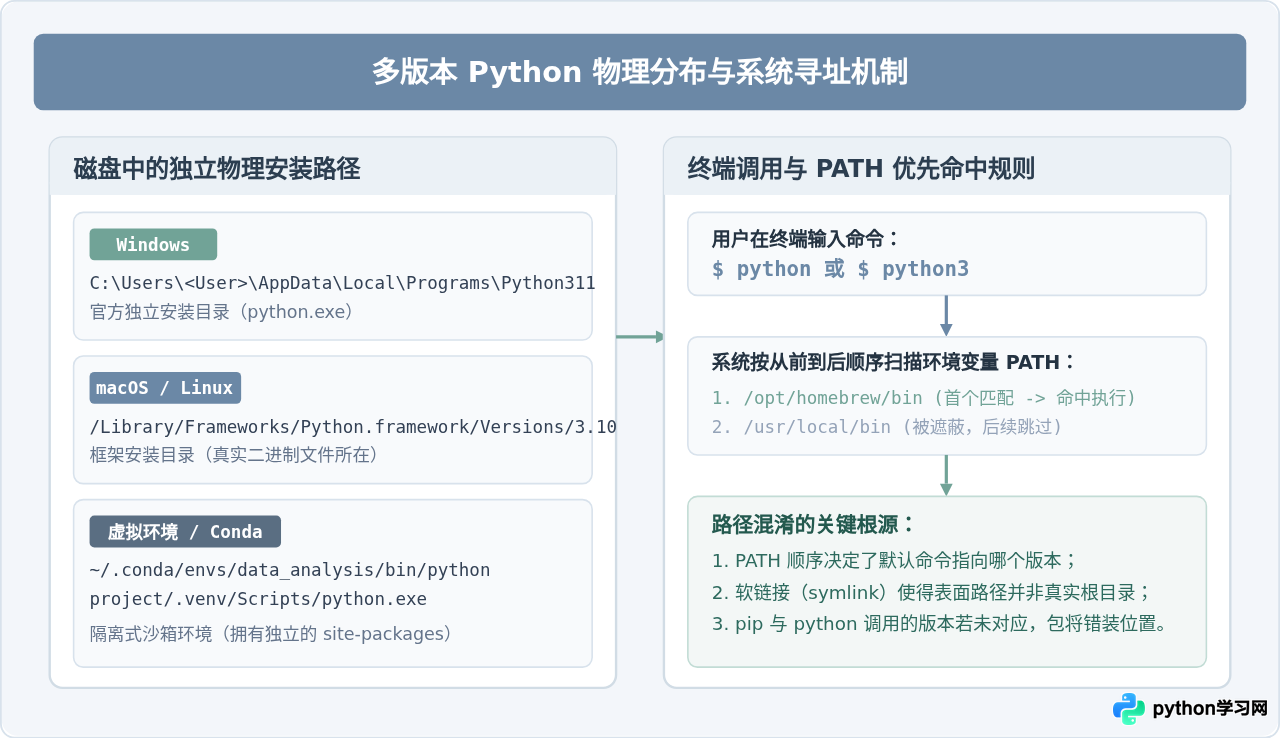
在一台计算机上,Python 可能通过多种途径被安装:官方安装包、操作系统包管理器(如 Homebrew、apt)、分发平台(如 Anaconda、Miniconda),或者是系统自带的运行环境。每种方式都会把 Python 放置在各自约定的磁盘目录下。
当我们在终端中直接键入 python 或 python3 时,操作系统并不会遍历整块硬盘去寻找最合适的那一个,而是严格按照环境变量 PATH 中记录的目录顺序自前向后检索。谁排在最前面,系统就执行谁。这就是为什么很多时候即便安装了新版本,终端里输出的却依然是旧版本。
要彻底理清多版本共存,首先需要看清它们在系统中的典型存放位置,以及命令行调用时的层级匹配关系:
二、跨平台通用方法:让解释器自报家门
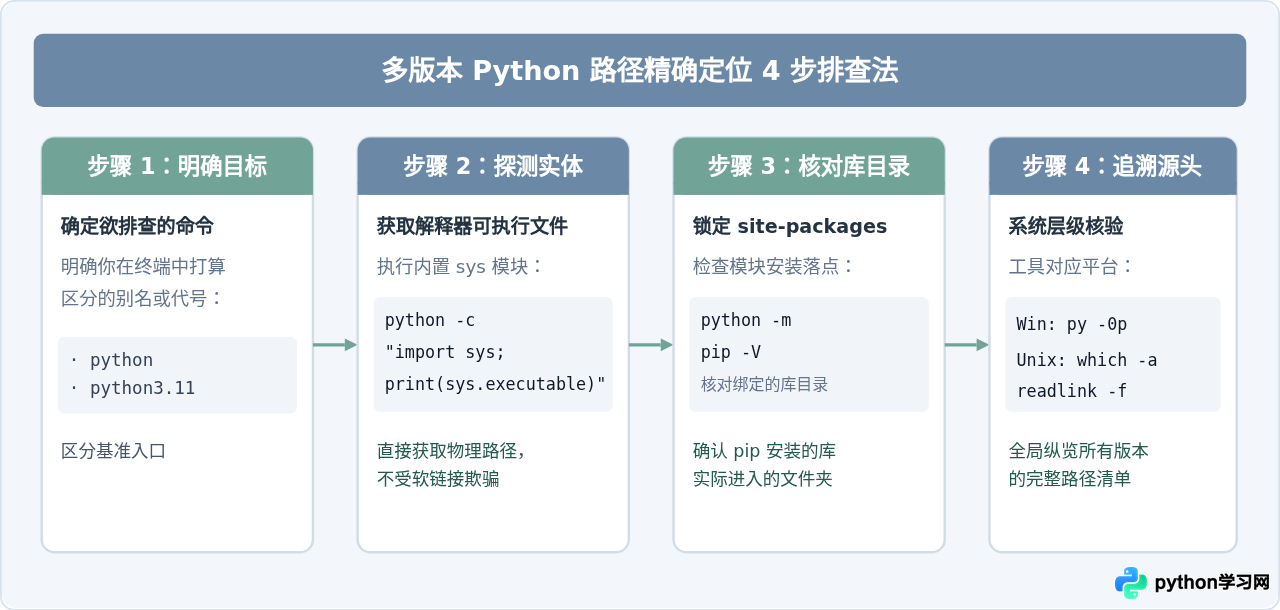
很多开发者在排查 Python 路径时,习惯直接去翻看系统环境变量。但环境变量往往很长且难以一眼看出实际生效规则。最精准、最不易被软链接或别名欺骗的方法,是直接调用该 Python 二进制文件,让其执行内置的 sys 模块输出绝对路径。
1. 查询当前命令对应的解释器二进制路径
在任意终端(Windows CMD、PowerShell、macOS Terminal 或 Linux Shell)中执行以下命令:
python -c "import sys; print(sys.executable)"C:\Users\username\AppData\Local\Programs\Python\Python311\python.exe/Library/Frameworks/Python.framework/Versions/3.11/bin/python3属性 sys.executable 记录的是当前正在执行 Python 脚本的底层可执行文件真实路径。如果你想确认特定别名(例如 python3.9 或 python3.12)对应的安装路径,只需将开头的命令替换为具体名称:
python3.9 -c "import sys; print(sys.executable)"
python3.12 -c "import sys; print(sys.executable)"2. 查询该版本对应的第三方库(site-packages)安装根路径
区分安装路径不仅是为了找 python.exe,更多时候是为了确认第三方库会被安装到哪里。通过 site 模块可以直接列出该版本所识别的所有全局扩展包目录:
python -c "import site; print(site.getsitepackages())"['/Library/Frameworks/Python.framework/Versions/3.11/lib/python3.11/site-packages']通过这两条简短的单行命令,就能在任何操作系统上获得不掺杂任何推测的精准路径。排查步骤的逻辑链条如下图所示:
三、Windows 系统下的专属区分工具
在 Windows 环境下,由于官方安装包默认会提供 Python Launcher(即 py.exe),这为多版本共存提供了极大的便利。
1. 使用 py.exe 列出所有已安装版本及完整物理路径
这是 Windows 下最高效、最直观的命令。打开命令提示符(CMD)或 PowerShell,直接运行:
py -0pInstalled Pythons found by py Launcher for Windows
-3.12-64 * C:\Users\Developer\AppData\Local\Programs\Python\Python312\python.exe
-3.11-64 C:\Users\Developer\AppData\Local\Programs\Python\Python311\python.exe
-3.9-64 C:\Program Files\Python39\python.exe这条输出包含了三项极其关键的信息:
- 第一列:版本号以及架构(如
-3.12-64)。 - 星号(*):表示当前默认启动的 Python 版本。当你在命令行只输入
py时,会自动调用该带星号的版本。 - 右侧完整路径:精确列出每个版本
python.exe所在的绝对路径。只要查看这串路径,就能知道它是在用户的 AppData 目录下,还是在系统的 Program Files 目录下。
2. 使用 where 命令排查 PATH 中的入口顺序
如果你想知道在终端里输入 python 时,系统会从哪些文件夹里找,可以运行:
where pythonC:\Users\Developer\AppData\Local\Programs\Python\Python312\python.exe
C:\Program Files\Python39\python.exe
C:\Users\Developer\AppData\Local\Microsoft\WindowsApps\python.exe如果输出中包含类似 Microsoft\WindowsApps\python.exe,这通常是 Windows 10/11 内置的重定向应用商店占位符(0 字节快捷入口)。如果它排在真实安装路径的前面,会导致执行 python 时直接弹出应用商店窗口。在系统“环境变量”或“应用执行别名”设置中将其禁用即可排除干扰。
四、macOS 与 Linux 系统下的符号链接解析与定位
在类 Unix 系统中,几乎所有的命令入口都统一存放在 /usr/bin、/usr/local/bin 或 /opt/homebrew/bin 下,但这些文件绝大多数是符号链接(软链接),并非实际的安装根目录。
1. 使用 which -a 找出所有出现在 PATH 中的入口
标准的 which python3 只能找出优先级最高的那一个。如果想查看系统 PATH 中一共暴露了几个版本,应该添加 -a 参数:
which -a python3/opt/homebrew/bin/python3
/usr/local/bin/python3
/usr/bin/python32. 解析符号链接背后的真实根目录
上述输出里的 /opt/homebrew/bin/python3 只是一个浅层指针。如果你需要向 IDE 提供该 Python 的实际解释器位置或查看其标准库文件,需要解析软链接所指向的真正文件:
在 Linux 或搭载 GNU 核心工具的系统下:
readlink -f $(which python3)在原生 macOS 下,若系统未安装 coreutils,可通过以下 Python 自带脚本一步解析软链接:
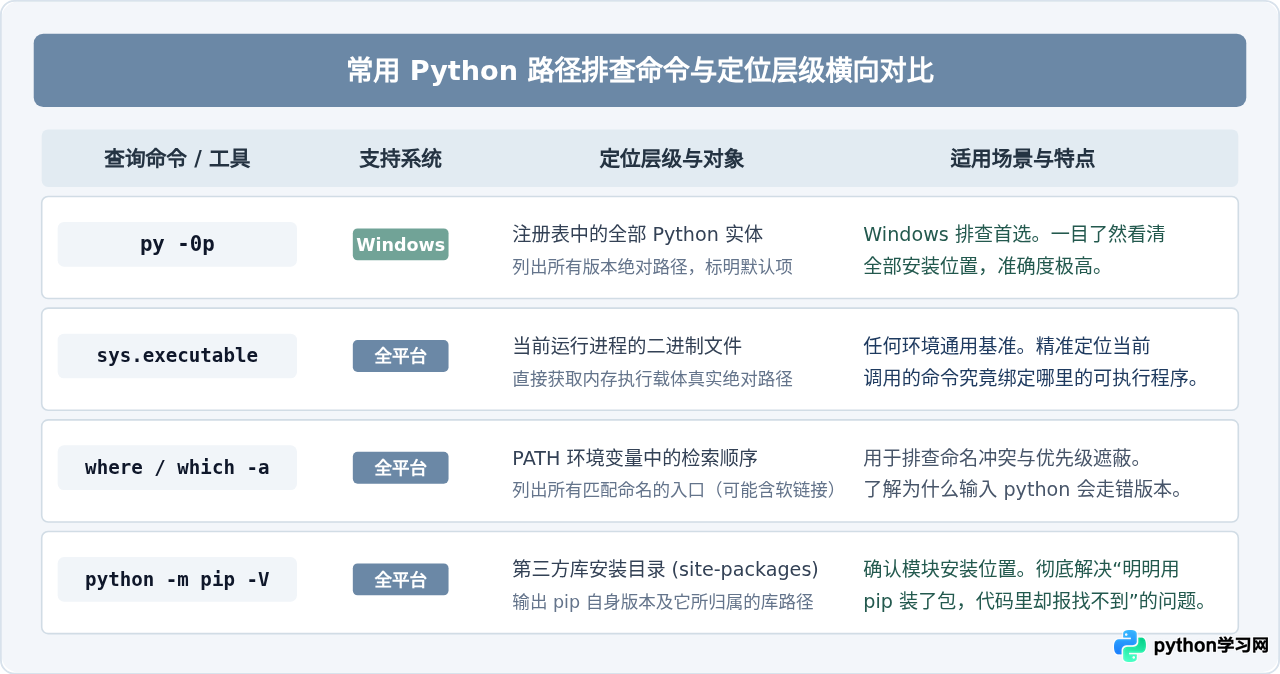
python3 -c "import os, sys; print(os.path.realpath(sys.executable))"/opt/homebrew/Cellar/python@3.11/3.11.8/Frameworks/Python.framework/Versions/3.11/bin/python3.11此时得到的输出,才是该 Homebrew 版本真正的物理存放路径。下表对比了常用路径检索工具在定位精度和使用场景上的差异:
五、区分第三方库安装路径:避免 pip 错配
在多版本 Python 共存时,最容易产生严重混淆的往往不是 python 本身,而是包管理器 pip。很多开发者习惯直接运行 pip install xxx,随后在写脚本时却报错 ModuleNotFoundError。
这是因为单独执行 pip 命令时,调用的同样是环境变量 PATH 中排在最前面的那个 pip 二进制文件,它极有可能与你打算使用的 Python 版本并不匹配。要明确当前 pip 将包安装到了哪一个 Python 版本的安装路径下,请执行:
pip -Vpip 24.0 from /Library/Frameworks/Python.framework/Versions/3.11/lib/python3.11/site-packages/pip (python 3.11)注意看括号里的 (python 3.11) 以及中间由 from 引出的绝对路径。这一行路径明确说明了:
- 当前终端命令
pip实际绑定的是哪个版本的 Python; - 未来执行
pip install时,扩展模块文件会被存放到哪个文件夹下的site-packages中。
为了完全杜绝 pip 与 python 版本脱节的问题,最佳做法是放弃直接使用单独的 pip 命令,改为使用具体 Python 解释器附带的 -m pip 模块语法:
# 明确指定给 Python 3.11 安装依赖
python3.11 -m pip install requests

# 明确查看 Python 3.9 的包列表与路径
python3.9 -m pip list -v
这样操作能够保证:是哪个 Python 执行的模块,包就绝对写入该 Python 对应的安装路径,从根本上消除了多版本共存时的路径错配。
六、日常防混淆的最佳实践与管理策略
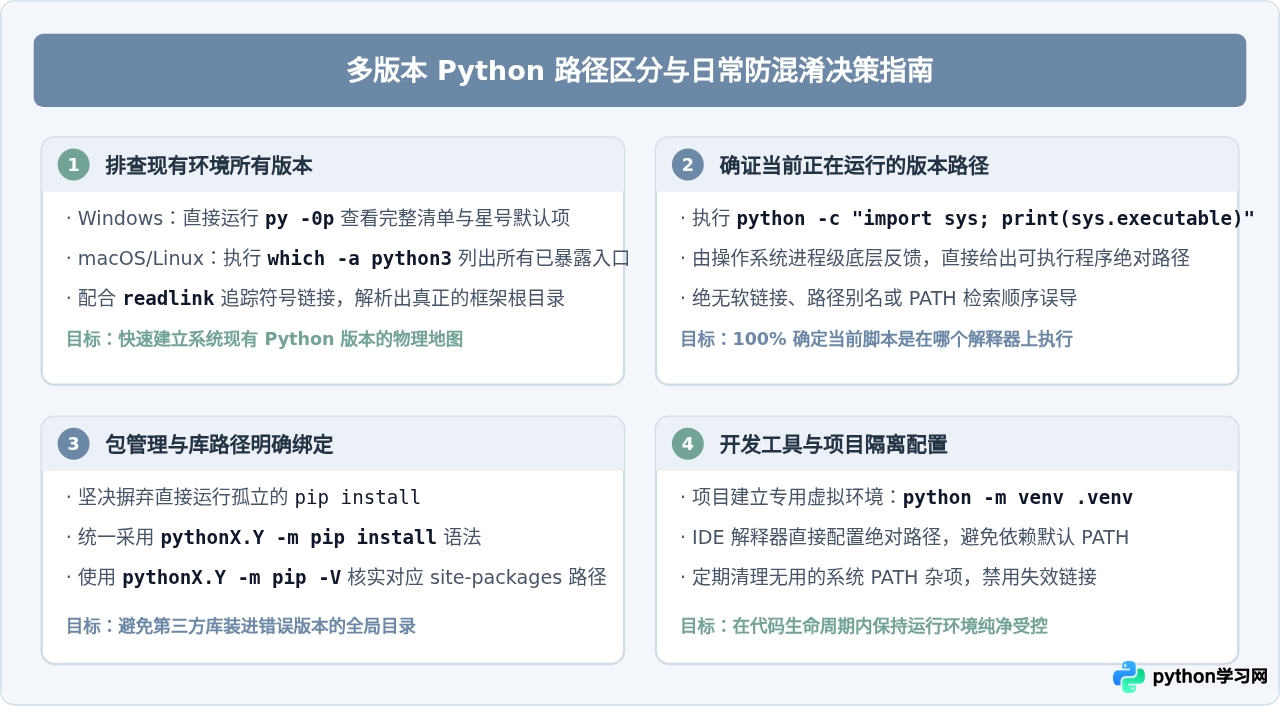
明确了如何区分各个版本的路径之后,在日常开发和系统配置中,可以通过以下策略避免版本路径混乱:
- 项目开发全面使用虚拟环境(venv):在项目目录下运行
python3.11 -m venv .venv。虚拟环境会在项目内部创建一个独立的pyvenv.cfg配置文件,里面明确指明了基础 Python 的绝对安装路径(home = C:\Users\...),使项目与全局版本解耦。 - IDE 中直接绑定具体的解释器路径:在 VS Code 或 PyCharm 中配置解释器时,不要选择自动检测的简单命令,而是手动粘贴通过
sys.executable查到的完整路径。 - 精简系统 PATH:在 Windows 或 Unix 中,不要将所有 Python 版本的
Scripts或bin目录全部一股脑堆进 PATH。只保留一个最常用的作为默认,其他版本通过带版本号的别名(如python3.10)或py -3.10进行调用。
总结
在一台设备上区分共存的多个 Python 安装路径,关键在于使用确定性的查询手段取代经验推测。牢记以下三条要诀即可解决绝大多数路径混淆问题:
- 定位当前二进制:运行
python -c "import sys; print(sys.executable)",由进程返回绝对路径; - Windows 查全貌:运行
py -0p,一屏列出所有已注册版本及其物理路径与默认标记; - 装包找对门:使用
python -m pip install并配合pip -V检查 site-packages 归属,杜绝依赖错位。
只要根据具体操作系统选用对应的排查工具,并在实际项目中使用独立的虚拟环境,就能够在多版本共存的环境中始终保持条理清晰、运行可控。
免责声明:本文内容仅供参考,不代表本站观点。转载或引用请注明出处。









