

Python官方文档PDF版怎么获取和查阅

详细介绍Python官方文档PDF版的官方下载途径、A4与Letter排版规格选择、核心分册架构解析,以及在离线开发环境下的高效书签检索与标注查阅实战技巧。
假设你正处于以下几种情境之一:在跨城高铁或国际航班的长途行程中,笔记本电脑无法接入互联网;或者身处安全性严苛、实施物理网络隔离的企业生产机房;抑或希望使用手头的平板电脑或电子纸设备,在没有网页弹窗与社交干扰的环境下,专注系统性通读 Python 标准库底层架构与语法实现。在这些无法依赖在线搜索的时刻,拥有一份权威、排版精良且检索迅捷的本地官方离线文档,便成了保障研发效率与深度思考的核心工具。
解决这个需求最直接、最权威的路径,是直接获取 Python 官方发布的 PDF 编译文档包。Python 官方文档团队(docs.python.org)在每个主版本及维护更新发布时,都会依托 Sphinx 与 LaTeX 引擎自动生成排版规范、带完备层级书签(Outline Bookmarks)的官方 PDF 文档集。这套文档既提供适合按需查阅的独立分册,也提供全套打包归档,并区分了国际标准 A4 与北美 Letter 两种页面规制。本文将详细演示如何从官方正规渠道准确获取匹配版本的 PDF 文档,并掌握在离线状态下高效索引、精准定位核心 API 的查阅方法。
一、官方文档 PDF 版的下载途径与完整操作步骤
获取官方 PDF 文件的首要原则是认准官方域名 python.org。网络上常有第三方抓取或自行转换的散乱文档,不仅排版容易错漏,内部交叉引用大多失效,更可能夹带过期语法或无关广告。官方直接提供了免登录、无广告、纯净的直接下载入口。
访问官方文档门户与专用下载页面
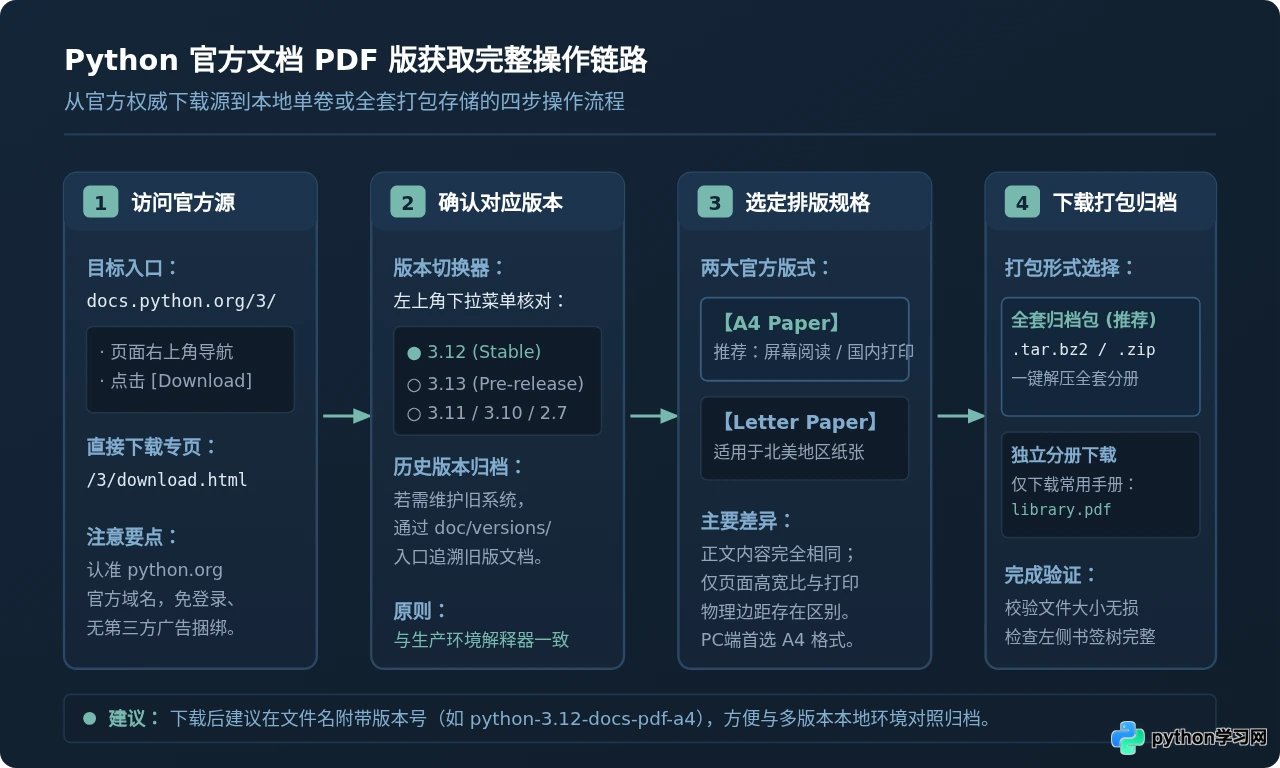
打开浏览器访问 Python 官方文档主站 https://docs.python.org/3/。在首页右上角或导航区域点击 [Download] 链接;或者直接在地址栏输入专用下载页面 URL:https://docs.python.org/3/download.html。
核对并切换目标 Python 解释器版本
默认进入的是当前最新稳定版(Stable,例如 3.12.x)。若生产环境正在运行旧版本(如 3.10 或 3.11),可通过页面左上角的版本下拉菜单进行切换;如需查询更早的历史版本,可访问归档入口 https://www.python.org/doc/versions/ 追溯对应版本的 PDF 归档包。
辨析并选择排版规制(A4 Paper vs Letter Paper)
官方为每本 PDF 提供了 A4 Paper 与 Letter Paper (US Letter) 两种版式。两者正文文字与代码示例完全一致,区别仅在于页面长宽比例:国内日常打印、办公耗材及大多数宽屏与平板电子阅读器,强烈推荐选择 A4 规制;Letter 格式则主要适配北美地区的物理打印标准。
选择全套打包归档或按需单卷下载
如果希望一劳永逸离线所有资料,直接在页面中找到 “PDF (A4 paper size)” 下方的压缩包下载链接(如 python-3.12.x-docs-pdf-a4.tar.bz2 或 .zip);如果本地存储空间有限或只想速查标准库,可直接单点下载高频分册(如 library.pdf)。
下载完成后,可以通过系统终端对全套压缩包进行解压与校验。以下为典型的解压与文件清点命令示例:
# 进入下载存储目录
cd ~/Downloads

# 解压官方 A4 格式的 tar.bz2 压缩包(以 Python 3.12.7 为例)
tar -xjf python-3.12.7-docs-pdf-a4.tar.bz2

# 查看解压后的所有独立分册 PDF 文件
ls -lh docs-pdf/下载前,请在终端执行 python3 --version 确认你当前工程所用的解释器版本。请务必让文档版本与执行环境严格对应,切忌在运行 Python 3.8 的旧系统上直接对照 Python 3.12 的新特性编写代码,避免引入不兼容的语法错误。
二、官方 PDF 文档包的分册结构与核心用途
初次解压官方 PDF 包的读者常会感到困惑:为什么解压出来有十几个独立的 .pdf 文件,而不是一个单卷的“大百科全书”?这是 Python 文档团队深思熟虑的设计——Python 文档全量内容长达数千页,单文件不仅会造成阅读器内存溢出与滑动卡顿,且初学者、业务工程师与 C 扩展开发者的关注点截然不同。清晰理解每个分册的职能,是高效查阅的前提。
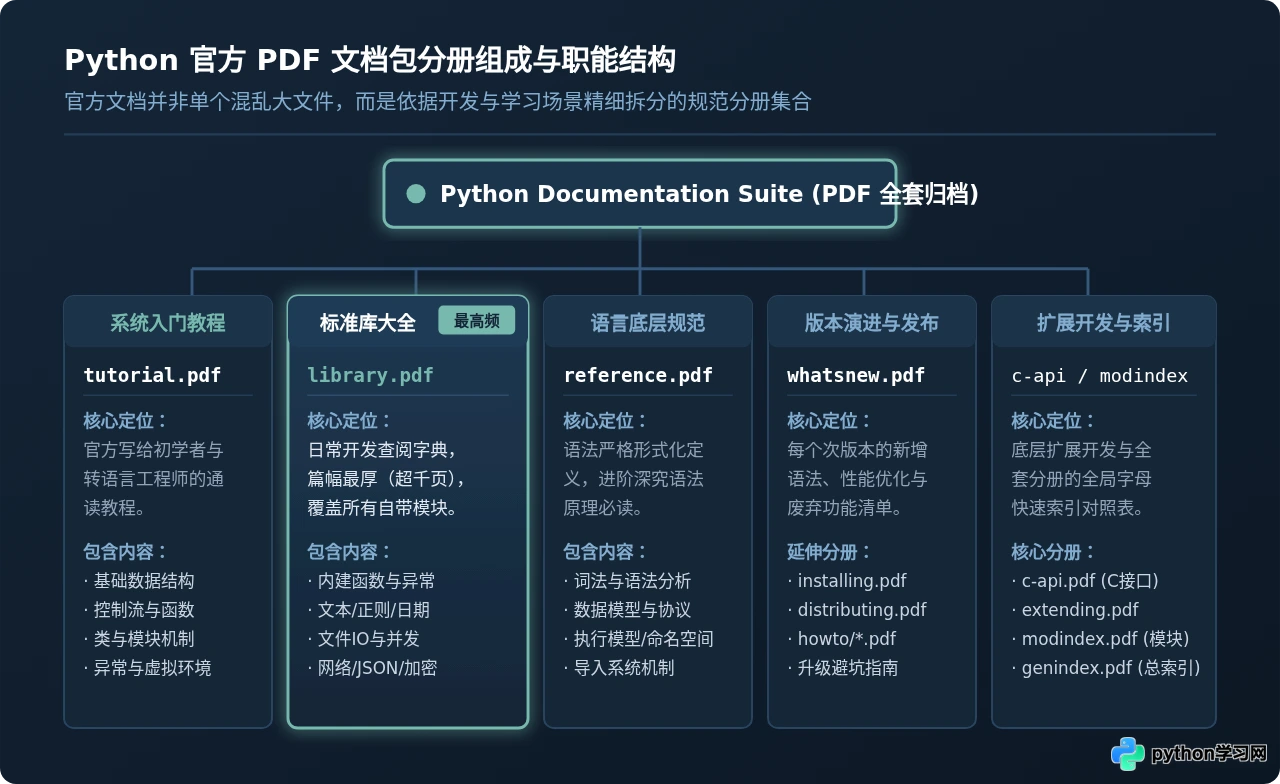
| 分册文件名 | 文档中文名称 | 篇幅体量与频次 | 最适合解决的问题 |
|---|---|---|---|
library.pdf |
Python 标准库参考手册 | 超 1500 页 / 最高频 | 查内置函数(map, zip)、核心模块(os, json, asyncio, pathlib 等)的具体 API 声明与参数行为。 |
tutorial.pdf |
官方入门教程 | 约 150 页 / 中频 | 通读 Python 数据结构、面向对象机制、异常模型与虚拟环境的基础用法。 |
reference.pdf |
Python 语言参考手册 | 约 180 页 / 进阶精读 | 深究底层语法与规范:数据模型(魔术方法执行时机)、词法语法解析、执行模型与命名空间。 |
whatsnew.pdf |
版本新增与变更清单 | 数十页 / 升级必查 | 了解某次版本(如 3.12 相比 3.11)弃用了哪些旧接口、引入了哪些新语法与性能改进。 |
modindex.pdf |
全局模块速查索引 | 十余页 / 辅助工具 | 按字母 A-Z 排列的标准库模块清单,快速确认自带模块名称与所属章节。 |
c-api.pdf |
C/C++ API 扩展与嵌入 | 约 400 页 / 特定领域 | 编写 C 扩展模块、使用 Cython 或将 Python 解释器内嵌到 C/C++ 程序中时查阅底层接口。 |
在日常开发查阅中,library.pdf 占据了 85% 以上的使用需求。建议将 library.pdf 与 reference.pdf 放置在最容易触及的本地桌面快捷方式或阅读器置顶书架中。
三、离线查阅方式对比与适用场景评估
除官方 PDF 版之外,官方下载页面中还同时提供了 HTML 离线压缩包(HTML zip/tar.bz2),而在开发者群体中,Dash(macOS)与 Zeal(Windows/Linux)等专用 Docset 工具也十分流行。很多开发者不清楚在何种场景下应首选 PDF 版。下表与图示对常见离线查阅形式进行了客观对比:
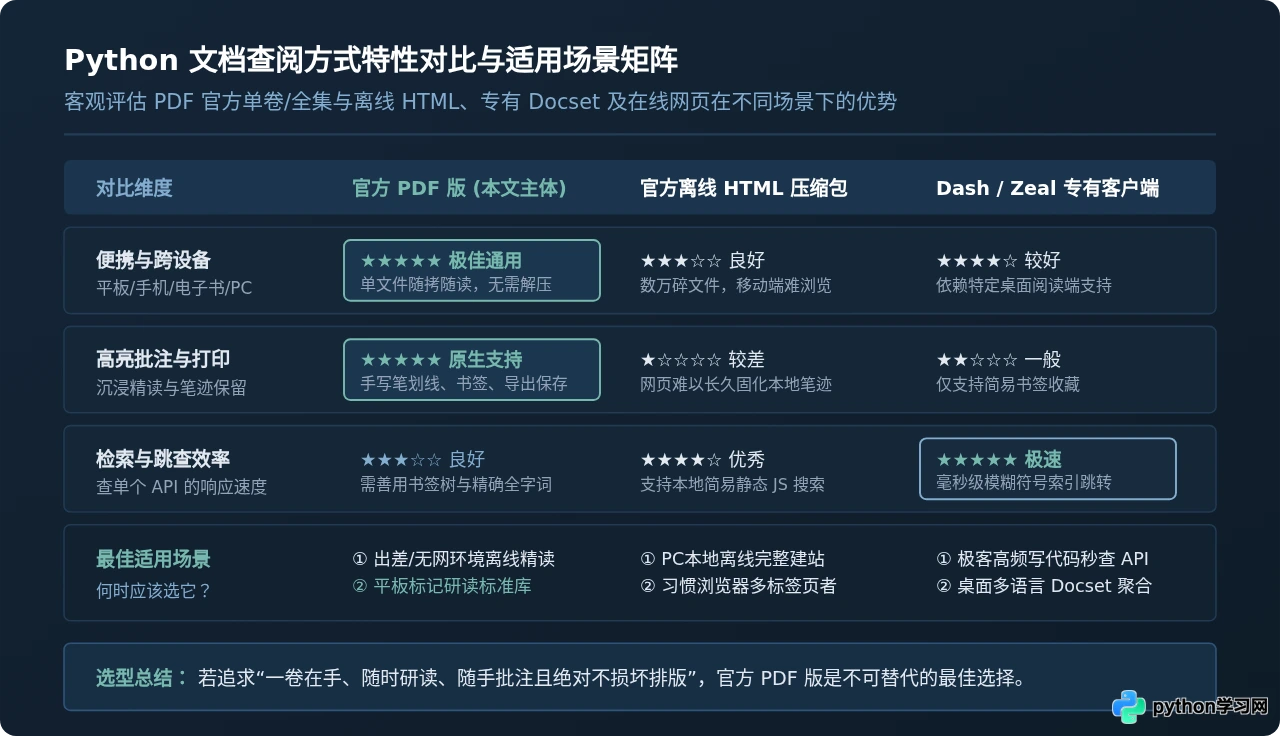
通过对比可以清晰得出结论:
- 官方 PDF 版的核心优势:真正的单文件完备性与版面稳定性。无需解压成数万个碎 HTML 文件,方便通过网盘或数据线同步到 iPad、Kindle、Boox 等移动终端;原生支持手写笔划线、荧光高亮、边注记录并永久固化在文件中。
- 各取所长的工作流搭配:在开发机上编码时,可配合 IDE 自带补全或 Dash/Zeal 进行符号秒查;而在需要静心通读整个模块(例如深入弄懂
asyncio的事件循环或collections.abc的抽象基类协议)时,打开 PDF 逐页研读具有无法比拟的沉浸感与连贯性。
四、离线环境下的高效查阅与检索实战技巧
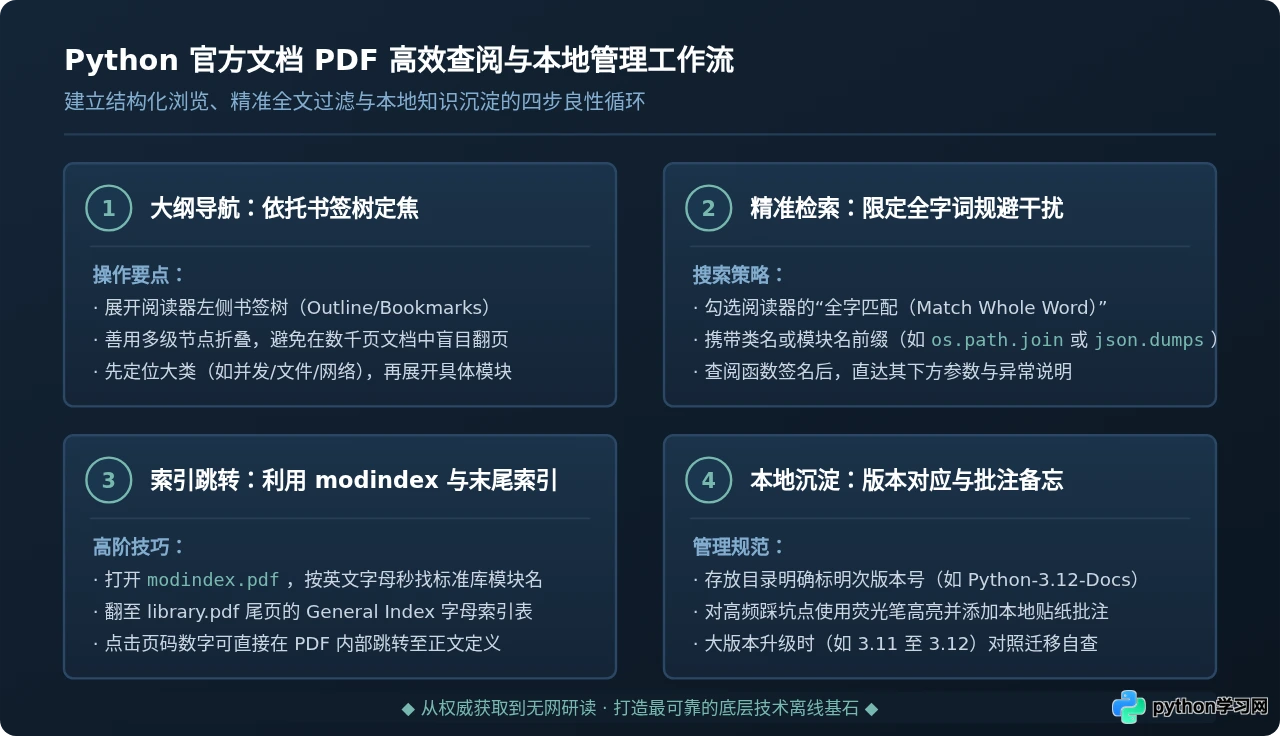
面对动辄上千页的 library.pdf,如果仅凭鼠标滚轮翻页或直接盲目全局搜索,很容易迷失在海量文本中。借助现代 PDF 阅读器内置的机制,可以实现媲美网页跳查的极速体验:
1. 善用左侧多级书签树(Bookmarks / Outline)定焦定位
Python 官方编译的 PDF 文件内嵌了完整的结构化书签树(PDF Bookmarks Outline)。在 Adobe Acrobat、Foxit Reader、macOS Preview(预览)或 Edge/Chrome 内置阅读器中,打开左侧边栏并切换到“书签/大纲”视图:
- 书签严格按照“功能大类 -> 模块名 -> 类名/函数”层级折叠;
- 例如查阅线程池,先在书签中找到
Concurrent Execution(并发执行)大类,展开即可看到threading、multiprocessing与concurrent.futures,点击直达对应章节开头,比盲目滚动快数倍。
2. 限定全字词检索(Whole Word Matching),过滤泛匹配干扰
若在 library.pdf 中全局搜索常用词如 path 或 read,通常会返回上万条无关记录。高效的搜索策略应当是:
- 携带模块名限定词:输入
pathlib.Path或os.environ,精确匹配该类型或对象的声明位置; - 开启全词匹配:在阅读器的查找选项中勾选 “Match Whole Word”(全字匹配) 或 “Match Case”(区分大小写),直接命中 Python 类的首字母大写格式(如
ThreadPoolExecutor)。
3. 借助 modindex.pdf 与末尾 General Index
如果只记得某个方法名,却想不起属于哪个模块,可打开每本 PDF 最后的 General Index(总索引表)。LaTeX 在编译时会自动提取所有公开函数、方法、异常与模块名,并生成首字母 A-Z 的索引条目。条目后的页码均带有 PDF 内部超链接,直接点击页码即可跳转到定义段落。
五、常见问题与注意事项
PDF 是面向物理版面打印排版的格式,具有固定的页面宽度。当官方文档中的代码示例单行超过 70-80 个字符时,LaTeX 排版引擎会自动进行跨行折行。从 PDF 中复制多行代码粘贴到代码编辑器时,务必注意检查:① 折行处是否被插入了非预期的物理换行符;② 缩进空格是否发生移位。在执行前建议经由 IDE 语法检查器确认。
访问 https://docs.python.org/zh-cn/3/download.html 可以看到官方针对简体中文界面的下载页面。需要注意的是:中文翻译是由社区志愿者持续推进的,部分较新的小版本或底层扩展手册(如 c-api.pdf)的中文版可能存在部分章节未汉化或 PDF 构建延迟的情况。如果发现中文 PDF 中存在未翻译章节或排版缺失,建议以英文原版 library.pdf 为标准技术基准对照查阅。
如果你在工作中同时维护老旧遗留系统与全新云原生服务,本地可能共存 Python 3.8、3.10 与 3.12 多个环境。建议在本地硬盘建立结构化的文档归档文件夹(例如 ~/Documents/Python-Docs/3.12/ 与 ~/Documents/Python-Docs/3.10/),将对应版本的 PDF 分别存放并附带版本命名,避免查阅新特性却在旧生产环境中引发语法错误。
免责声明:本文内容仅供参考,不代表本站观点。转载或引用请注明出处。









