

免费Python IDE哪家强?VS Code、PyCharm社区版与Eclipse对比

深度对比三大免费主流Python开发环境:VS Code、PyCharm社区版与Eclipse(PyDev)。从底层架构、核心代码补全与重构、断点调试效率、运行资源开销到具体上手配置步骤,给出条件明确的选型决策指南。
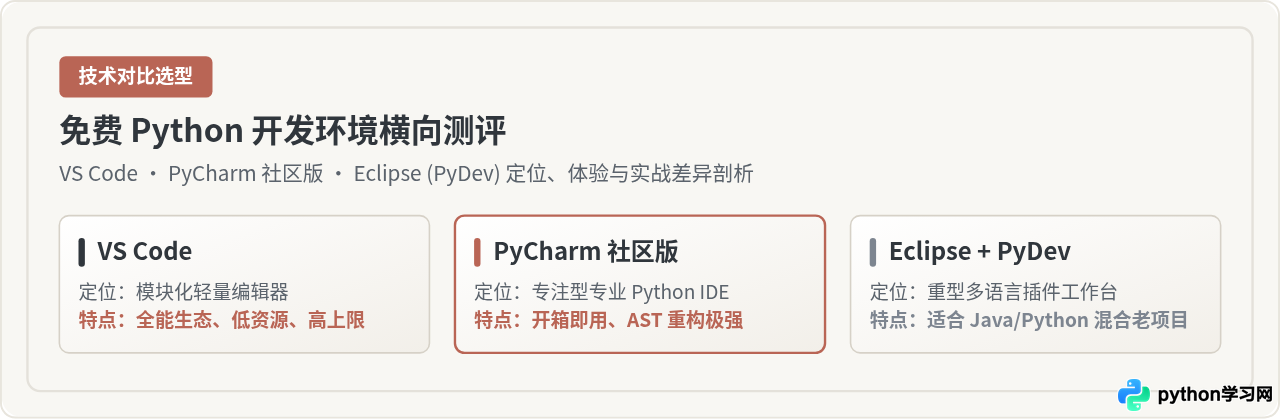
一、三款工具的底层定位与设计哲学
选型 IDE 时很多开发者容易陷入单纯比较“功能谁多”的误区。实际上,VS Code、PyCharm 社区版与 Eclipse 搭载 PyDev 插件这三款免费开发工具,其底层架构模型和设计初衷截然不同,这也是造成它们日常手感与资源占用差异的根源。
VS Code(Visual Studio Code):模块化轻量编辑器演进为全能工作台。 VS Code 本质上是基于 Electron 的现代代码编辑器,其核心设计遵循“微内核+扩展宿主”理念。裸机状态下它仅仅是一个具备基础语法高亮和文件树的编辑器,全部 Python 特性均通过微软官方的 Python 扩展、Pylance 语言服务器以及 Debugpy 调试适配器实现。扩展运行在独立的 Extension Host 进程中,插件发生异常也不会阻塞界面主线程渲染。这种松耦合设计使得 VS Code 启动速度极快,且具备极强的跨语言扩展弹性。
PyCharm 社区版(PyCharm Community Edition):为单一语言打磨的重型专业 IDE。 JetBrains 开发的 PyCharm 社区版遵循严格的“整体型 IDE”理念。它以 JVM 为底层运行平台,在工程打开的瞬间就会对整个项目及虚拟环境中的所有依赖包建立全局抽象语法树(AST)索引。与编辑器的插件式拼装不同,PyCharm 的虚拟环境管理、代码静态检查、测试套件运行器与 Cython 调试加速模块均为内置原生组件,不需要用户自己挑选组合插件即可获得高度协同的开发体验。
Eclipse + PyDev:老牌 Java 工业级 IDE 的多语言插件方案。 Eclipse 是基于 OSGi 模块化架构的传统企业级开发平台。PyDev 是一个开源的第三方插件,通过 Eclipse 扩展点为工作台引入 Python 语法分析与调试能力。由于 Eclipse 诞生于 Java 严格的强类型工程与构建体系时代,它要求开发者建立“工作空间(Workspace)”和“项目(Project)”,其语法推导和解释器绑定属于外部适配层,整体交互模型对于注重动态灵活特性的 Python 开发者而言显得相对繁琐。
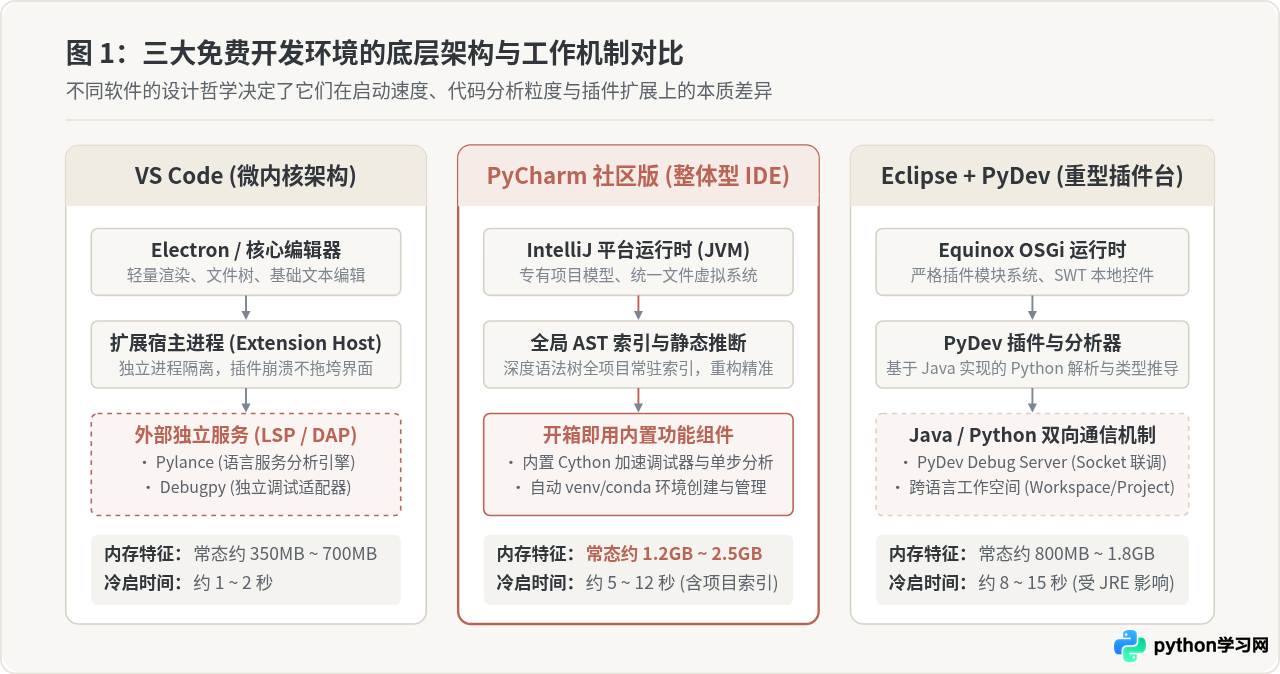
二、核心能力维度横向实测对比
评估一款开发工具能否胜任日常生产,关键在于代码补全准确度、安全重构能力、断点调试深度以及系统资源消耗这几个核心环节。以下围绕真实开发中最常遇到的具体问题进行详细拆解。
1. 语法推断、代码补全与安全重构
Python 是一门动态类型语言,随着项目规模扩大,函数参数类型提示、跨文件跳转和重构改名会直接影响排错成本:
- PyCharm 社区版(表现卓越): PyCharm 的静态代码分析引擎是其核心壁垒。即使开发者没有编写详尽的 Type Hints(类型注解),PyCharm 也能根据变量的上下文赋值、方法调用链以及标准库约定,准确推断出对象的内部属性。在执行
Shift + F6批量重命名函数或提取变量时,PyCharm 能够精准区分同名的局部变量、类属性以及字符串中的潜在引用,几乎不会出现误改。 - VS Code(表现优秀): 依赖官方深度绑定的 Pylance 语言服务器(底层基于微软 Pyright 类型检查器)。在现代带有 PEP 484 类型注解的代码库中,补全速度极其敏捷,类型错误提示也非常及时。但在大型动态元编程或未经注解的祖传代码中,Pylance 对深层动态属性的推断略逊于 PyCharm。跨文件重构和函数抽取功能可用,但遇到复杂继承关系时建议人工复核改动范围。
- Eclipse + PyDev(表现一般): PyDev 具备自身独立的 Python 分析器,支持常见的方法补全与接口跳转。然而其实时索引存在轻微的落后延迟,对于较新的 Python 语法特性(例如 Match-Case 模式匹配或复杂的泛型 TypedDict)支持平缓,代码重构主要局限于简单的局部改名,面对多层级嵌套项目时可靠度相对薄弱。
2. 断点调试与交互运行
调试是排查复杂业务逻辑最频繁的操作。三款工具在调试体验上的分化非常直观:
- PyCharm 社区版: 内置集成了基于 Cython 的加速调试模块。在命中条件断点或单步跳过大型循环时,性能损耗极低。最具特色的设计是“行内变量提示(Inline Variables View)”——当程序在断点暂停时,代码每一行末尾会直接以浅灰色字体标出当前变量的即时值,免去了在侧边栏监视窗口中翻找字典嵌套字段的繁琐。
- VS Code: 依托 Debugpy 适配器,图形化调试体验优秀且干净。断点设置、变量堆栈查看、Watch 监视表达式及条件断点均非常直观。此外,VS Code 的调试配置完全收敛在
.vscode/launch.json文本文件中,非常易于随代码纳入 Git 进行团队共享。 - Eclipse + PyDev: 依赖内置的 PyDev Debug Server,通过内部 Socket 协议与运行中的 Python 进程通信。功能上具备完备的单步执行与变量查看,但它强制切换到 Eclipse 的专用“Debug 透视图”,打乱了原本的代码窗口排版,初次使用需要重新适应窗口布局。
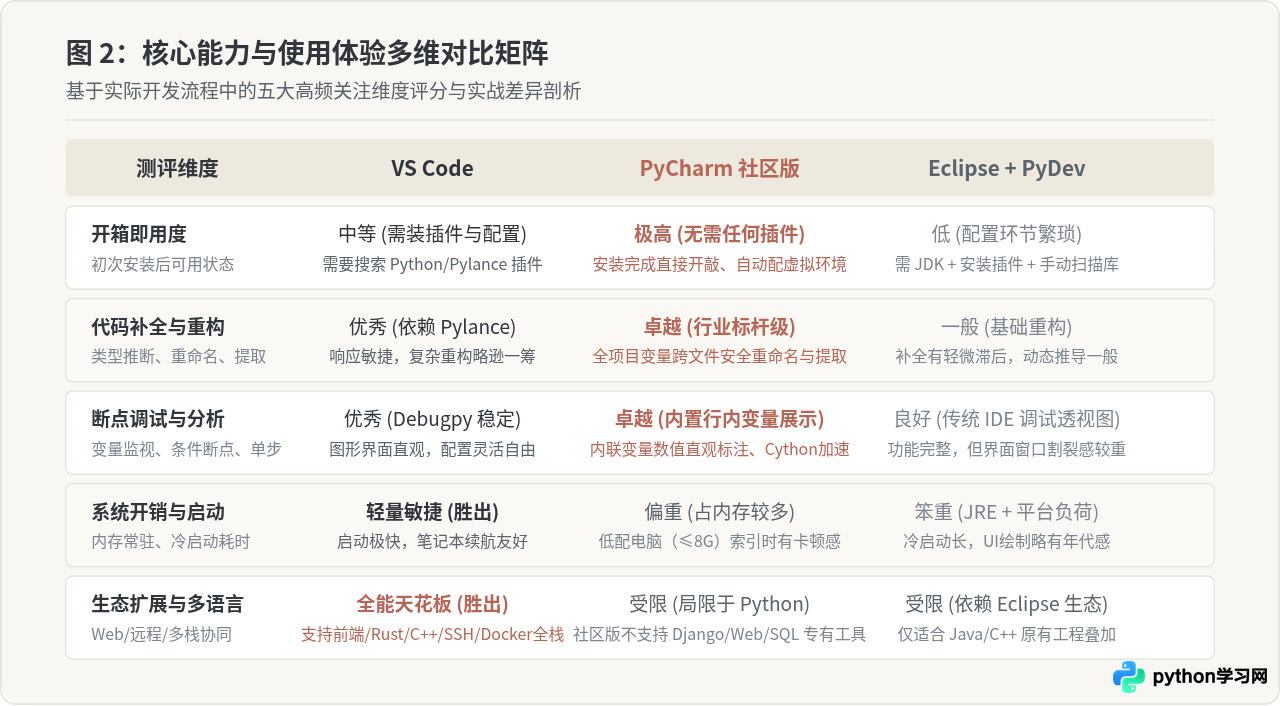
3. 系统资源开销与硬件配置要求
内存占用和启动等待时间直接决定了不同硬件设备上的流畅度:
- VS Code: 内存占用常态在 350MB 到 700MB 之间。冷启动仅需 1 到 2 秒即可进入编辑状态,即便是 8GB 内存的旧款笔记本或轻量云主机,也能流畅运行,长时间开启极少发生卡死,对电池续航十分友好。
- PyCharm 社区版: 底层依赖 JVM 虚拟机,项目初始加载时需对全部依赖执行建立索引(Indexing)。空载常态内存占用在 1.2GB 到 2.5GB 左右。如果运行在 8GB 内存设备上且同时打开浏览器与本地数据库,索引期间容易出现短暂的风扇呼啸与掉帧现象;但在 16GB 及以上内存配置中,其索引完毕后的全域搜索极为流畅。
- Eclipse + PyDev: 依赖独立的 JRE 运行环境,常态内存消耗在 800MB 到 1.8GB。启动速度受 JVM 类加载及多插件扫描影响,冷启动耗时相对较长,界面重绘基于 SWT 本地控件,整体质感略显厚重。
三、实际配置与上手操作步骤差异
为了让读者直观理解不同工具的配置成本,以下通过“从新建工程到配置 Python 虚拟环境并完成断点单步调试”这一标准工作流进行具体步骤拆解。
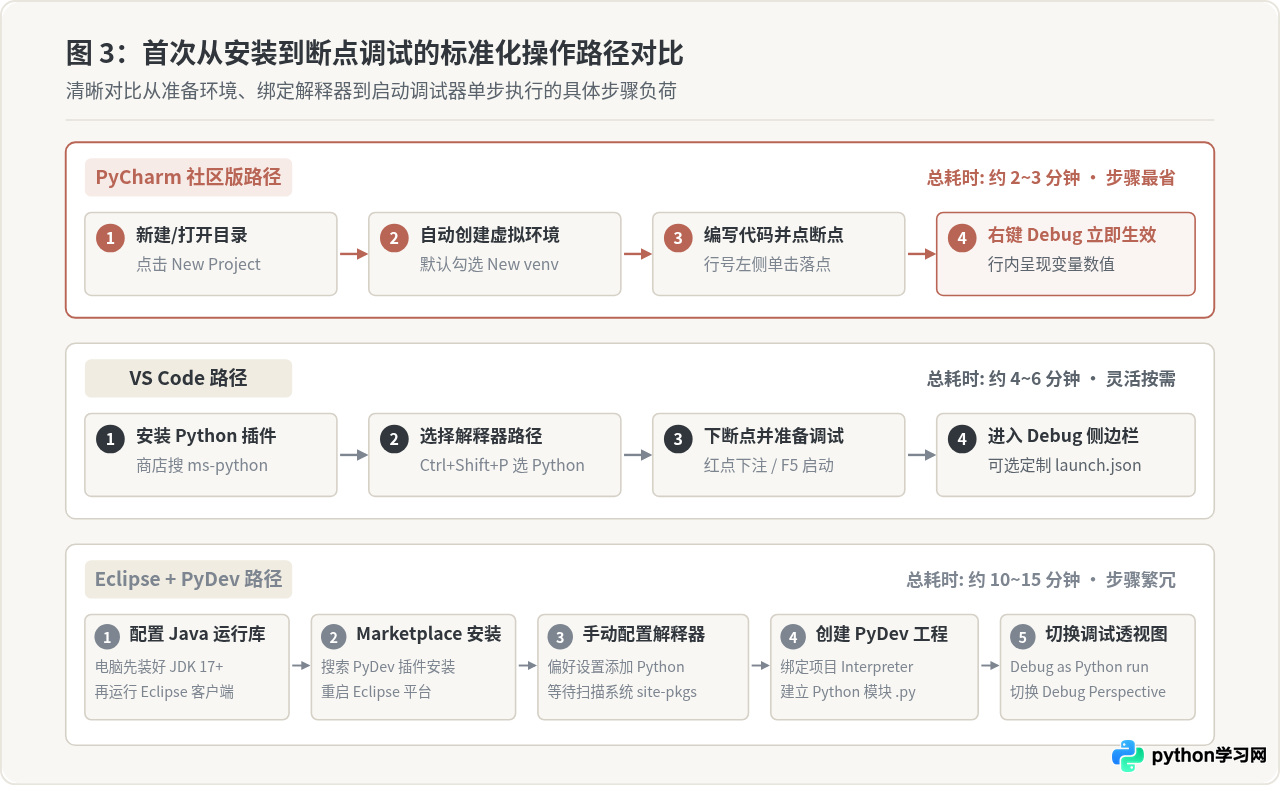
1. PyCharm 社区版操作流程(开箱即用,约 2 分钟)
- 新建项目: 启动 PyCharm 社区版,在欢迎界面点击
New Project。 - 环境创建: 在创建界面,PyCharm 会自动识别系统已安装的 Python 解释器。默认勾选
New environment using Virtualenv,自动设置在当前项目根目录下的.venv文件夹,无需任何手动命令行操作。 - 断点下注: 新建一个
main.py示例文件,在需要暂停的代码行号左侧区域单击鼠标左键,出现红色断点圆标。 - 启动调试: 在代码编辑区域右键选择
Debug 'main',底部调试控制台自动唤出,单步按钮(F8)可用,变量即时悬浮显示。
2. VS Code 操作流程(按需装配,约 4~6 分钟)
- 安装必要扩展: 打开 VS Code,按下快捷键
Ctrl+Shift+X(macOS 为Cmd+Shift+X)进入扩展市场,搜索并安装官方的Python扩展(会自动捆绑安装 Pylance 与 Debugpy)。 - 打开工作区: 点击
File -> Open Folder打开准备好的本地代码目录。 - 绑定解释器: 按下
Ctrl+Shift+P唤出命令面板,输入并选择Python: Select Interpreter。VS Code 会扫描系统中存在的全局 Python、conda 环境或现存的.venv目录。如果未创建虚拟环境,可在终端手动运行:
随后在命令面板中选中该python -m venv .venv.venv/bin/python(Windows 下为.venv\Scripts\python.exe)。 - 断点与调试启动: 在
main.py行号左侧打断点,直接按键盘F5键,选择Python Debugger: Python File,调试侧边栏立即激活。若需要传递命令行参数,可点击创建launch.json并配置"args": ["--mode", "test"]。
3. Eclipse + PyDev 操作流程(传统工程化,约 10~15 分钟)
- 前置环境检查: 必须确保操作系统已经正确安装 Java 17 或以上版本的 JDK/JRE 并配置好系统环境变量。
- 安装插件: 启动 Eclipse,点击顶部菜单
Help -> Eclipse Marketplace...,在搜索框输入PyDev,点击 Install,确认授权协议后等待下载安装并重启 Eclipse。 - 全局注册解释器: 重启后进入
Window -> Preferences -> PyDev -> Interpreters -> Python Interpreter。必须手动点击New...或Config first in PATH,指定系统的 Python 路径,Eclipse 会耗时 1~2 分钟扫描并缓存该 Python 的所有库文件路径。 - 创建工程: 点击
File -> New -> Project -> PyDev Project,指定项目名称,并在 Interpreter 下拉框中显式绑定刚刚配置的解释器。 - 创建模块与调试: 右键项目
src目录,新建PyDev Module。打上断点后,右键文件选择Debug As -> Python Run。此时系统会弹出弹窗提示切换至Debug Perspective,点击确认后进入调试视图。
四、各软件的限制条件与关键避坑提醒
免费版本通常伴随一定的功能边界与权衡,了解这些限制能够避免在开发中途推翻重来:
- 无专用 Web 框架支持: 社区版不提供 Django、Flask、FastAPI 的路由视图可视化与模板语法代码补全。虽然依然可以运行和调试这些 Web 服务的 Python 代码,但 HTML/Jinja 模板文件只能当做纯文本编辑。
- 无内置数据库工具: 无法使用专业版的 Database 侧边栏进行可视化 SQL 查询与表结构管理。
- 无远程开发支持: 不支持通过 SSH 连接远端服务器进行免本地文件的远程开发与容器内直接开发。
- 避免插件装配过度: 尽量仅安装微软官方认证的 Python 与 Pylance 插件,避免同时安装多个第三方 linter 或已被淘汰的旧扩展(如早期的 MagicPython),否则容易出现补全冲突与 CPU 占用过高。
- 虚拟环境需明确选定: 新手在 VS Code 中常见的问题是在终端执行
pip install成功,但代码依然报黄色波浪线Import could not be resolved。这通常是因为 VS Code 底部状态栏选中的解释器与内置终端激活的虚拟环境不一致,只需在命令面板重新运行Python: Select Interpreter对应即可解决。
五、选型决策指南与场景匹配
为了帮助大家在三者之间做出毫无疑虑的明确抉择,以下给出一目了然的选型决策树与场景匹配表:
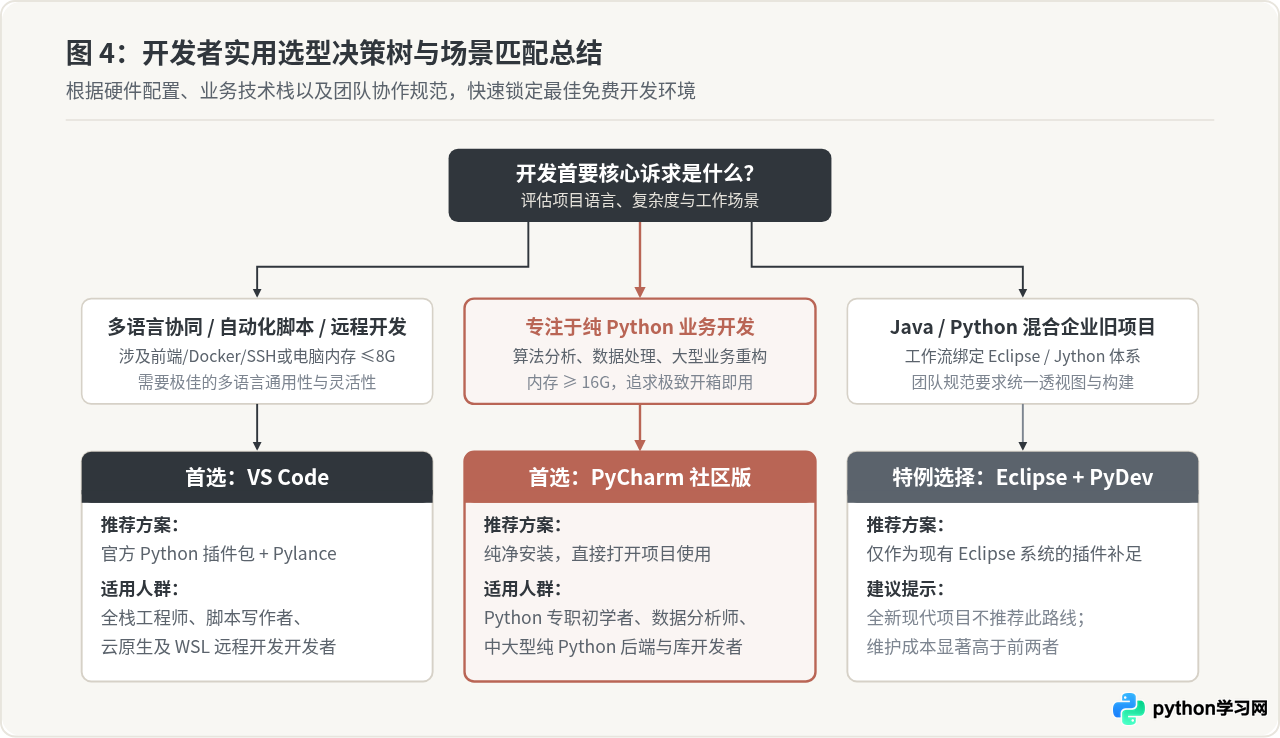
| 开发场景 / 人群 | 推荐工具 | 选择理由与判断依据 |
|---|---|---|
| Python 专职初学者 / 学生 | PyCharm 社区版 | 安装即可运行,省去了配置插件和解析器路径的理解成本;错误提示规范,有利于建立良好的 PEP 8 代码风格。 |
| 数据分析 / 纯 Python 核心后端 | PyCharm 社区版 | 强大的全局重构与多文件分析能力,重构大型业务逻辑模块时不容易漏掉引用;自带优秀的单步调试视图。 |
| 全栈工程师 / Web 跨语言开发 | VS Code | 同时兼顾 Python 后端、TypeScript 前端、HTML/CSS 模板编写;前端生态体验大幅碾压 PyCharm 社区版。 |
| 轻量运维脚本 / 自动化办公 | VS Code | 单文件打开极速,随时修改随时关闭,不产生多余的工程元数据文件夹;系统资源消耗极低。 |
| 云原生 / 远程服务器开发 / WSL | VS Code | 借助 Remote - SSH 和 WSL 扩展,可以直接在远程 Linux 服务器无缝编写并调试代码,体验近乎本地。 |
| Java 与 Python 混合老旧企业项目 | Eclipse + PyDev | 仅在必须统一工作空间(Workspace)、使用原有 Ant/Maven 混合定制流程时作为补充,不适宜作为新系统选型。 |
综合对比可见,现代免费 Python 开发环境的竞争实际上已经高度集中在 VS Code 与 PyCharm 社区版 之间。如果你希望工具像“家电”一样通电即用、专注于纯 Python 语法与工程规范,PyCharm 社区版能为你省去大量折腾时间;如果你希望工具像“瑞士军刀”一样灵活扩展、随心组合全栈能力并获得极速的轻量响应,VS Code 则是毫无争议的最佳生产力伴侣。
免责声明:本文内容仅供参考,不代表本站观点。转载或引用请注明出处。









