

优化VS Code Python自动补全速度:排除大型目录与调整索引

深入解析VS Code中Python代码自动补全卡顿的根本原因,详细介绍通过files.watcherExclude、python.analysis.exclude排除大型目录,以及调整索引深度与diagnosticMode诊断模式的具体配置步骤与优化策略。
在 VS Code 中进行 Python 开发时,代码补全卡顿、触发迟缓或 CPU 内存占用过高,主要根源在于 Python 语言服务器(默认为 Pylance / Pyright)在后台对工作区内的大型数据文件夹、依赖虚拟环境或前端编译产物进行了全量解析与符号索引。解决这一问题的核心路径有两个:通过配置文件在文件监听层与语言分析层切断非核心目录的扫描;同时收敛索引深度与诊断模式,仅让语言引擎关注正在编辑的代码与关键引用。
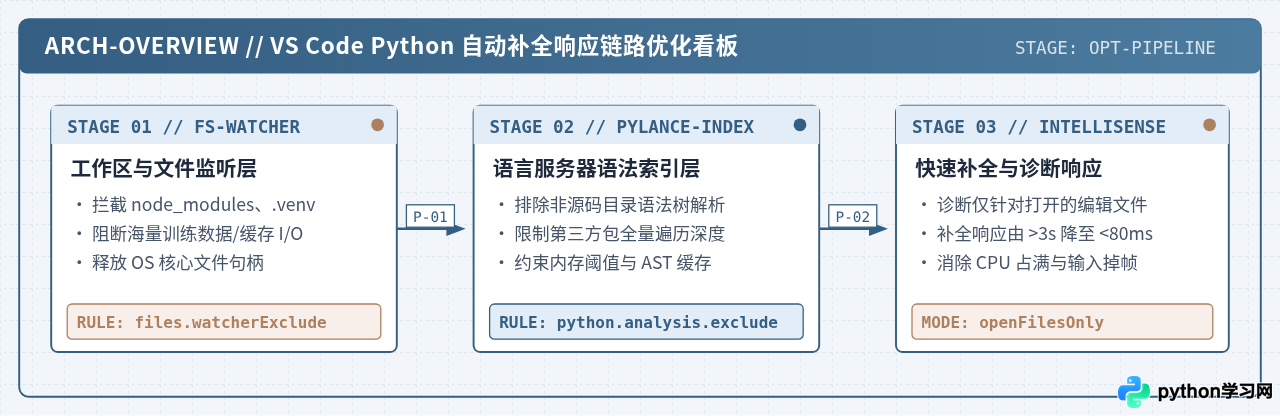
一、问题根因:语言服务器索引机制与卡顿产生点
VS Code 的 Python 智能感知(IntelliSense)并非简单的字符串匹配,而是由独立的后台语言服务器进程(Language Server,通常为微软官方维护的 Pylance 及其底层静态类型检查器 Pyright)支撑。当用户在编辑器中键入代码或键入点操作符(.)时,前端会通过语言服务器协议(LSP)向后台进程请求成员符号列表。
为了能够秒级提供跨文件跳转与精准补全,Pylance 会在工作区打开时递归遍历目录树,为所有匹配的文件构建抽象语法树(AST),并把函数签名、类结构与全局变量登记到内部符号数据库(Symbol Index Table)。在纯净的中小型项目中,这一过程仅需几百毫秒即可完成。然而在实际工程中,工作区往往混杂着以下高开销目录:
- 本地虚拟环境(如
.venv/或env/):包含数以万计的第三方包依赖文件与预编译文件。 - 数据集与模型产物(如
data/、runs/、checkpoints/):包含大量深度学习权重、分块数据、CSV 或图片资源,即使不是 Python 脚本,频繁的文件变动也会冲击文件系统的事件通知队列。 - 全栈混合目录(如
node_modules/、build/、dist/):包含数万个前端依赖小文件,极易消耗系统文件描述符。 - 自动化缓存(如
__pycache__/、.pytest_cache/、.mypy_cache/):产生海量临时字节码文件。
当这些目录未被排除时,Pylance 的主分析线程会被海量 AST 构建任务持续占满,Node.js 运行环境的内存消耗迅速突破 1.5GB 甚至触发垃圾回收(GC)假死。此时编辑器前端发出的补全请求必须在队列中长时间排队,读者便会看到提示框持续显示“Loading...”,键盘输入甚至出现明显的掉帧与卡顿。
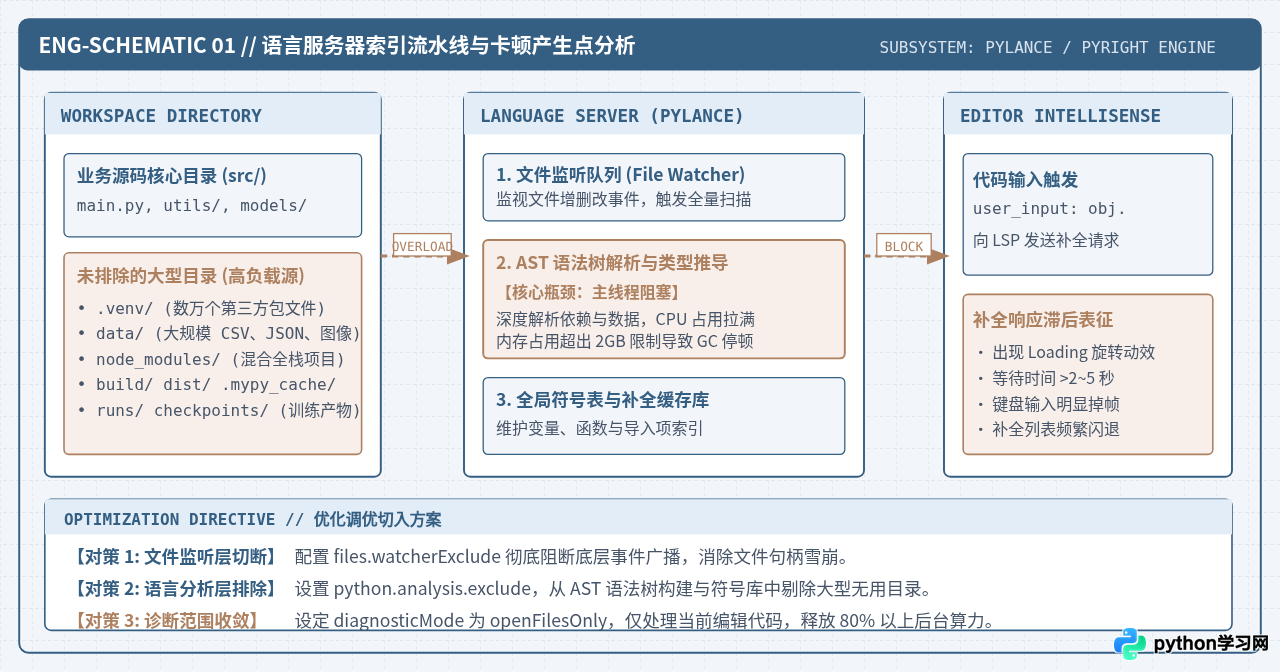
二、明确层级分工:文件监听器、语言分析与诊断模式的区别
许多开发者在尝试解决卡顿问题时,常会产生一个误区:在 VS Code 设置中搜索 exclude 并随意填入目录,但补全速度依旧没有起色。这是因为 VS Code 与 Python 扩展在不同层级维护着不同的排除过滤机制,必须结合工作机制分工配置。
1. 文件系统监控层:files.watcherExclude 与 files.exclude
files.exclude 仅仅用于控制文件资源管理器(Explorer)界面的可见性,将文件夹折叠隐藏,但底层的系统文件监控并不会停止。真正决定操作系统级文件通知的是 files.watcherExclude。将大目录加入 files.watcherExclude 后,VS Code 将不再为该目录向操作系统申请 inotify(Linux)或 FSEvents(macOS)文件句柄,彻底切断文件系统事件风暴。
2. 语法分析与符号层:python.analysis.exclude 与 python.analysis.ignore 的关键差异
这是最容易混淆的两个参数。python.analysis.ignore 的定义是“忽略指定目录中的类型检查报错”,但语言服务器仍然会完整解析该目录的文件并建立 AST 索引,因此对改善补全卡顿几乎没有帮助。相反,python.analysis.exclude 则是命令语言分析引擎直接跳过该目录的递归扫描,不为其建立语法树,是降低 CPU 和内存消耗的关键开关。
3. 诊断范围收敛:python.analysis.diagnosticMode
默认情况下,Pylance 的诊断模式常被设为 workspace,意味着它会在后台不间断检查整个项目内每一个文件的语法和类型错误。将该项调整为 openFilesOnly 之后,语言引擎仅对当前正在打开编辑的文件进行深度语法与类型诊断,后台计算负载会直接下降 70% 至 90%。
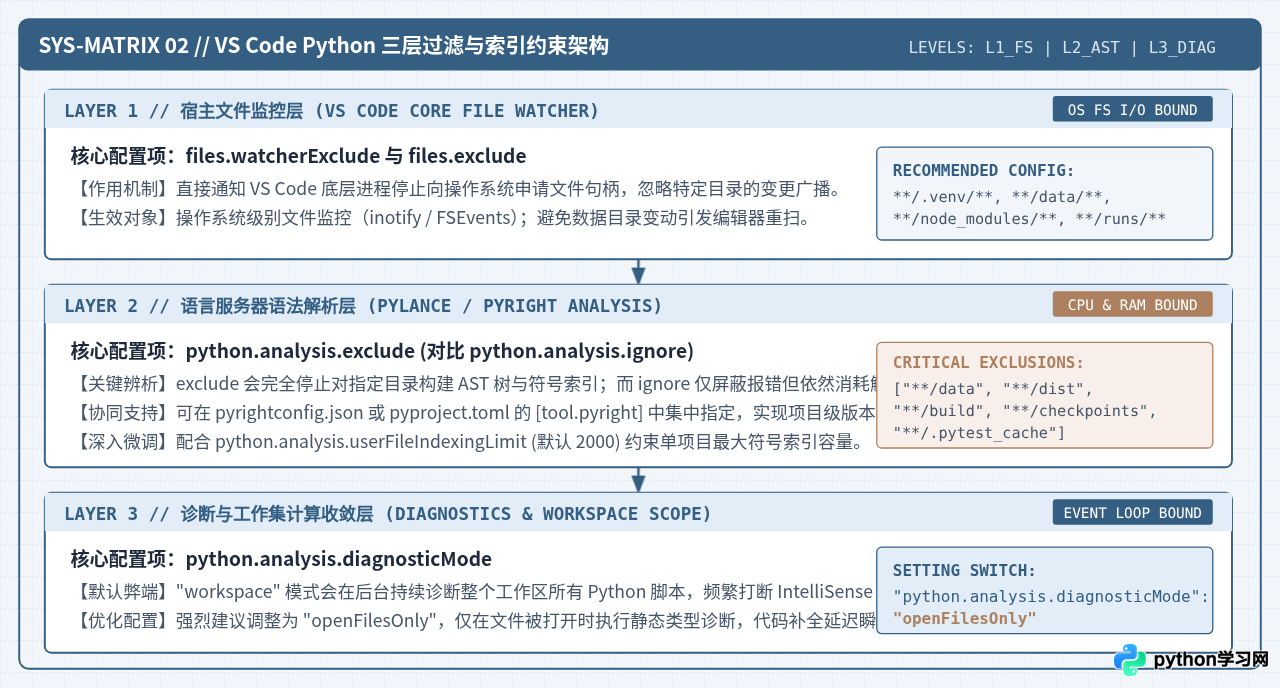
三、关键实施步骤:排除非核心目录与调整索引参数
要让自动补全恢复到几十毫秒以内的快速响应,建议在项目根目录下建立工作区配置文件,按顺序完成以下四个实操步骤。
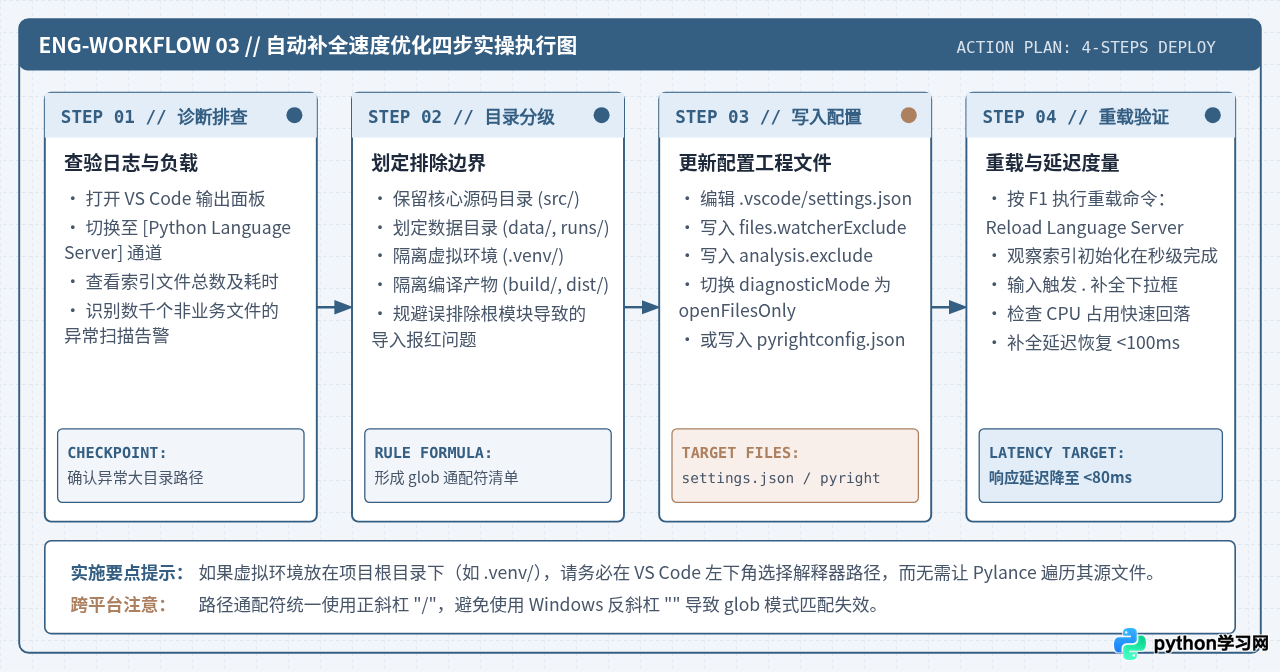
步骤一:定位高负载目录与查验语言服务器日志
在着手配置前,先确认当前是否为语言服务器索引导致卡顿。在 VS Code 顶部菜单选择“查看” -> “输出”(或快捷键 Ctrl+Shift+U / Cmd+Shift+U),在右上角下拉栏中切换至 Python Language Server。
如果看到日志输出中显示 Indexing started... 并在数以万计的 .venv、node_modules 或 data 文件上长时间停留,说明索引范围已严重超标,需要立即设置排除。
步骤二:在 .vscode/settings.json 中注入多层排除规则
在项目的根目录下创建或编辑 .vscode/settings.json 文件,填入如下经过工程验证的配置内容:
{
  // 1. 操作系统底层文件监听排除 (阻断 I/O 与句柄占用)
  "files.watcherExclude": {
    "**/.git/objects/**": true,
    "**/.git/subtree-cache/**": true,
    "**/node_modules/**": true,
    "**/.venv/**": true,
    "**/env/**": true,
    "**/build/**": true,
    "**/dist/**": true,
    "**/data/**": true,
    "**/runs/**": true,
    "**/checkpoints/**": true,
    "**/.pytest_cache/**": true,
    "**/.mypy_cache/**": true
  },

  // 2. Python 语言服务器语法解析与符号索引排除 (核心减负)
  "python.analysis.exclude": [
    "**/.venv",
    "**/env",
    "**/node_modules",
    "**/build",
    "**/dist",
    "**/data",
    "**/runs",
    "**/checkpoints",
    "**/.pytest_cache",
    "**/.mypy_cache"
  ],

  // 3. 诊断模式收敛:仅对当前打开的活动文档进行实时诊断
  "python.analysis.diagnosticMode": "openFilesOnly",

  // 4. 调整第三方库全局索引行为
  "python.analysis.indexing": true,
  "python.analysis.userFileIndexingLimit": 2000
}.venv 加入 python.analysis.exclude 后,读者可能会担心 import numpy 等三方库无法补全。实际上,Pylance 会自动根据工作区选择的 Python 解释器(python.defaultInterpreterPath)在后台直接解析 site-packages 下的类型存根(.pyi)和导出符号,而不需要将其作为工作区源文件进行整树递归索引。因此排除 .venv 绝不会损坏正常第三方依赖的智能感知。
步骤三:针对团队协作使用 pyrightconfig.json(可选但推荐)
如果在团队中采用统一的代码规范,或者希望配置脱离 VS Code 编辑器专有配置,可以在项目根目录创建 pyrightconfig.json。该文件会被 Pyright 与 Pylance 自动读取并具有更高的优先级:
{
  "include": [
    "src",
    "tests"
  ],
  "exclude": [
    "**/node_modules",
    "**/.venv",
    "**/data",
    "**/build",
    "**/dist"
  ],
  "reportMissingImports": true,
  "reportMissingTypeStubs": false,
  "pythonVersion": "3.10"
}
通过 include 明确指定需要分析的源码目录,语言服务器就只会聚焦于 src 和 tests,从根源上杜绝了误扫根目录下各种杂乱临时文件夹的可能。
步骤四:重载语言服务器并验证优化结果
修改完配置文件后,已加载到内存中的错误索引树不会立刻自动丢弃,必须手动重启语言服务器:
- 按下快捷键
Ctrl+Shift+P(macOS 为Cmd+Shift+P)打开命令面板。 - 输入并执行命令:
Python: Restart Language Server(或执行Developer: Reload Window)。 - 重新打开一个业务 Python 文件,在函数后输入点操作符
.测试补全。 - 再次查看输出面板,此时 Pylance 的初始化索引文件数应从原先的上万个缩减至几百个以内,补全提示即点即出。
四、深度调优:索引限制与内存控制策略
除排除特定文件夹外,针对不同工程体量,合理调节索引上限与路径解析能够进一步压榨编辑器性能。
| 配置参数项 | 推荐设置值 | 性能影响与调优机理 |
|---|---|---|
python.analysis.diagnosticMode |
openFilesOnly |
将诊断范围从整仓收缩至当前编辑文件,消除键盘敲击时的 CPU 争用与卡顿。 |
python.analysis.userFileIndexingLimit |
2000(可根据需求调至 1000~3000) |
限制工作区内建立索引的用户文件数量上限,防止误扫突增导致内存溢出。 |
python.analysis.indexing |
true(特大型单体仓可设为 false) |
是否预先索引第三方依赖库符号。开启可增强快速导入;在配置严重受限机器上可关闭。 |
files.watcherExclude |
排除 node_modules、.venv、data |
释放操作系统文件句柄,杜绝文件变动带来的整区事件轮询风暴。 |
多模块单体仓的 python.analysis.extraPaths 配置
在大型仓库中,如果存在多个子模块互相引用,且业务代码没有安装为 pip editable 模块,Pylance 可能会提示 unresolved import 错误,导致开发者不敢排除外部文件夹。
正确的做法是:在 .vscode/settings.json 中利用 extraPaths 显式指定根搜索路径,例如:
{
  "python.analysis.extraPaths": [
    "./src",
    "./submodules/core_engine"
  ]
}
这样既能保证模块间准确跳转与快速自动补全,又无需让语言服务器去扫描 submodules 之外的无关父级目录。
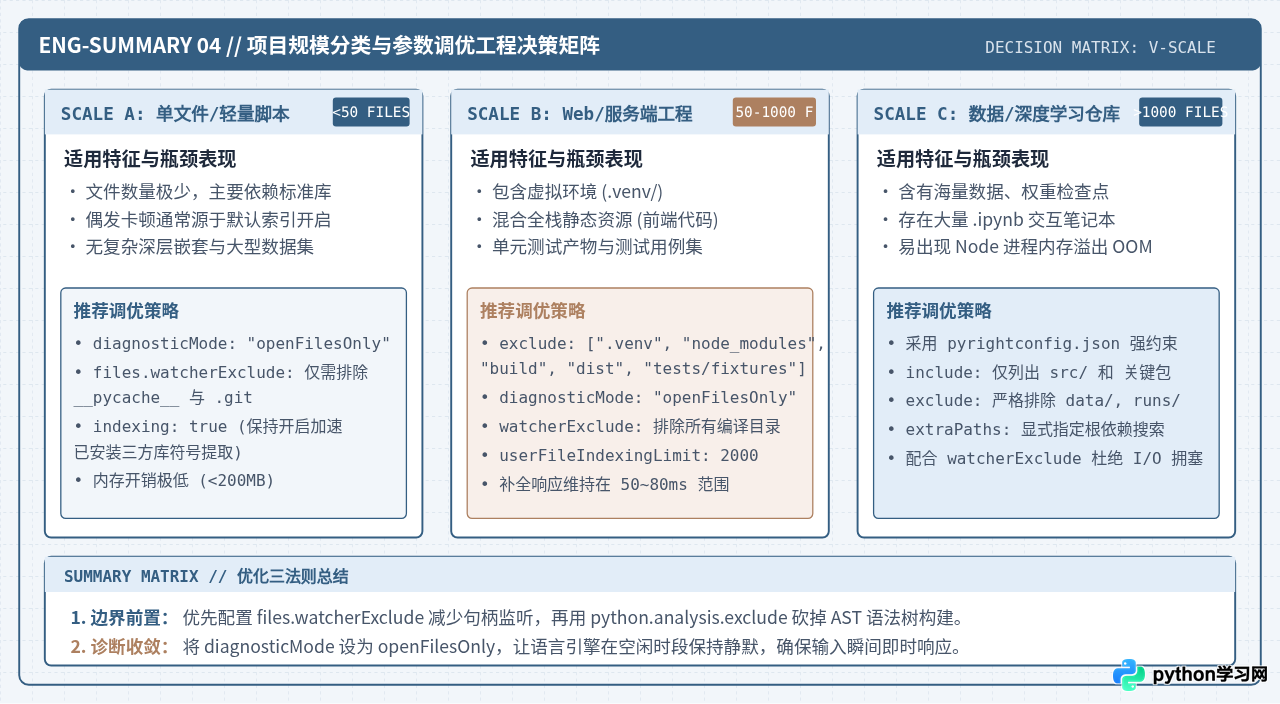
五、验证方法与常见排错避坑
在实际落地优化措施时,建议读者掌握以下排错方法,以避免因规则书写错误导致配置未生效:
1. 路径通配符使用正斜杠 /
即便在 Windows 操作系统下,VS Code 与 Pylance 的 JSON 配置文件中也必须统一使用正斜杠 / 编写 glob 模式,例如 **/data/**。如果使用 Windows 风格的反斜杠 **\data\**,通常会导致模式匹配解析失败,从而使排除规则完全失效。
2. 确认全局设置与工作区设置的覆盖关系
VS Code 存在用户设置(User Settings)与工作区设置(Workspace Settings)。如果在个人用户设置中开启了全局索引或者没有添加项目特定的数据目录排除规则,请务必将规则写入项目根目录下的 .vscode/settings.json。工作区配置拥有更高优先级,能够确保规则准确作用于当前项目,同时方便随代码版本库同步给团队其他成员。
3. 观察任务管理器中的 Node 进程
Pylance 运行在独立的 Node.js 子进程中(在任务管理器或活动监视器中通常显示为 Code Helper 或 node,命令行参数包含 pylance 或 pyright)。在优化前,该进程常驻内存往往超过 1.5GB~2.5GB;配置并重启后,正常情况下的常驻内存应稳定在 300MB~600MB 区间,CPU 使用率在无输入时迅速回落至 0%,即表明优化完全生效。
免责声明:本文内容仅供参考,不代表本站观点。转载或引用请注明出处。









