

VS Code还是PyCharm?适合Python零基础新手的编辑器推荐

对于刚接触 Python 的零基础新手而言,如果目标是快速验证语法、完成课程作业或进行简单的数据分析,且希望安装完成后几乎不需要繁琐配置就能直接写代码,首选推荐 PyCharm Community(社区版);如果你的电脑运行内存较低(如 8GB 或以下),或者未来明确计划同时学习前端开发、C++ 等多门语言,更推荐选择轻量且扩展性极强的 VS Code。两者并没有绝对的优劣,而是代表了两种完全不同的工具设计理念。
一、根本差异:通用编辑器与专业 IDE
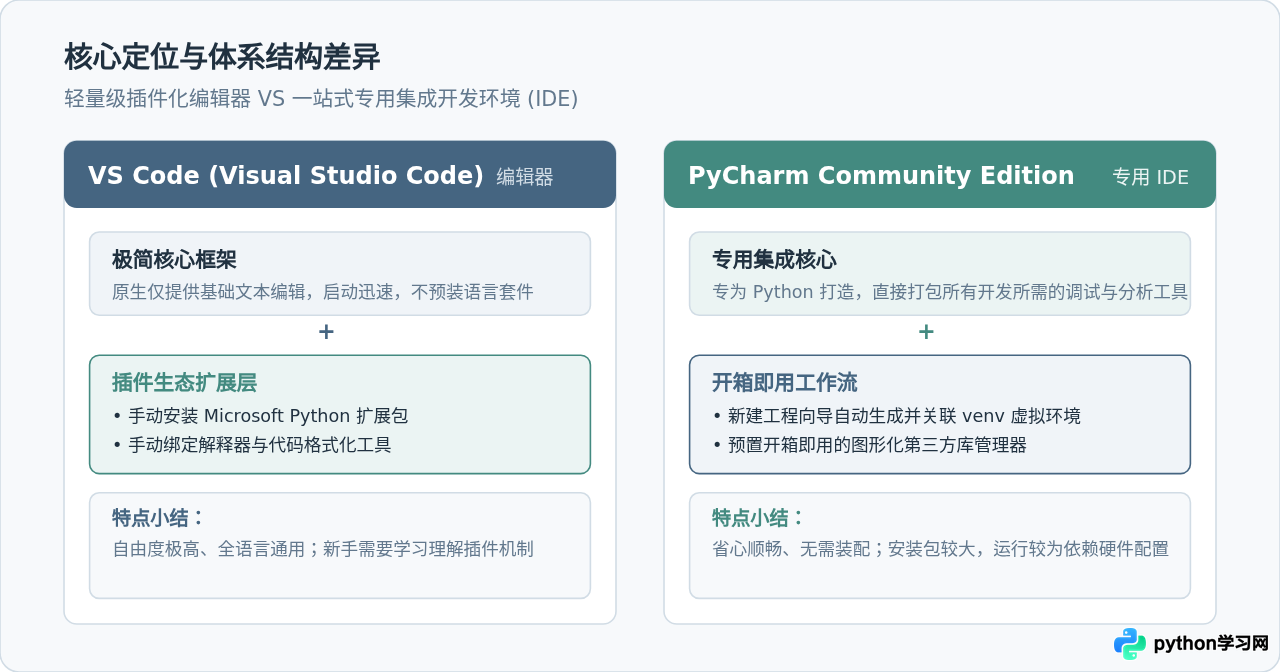
很多初学者在选择工具时容易感到困惑,核心原因在于没有理清“代码编辑器”与“集成开发环境(IDE)”的区别。理解两者的底层差异,有助于明白为什么安装和使用体验截然不同。
VS Code(Visual Studio Code) 本质上是一个轻量级的代码文本编辑器。它的核心程序非常干净小巧,官方只提供了代码高亮和基础文本编辑功能。想要用它来写 Python,必须通过它的插件市场安装 Python 扩展、代码格式化插件以及调试辅助工具。这种“按需组装”的模式赋予了它极高的自由度,但新手在刚接触时,需要先理解什么是插件、工作区以及解释器路径。
PyCharm Community Edition 则是一款专为 Python 打造的集成开发环境(IDE)。它在安装完成的那一刻起,就已经内置了 Python 语法分析、虚拟环境管理工具、代码重构、图形化包管理以及交互式调试窗口。新手无需搜索和下载任何第三方插件,只要打开软件跟着向导操作,就能直接运行 Python 脚本。
二、新手最关心的四大核心对比维度
对于零基础学习者来说,软件参数表上的功能多寡并不是关键,真正影响学习体验的是日常使用中的具体阻碍。以下四个方面直接决定了新手的编码顺畅度:
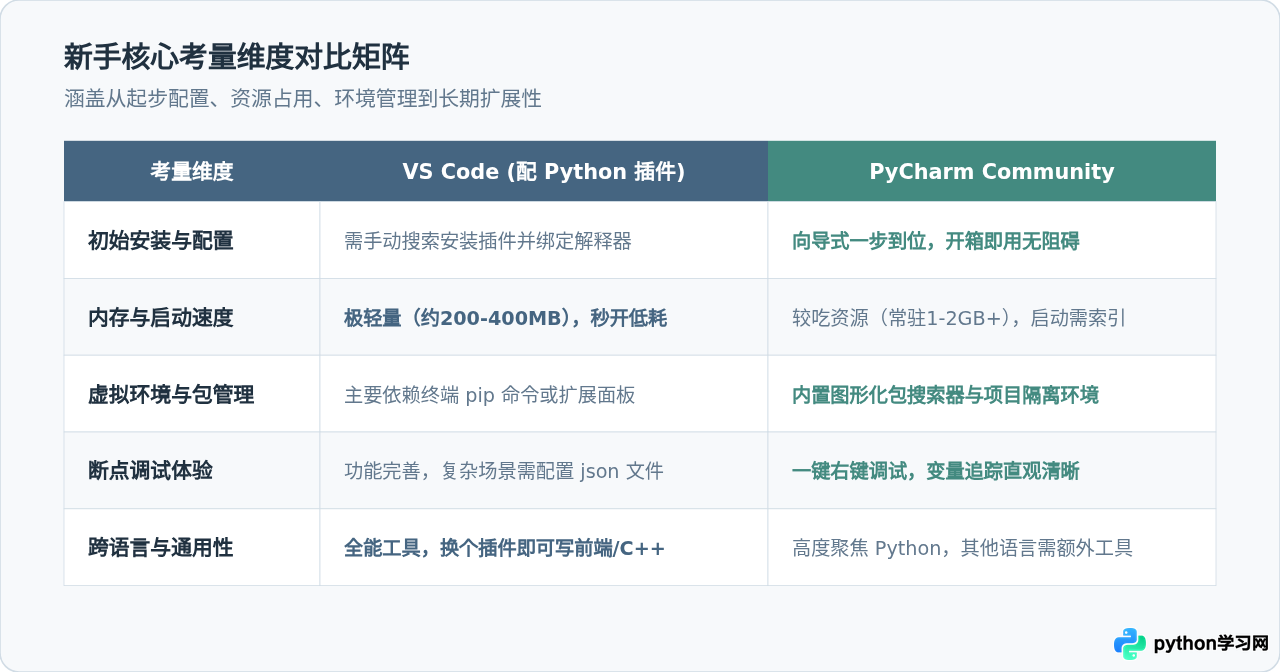
1. 初始上手门槛与环境绑定
新手入门 Python 时,最常见的失败经历不是写错代码,而是“找不到 Python 解释器”或“终端报环境变量缺失”。
在 PyCharm 中,点击“New Project”后,界面会直接出现一个清晰的环境选择框,默认勾选并为你创建该项目专属的 venv 虚拟环境,并自动检测系统中的 Python 路径。创建完成后,直接在项目里右键新建一个 .py 文件就能运行,极大降低了新手在起步阶段卡在环境配置上的概率。
在 VS Code 中,下载安装软件后,必须先在扩展栏搜索安装官方的 Python 插件。新建文件后,往往还需要通过快捷键 Ctrl+Shift+P(Mac 上为 Cmd+Shift+P)调出命令面板,输入 Python: Select Interpreter 来手动绑定解释器。对新手而言,这一系列操作如果遗漏任何一步,右上角的运行三角按钮可能就不会出现,或者运行报错。
2. 硬件资源占用与运行流畅度
两款软件在资源消耗上的差异非常明显:
- VS Code:日常打开一个纯代码文件或小型工程,内存占用通常在 200MB 至 400MB 之间。双击图标基本实现秒开,对 8GB 甚至 4GB 内存的老旧电脑十分友好。
- PyCharm:因为要在后台常驻完整的 Python 语法解析器、项目索引与代码关系缓存,启动时往往需要 5 到 15 秒建立项目索引(Indexing)。运行时的内存占用通常在 1GB 至 2GB 以上,如果在 8GB 内存的 Windows 笔记本上同时打开浏览器查资料,可能会出现轻微的卡顿感。
3. 代码调试与第三方库安装
写代码不可避免要排查错误和安装外部库(如 requests 或 pandas)。
PyCharm 内置了极为成熟的图形化包管理器:在设置中打开 Python Interpreter,点击 + 号即可在弹出的窗口中直接搜索包名并点击安装,无需打开黑底白字的命令行窗口;调试时,只需在代码行号旁单击打上红点断点,右键选择 Debug,就能在下方清晰看到每个变量的当前值。
VS Code 同样支持优秀的调试和终端执行,但安装第三方库通常需要新手自己在集成的 Terminal 终端窗口中手动敲入 pip install 包名。对于尚未熟悉命令行操作的新手来说,稍有拼写错误或网络超时,排错会相对费力。
4. 商业授权与版本区别
这是新手常常产生误解的一点。VS Code 由微软开源,个人与商业用途均完全免费,不存在功能受限或收费版本。
PyCharm 分为 Community(社区版) 与 Professional(专业版)。对于 Python 零基础新手,社区版完全免费且没有任何学习限制。只有在后续需要进行 Django/Flask Web 开发、数据库可视化远程调试时,专业版才具备额外优势。新手千万不要因为误下载了专业版而陷入“30天试用期过期”的困扰,直接下载带有“Community”字样的安装包即可。
三、两款工具编写“第一行代码”的操作步骤
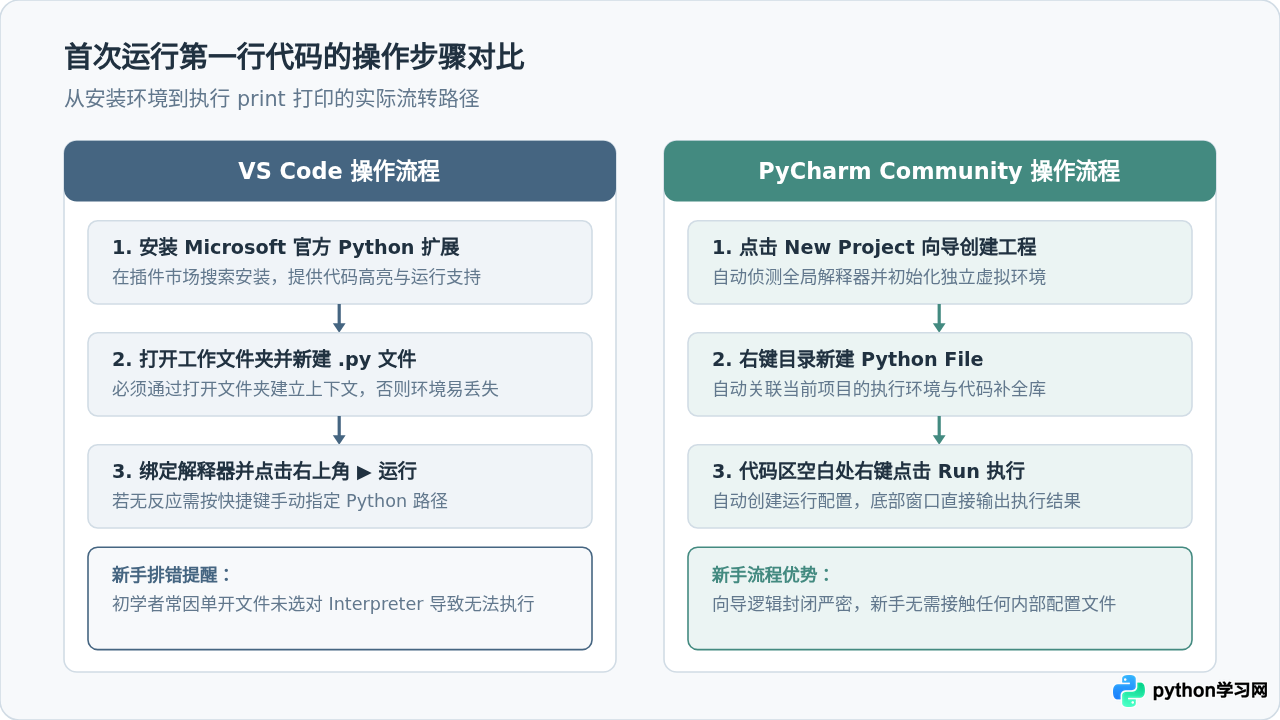
为了直观展现差异,我们可以通过分别在两个工具中完成 print("Hello, Python!") 并运行的实际操作路径来进行比较。
PyCharm Community 快速起步步骤
- 打开 PyCharm,在欢迎界面点击 New Project。
- 在弹出的窗口中指定项目保存路径,下方环境类型保持默认的 New virtualenv environment,点击右下角 Create。
- 在左侧项目目录树中,右键点击工程根文件夹,依次选择 New -> Python File,输入文件名(如
main)按回车。 - 在编辑区键入
print("Hello, Python!"),随后在代码区任意空白处右键单击,选择 Run 'main'。底部控制台将直接输出运行结果。
VS Code 快速起步步骤
- 打开 VS Code,点击左侧边栏的积木形状图标(Extensions / 扩展市场),在搜索框输入
Python,找到由 Microsoft 发布的官方扩展并点击 Install。 - 点击顶部菜单 File -> Open Folder,在电脑中选择一个空文件夹作为代码工作区(切记不要只单开一个孤立文件)。
- 点击左侧资源管理器上的新建文件图标,命名为
hello.py。 - 在文件内键入
print("Hello, Python!")。查看编辑器右下角是否显示了 Python 版本号。如果显示“Select Interpreter”,需点击它并在顶部下拉框中选中系统已安装的 Python 路径。 - 点击编辑器右上角的 ▶(Run Python File) 按钮,下方将弹出集成终端并打印运行输出。
四、新手选择决策指南
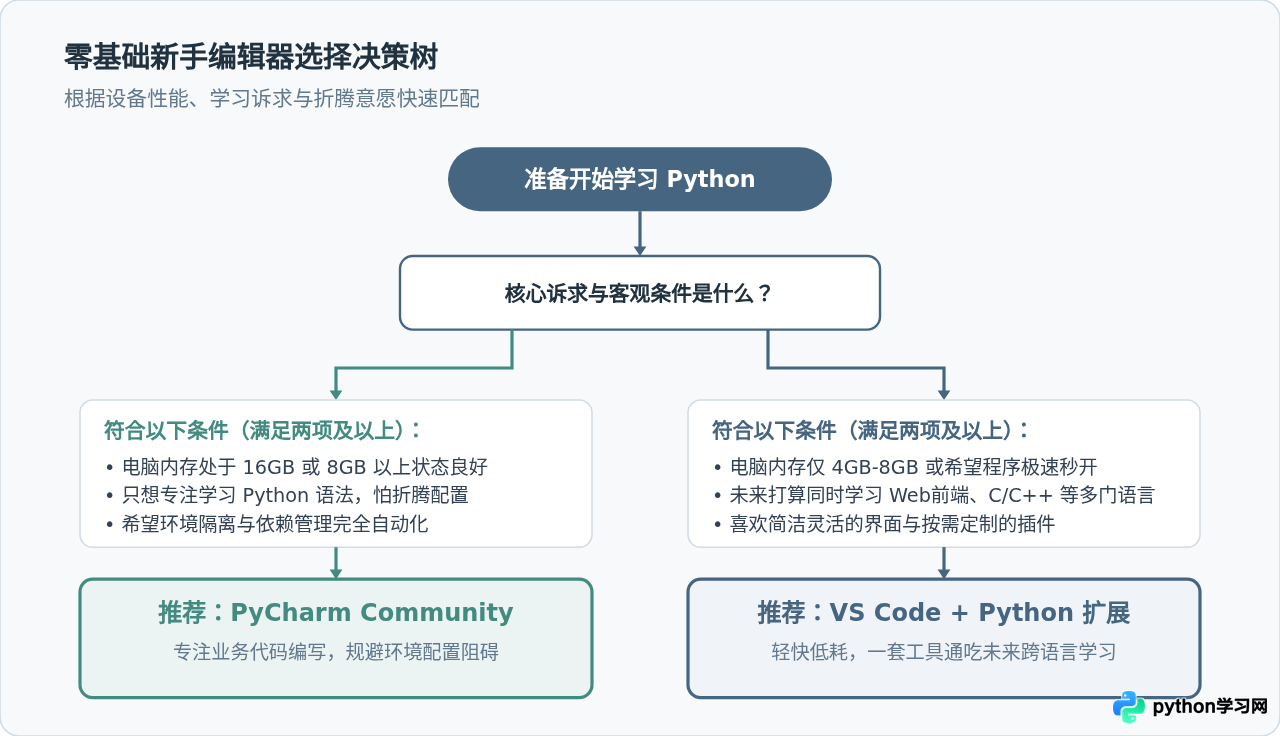
结合以上特性,你可以通过以下三个简单的问题来确定适合自己的编辑器:
1. 你的电脑硬件配置如何?
如果电脑内存只有 4GB 到 8GB,且使用的是较老旧的轻薄本,果断选择 VS Code。PyCharm 在构建索引时会对 CPU 和内存产生明显压力,可能导致打字卡顿或风扇狂转;而 VS Code 极为轻快,能够带来跟记事本一样跟手的输入体验。
2. 你的学习目标是单一学习 Python 还是泛技术探索?
如果当前目标非常明确——“我要学 Python 语法,做数据爬虫,或者处理 Excel 表格”,且近期不打算碰其他语言,请首选 PyCharm Community。它的工具链高度聚焦,能帮你把注意力全部集中在 Python 语言本身。
如果你在学校或自学计划中,这学期要学 Python,下学期还要写网页(HTML/CSS/JavaScript)或 C 语言课程作业,强烈建议直接上手 VS Code。你只需要在同一个软件里下载对应的扩展包,即可无缝支持各种编程语言,不需要每换一门课就重新适应一套全新的大型 IDE。
3. 你是否抗拒“查资料配置工具”?
部分新手更倾向于“只要能尽快跑出结果,怎么简单怎么来”,对终端配置或排查插件冲突感到烦躁,此时 PyCharm Community 是最佳避风港。相反,如果你本身对工具定制有兴趣,乐于了解代码背后的环境构成与扩展机制,VS Code 会是一套伴随你长期成长的瑞士军刀。
免责声明:本文内容仅供参考,不代表本站观点。转载或引用请注明出处。









