

怎么在 VS Code 中调试 Python 代码:断点设置与变量监视

系统讲解在 Visual Studio Code 中调试 Python 程序的实操方法,涵盖调试器启动、多类型断点配置、局部与全局变量观察、Watch监视器高级用法及常见调试陷阱辨析。
在 Visual Studio Code(VS Code)中调试 Python 代码的核心操作,是利用内置调试器让程序在指定的代码行主动暂停执行,进而通过状态面板直接检视变量内存取值与函数调用路径。掌握这一方法只需三个核心环节:在目标代码行左侧单击设置红点断点、按 F5 启动调试会话,以及在左侧的“运行和调试”活动栏中利用“变量(Variables)”与“监视(Watch)”窗口实时观察数据变化。
一、调试准备与基础启动流程
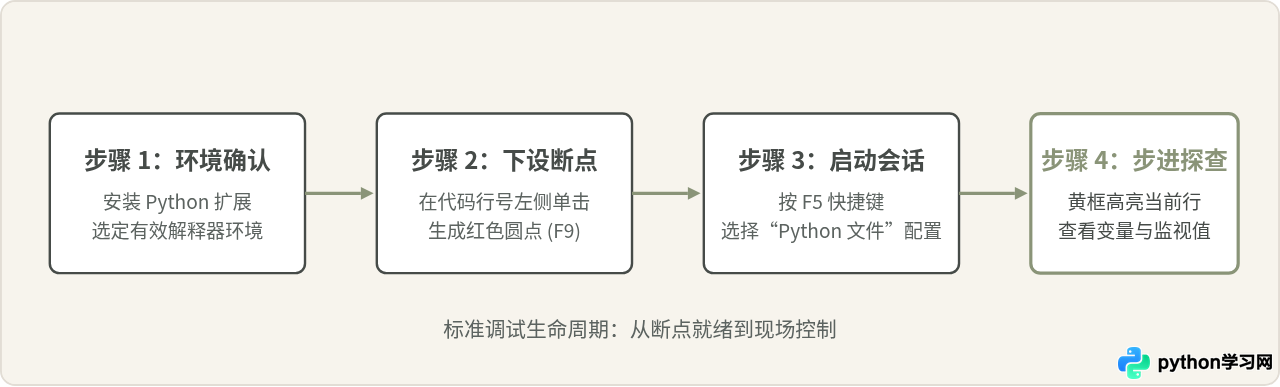
在开始调试前,请确保 VS Code 中已安装官方的 Python 扩展插件,并在状态栏确认当前项目使用的是正确的 Python 解释器虚拟环境。VS Code 调试器本身基于 debugpy 驱动,具备开箱即用的交互式诊断能力。
调试的生命周期可以概括为四个连续阶段:准备代码与选定入口、布置阻断位置、挂载调试会话,以及在中断现场展开交互审查。
以一段包含循环累加和字典处理的示例脚本 app.py 为例:
def calculate_order_summary(items):
    total_amount = 0.0
    discount_rate = 0.1
    processed_items = []

    for item in items:
        price = item.get("price", 0.0)
        quantity = item.get("quantity", 1)
        subtotal = price * quantity
        if subtotal > 100:
            subtotal = subtotal * (1 - discount_rate)

        total_amount += subtotal
        processed_items.append({
            "name": item.get("name"),
            "final_price": round(subtotal, 2)
        })

    return total_amount, processed_items

if __name__ == "__main__":
    orders = [
        {"name": "笔记本", "price": 45.0, "quantity": 1},
        {"name": "机械键盘", "price": 320.0, "quantity": 1},
        {"name": "无线鼠标", "price": 85.0, "quantity": 2},
    ]
    total, details = calculate_order_summary(orders)
    print(f"订单总计: {total}")
在 subtotal = price * quantity 所在的第 9 行行号左侧单击鼠标,即可看到一个鲜红色的圆点(或将光标置于该行按下快捷键 F9)。按下 F5,VS Code 底部状态栏将变为橙色,顶部弹出一个悬浮调试工具条,代码在第 9 行暂停,所在行以黄色箭头与高亮背景标记。
二、调试控制与工作区界面结构
当程序暂停在断点时,VS Code 左侧的“运行和调试(Run and Debug)”面板会呈现四个核心视图,顶部则提供步进控制工具栏。理解各区域的分工是高效分析状态的前提。
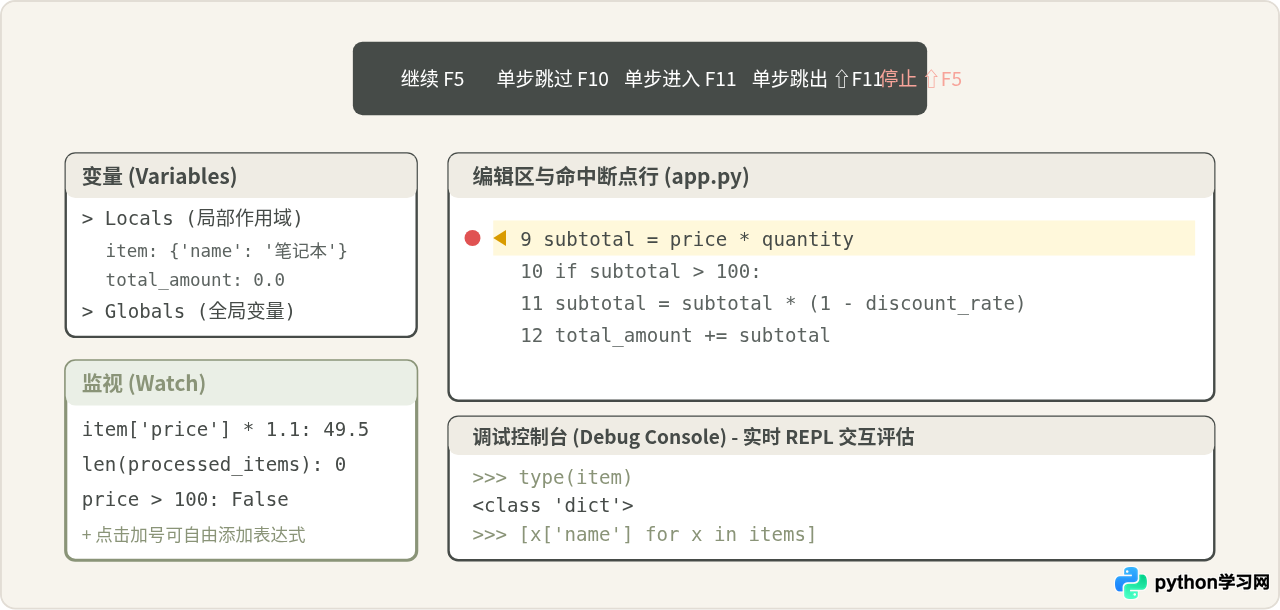
顶部控制栏各项功能的明确作用如下:
- 继续(F5):恢复执行,直至遇到下一个断点或程序结束。
- 单步跳过(F10):执行当前行,如果当前行调用了函数,直接完成该函数调用并停在下一行,不进入函数内部。
- 单步进入(F11):深入当前行调用的自定义函数内部进行逐行审查。
- 单步跳出(Shift + F11):快速执行完当前函数剩余语句,返回到上一层调用处。
- 重启(Ctrl + Shift + F5 / Cmd + Shift + F5):重新启动调试会话。
- 停止(Shift + F5):终止当前正在运行的 Python 进程。
三、高级断点设置技巧
在实际工程中,循环可能迭代成千上万次,或者特定异常只在某类脏数据下发生。若每次都停下来手动按 F10,效率极低。VS Code 提供了多种高级断点形式。
在行号左侧右键单击,选择 “添加条件断点...(Add Conditional Breakpoint...)”,下拉菜单中提供了三种模式:
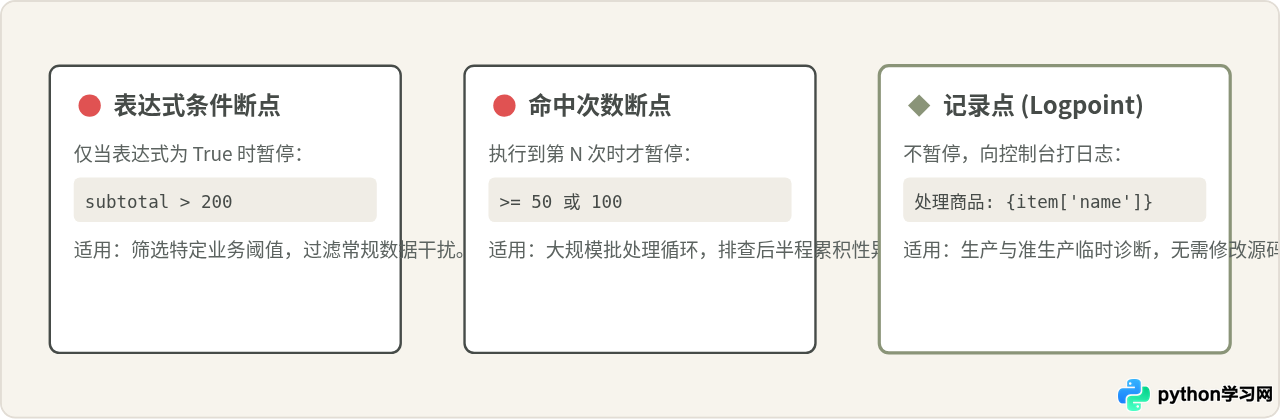
1. 表达式条件断点(Expression):输入合法的 Python 表达式,例如 item.get('name') == '无线鼠标' 或 subtotal > 100。调试器会在每次经过该行时计算表达式,只有当计算结果为 True 时才会暂停程序。对于非布尔表达式,Python 将按真值规则(Truth Value Testing)判断。
2. 命中次数断点(Hit Count):设置数值,例如 10,代表前 9 次经过该行时直接跳过,在第 10 次时暂停;也可以填写 > 5,表示第 5 次之后每次都中断。
3. 记录点(Logpoint):图标为一个红菱形。记录点不会阻断程序运行,而是将信息输出到“调试控制台”。支持花括号语法插值,例如输入 正在处理商品: {item['name']}, 数量: {quantity},程序运行时将自动将其求值后输出,完全免去在源码中临时添加 print() 后再手动删除的麻烦。
四、变量监视与高级观察手段
当程序在断点处停下后,查看与跟踪内存数据的手段主要分为三层:
1. 变量窗口(Variables)
包含 Locals(当前函数栈帧的局部变量)与 Globals(模块全局变量)。展开树状节点可逐层下钻嵌套的字典、列表及自定义对象属性。更为实用的是,双击变量的值可以直接在运行时修改其内存数据。例如在排查异常时,临时将 discount_rate 从 0.1 修改为 0.2,直接验证打折逻辑是否正确,无需重启服务。
2. 监视窗口(Watch)
变量面板展示的是当前作用域内所有客观存在的变量,而在复杂逻辑下,我们往往只关心某一个特定的计算指标或对象深层属性。在“监视(Watch)”窗口右上角点击 “+” 号,可以输入任意 Python 合法表达式:
len(processed_items):追踪列表已处理元素的增长。[x['name'] for x in items if x.get('price', 0) > 50]:计算高价值商品子集。item.get('price', 0) * item.get('quantity', 1) > 100:观察是否触发满减规则。
在单步步进(F10/F11)的过程中,Watch 窗口中的所有表达式会在每一步自动重新计算并刷新值。如果某个表达式引用的变量在当前栈帧不存在,显示为 NameError,一旦进入对应函数上下文,便会立刻恢复计算。
3. 悬浮提示与调试控制台(Debug Console)
将鼠标指针停留在编辑区任意变量名上方,会弹出悬浮卡片显示该对象的类型与当前值;切换到 VS Code 底部面板的“调试控制台(Debug Console)”,可以直接在当前中断栈帧的真实运行环境中输入 Python 命令,例如调用未引入的校验函数、打印类型原型等。
五、常见认知误区与排错注意事项
真相:Watch 窗口的表达式在每次步进时都会被默默执行一次。若在 Watch 中写入包含副作用(Side Effects)的代码,例如
items.pop() 或 file.read(),会导致每单步走一行,底层数据结构就被悄悄改变一次,从而引发诡异的幽灵 Bug。Watch 中应当只使用只读、纯函数性质的查询表达式。
另一个需要澄清的误区是“断点调试一定比 print 高级,应该彻底淘汰 print”。在短平快的单个脚本中,一两处 print() 确实直观;但在多层调用、异步协作、大型数据清洗或需要反复推敲变量状态的场景中,print() 会导致大量冗余日志,无法在暂停现场临时调用代码验证。理解二者的分界,才能在不同开发阶段做出高效选择。
六、排错诊断全景总结
将上述技巧整合到日常开发流程中,可以形成一套规范、闭环的 Python 故障定位路径:
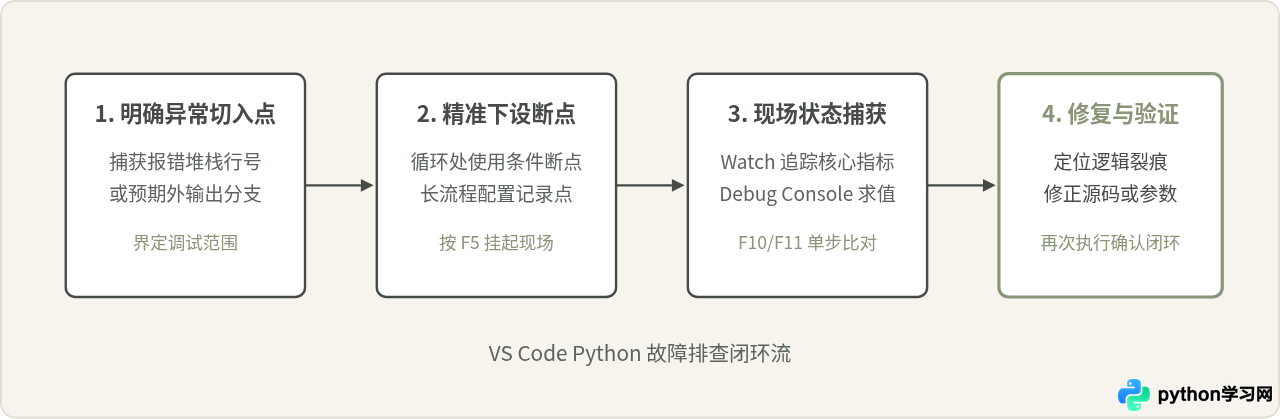
熟练运用断点与监视窗口,不仅能迅速消灭隐蔽的代码逻辑错误,更能帮助开发者以动态直观的视角透视程序运行机制。在今后的 Python 开发中,不妨尽量少用临时的 print(),充分利用 VS Code 原生调试器的强大能力。
免责声明:本文内容仅供参考,不代表本站观点。转载或引用请注明出处。









