

Web开发首选哪个Python IDE?Django与Flask项目工具搭配

针对Python Web开发中的IDE选型难题,深度解析PyCharm与VS Code在Django全栈工程与Flask轻量微服务项目中的核心差异、最佳工具链搭配与调试实战配置。
一、核心选型分水岭:框架契约与开发模式的差异
选择IDE的第一准则,是看工具能否减少重复的认知负担。Django与Flask属于两种截然不同的架构流派:Django自带ORM、后台管理、模板引擎与自动化迁移机制,拥有严格的目录与配置规范;Flask则坚持微内核路线,核心仅提供路由解析与上下文分发,ORM选用SQLAlchemy还是Peewee、序列化使用Pydantic还是Marshmallow,完全由开发者自行组装。
这种架构差异直接映射到IDE的适配诉求上:开发Django时,如果IDE无法理解其动态元编程,代码补全与模型关联就会频频断层;而开发Flask时,过度庞大的集成环境不仅无法提供针对性便利,反而会因为复杂的全局索引拖慢开发节奏。
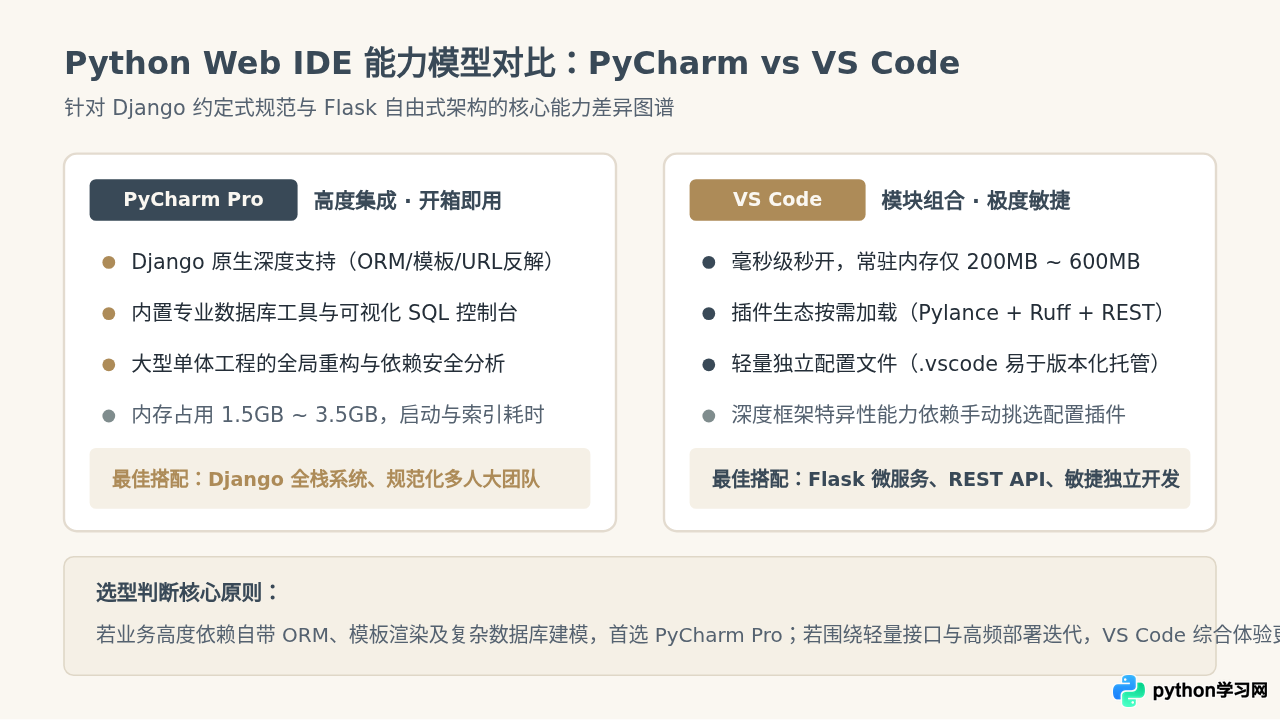
二、Django 项目首选:PyCharm Professional 的全流程提效
对于以 Django 为核心的业务开发,PyCharm Professional(专业版) 几乎是目前业界能够获得的最完整开发体验。需要特别指出的是,免费的 PyCharm Community(社区版)并未包含 Django 原生模板解析、模型视图联动以及内置 Database 客户端,因此本文指推荐的 Django 首选方案专指 Professional 版本。
1. 为什么 Django 特别依赖专业集成环境?
- Django ORM 关联感知:在
models.py中定义的模型,PyCharm 能够自动识别其动态生成的objects查询集方法,并在views.py编写过滤与字段查询时给出准确自动补全。 - HTML 模板上下文导航:在视图函数向模板传递字典上下文时,PyCharm 可以在
.html模板文件中对变量进行补全,并支持通过快捷键从模板变量直接跳转到视图定义处。 - 内置 manage.py 专用控制台:无需在终端中反复敲击
python manage.py makemigrations等长指令,PyCharm 提供带命令提示与参数联想的专用工具窗口。 - 端到端断点调试:不仅可以在 Python 代码中下断点,还支持直接在 Django 模板语言(DTL)的标签行下断点,直观观察模板渲染时的临时变量。
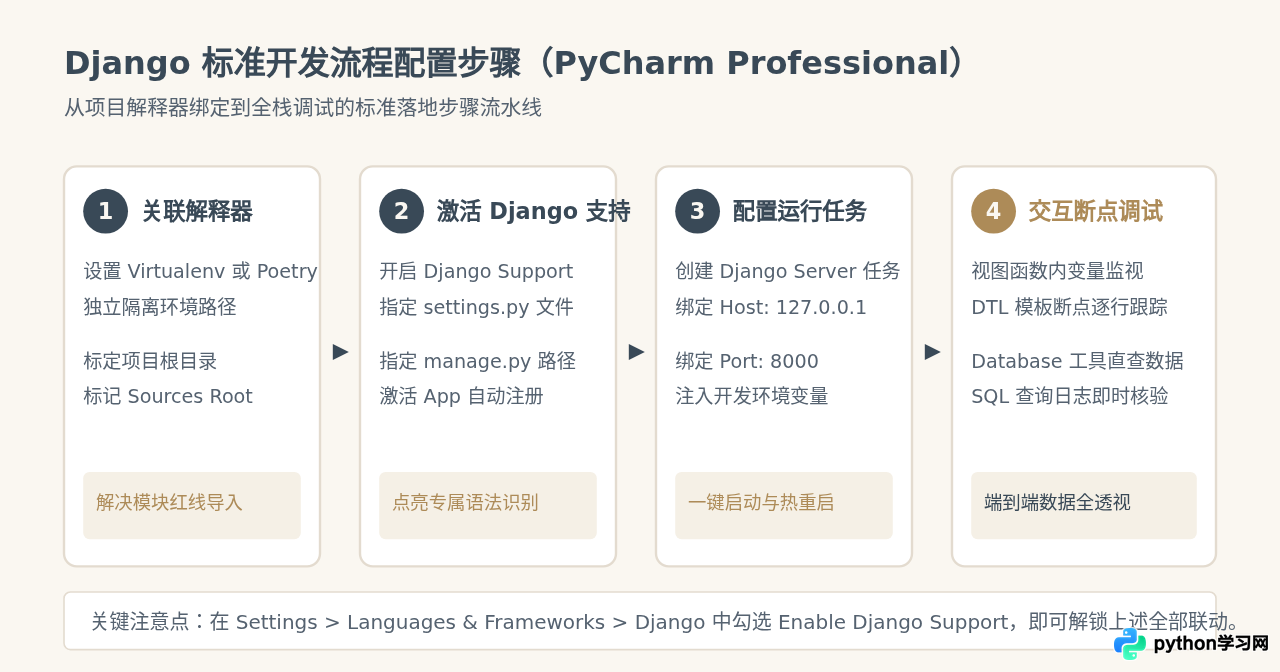
2. 实战操作:关键设置检查清单
新建或导入 Django 项目后,按以下步骤进行校验以确保功能完整启用:
- 打开 Preferences / Settings > Languages & Frameworks > Django。
- 勾选
Enable Django Support。 - 确认
Django project root指向含有manage.py的根目录。 - 指定
Settings模块的绝对路径,例如myproject/settings.py。 - 点击顶部运行配置下拉框,选择 Edit Configurations...,检查
Django server类型配置是否正确绑定目标端口(默认8000)与浏览器启动参数。
三、Flask 项目首选:VS Code 的轻量敏捷搭配
对于 Flask 项目,Visual Studio Code 往往是更受推崇的选择。Flask 的本质是一个简洁的 WSGI 封装,通常以单文件或轻量蓝图(Blueprints)组织结构。使用 PyCharm 打开这类项目时,不仅其重度索引派不上用场,甚至可能因为庞大的内存开销显得过于笨重。VS Code 凭借灵活的扩展架构,可以量身定制出一套极速、无冗余的现代化工具链。
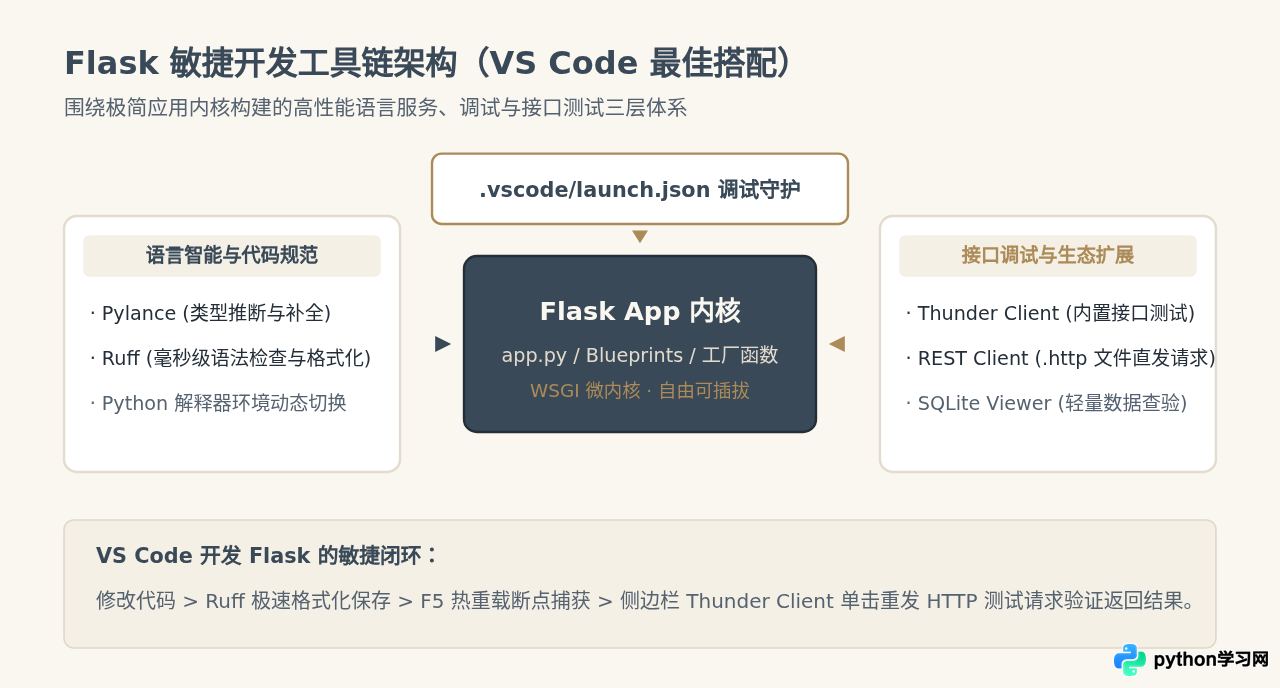
1. 关键插件组合推荐
- Python (Microsoft) & Pylance:官方基础核心,提供精准的类型推断与代码索引。
- Ruff:基于 Rust 编写的高性能 Linter 和 Formatter,完全替代传统的 flake8、black 与 isort,在大型代码库中保存即可瞬间完成格式化与错误检测。
- Thunder Client 或 REST Client:直接在编辑器内发起 GET/POST 请求并查看 JSON 响应,省去了频繁在 Postman 和编辑器之间切换的繁琐步骤。
- SQLite Viewer:对于使用 SQLite 存储的轻量 Flask 项目,无需启动任何外部数据库客户端,点击
.db文件即可直接在编辑器内以表格形式查看数据。
2. Flask 在 VS Code 中的调试配置示例
在项目根目录下创建 .vscode/launch.json 文件,填入标准的 Flask 调试配置。该配置能够显式指定应用入口并捕获路由异常断点:
{
  "version": "0.2.0",
  "configurations": [
    {
      "name": "Python: Flask 调试运行",
      "type": "debugpy",
      "request": "launch",
      "module": "flask",
      "env": {
        "FLASK_APP": "app.py",
        "FLASK_DEBUG": "1"
      },
      "args": [
        "run",
        "--no-debugger",
        "--no-reload"
      ],
      "jinja": true,
      "justMyCode": true
    }
  ]
}--no-reload?
在 VS Code 中进行单步调试时,Flask 自带的自动重载进程(StatReloader)会创建子进程监听文件变更。如果未指定 --no-reload,调试器经常会因为无法精准附加到子进程而导致断点失效。设置该参数可确保调试器牢牢锁定当前运行实例。
四、选型决策矩阵与实战场景总结
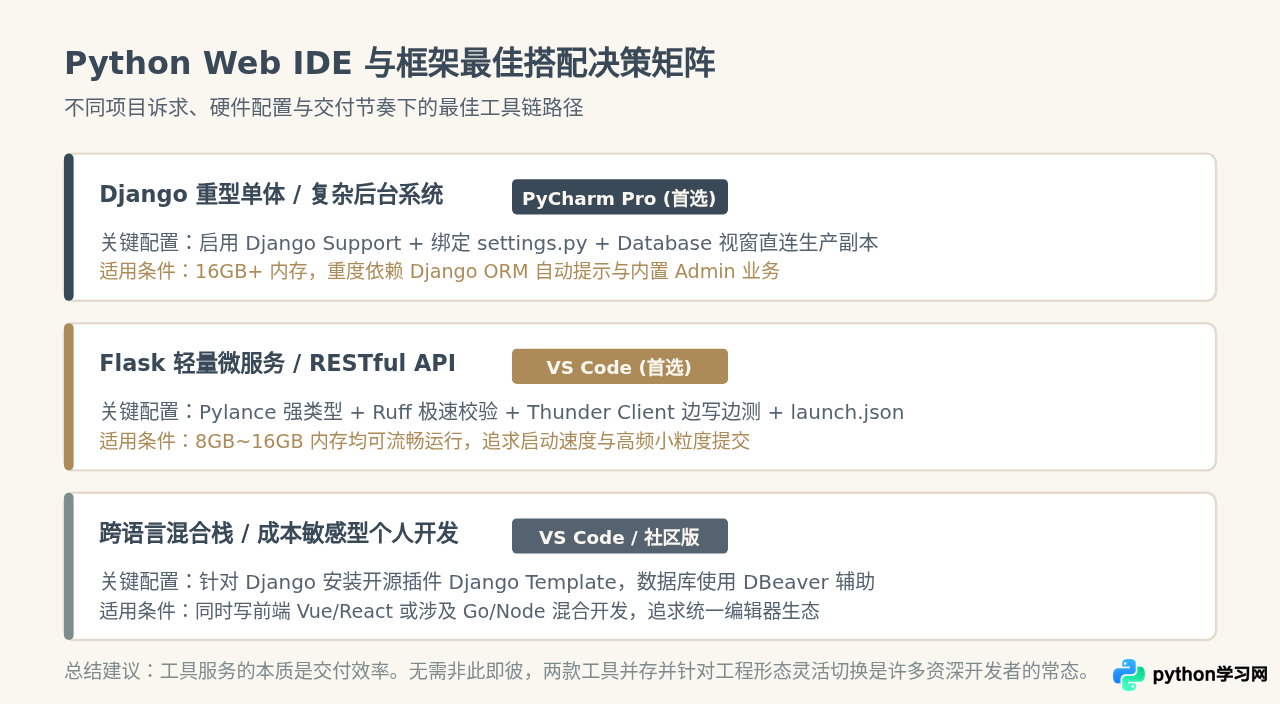
为了帮助开发者在实际业务中快速确定方案,我们将不同硬件条件、团队架构与业务规模下的最佳实践汇总如下表:
| 项目场景 | 首选框架 | 推荐 IDE | 核心收益与搭配方案 |
|---|---|---|---|
| 复杂商业单体系统 | Django | PyCharm Professional | 开箱即用,ORM模型反查、模板跳转无缝集成,内置强大数据库控制台,团队无需维护冗长插件配置。 |
| 敏捷 RESTful API 微服务 | Flask | VS Code | 毫秒级启动与极低资源消耗,搭配 Pylance + Ruff + Thunder Client,实现编写、格式化与接口自测的高效闭环。 |
| 独立个人/预算受限项目 | Flask / Django | VS Code | 零软件许可成本,针对 Django 可搭配开源扩展(如 Django Template 等),轻巧灵活,硬件要求低。 |
| 混合多服务单仓库(Monorepo) | Django + Flask | VS Code (多根工作区) | 利用 VS Code 的 code-workspace 功能分别定义各子服务的 Python 解释器与运行配置,避免环境污染。 |
五、常见问题排查与避坑建议
1. PyCharm 提示 unresolved reference 无法识别项目内模块?
这是刚接触 Django 的开发者最容易遇到的报错。原因在于 PyCharm 默认仅将项目根目录作为导入检索路径,而 Django 项目通常在根目录内还有一个同名应用目录或 apps 目录。
解决方法:在项目目录树上右键点击你的代码应用目录(如 apps 或含有 models.py 的应用根),选择 Mark Directory as > Sources Root。标记后该目录将变为蓝色,所有层级导入红线即可立即消失。
2. VS Code 导入第三方包出现黄色波浪线警告?
这说明当前 VS Code 窗口底部的 Python 解释器尚未正确指向当前项目的虚拟环境目录(venv/conda)。
解决方法:按下快捷键 Ctrl+Shift+P(macOS 为 Cmd+Shift+P),输入并执行 Python: Select Interpreter,在列表中直接选择包含在项目 .venv/bin/python 下的解释器,或手动浏览定位到该路径。
3. 开发机只有 8GB 内存时如何抉择?
在 8GB 内存环境下,强烈建议全程使用 VS Code。PyCharm 在索引数万行代码以及大型 Python 虚拟环境时,内存占用很容易突破 2GB,叠加浏览器多标签页后极易造成系统严重卡顿;而 VS Code 保持常驻内存通常仅需几百兆,即便同时开发多个 Flask 微服务也能保持丝滑响应。
免责声明:本文内容仅供参考,不代表本站观点。转载或引用请注明出处。









