

Python自动化办公常用库推荐:处理Excel、PDF与邮件的高效工具

针对日常办公中最常见的Excel报表、PDF文档与邮件通知三大场景,系统推荐成熟的Python工具库,深入分析各库的设计定位、选型边界、核心示例与协同方案,助您构建稳定高效的自动化办公工作流。
在日常办公业务中,绝大多数重复性繁琐劳动都集中在结构化数据归集(Excel)、版面文件解析与交付(PDF)以及跨部门协同通知(邮件)这三大环节。Python 凭借其成熟的生态,为每一个细分领域都提供了针对性的工具库。然而,许多初学者在选型时常常陷入两难:是用速度更快的轻量库,还是用功能全面的综合框架?本文直接切入 Excel、PDF 与邮件三大核心场景,梳理主流库的设计定位、适用边界与选择逻辑,并给出可直接复用的典型代码与全流程协同方案。
一、Excel 自动化处理:三类主力库的选择与分工
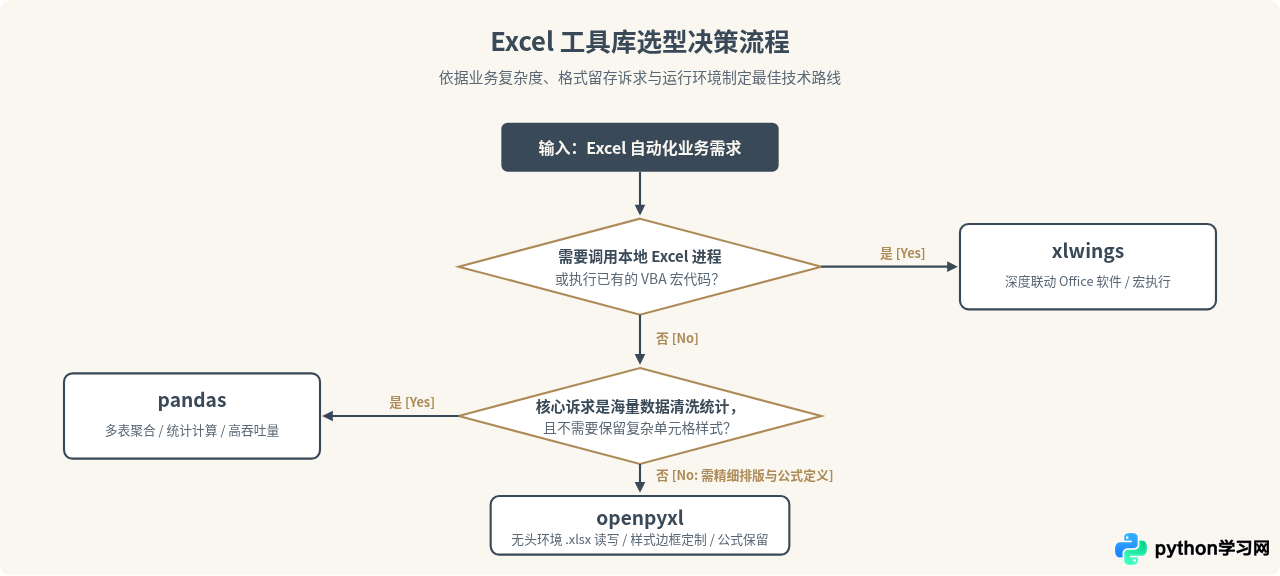
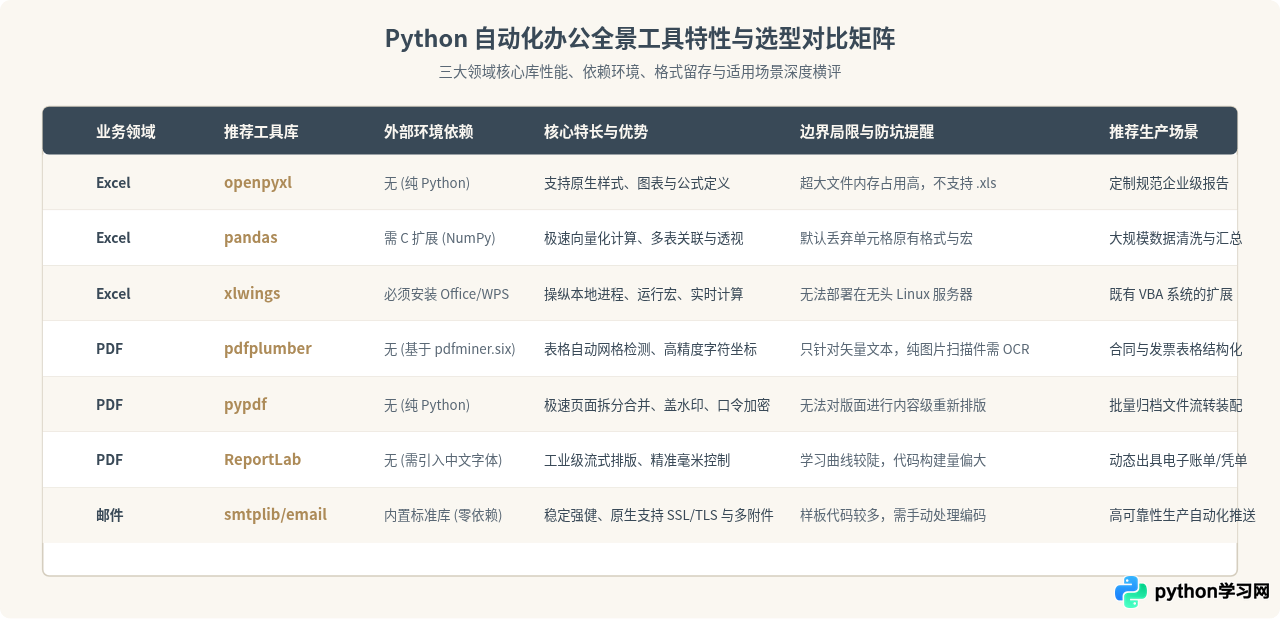
处理 Excel 电子表格时,业务需求通常分为三类:纯数据计算与批量清洗、保留复杂单元格样式与公式的标准报表生成,以及调用桌面 Excel 软件执行特定 VBA 宏指令。针对不同目标,应分别选用 pandas、openpyxl 或 xlwings,而非试图用一个库解决所有诉求。
1. openpyxl:原生样式与公式控制的精细工具
openpyxl 是目前纯 Python 环境下操作 .xlsx 格式的事实标准。它的最大优势在于不依赖本地安装 Microsoft Office,即可直接创建、修改工作簿,并且能够精细控制单元格字体、边框、填充背景色、数字格式以及合并单元格。如果业务目标是产出符合公司规范、具备专业视觉样式的最终汇报表格,openpyxl 是首选。
需要注意的是,openpyxl 在处理数百兆体量的巨型工作表时较为消耗内存。此时应开启 read_only=True 或 write_only=True 模式以流式处理数据。
2. pandas:海量数据清洗与计算分析的核心引擎
pandas 依托底层高效的 C/Cython 结构,是批量数据处理的工业级利器。当面对成百上千张结构一致的销售明细、需要进行跨表 VLOOKUP 关联、多维度数据透视或过滤汇总时,使用 pandas.read_excel() 导入 DataFrame 处理,速度比逐单元格遍历快几个数量级。
然而,pandas 在写入 Excel 时会将注意力全部放在数据本身,默认会丢失模板中原有的宏、图表配置以及精细的单元格底色设置。因此,在企业级生产环境中,常见的组合模式是用 pandas 高效完成统计计算,再借助 openpyxl 引擎挂载格式渲染。
3. xlwings:桥接本地 Excel 进程的交互利器
与前两者不同,xlwings 的底层原理是通过 COM(Windows)或 AppleScript(macOS)直接调度本地正在运行的 Excel 桌面应用。这意味着它能够完整读取由 Excel 计算引擎实时演算出的公式结果(前两者只能读取公式字符串或上一次保存的静态缓存),支持运行工作簿中内嵌的 VBA 宏代码,甚至能在 Python 中为 Excel 编写自定义函数(UDF)。其限制在于必须运行在已安装 Office 的桌面操作系统中,无法直接部署在无图形界面的轻量 Linux 服务器上。
4. 典型实操代码:多表汇总与格式美化
下面展示一段生产常见的协同范式:先利用 pandas 读取并汇总结算数据,再交由 openpyxl 补充表头样式、列宽自适应与总计行加粗。
import pandas as pd
from openpyxl import Workbook
from openpyxl.styles import Font, PatternFill, Alignment, Border, Side
from openpyxl.utils import get_column_letter

# 第一阶段:模拟通过 pandas 处理结构化数据
raw_records = [
    {"部门": "研发部", "项目": "基础设施构建", "预算(万)": 45.0, "实际支出(万)": 41.2},
    {"部门": "运营部", "项目": "年中渠道推广", "预算(万)": 30.0, "实际支出(万)": 33.5},
    {"部门": "产品部", "项目": "客户体验优化", "预算(万)": 15.0, "实际支出(万)": 12.8},
]
df = pd.DataFrame(raw_records)
df["偏差率(%)"] = ((df["实际支出(万)"] - df["预算(万)"]) / df["预算(万)"] * 100).round(2)

# 第二阶段:使用 openpyxl 写入定制样式的标准报表
wb = Workbook()
ws = wb.active
ws.title = "部门预算审计汇总"

# 写入标题行与列名
headers = list(df.columns)
ws.append(headers)

# 写入数据行
for row in df.itertuples(index=False):
    ws.append(list(row))

# 样式定义:深灰蓝表头、奶油浅底与加粗字体
header_fill = PatternFill(start_color="394957", end_color="394957", fill_type="solid")
header_font = Font(name="Microsoft YaHei", size=11, bold=True, color="FFFFFF")
data_font = Font(name="Microsoft YaHei", size=10)
thin_border = Border(
    left=Side(style="thin", color="E0E0E0"),
    right=Side(style="thin", color="E0E0E0"),
    top=Side(style="thin", color="E0E0E0"),
    bottom=Side(style="thin", color="E0E0E0")
)

# 应用表头样式
for col_idx in range(1, len(headers) + 1):
    cell = ws.cell(row=1, column=col_idx)
    cell.fill = header_fill
    cell.font = header_font
    cell.alignment = Alignment(horizontal="center", vertical="center")

# 格式化数据区域与边框
for row_idx in range(2, ws.max_row + 1):
    for col_idx in range(1, ws.max_column + 1):
        cell = ws.cell(row=row_idx, column=col_idx)
        cell.font = data_font
        cell.border = thin_border
        if col_idx in [3, 4, 5]:
            cell.alignment = Alignment(horizontal="right")

# 自动校正列宽
for col in ws.columns:
    max_len = max(len(str(cell.value or "")) for cell in col)
    col_letter = get_column_letter(col[0].column)
    ws.column_dimensions[col_letter].width = max(max_len * 2.2, 12)

wb.save("部门预算执行报告_标准化.xlsx")
二、PDF 自动化处理:从文本提取到文档组装
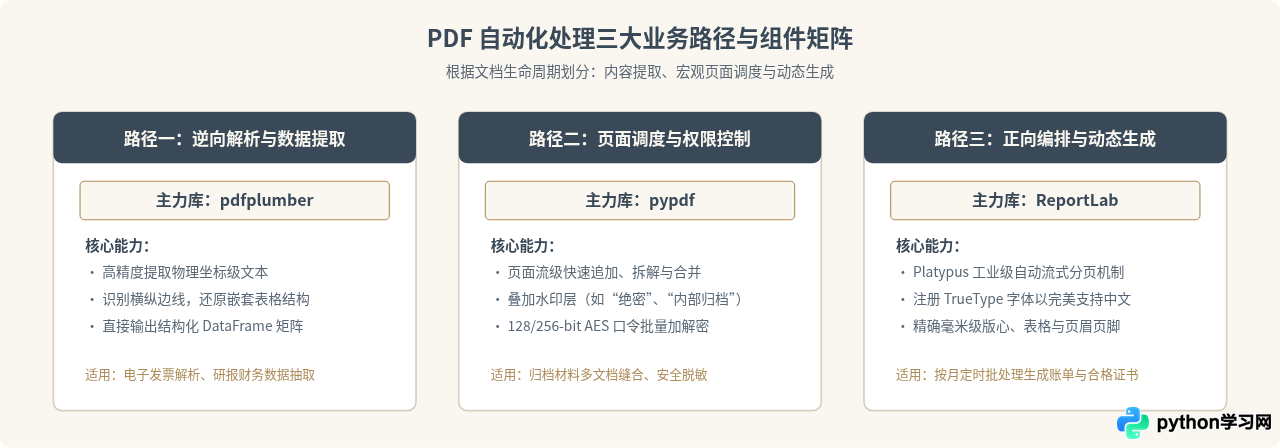
PDF(Portable Document Format)最初的设计目的是保证在不同打印机和屏幕上的绝对呈现一致性,并非结构化数据交换格式。这意味着 PDF 内部只记录“在 (X, Y) 坐标处绘制某字形或矢量路径”,而不存在原生段落或表格语义。自动化处理 PDF 时,必须将“解析提取”与“页面组织/动态生成”明确区分。
1. pdfplumber:高精度文本与网格表格抽取的首选
对于财务对账单、采购合同扫描解析等需要从现有 PDF 中提取结构化信息的任务,pdfplumber 具备优秀的解析能力。它能够细致分析字符间距、提取由矩形边框构成的表格,并支持通过自定义分割线阈值将网格无缝转为 Python 字典列表或直接输出给 pandas.DataFrame。
2. pypdf:纯 Python 的页面拆分、合并与安全加解密
如果不需要深入分析正文字符内容,而是执行宏观的“文档级”操作——例如将数十份独立的单页合同合并为一份总卷、将长文件按页码拆分、给文档覆盖透明水印盖章,或是批量设置 PDF 打开权限口令——pypdf(前身为 PyPDF2)是兼顾稳定性与轻量化部署的理想选择。
3. ReportLab:可编程商业报告生成的工业级标准
当任务是“从零生成全新 PDF”时,不应使用逆向编辑工具,而必须采用声明式排版库。ReportLab 提供了强大的流式排版引擎 Platypus(Page Layout and Typography Using Scripts),支持自动计算分页、多级标题、段落折行以及动态报表表格绘制,能够精确控制纸张边距并嵌入 TrueType 中文字体。
4. 典型实操代码:从电子发票中抽取表格并批量合并
下面的示例展示如何用 pdfplumber 读取 PDF 页面中的二维表格,并利用 pypdf 的 PdfMerger 将多个独立凭单合并为单一交付文件:
import pdfplumber
from pypdf import PdfMerger

# 步骤一:使用 pdfplumber 提取结构化表格
def extract_table_from_pdf(pdf_path):
    all_rows = []
    with pdfplumber.open(pdf_path) as pdf:
        for page_num, page in enumerate(pdf.pages, start=1):
            # 提取页面中的所有表格
            tables = page.extract_tables()
            for table in tables:
                for row in table:
                    # 过滤纯空单元格并清洗回车换行
                    cleaned_row = [str(cell).replace("\n", " ").strip() if cell else "" for cell in row]
                    if any(cleaned_row):
                        all_rows.append(cleaned_row)
    return all_rows

# 步骤二:使用 pypdf 批量拼装文件
def merge_multiple_pdfs(file_list, output_filename):
    merger = PdfMerger()
    for file_path in file_list:
        # 依次将单份 PDF 挂载至合并器
        merger.append(file_path)

    with open(output_filename, "wb") as output_stream:
        merger.write(output_stream)
    merger.close()

# 示例调用
# rows = extract_table_from_pdf("2026年3月费用结算单.pdf")
# merge_multiple_pdfs(["cover.pdf", "report_body.pdf", "appendix.pdf"], "最终送审归档材料.pdf")
三、邮件自动化:标准库与高级客户端工具
自动化办公流程的最后一公里,通常是将生成完毕的 Excel 报表或 PDF 汇总以邮件形式自动投递给相关人员。在 Python 中实现邮件发送,通常有内置标准库方案与第三方封装方案两条路径。
1. smtplib 与 email:无外部依赖的生产级基石
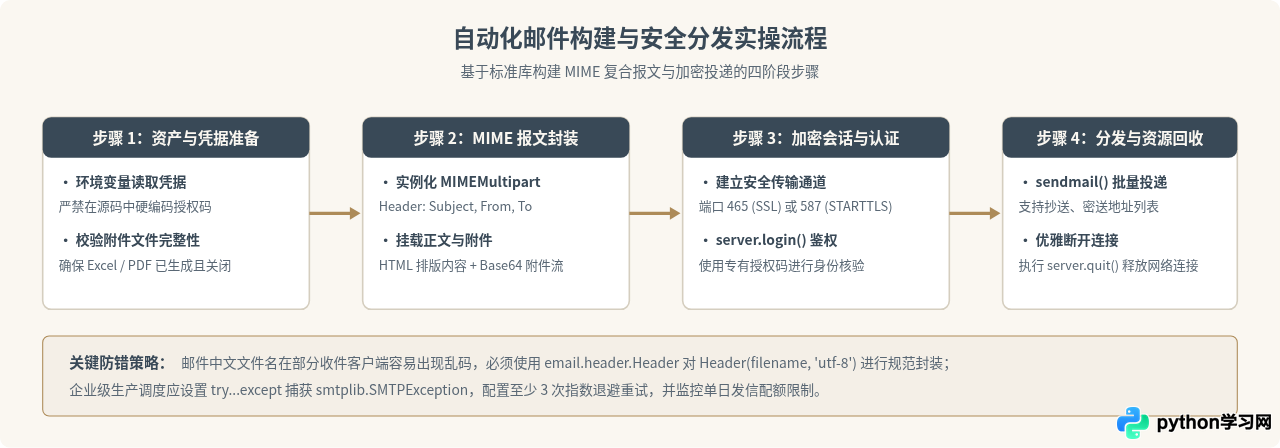
Python 解释器开箱自带的 smtplib 与 email 模块组合,构成了邮件处理的基石:
email.mime负责在内存中按照 MIME(Multipurpose Internet Mail Extensions)协议拼装复合邮件报文,包括纯文本、HTML 超文本以及带有 Base64 编码的二进制附件。smtplib负责同远端邮件服务器(如腾讯企业邮、阿里企业邮、网易企业邮或自建 Exchange 服务)建立 TCP 连接,并进行 TLS/SSL 链路加密与身份凭据认证。
关键安全准则:绝不要在脚本中硬编码个人邮箱登录密码。国内主流邮件服务商均要求开启“客户端授权码”或使用专用的 App Password,并建议将凭据存储在环境变量中,以防止凭据泄漏。
2. yagmail 与 exchangelib:特定场景的高效替代品
虽然原生 smtplib 极其可靠,但构建带附件的多部件 MIME 报文需要编写十几行样板代码。在轻量级内部脚本中,第三方库 yagmail 通过极简的 API(只需两行即可附带多个附件发送 HTML 邮件)大幅降低了代码行数;而在使用微软全家桶的企业网络中,如果 SMTP 端口被安全策略封禁,则可使用 exchangelib 通过 EWS(Exchange Web Services)协议直接接管日历、邮件文件夹与代发操作。
3. 典型实操代码:发送带有 HTML 表格与报表附件的邮件
下面是一个标准的无第三方外部依赖的邮件发送函数,严格执行了 STARTTLS 加密与 UTF-8 附件头编码:
import os
import smtplib
from email.header import Header
from email.mime.application import MIMEApplication
from email.mime.multipart import MIMEMultipart
from email.mime.text import MIMEText

def send_automated_report(
    smtp_host: str,
    smtp_port: int,
    sender_email: str,
    auth_code: str,
    receiver_list: list,
    subject: str,
    html_content: str,
    attachment_path: str = None
):
    # 1. 建立顶级容器
    message = MIMEMultipart()
    message["From"] = Header(f"自动化业务中台 <{sender_email}>", "utf-8")
    message["To"] = Header(", ".join(receiver_list), "utf-8")
    message["Subject"] = Header(subject, "utf-8")

    # 2. 挂载 HTML 正文
    html_part = MIMEText(html_content, "html", "utf-8")
    message.attach(html_part)

    # 3. 挂载附件(如果提供)
    if attachment_path and os.path.exists(attachment_path):
        filename = os.path.basename(attachment_path)
        with open(attachment_path, "rb") as f:
            attach_part = MIMEApplication(f.read())

        # 针对中文文件名的标准 RFC2231/RFC2047 转义,防止乱码
        attach_part.add_header(
            "Content-Disposition",
            "attachment",
            filename=("utf-8", "", filename)
        )
        message.attach(attach_part)

    # 4. 安全连接并发送
    try:
        # 使用 587 端口走 STARTTLS,或使用 465 走 smtplib.SMTP_SSL
        server = smtplib.SMTP(smtp_host, smtp_port, timeout=15)
        server.ehlo()
        server.starttls()
        server.ehlo()
        server.login(sender_email, auth_code)

        server.sendmail(sender_email, receiver_list, message.as_string())
        server.quit()
        return True, "邮件发送成功"
    except smtplib.SMTPException as e:
        return False, f"SMTP 传输异常: {str(e)}"
    except Exception as e:
        return False, f"未知错误: {str(e)}"
四、跨模块协同实战:从数据到邮件的端到端自动化管道
单独掌握某一个库只能解决局部单点问题。真正的办公自动化价值,往往体现在将 Excel 数据聚合 -> PDF 证明材料生成 -> 邮件定时定向下发 串联成一条无人工干预的自动化生产流水线。各模块之间的衔接设计需要遵循以下工程原则:
- 解耦与幂等性:每个阶段产出明确的持久化文件(例如
stage1_summary.xlsx),不要将上百兆的数据长期滞留在内存中。即使中间某一步失败,重新触发时无需全量重算。 - 临时文件生命周期管理:由脚本生成的中间合并 PDF 或临时报表,应统一存放在指定缓存目录,在邮件投递确认成功后执行归档或自动清理,避免长期占用磁盘空间。
- 日志与告警闭环:使用 Python 内置的
logging模块记录每一步的执行耗时与返回码,当捕获到网络超时或邮件拒信时,触发管理员维度的告警通道。
五、自动化办公落地的工程化建议
将上述库引入生产实践时,为了保证无人值守运行的稳定性,建议落实以下几点实践要求:
- 环境隔离与依赖锁定:使用
venv或conda为办公自动化任务创建独立虚拟环境,并通过requirements.txt固定库的具体主次版本号,避免由于依赖库自动升级引入方法弃用警告或签名不兼容。 - 防御性空值与异常拦截:外部输入的 Excel 或 PDF 经常存在不可见制表符、公式报错标记(如
#N/A、#VALUE!)或格式残缺。解析步骤必须增加数据清洗函数,提供安全的默认降级值。 - 规范化密码管理:坚决杜绝在代码仓库、任务配置中留下明文密码。推荐将邮件授权码和数据库连接串托管于操作系统的环境变量或密码保险箱中。
掌握了针对具体场景选用合适工具的思维方式,结合标准的数据流转规范,开发者与办公人员便能用极少的高质量 Python 代码替代海量重复劳动,真正释放自动化的高效生产力。
免责声明:本文内容仅供参考,不代表本站观点。转载或引用请注明出处。









