

Linux系统安装Python指南:Ubuntu/CentOS常用命令与版本管理

针对Ubuntu和CentOS系统的完整Python安装与多版本管理教程,涵盖APT/DNF包管理器安装、源码编译altinstall安全规范、update-alternatives与pyenv版本管理及常见故障排查。
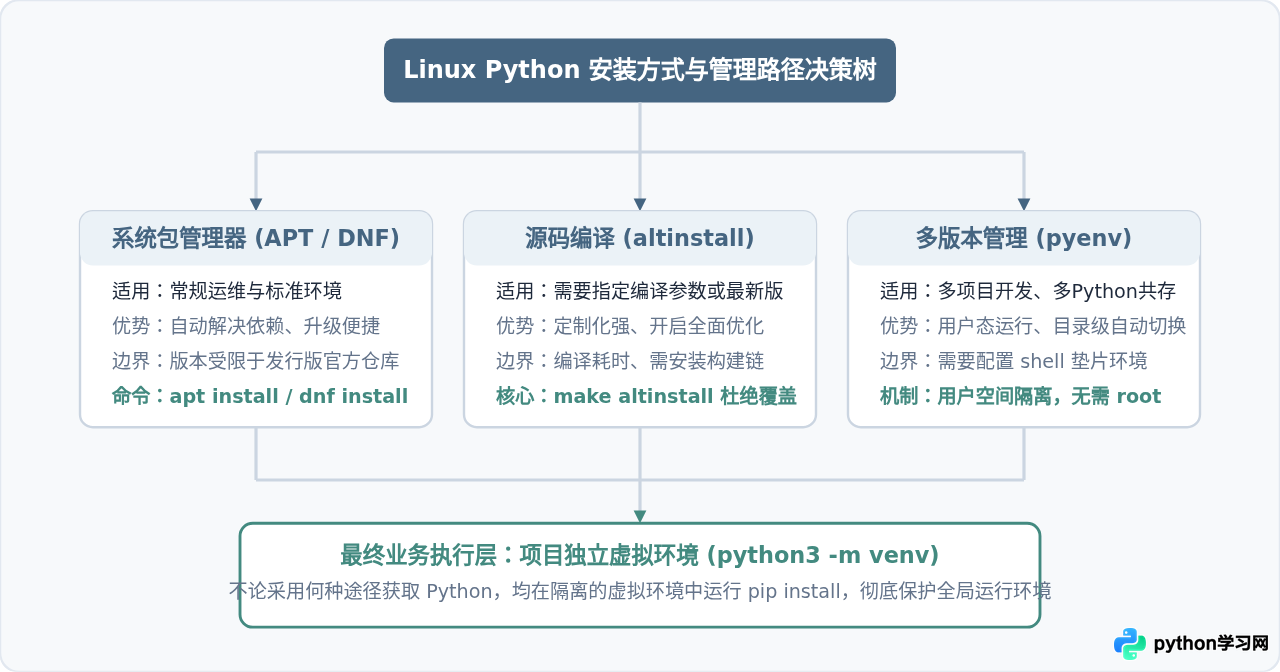
在 Linux 生产与开发环境中,安装 Python 并不仅是执行一条安装命令,关键在于理清系统自带运行环境与应用开发需求之间的界限。Linux 的系统管理工具(如 Ubuntu 的部分后台脚本、CentOS 的 yum/dnf)高度依赖系统预装的 Python 解释器。若盲目修改系统默认符号链接或直接覆盖安装,极易破坏包管理系统。本文将分别介绍在 Ubuntu 与 CentOS 发行版中使用官方包管理器安装指定版本、安全进行源码编译安装的具体步骤,并详细讲解通过 update-alternatives、pyenv 与虚拟环境实现平滑多版本共存的管理方案。
一、准备工作:确认系统当前 Python 状态
在开始安装前,首要任务是检查当前操作系统内核版本以及已安装的 Python 解释器。现代 Linux 发行版通常已默认预装 Python 3。
执行以下命令查看当前默认的 Python 版本及命令指向路径:
python3 --version
which python3/usr/bin/python3
如果输出显示有效版本,说明系统环境中已具备基础 Python 3。如果系统提示 command not found,则需要根据具体的发行版进行安装配置。
二、Ubuntu / Debian 系统安装 Python
Ubuntu 系统采用 APT 作为包管理器。通常可以通过官方存储库直接安装,或通过维护良好的 PPA 仓库获取最新修订版。
1. 使用官方仓库安装 Python 与基础工具
在更新软件源索引后,直接安装 python3、包管理工具 python3-pip 以及创建虚拟环境所需的 python3-venv:
sudo apt update
sudo apt install -y python3 python3-pip python3-venv
2. 通过 Deadsnakes PPA 安装指定/较新版本
如果当前 Ubuntu LTS 发行版自带的版本(例如 Ubuntu 20.04 默认的 3.8 或 22.04 默认的 3.10)低于项目要求,推荐引入社区维护的 deadsnakes PPA,该源针对 Ubuntu 提供了主流 Python 次版本的二进制包,能够与系统版本安全共存。
# 1. 安装管理 PPA 的基础工具包
sudo apt install -y software-properties-common

# 2. 添加 deadsnakes PPA 软件源
sudo add-apt-repository -y ppa:deadsnakes/ppa

# 3. 更新索引并安装目标版本(以 Python 3.11 为例)
sudo apt update
sudo apt install -y python3.11 python3.11-venv python3.11-dev
安装完成后,新版本可直接使用 python3.11 命令调用,它独立存在于 /usr/bin/python3.11,不会影响系统默认的 python3 指向。
三、CentOS / RHEL 系统安装 Python
CentOS 7 与 CentOS 8 / Rocky Linux / AlmaLinux 在包管理器和模块流上存在差异。CentOS 7 默认使用 yum 且底层工具严重依赖系统 Python 2.7,而 CentOS 8 及衍生版采用 dnf 并支持模块流(AppStream)。
1. CentOS 7 安装 Python 3
在 CentOS 7 中,官方基础源提供的 Python 3 版本有限,通常需启用 EPEL(Extra Packages for Enterprise Linux)扩展源:
# 安装 EPEL 扩展源
sudo yum install -y epel-release

# 安装 Python 3 及 pip
sudo yum install -y python3 python3-pip python3-develyum 依赖 /usr/bin/python 指向 Python 2.7。如果手动建立软链接将 /usr/bin/python 指向 python3,会导致 yum 运行报 SyntaxError 致命错误。
2. CentOS 8 / Rocky Linux / AlmaLinux 安装 Python
在 CentOS 8 或 Rocky Linux / RHEL 9 中,推荐使用 dnf 查询并启用特定的模块流:
# 查询可用的 Python 模块版本
sudo dnf module list python*

# 安装指定版本(例如 Python 3.9 或 3.11)
sudo dnf install -y python39 python39-pip python39-devel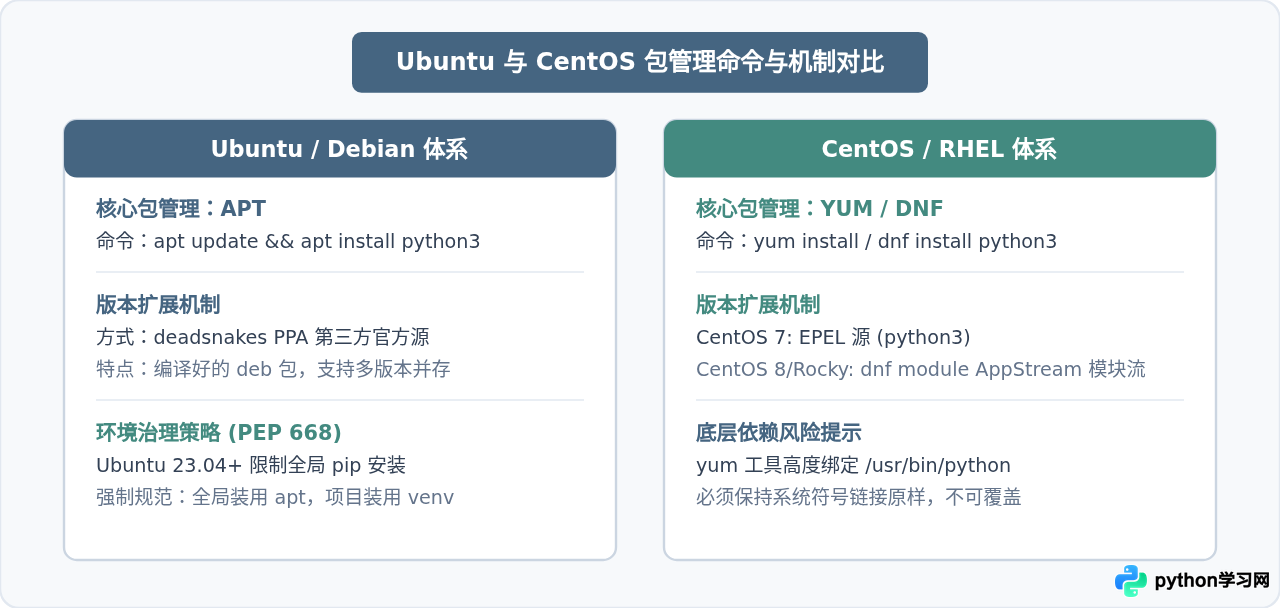
四、通用方案:源码编译安装与安全部署
当包管理器源中无法提供所需的小版本号,或服务器处于离线隔离网络时,从官方源码包进行编译安装是标准解法。源码编译的精髓在于完整安装依赖库,并使用 altinstall 确保系统原生解释器不被覆盖。
1. 安装编译所需的系统依赖
Python 解释器依赖底层 C 语言开发头文件,例如 SSL 加密库、数据压缩库和终端读取支持。若缺少依赖,编译出来的 Python 可能缺少 ssl 或 sqlite3 模块,导致后续 pip 无法下载依赖包。
Ubuntu 系统执行:
sudo apt update
sudo apt install -y build-essential libssl-dev zlib1g-dev \
  libncurses5-dev libbz2-dev libreadline-dev libsqlite3-dev \
  wget curl llvm make libffi-dev liblzma-dev
CentOS 系统执行:
sudo yum groupinstall -y "Development Tools"
sudo yum install -y openssl-devel bzip2-devel libffi-devel \
  zlib-devel readline-devel sqlite-devel xz-devel wget
2. 下载并解压 Python 官方源码
# 创建临时构建目录并下载
cd /usr/src
sudo wget https://www.python.org/ftp/python/3.11.9/Python-3.11.9.tgz

# 解压并进入源码目录
sudo tar -zxvf Python-3.11.9.tgz
cd Python-3.11.9
3. 配置、优化与安全安装
使用 --enable-optimizations 选项开启 PGO(Profile Guided Optimization)代码分析优化,可将 Python 运行时性能提升 10% 至 20%。安装目标路径指定在 /usr/local 规范目录下。
# 检查环境并生成 Makefile
sudo ./configure --enable-optimizations --prefix=/usr/local

# 开启多核并行编译(依据 CPU 核心数自动调优)
sudo make -j $(nproc)

# 关键:执行 altinstall 安装
sudo make altinstallmake install 会直接创建名为 python3 和 pip3 的二进制执行文件并链接至 /usr/local/bin。一旦系统 PATH 优先级高于 /usr/bin,便会直接接管系统调用。而 make altinstall 仅生成带有完整次版本号的二进制文件(如 python3.11 和 pip3.11),绝不创建无版本后缀的 python3,从而彻底规避与系统内置脚本的冲突。
4. 验证编译安装结果
/usr/local/bin/python3.11 --version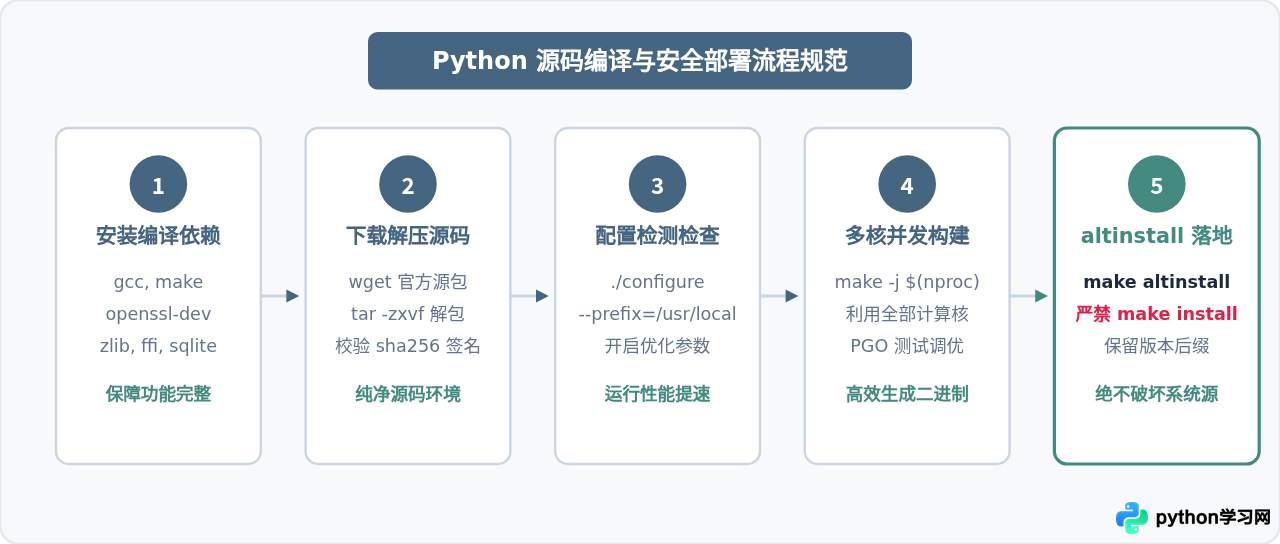
五、多版本共存与版本切换方案
一台服务器上常常需要并存多个不同的 Python 次版本。在处理多版本调用时,应根据服务器的使用形态(单机全局环境调度还是开发人员多项目切换)选择恰当的管理工具。
方案一:使用 update-alternatives 管理全局软链接
update-alternatives 是 Debian 与 RedHat 系统均支持的符号链接管理机制。当系统内已安装多个版本的 Python 时,可以通过优先级注册将其统一纳管至 /usr/bin/python3(注意:仅限切换 Python 3 的次版本,不建议指向 Python 2)。
# 1. 将 python3.10 注册进 alternatives,优先级设为 1
sudo update-alternatives --install /usr/bin/python3 python3 /usr/bin/python3.10 1

# 2. 将 python3.11 注册进 alternatives,优先级设为 2
sudo update-alternatives --install /usr/bin/python3 python3 /usr/bin/python3.11 2

# 3. 交互式选择当前激活的默认版本
sudo update-alternatives --config python3Selection Path Priority Status
------------------------------------------------------------
* 0 /usr/bin/python3.11 2 auto mode
1 /usr/bin/python3.10 1 manual mode
2 /usr/bin/python3.11 2 manual mode
Press <enter> to keep the current choice[*], or type selection number:
方案二:使用 pyenv 进行用户态多版本管理(推荐)
在开发主机或跳板机上,推荐使用 pyenv。它的核心优势是不改动系统层面的任何目录与文件,所有版本均下载并编译在用户的家目录(~/.pyenv)下,通过注入 shell 垫片(shims)根据目录或环境动态切换版本。
# 1. 运行官方脚本安装 pyenv
curl -fsSL https://pyenv.run | bash

# 2. 将 pyenv 环境变量配置注入至 ~/.bashrc
echo 'export PYENV_ROOT="$HOME/.pyenv"' >> ~/.bashrc
echo 'command -v pyenv >/dev/null || export PATH="$PYENV_ROOT/bin:$PATH"' >> ~/.bashrc
echo 'eval "$(pyenv init -)"' >> ~/.bashrc

# 3. 使环境变量立即生效
source ~/.bashrc

# 4. 安装指定的 Python 版本并查看当前列表
pyenv install 3.11.8
pyenv versions

# 5. 设置当前项目的本地专属版本(在项目目录下执行)
cd /path/to/my_project
pyenv local 3.11.8
执行 pyenv local 3.11.8 后,当前目录会生成一个 .python-version 文件。只要进入该目录,shell 中的 python 命令便会自动绑定至 3.11.8,而跳出该目录后立即恢复全局默认版本,互不干扰。
六、环境隔离标准:使用 venv 创建虚拟环境
无论全局或用户空间安装了哪个版本的 Python,都不建议直接通过 pip install 向系统目录随意安装第三方包。利用官方内置的 venv 模块为每个项目构建沙盒环境,是生产环境的通用准则。
# 1. 在项目目录中创建虚拟环境目录 .venv
python3.11 -m venv .venv

# 2. 激活虚拟环境
source .venv/bin/activate

# 3. 验证当前使用的 Python 路径(已定位至虚拟环境内部)
which python# 4. 在独立环境中安装应用依赖
pip install requests flask
# 5. 完成工作后退出虚拟环境
deactivate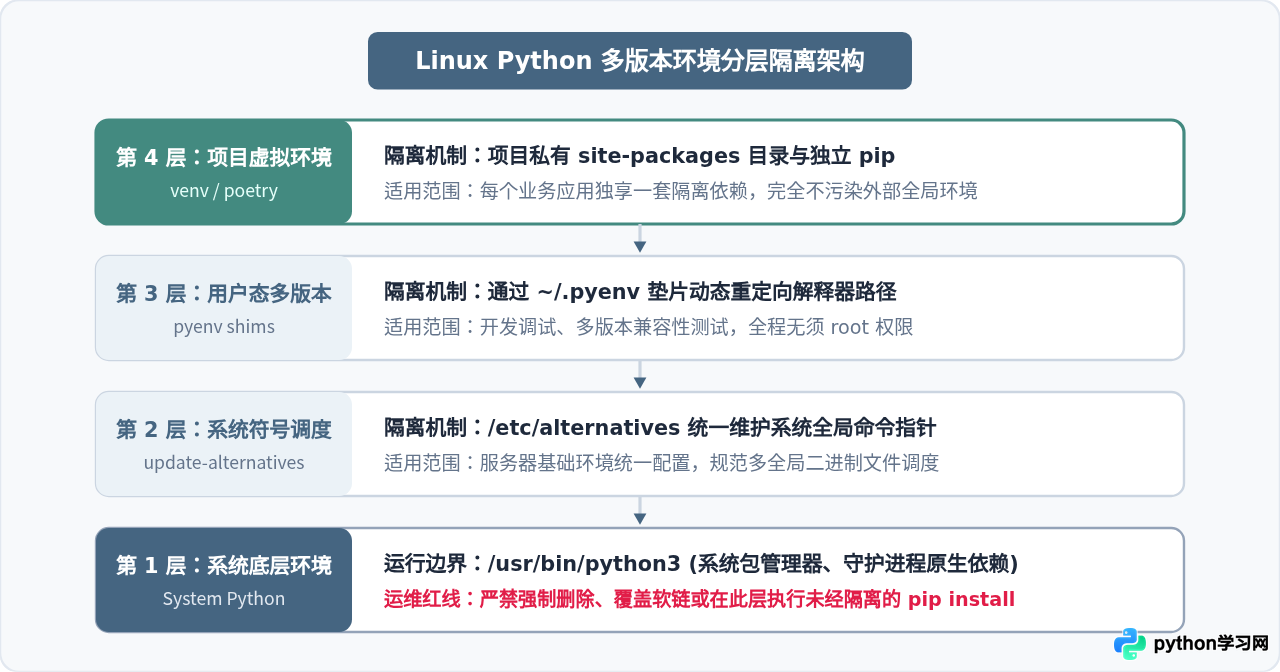
七、常见故障排查与避坑准则
1. 误改 /usr/bin/python 导致 yum / dnf 崩溃
故障现象:在 CentOS 7 或 8 下直接执行 ln -sf /usr/local/bin/python3 /usr/bin/python 后,运行 yum makecache 报错:File "/usr/bin/yum", line 30 ... SyntaxError: invalid syntax。
解决办法:立即恢复软链接指向系统原本的解释器。例如在 CentOS 7 中:
sudo rm -f /usr/bin/python
sudo ln -s /usr/bin/python2.7 /usr/bin/python
若需要使用 Python 3,请显式执行 python3 命令或配置别名(alias),切勿改动 /usr/bin/python。
2. Ubuntu 23.04+ 出现 error: externally-managed-environment
故障现象:在较新的 Linux 发行版中执行 sudo pip3 install <package> 时,命令被系统拦截并提示外部托管环境错误。
原因与正规解法:这是 Linux 发行版遵循 PEP 668 规范的安全防护机制,旨在阻止用户用 pip 覆写由 apt 维护的系统级 Python 模块。正规解法是创建虚拟环境并在虚拟环境内安装,或者通过 apt 安装对应打包好的组件(如 sudo apt install python3-requests)。不建议使用 --break-system-packages 强行覆盖。
3. 源码编译后 pip 报 No module named '_ssl'
故障现象:自行编译完成的 Python 能够进入 REPL,但执行 pip 安装包时报 SSL 模块不可用。
排查与修复:编译前系统缺少 OpenSSL 开发头文件(Ubuntu 缺少 libssl-dev,CentOS 缺少 openssl-devel)。需先安装相应包后,重新进入源码目录执行 ./configure 与 make altinstall 重新构建。
八、核心要点总结
在 Linux 下高效管理 Python 环境的核心在于把握三条原则:
- 分清职责:系统自带 Python 专供系统工具运转,应用业务环境必须与系统环境完全解耦。
- 谨慎安装:优先使用发行版包管理器;若必须源码编译,严格遵循
make altinstall避免覆盖系统二进制。 - 坚持隔离:日常开发与服务部署,统一通过
venv或pyenv将依赖控制在项目目录下,确保环境易复现、易迁移、易维护。
免责声明:本文内容仅供参考,不代表本站观点。转载或引用请注明出处。









