

Python自动化办公常用库汇总:处理Excel、PDF与邮件

在日常办公自动化中,数据计算、文档交换与即时通信构成了日常流转的三大基石。具体到实现层面,绝大部分事务都可以归结为表格数据读写、PDF报表解析与生成、以及邮件的自动投递与附件分发。Python生态针对这三类场景提供了完善的库支持,但在实际技术选型中,很多开发者往往因分不清工具底层机制而走入性能瓶颈或功能受限的误区。本文梳理三大核心场景的主流Python库,通过功能边界、核心差异比对与实际代码,呈现可直接落地的技术选型指南。
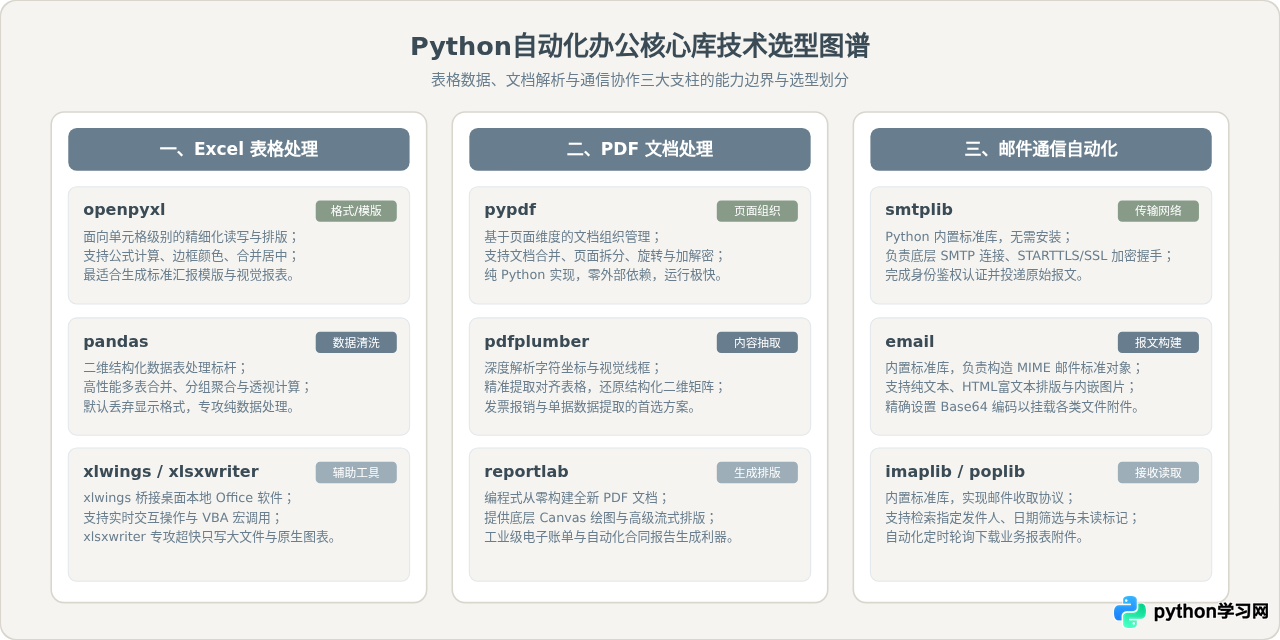
一、Excel 自动化处理:格式排版与高效计算的分工
Excel处理是办公自动化中频次最高的工作。处理此类文件时,首要判断是“目标任务是面向人眼审阅的格式排版,还是面向业务逻辑的数据运算”。这直接决定了应该选用 openpyxl 还是 pandas。
1. openpyxl:单元格级别精细控制与模版生成
openpyxl 是专为 .xlsx 格式设计的读写库。它的设计哲学是将工作簿抽象为工作表(Worksheet)、行(Row)、列(Column)以及单元格(Cell)。开发者可以精确修改单个单元格的数值、写入公式,同时对字体样式、单元格背景色、边框样式、对齐方式以及列宽行高进行像素级定义。
当业务需要向既定模板中回填计算结果、为管理层生成符合视觉规范的汇报周报,或者保留原表中的折线图与数据透视表时,openpyxl 是标准选择。
import openpyxl
from openpyxl.styles import Font, PatternFill, Alignment, Border, Side

# 1. 创建工作簿与工作表
wb = openpyxl.Workbook()
ws = wb.active
ws.title = "销售业绩汇总"

# 2. 写入表头数据
headers = ["工号", "员工姓名", "所属部门", "基础业绩", "考核系数", "最终提成"]
ws.append(headers)

# 3. 设置表头样式:灰蓝背景、白色加粗字体、居中对齐
header_fill = PatternFill(start_color="687D8D", end_color="687D8D", fill_type="solid")
header_font = Font(name="Microsoft YaHei", size=11, bold=True, color="FFFFFF")
align_center = Alignment(horizontal="center", vertical="center")
thin_border = Border(
    left=Side(style='thin', color='D9D6CE'),
    right=Side(style='thin', color='D9D6CE'),
    top=Side(style='thin', color='D9D6CE'),
    bottom=Side(style='thin', color='D9D6CE')
)

for col_idx in range(1, len(headers) + 1):
    cell = ws.cell(row=1, column=col_idx)
    cell.fill = header_fill
    cell.font = header_font
    cell.alignment = align_center
    cell.border = thin_border

# 4. 追加业务数据并注入动态 Excel 公式
rows_data = [
    ["E001", "张伟", "华北业务部", 120000, 1.15],
    ["E002", "李娜", "华东业务部", 158000, 1.20],
    ["E003", "王敏", "华南业务部", 95000,  1.05]
]

for row in rows_data:
    current_row = ws.max_row + 1
    # 最后一列注入 Excel 公式计算: 基础业绩 * 考核系数
    formula = f"=D{current_row}*E{current_row}"
    ws.append(row + [formula])

# 5. 设置自适应列宽
for col in ws.columns:
    max_len = max(len(str(cell.value or '')) for cell in col)
    col_letter = openpyxl.utils.get_column_letter(col[0].column)
    ws.column_dimensions[col_letter].width = max(max_len * 2, 14)

# 6. 保存文档
wb.save("销售业绩结算单.xlsx")
2. pandas:海量数据清洗与高效结构化计算
与 openpyxl 逐个遍历单元格的机制截然不同,pandas 基于底层 C 语言数组实现向量化计算。它将 Excel 视作纯粹的二维数据矩阵(DataFrame),通过整列计算替代逐行循环,计算效率通常高出原生循环数十倍乃至上百倍。
在面对数十万行的大型表单、多渠道导出表格的去重合并、缺失值填补以及复杂的多维度透视分组时,使用 pandas 能大幅减少代码复杂度并提升执行速度。
import pandas as pd

# 1. 批量读取原始多表数据(可直接读取指定 sheet)
df = pd.read_excel("原始订单数据.xlsx", sheet_name="Sheet1")

# 2. 向量化数据清洗:过滤异常状态并填补缺失值
df = df[df["订单状态"] == "已完成"].copy()
df["实付金额"] = df["实付金额"].fillna(0.0)

# 3. 分组聚合统计:按地区与销售人员汇总业绩总额与订单均价
summary = df.groupby(["大区", "销售人员"]).agg(
    总成交额=("实付金额", "sum"),
    订单总量=("订单编号", "count"),
    客单价=("实付金额", "mean")
).reset_index()

# 4. 排序与格式化
summary = summary.sort_values(by="总成交额", ascending=False)
summary["客单价"] = summary["客单价"].round(2)

# 5. 快速导出至新 Excel 文件
summary.to_excel("大区分组销售汇总.xlsx", index=False)
3. 核心差异对比:openpyxl 与 pandas 的本质分水岭
为了直观说明两者在实际工程中的区别,下表在一组标准约束条件下比对两者的核心特征:
| 比对维度 | openpyxl | pandas |
|---|---|---|
| 底层建模核心 | 单元格对象网格(Cell、Row、Style、Chart) | 二维结构化数据矩阵(Series、DataFrame) |
| 原有格式处理 | 完整保留公式、批注、合并单元格及配色样式 | 默认丢弃所有视觉渲染格式,仅提取纯数据 |
| 海量计算吞吐量 | 较慢(Python 级对象循环,内存开销大) | 极高(底内存开销,底层 C 向量化批量运算) |
| 公式支持能力 | 允许读写字符串公式(如 =SUM(A1:A10)) |
直接计算出最终数值,不写入交互式公式 |
| 核心适用场景 | 标准财务模版套打、视觉美化排版、定期汇报表 | 跨表数据清洗、多源数据对账、大规模数据汇总 |
openpyxl 去做几万行数据的复杂分组计算,这会导致脚本运行缓慢;也不要指望用 pandas 直接修改模板中的某一个单元格还能保留原表的精美格式。推荐的复合架构是:先用 pandas 完成大数据的清洗汇聚,再用 openpyxl 打开预先设计好的模板工作簿,将清洗后的数据精准灌入目标单元格并刷新保存。
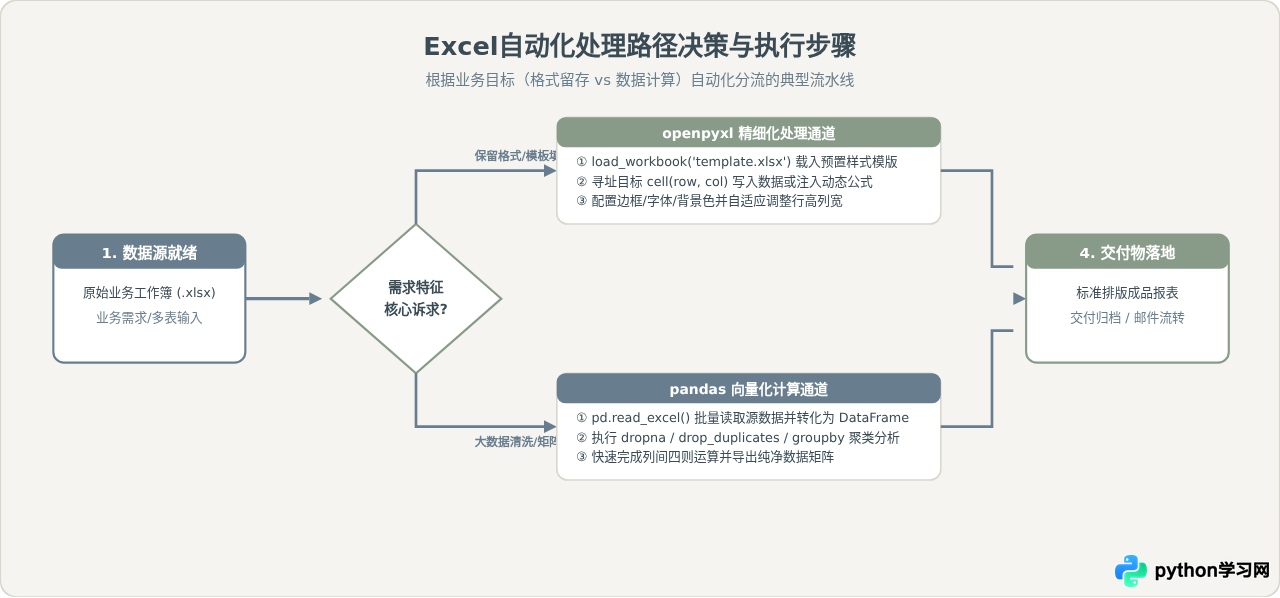
二、PDF 文档处理:页面编排与内容提取的分离
PDF(Portable Document Format)最初的设计目标是保证跨设备显示的版面绝对一致,而非为了便于程序化二次解析。因此,PDF 内部没有逻辑上的“段落”或“表格”标签,所有文字通常只是带有 XY 空间绝对坐标的字形流。在处理 PDF 时,同样存在两大方向的分野:面向页面对象的组织管理(合并、分割、旋转、加密)与面向内容信息的精确解析(文字提取、表格探测)。
1. pypdf:轻量级文档页面组织管理
pypdf(前身包括 PyPDF2,现已完成统一重命名与现代化架构升级)专注于文档级与页面级的容器化操作。由于它不涉及复杂的计算机视觉与字符空间对齐算法,因此运行极为轻快,且完全不依赖系统底层的第三方图形渲染引擎(如 Poppler 或 Tesseract)。
日常工作中涉及的合同附件拼接、发票按页拆解、敏感文件打水印以及为文档添加密码保护,使用 pypdf 是最为稳妥高效的选择。
from pypdf import PdfReader, PdfWriter

def merge_and_encrypt_pdfs(pdf_list, output_path, password=None):
    writer = PdfWriter()

    # 1. 依次遍历多个输入 PDF 并按序追加页面
    for file_path in pdf_list:
        reader = PdfReader(file_path)
        for page in reader.pages:
            # 可在此处进行页面旋转:page.rotate(90)
            writer.add_page(page)

    # 2. 写入统一的文档元数据
    writer.add_metadata({
        "/Author": "自动化办公流水线",
        "/Title": "合并报表与财务凭据"
    })

    # 3. 按需设置权限与访问密码
    if password:
        writer.encrypt(user_password=password, owner_password=None, use_128bit=True)

    # 4. 落地保存合并文件
    with open(output_path, "wb") as f_out:
        writer.write(f_out)

# 示例调用:合并两份报表并加密
merge_and_encrypt_pdfs(["1月份销售明细.pdf", "2月份销售明细.pdf"], "第一季度合并报告.pdf", password="SafePassword2026")
2. pdfplumber:高精度表格结构化解析与文字提取
当面临的任务是“从电子发票中提取开票明细表格”或“从上市公司财报 PDF 中提取资产负债表”时,pypdf 的简单文本流抓取往往会导致列顺序错位或数字粘连。这时必须引入 pdfplumber。
pdfplumber 底层基于 pdfminer.six,它不仅读取字符编码,还会测量页面中所有可视边框、网格线条以及字符的几何空间包围盒(Bounding Box)。通过对线条相交点与字符水平/垂直间距的探测,pdfplumber 能够重构出真正的网格矩阵,并直接将其转换为二维列表或 pandas DataFrame。
import pdfplumber
import pandas as pd

def extract_tables_from_pdf(pdf_path):
    extracted_records = []

    with pdfplumber.open(pdf_path) as pdf:
        # 逐页进行视觉扫描
        for page_idx, page in enumerate(pdf.pages, start=1):
            # 提取页面中的所有二维表格
            tables = page.extract_tables()
            for table in tables:
                if not table or len(table) < 2:
                    continue
                # 取第一行为表头,过滤空值
                raw_header = table[0]
                headers = [str(col).strip() if col else f"Col_{i}" for i, col in enumerate(raw_header)]

                # 剩余行为数据实体
                for row_data in table[1:]:
                    # 清洗单元格内部可能存在的非必要换行符
                    clean_row = [str(c).replace("\n", " ").strip() if c else "" for c in row_data]
                    extracted_records.append(clean_row)

    # 将清洗完毕的数据转换为标准 DataFrame
    if extracted_records:
        df = pd.DataFrame(extracted_records, columns=headers)
        return df
    return pd.DataFrame()

# 示例调用并保存为 Excel 供后续分析
df_invoice = extract_tables_from_pdf("发票凭证报销单.pdf")
if not df_invoice.empty:
    df_invoice.to_excel("发票结构化提取结果.xlsx", index=False)
3. 核心差异对比:pypdf 与 pdfplumber 的选型判断
在同等测试条件下,两者的核心指标与差异如下:
| 技术指标 | pypdf | pdfplumber |
|---|---|---|
| 工作层级 | 页面流与底层对象字典(Page, Catalog, Streams) | 字符几何坐标与视觉图元分析(Rect, Line, Curve) |
| 表格识别准确率 | 较低(易发生列文字粘连、多栏排版顺序错乱) | 极高(基于空间几何线段交叉点精准切分单元格) |
| 处理大文件性能 | 极快(毫秒级完成数百页的切分合并) | 较慢(需要执行密集的几何计算与重叠检测) |
| 页面修改与写入 | 原生支持页面合并、追加、裁剪与重组导出 | 专注于文档只读解析,不提供页面保存修改能力 |
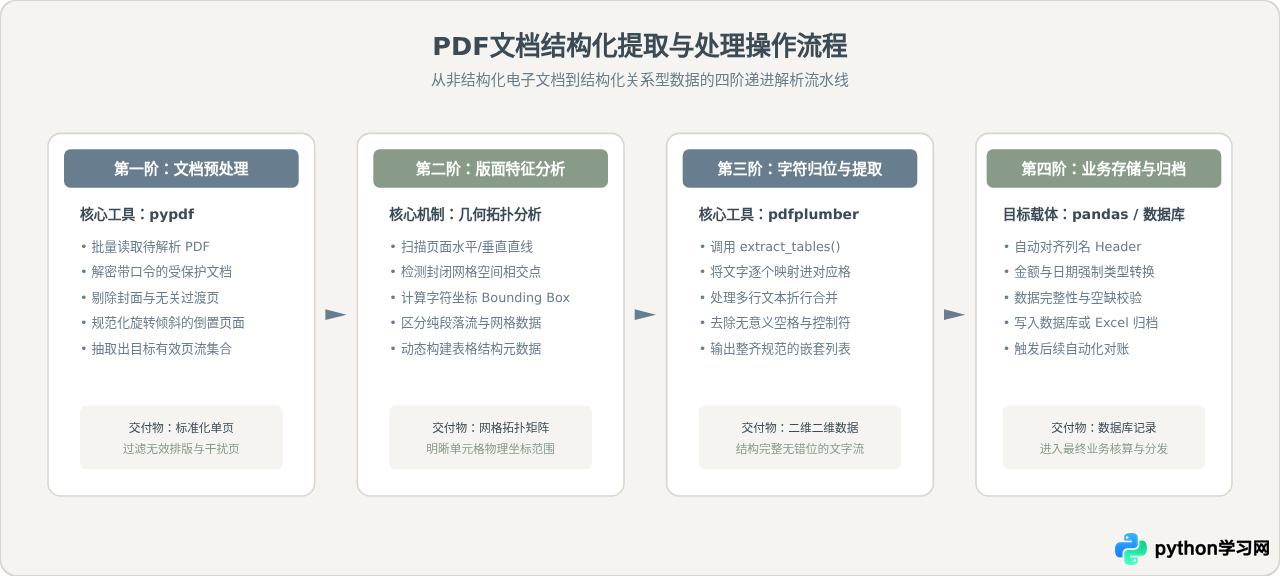
三、邮件通信自动化:标准库的高效协同
自动化报表与数据提取完成后,最自然的交付环节是通过邮件即时发送至业务责任人。许多初学者常常误以为 Python 发邮件需要安装第三方重量级工具,事实上,Python 自带的标准库 email 与 smtplib 已经足以覆盖 95% 以上的工业级邮件通信需求。
1. email 与 smtplib 的清晰职责分工
理解邮件自动化的关键在于理清两者的分工边界:
- email 模块(内容装配车间):专职负责按照国际 RFC 规范,构造合法的 MIME(Multipurpose Internet Mail Extensions)复合报文。它负责拼接收件人、抄送人、主题头信息,并将 HTML 富文本格式内容、正文内嵌图片以及二进制文件附件(通过 Base64 编码)组装为一个标准的邮件字符串数据。
- smtplib 模块(网络邮递员):专职负责通过 TCP 套接字与远程邮件服务供应商(如腾讯企业邮、阿里邮箱、网易 163 或 Gmail)建立网络连接,执行 STARTTLS/SSL 安全握手,发送认证账号与授权码,最后将
email组装好的原始报文直接推送到目标服务器。
2. 工业级发送实现:带 HTML 格式正文与 Excel 附件
在实际生产环境中,请务必使用邮件服务商提供的“授权码 / 应用独立密码”代替邮箱原本的登录明文密码,同时优先采用 SSL/TLS 465 加密端口以规避公网明文嗅探风险。
import smtplib
from email.mime.text import MIMEText
from email.mime.multipart import MIMEMultipart
from email.mime.application import MIMEApplication
from email.header import Header
import os

def send_automation_report(smtp_cfg, recipient_list, excel_path):
    # 1. 实例化最顶层的 MIMEMultipart 复合容器
    msg = MIMEMultipart()
    msg["From"] = Header(f"财务自动核算系统 <{smtp_cfg['sender']}>", "utf-8")
    msg["To"] = Header(", ".join(recipient_list), "utf-8")
    msg["Subject"] = Header("【系统通报】本月销售对账与财务结算明细", "utf-8")

    # 2. 构造精美易读的 HTML 正文
    html_content = """
    <div style="font-family: Arial, 'Microsoft YaHei', sans-serif; color: #2D3748; padding: 15px;">
        <h3 style="color: #687D8D; border-bottom: 2px solid #E2E8EB; padding-bottom: 8px;">各位业务负责人,您好:</h3>
        <p>本月自动化核算流水线已成功执行完毕。核心指标摘要如下:</p>
        <ul style="background: #F5F4F0; padding: 12px 25px; border-radius: 6px;">
            <li>有效核算流水总计:<b>1,842 笔</b></li>
            <li>自动校对通过率:<b style="color: #879B88;">99.4%</b></li>
            <li>最终清算报告详见邮件附件。</li>
        </ul>
        <p style="font-size: 12px; color: #718096; margin-top: 20px;">(本邮件由 Python 定时任务自动生成投递,请勿直接原路回复)</p>
    </div>
    """
    msg.attach(MIMEText(html_content, "html", "utf-8"))

    # 3. 读取本地已生成的 Excel 文件并挂载为附件
    if os.path.exists(excel_path):
        file_name = os.path.basename(excel_path)
        with open(excel_path, "rb") as f:
            part = MIMEApplication(f.read())
            # 处理中文附件名乱码问题
            part.add_header('Content-Disposition', 'attachment', filename=('utf-8', '', file_name))
            msg.attach(part)

    # 4. 建立 SMTP SSL 加密连接并投递
    try:
        # 推荐使用 465 SSL 安全端口
        with smtplib.SMTP_SSL(smtp_cfg["host"], smtp_cfg["port"]) as server:
            server.login(smtp_cfg["sender"], smtp_cfg["password"])
            server.sendmail(smtp_cfg["sender"], recipient_list, msg.as_string())
        print("邮件投递成功!")
    except smtplib.SMTPException as e:
        print(f"邮件投递失败,原因: {e}")

# 配置凭据示例(生产环境建议从环境变量读取)
smtp_config = {
    "host": "smtp.exmail.qq.com",
    "port": 465,
    "sender": "bot@company.com",
    "password": "YOUR_AUTHORIZATION_CODE"
}
# send_automation_report(smtp_config, ["manager@company.com"], "销售业绩结算单.xlsx")
- 附件中文名乱码:在早期的 Python 脚本中直接写
filename="报表.xlsx"容易在 Outlook 或 Foxmail 中显示为utf-8''...或无名文件。标准做法是使用part.add_header('Content-Disposition', 'attachment', filename=('utf-8', '', file_name))进行规范化封装。 - 公网云服务器端口封锁:部分主流云服务商(如阿里云、腾讯云等)出于防垃圾邮件治理策略,默认彻底禁用了向外的 25 端口。编写自动化脚本时切勿使用默认的 25 端口,应统一改用基于 SSL 加密的 465 端口 或使用 STARTTLS 的 587 端口。
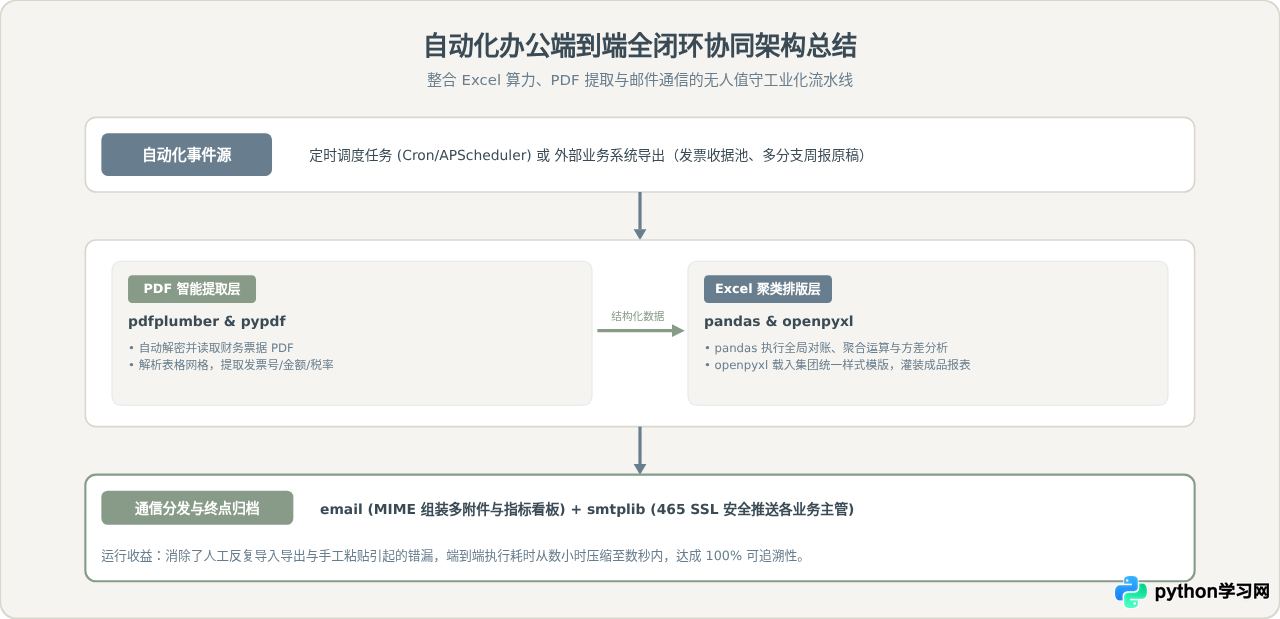
四、综合实践:串联三大模块的端到端自动化流水线
当单独掌握了 Excel、PDF 与邮件的核心库后,现代办公自动化的最大价值便在于将碎片化的手工处理流程拼装成无缝流转的闭环流水线。典型业务拓扑如图 4 所示:定时触发器拉取电子发票(PDF)→ pdfplumber 提取数据明细 → pandas 汇总聚合并交由 openpyxl 渲染进公司汇报模板 → 最终由 smtplib 配合 email 自动分发汇报邮件。
五、总结与选型速查表
Python自动化办公生态的繁荣,本质在于各开源组件均有极为明确的工程分工。没有哪一个库能够解决所有场景,掌握它们的核心差异才能在复杂项目中游刃有余:
- Excel 方案:需兼顾视觉样式与模板复用时,坚定选择
openpyxl;面对数万行级别的数据对账与统计清洗时,首选pandas。 - PDF 方案:处理文件合并拆解、加密防窥与旋转等容器级操作时,使用
pypdf;需要识别其中对齐良好的二维表格或发票票据时,使用pdfplumber。 - 邮件方案:直接利用内置的
email构建 MIME 复合报文,结合smtplib的 465 SSL 安全通道完成无人值守投递。
结合本文提供的选型指引与代码模版,读者可以根据当前手头的具体业务,自由拆解与组合这些工具,快速搭建属于自己的自动化办公流水线。
免责声明:本文内容仅供参考,不代表本站观点。转载或引用请注明出处。









