

Python自动化办公常用第三方库清单及应用场景

自动化办公的核心在于将日常工作中重复、高频且规则明确的数据处理与格式排版任务,交由标准化脚本后台自动运行。Python 凭借成熟的第三方工具链,能够覆盖电子表格、公文模板、版式文件、跨系统录入与自动化通知等常见场景。理解不同库的技术边界与运行开销,是制定合理自动化方案、保证脚本稳定落地的关键前提。本文系统整理 Python 自动化办公的常用第三方库清单,逐一解析其应用场景、核心机制与选型依据。
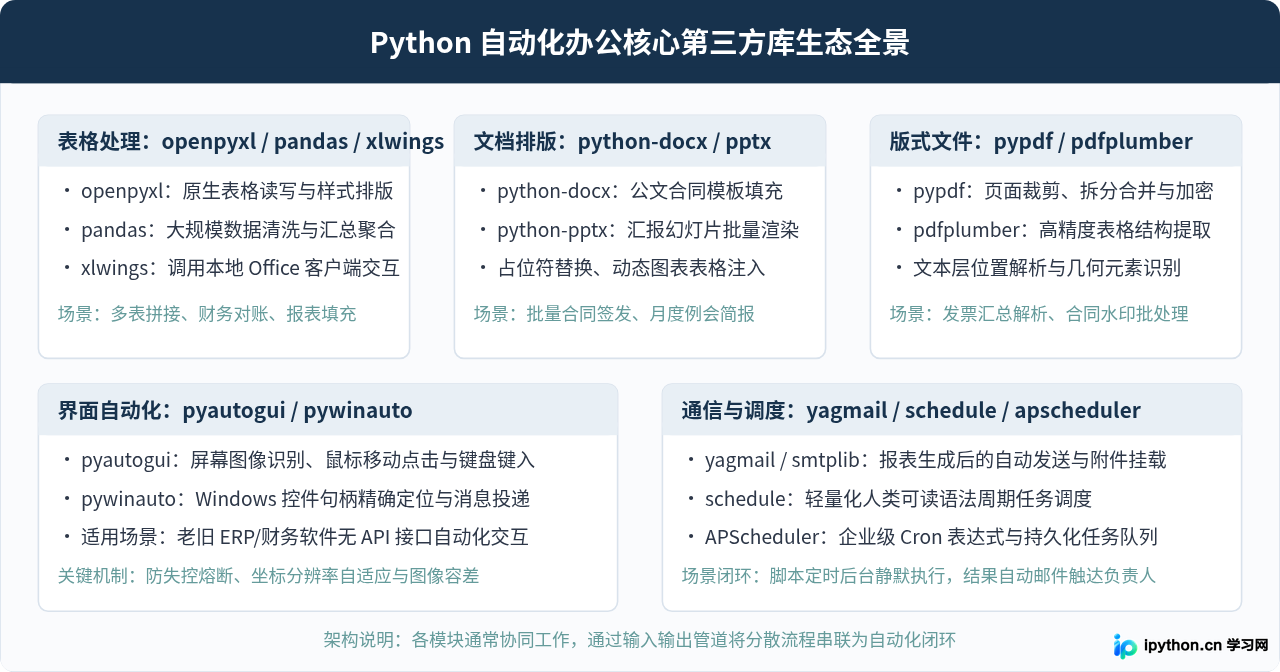
一、自动化办公第三方库生态全景
日常办公涉及的数据载体与交互终端多种多样。在技术架构层面,自动化工具主要划分为五大板块:电子表格处理、文字与演示文稿排版、PDF 版式解析、桌面界面与 RPA 交互,以及定时调度与邮件通信。每个板块均有专注特定数据结构与系统接口的成熟开源库。
二、表格处理核心三剑客与选型对比
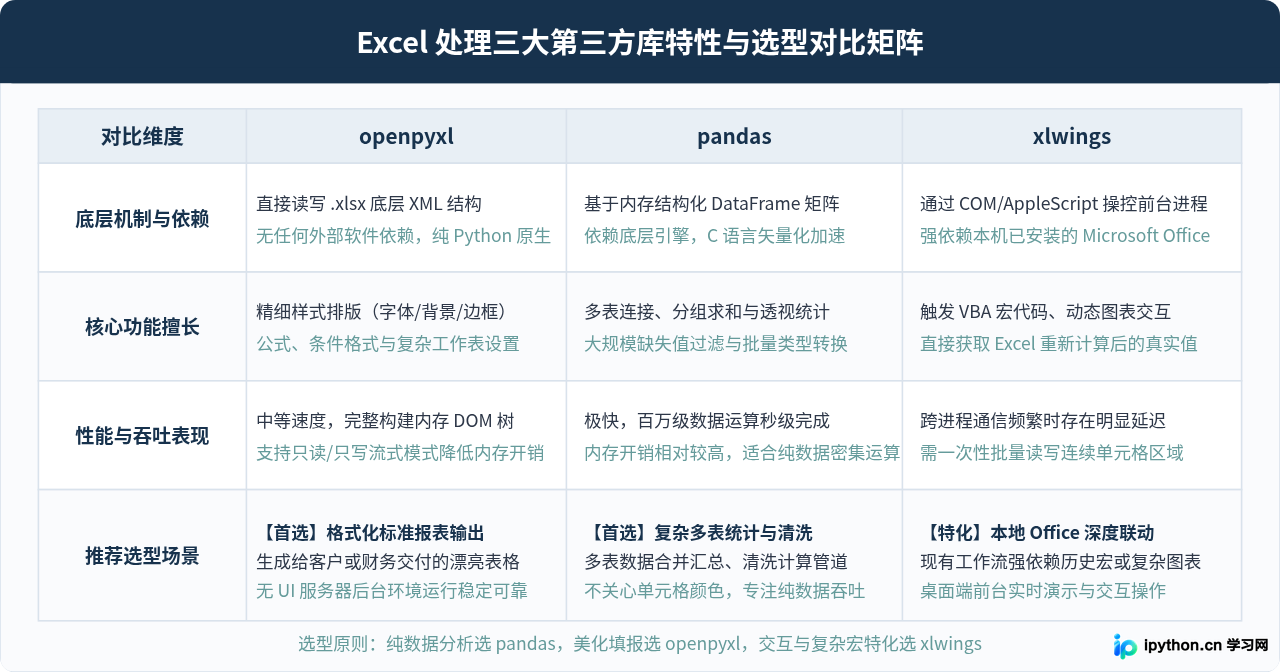
Excel 是现代办公中最普遍的数据载体。Python 社区针对表格处理演化出了三种定位截然不同的解决方案:专注于标准格式排版的 openpyxl、专注于大规模数据分析计算的 pandas,以及调用桌面 Office 原生进程的 xlwings。
1. openpyxl:标准报表与精细格式呈现
openpyxl 是直接操作 .xlsx 文件解压后底层 XML 树结构的纯 Python 库。它的最大优势是不依赖宿主机是否安装 Microsoft Office 软件,在 Linux 服务器和 Docker 容器环境中均能稳定运行。它支持单元格字体、背景填充色、边框样式、数字格式、数据校验规则、单元格合并以及公式的写入。
当任务目标是生成供领导审阅、开箱即用的对账单或财务报表时,openpyxl 是首选工具。以下是使用 openpyxl 生成带格式报表的完整示例:
from openpyxl import Workbook
from openpyxl.styles import Font, PatternFill, Alignment, Border, Side

wb = Workbook()
ws = wb.active
ws.title = "部门支出汇总"

headers = ["部门编号", "部门名称", "核定预算", "实际支出", "达成率"]
ws.append(headers)

data = [
    ["D01", "研发部", 120000, 114500, "=D2/C2"],
    ["D02", "市场部", 85000, 89200, "=D3/C3"],
    ["D03", "运营部", 45000, 42100, "=D4/C4"]
]
for row in data:
    ws.append(row)

header_fill = PatternFill(start_color="17324D", end_color="17324D", fill_type="solid")
header_font = Font(name="Microsoft YaHei", size=11, bold=True, color="FFFFFF")
thin_border = Border(
    left=Side(style="thin", color="D9E2EC"),
    right=Side(style="thin", color="D9E2EC"),
    top=Side(style="thin", color="D9E2EC"),
    bottom=Side(style="thin", color="D9E2EC")
)

for col_num in range(1, len(headers) + 1):
    cell = ws.cell(row=1, column=col_num)
    cell.fill = header_fill
    cell.font = header_font
    cell.alignment = Alignment(horizontal="center", vertical="center")

for row in ws.iter_rows(min_row=1, max_row=len(data) + 1, min_col=1, max_col=len(headers)):
    for cell in row:
        cell.border = thin_border
        if cell.row > 1 and cell.column == 5:
            cell.number_format = "0.0%"

wb.save("部门月度支出汇总.xlsx")
2. pandas:多源数据批量合并与复杂清洗
pandas 依托底层 C/Cython 实现的 DataFrame 二维数据结构,专注于批量数据的矢量化运算。它的典型场景包括:从上百个分支机构提交的日常填报表中抓取指定列、多张数据表通过主键进行关联拼接(Merge)、过滤脏数据以及生成透视汇总表。与 openpyxl 相比,pandas 读写数据速度更快,但不适合精细维护单元格边框与颜色等排版细节。
import pandas as pd
from pathlib import Path

source_dir = Path("./daily_reports")
file_list = list(source_dir.glob("*.xlsx"))

dfs = []
for file in file_list:
    temp_df = pd.read_excel(file, sheet_name="数据明细")
    temp_df["来源文件"] = file.name
    dfs.append(temp_df)

if dfs:
    total_df = pd.concat(dfs, ignore_index=True)
    summary = total_df.groupby(["地区", "产品品类"]).agg(
        总销售额=("销售额", "sum"),
        订单总量=("订单号", "count"),
        平均客单价=("销售额", "mean")
    ).reset_index()

    summary.to_excel("季度大区多维度汇总.xlsx", index=False)
3. xlwings:调用原生 Excel 客户端交互
xlwings 是基于操作系统 COM 接口(Windows)或 AppleScript(macOS)的桥接工具。它会在后台启动真实的 Excel 进程进行操作。这种机制使得它能够直接触发工作簿内置的 VBA 宏代码、刷新复杂动态图表,并直接读取 Excel 公式实时重算后的结果。其限制在于必须依赖本机安装了完整 Office 软件,且跨进程通信在高频循环单个单元格时开销较大。
三、文档、幻灯片与 PDF 版式处理
1. python-docx:批量合同与公文生成
python-docx 能够读写 .docx 格式文档的段落、标题、表格与节属性。在行政与人事场景中,最常见的需求是依据标准公文或劳动合同模板,批量生成替换特定姓名、日期、金额等信息的定制文档。实用做法是在 Word 原件中保留特定占位标记(如 {{姓名}}),脚本遍历段落与表格单元格进行精确替换:
from docx import Document

doc = Document("录用通知模板.docx")

replacements = {
    "{{姓名}}": "李明远",
    "{{入职部门}}": "基础架构组",
    "{{报到日期}}": "2026年10月15日",
    "{{月度薪资}}": "28,000 元"
}

for paragraph in doc.paragraphs:
    for key, value in replacements.items():
        if key in paragraph.text:
            paragraph.text = paragraph.text.replace(key, value)

for table in doc.tables:
    for row in table.rows:
        for cell in row.cells:
            for key, value in replacements.items():
                if key in cell.text:
                    cell.text = cell.text.replace(key, value)

doc.save("录用通知_李明远.docx")
2. pypdf 与 pdfplumber:版式文件拆合与表格抓取
PDF 文件以绝对坐标记录矢量路径与字形轮廓,难以像 Word 一样按流式段落直接重排。处理 PDF 时,必须区分“页面级操作”与“内容抽取”:
- pypdf:专注于页面级别的处理,包括多份发票 PDF 的合并、大型合同按页拆分、旋转特定页面、添加文字或半透明水印,以及设置读写密码。
- pdfplumber:专注于文本层位置解析与表格重建。它通过检测页面上的交叉直线或基于文本排布估算网格,能够把电子账单中的表格原汁原味还原为 Python 二维列表。
import pdfplumber
import pandas as pd

extracted_rows = []
with pdfplumber.open("电子对账单.pdf") as pdf:
    for page in pdf.pages:
        tables = page.extract_tables()
        for table in tables:
            for row in table:
                cleaned_row = [str(item).strip() if item is not None else "" for item in row]
                if any(cleaned_row):
                    extracted_rows.append(cleaned_row)

if extracted_rows:
    df_pdf = pd.DataFrame(extracted_rows[1:], columns=extracted_rows[0])
    df_pdf.to_excel("提取后的对账明细.xlsx", index=False)
3. python-pptx:经营汇报幻灯片自动化
python-pptx 适合月度例会、经营复盘等高频、固定版式的幻灯片生成。通过先在 PowerPoint 中定义好母版和占位符(如标题占位符、图表区),Python 脚本即可定时从数据库拉取最新营收数据,动态替换文本并向指定幻灯片插入最新的趋势折线图,替代人工逐页调整的工作。
四、跨系统 RPA 与自动化任务流转
很多企业内部的老旧系统没有开放 HTTP API,且由于权限或架构限制无法直接访问底层数据库。此时需要借助界面自动化(RPA)与调度通知工具,实现跨软件的无人值守流转。
1. pyautogui 与 pywinauto:无接口软件自动化录入
pyautogui 具备跨平台的屏幕分辨率获取、鼠标移动与点击、键盘击键模拟以及基于 OpenCV 的屏幕区域图像定位能力。通过预先截图目标按钮的小图标,脚本可在屏幕中寻找匹配像素点并模拟鼠标点击,实现打开客户端、输入单据号并导出的全流程。
防失控安全提醒:在编写 RPA 脚本时,必须设置 pyautogui.FAILSAFE = True。当脚本出现意外死循环时,使用者只需将鼠标指针强行快速移至屏幕最左上角(坐标 0, 0),程序会立即抛出 FailSafeException 中断执行,防止键鼠误触破坏其他业务文件。
2. schedule 与 yagmail:定时触发与自动分发
处理完报表后,需要让脚本在固定周期静默执行,并将结果自动投递给相关人员:
- schedule:采用接近人类自然语言的声明式语法配置轻量级周期任务,如
schedule.every().day.at("08:30").do(job),适合单机简单脚本。复杂集群或动态任务可升级为APScheduler。 - yagmail:针对 Python 原生
smtplib与email库进行了现代化封装,两行代码即可发送包含 HTML 正文与多份 Excel/PDF 附件的企业邮件。
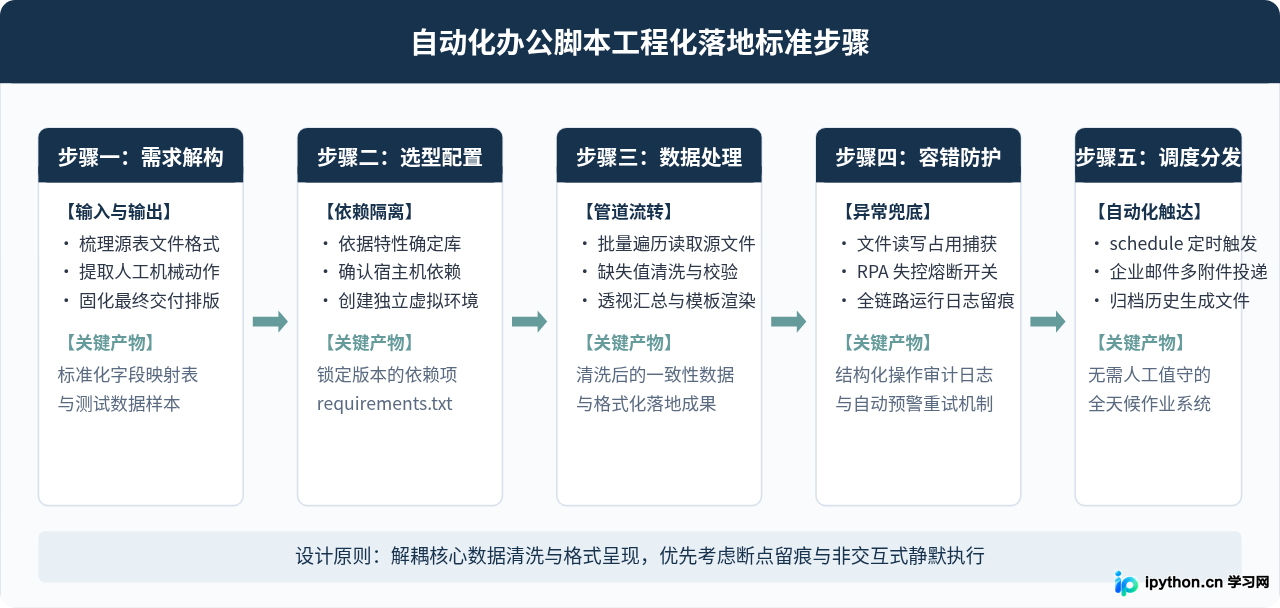
五、工程化落地五步流程
搭建一套高可用的办公自动化脚本,不应从盲目写代码开始,而应遵循规范的工程化闭环步骤,以确保异常发生时不丢失业务数据、不出错漏报。
六、高频应用场景速查与选型决策指南
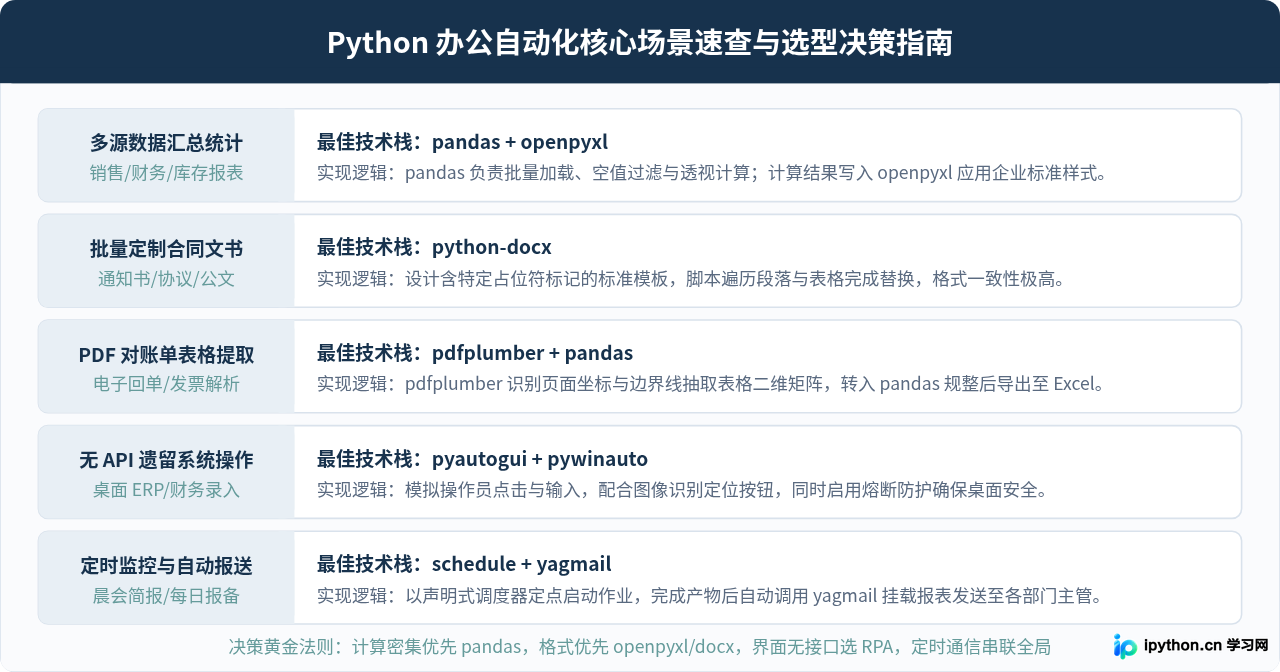
为了在实际开发中快速锁定工具组合,避免盲目尝试导致的性能或环境问题,下表将高频业务场景与最适用的第三方库进行了矩阵归纳:
七、实施建议与避坑要点
在企业中推行办公自动化脚本时,除了选择合适的库,还需关注运行环境与工程细节:
- 避免对表格逐单元格密集写入:在处理超过万行数据时,通过
ws.cell(row, col).value = val逐个赋值会导致脚本运行缓慢。应尽量在内存中整合为二维列表后通过ws.append()或直接借助pandas批量写入。 - 显式处理外部进程退出:使用
xlwings或pywinauto操作客户端后,务必在try...finally块中显式关闭文档并退出应用程序对象,防止大量后台 Excel 或 WPS 僵尸进程滞留内存导致资源耗尽。 - 核实 PDF 源文件属性:在从 PDF 提取文字前,先用阅读器尝试选中文字,确认文件具备文字矢量层。若是扫描件或纯图片格式,纯靠
pdfplumber无法直接抽词,需要配合 Tesseract 或 PaddleOCR 等文字识别工具协同处理。 - 使用独立虚拟环境固化依赖:不同库间底层依赖可能冲突(例如特定版本的
numpy与老旧解析器)。建议为每个自动化项目建立专属venv并生成锁定版本的requirements.txt,确保脚本跨设备移植时稳定运行。
免责声明:本文内容仅供参考,不代表本站观点。转载或引用请注明出处。









