

新手应该下载哪个版本的Python?3.12稳定版选择建议

面向零基础新手的Python版本选择与安装建议,详细解析为何当前首选Python 3.12稳定版,对比各版本生态兼容性,并提供清晰的下载验证与避坑指导。
一、为什么版本选择对新手至关重要
很多初学者在正式写下第一行代码之前,常常在官方下载页面陷入困惑:页面上既有醒目推荐的最新版本,又有长长的历史版本列表。随手点选一个版本看似简单,但后续安装扩展库或运行示例代码时遇到的很多未知报错,根源往往就在于初次版本选择不当。
在 Python 的开发生态中,解释器版本直接决定了两件事:底层语法的可用性与第三方扩展库(如数据处理、Web开发、图像识别等包)的适配程度。如果选了刚发布不久的前沿版本,第三方库的预编译二进制安装包尚未全面跟进,新手在终端使用 pip install 时极易触发本地 C/C++ 编译器缺失报错;而如果选了过低的版本,主流生态库又纷纷弃用支持,甚至直接拒绝安装。
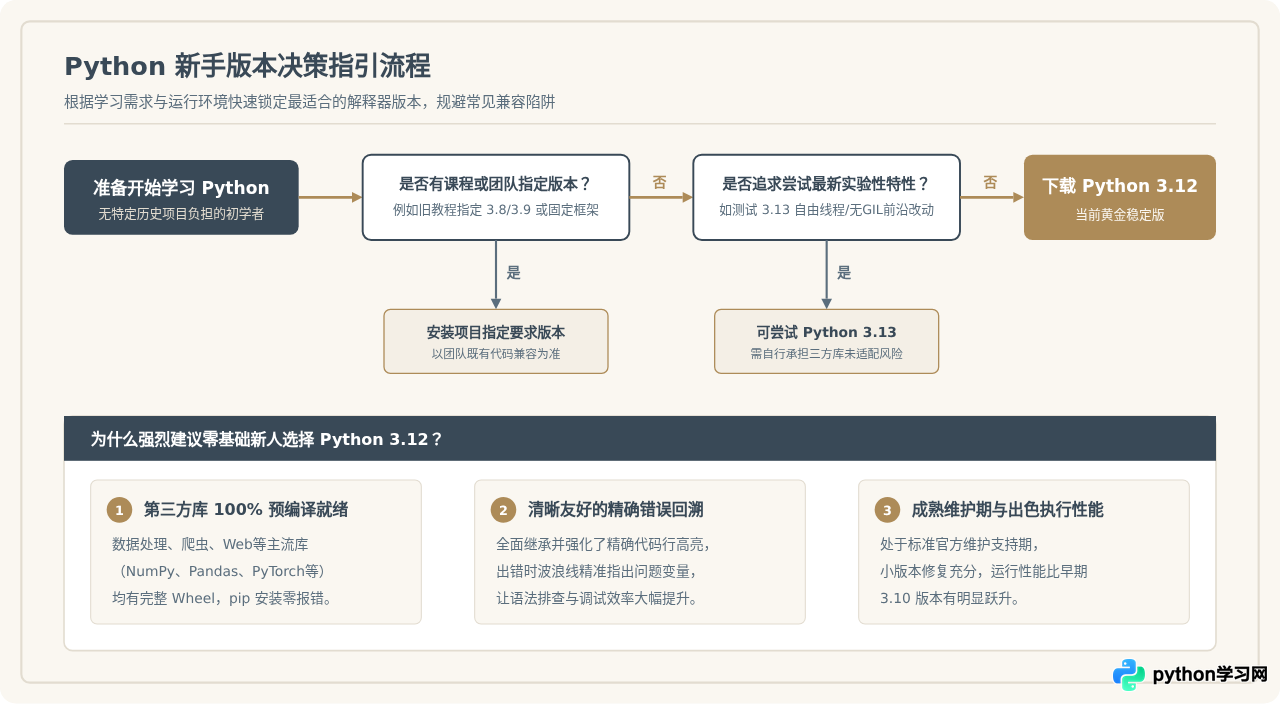
二、主流版本对比:为何 3.12 是最佳平衡点
为了更清晰地理解为何做出这个推荐,我们可以将目前市面上常见的几个版本放在一起进行横向比较:
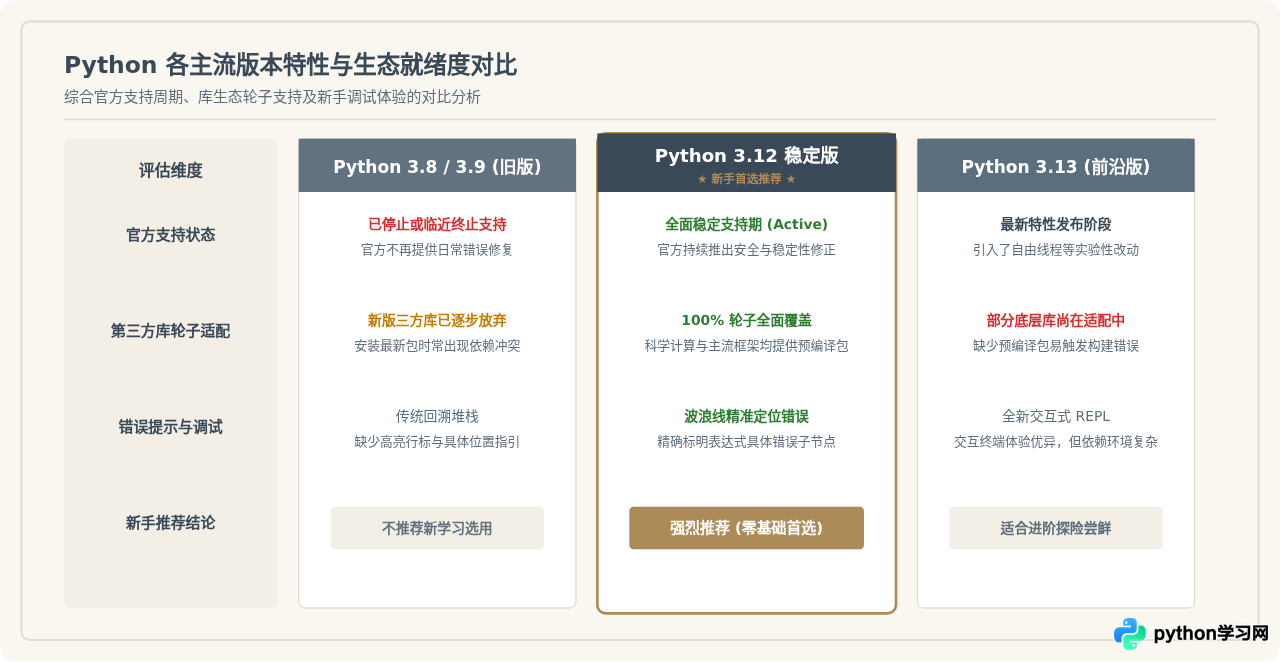
1. 为什么不盲目追逐最新的 3.13?
很多新手天然地认为软件越新越好,一打开官网就直接点击页面最上方的最新版本下载按钮。然而在编程生态中,新版本发布到所有主流依赖库全面跟进,通常存在 6 到 12 个月的滞后期。
许多常用的科学计算库(如涉及 C/C++ 底层扩展的库)在刚刚发布的 Python 大版本上,往往还没来得及上传针对该版本的预编译 Wheel 文件。此时如果新手尝试运行安装命令,包管理器就会退回到“从源码现场编译”模式。在缺乏本地构建工具链的 Windows 或 macOS 电脑上,终端会直接打印出一大串晦涩的 error: Microsoft Visual C++ 14.0 or greater is required 等报错。初学者尚未开始写逻辑代码,就会在配置编译器环境的过程中耗尽精力与信心。
2. 为什么不使用 3.8 或 3.9 等老版本?
网上某些老教程或大学课件可能仍写着“建议安装 Python 3.8”,但这已经不再适应当下的开发环境。根据 Python 官方的生命周期规划,Python 3.8 已经在官方支持时间表上彻底到达生命周期终点(EOL),不再提供任何日常错误与安全修复。如今主流的现代工具库不仅停止了在老旧版本上的测试,甚至很多新版本库直接要求运行环境必须为 3.10 或更高。因此,选用老版本不仅无法获得更好的稳定性,反而会在安装现代库时产生严重的版本不兼容。
三、官方下载与规范安装四步流程
明确了选择 3.12 之后,下一步就是获取安装包。务必直接访问官方渠道 python.org 进行下载,不要使用来路不明的第三方打包站或软件管家,以避免附带捆绑软件或造成系统环境变量混乱。
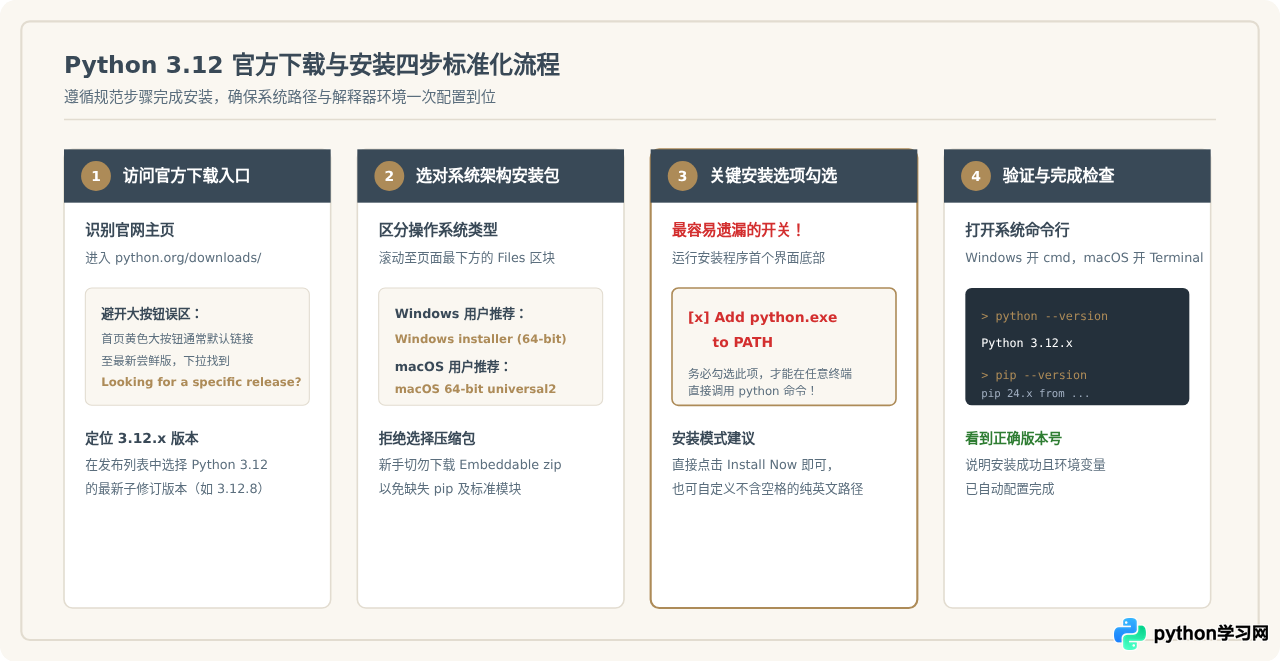
核心操作步骤详解
- 定位稳定版列表:进入官网的 Downloads 页面后,页面通常会自动检测你的操作系统,但请注意往下翻阅至 Looking for a specific release? 区域,在版本表格中点击 Python 3.12.x(选择当前 3.12 系列中末尾数字最大的维护版本,例如 3.12.8 或更高小版本,这代表所有已发现问题的最完整修复)。
- 选取规范安装器:在页面底部的 Files 列表中,Windows 用户选择
Windows installer (64-bit);macOS 用户选择macOS 64-bit universal2 installer。请注意避开带有embeddable zip file字样的精简包,该包缺少很多标准组件,专供嵌入式软件调用,不适合日常学习开发。 - 必须勾选 Add to PATH:双击运行安装文件后,安装引导首页底部有一个关键复选框:Add python.exe to PATH。请在点击任何安装按钮前,务必先勾选该复选框。这一步会将 Python 与 pip 的可执行路径自动写入操作系统的全局环境变量中,后续才可以直接在终端敲击命令。
- 验证终端输出:安装完成后,按下快捷键(Windows 为
Win + R输入cmd,macOS 打开“终端”应用),输入验证命令:python --version正常情况下,终端会立即回显类似如下的信息:
# 示例输出:
Python 3.12.8
接着检查包管理器是否正常就绪:
pip --version# 示例输出: pip 24.2 from C:\Users\Username\AppData\Local\Programs\Python\Python312\Lib\site-packages\pip (python 3.12)
四、新手避坑准则与后续配置建议
为了让新手的 Python 学习之路更加顺畅,以下总结了安装过程中的三项重要避坑准则与后续的基础配置规范:
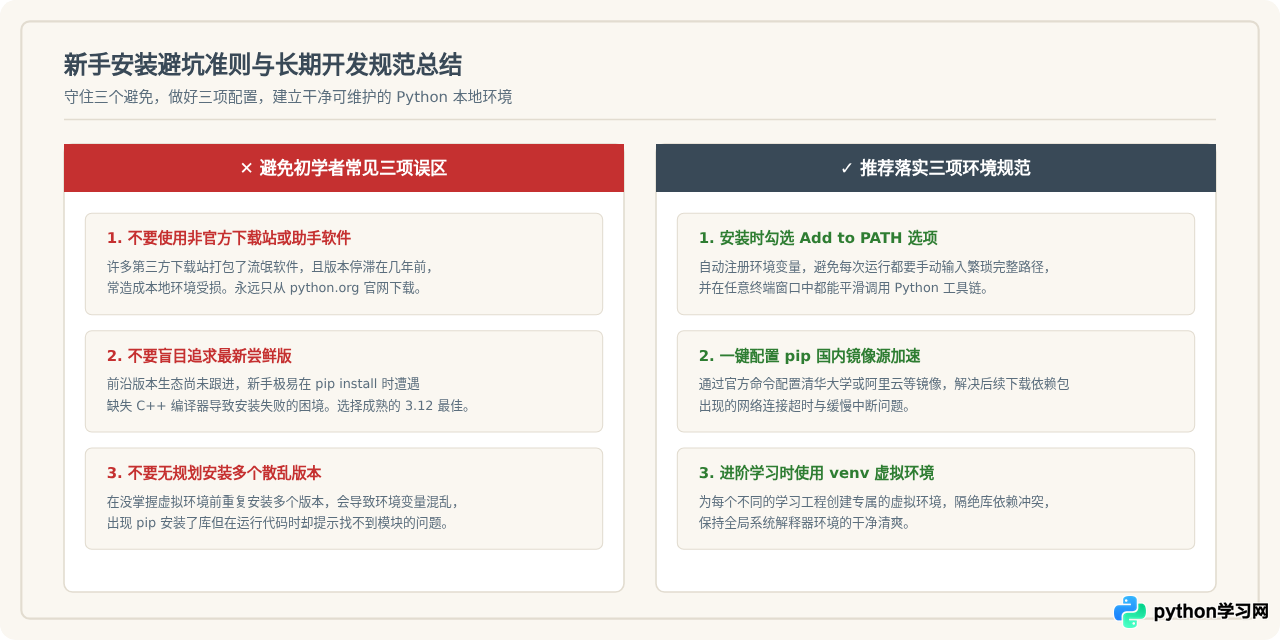
安装完成后推荐执行的两项微调
1. 配置 pip 镜像源(提升后续学习体验)
Python 默认的包下载服务器位于海外,初学者在安装常用库时经常会遇到网络连接超时(ReadTimeoutError)。推荐在终端运行以下一行命令,将镜像源一劳永逸地切换为国内主流镜像:
pip config set global.index-url https://pypi.tuna.tsinghua.edu.cn/simple设置完成后,再次使用 pip install 下载任何包,都将享受飞速稳定的下载速度。
2. macOS 用户特别提醒:运行证书安装脚本
若你在苹果 macOS 系统上通过官方 .pkg 包安装 Python,安装完成后请在“访达”的 /Applications/Python 3.12 文件夹中,双击运行名为 Install Certificates.command 的脚本文件。它能帮助 Python 自动配置系统的 SSL 根证书,避免后续在运行爬虫或通过网络下载资源时出现 SSL 证书校验失败的报错。
五、结语
对于刚迈入编程大门的初学者而言,稳定且生态成熟的工具链是专注学习代码本身的前提。在当前阶段,选择 Python 3.12 稳定维护版,既能充分体验现代 Python 高效清晰的错误提示与性能优势,又能全面兼容各大主流教学项目与三方开源库,避免无谓的环境报错消耗学习热情。完成下载与基本验证后,便可以安心开启你的 Python 编程之旅了。
免责声明:本文内容仅供参考,不代表本站观点。转载或引用请注明出处。









