

怎么在VS Code中自定义Python注释快捷键

本文详细介绍在VS Code中自定义Python注释快捷键的完整操作流程,涵盖图形化面板修改、通过keybindings.json限定语言作用域的高级配置,以及常见快捷键冲突的排查方法。
在日常使用 Visual Studio Code(简称 VS Code)编写 Python 代码时,频繁地添加或取消注释是必不可少的编辑动作。VS Code 默认自带了一套快捷键体系,例如在 Windows 和 Linux 系统中通过 Ctrl + / 切换单行注释,在 macOS 系统中则是 Cmd + /。但许多习惯了 PyCharm、Sublime Text 或其他 IDE 键位映射的开发者,往往希望将快捷键调整为自己最熟悉的手势;或者由于键盘布局、输入法热键冲突,原生的键位按起来并不顺手。本文将直接介绍在 VS Code 中修改 Python 注释快捷键的两种核心方法:通过图形化界面快速更改全局绑定,以及通过 keybindings.json 文件实现仅针对 Python 语言生效的专属快捷键绑定,并提供快捷键冲突的排查技巧。
一、了解 VS Code 默认的 Python 注释机制
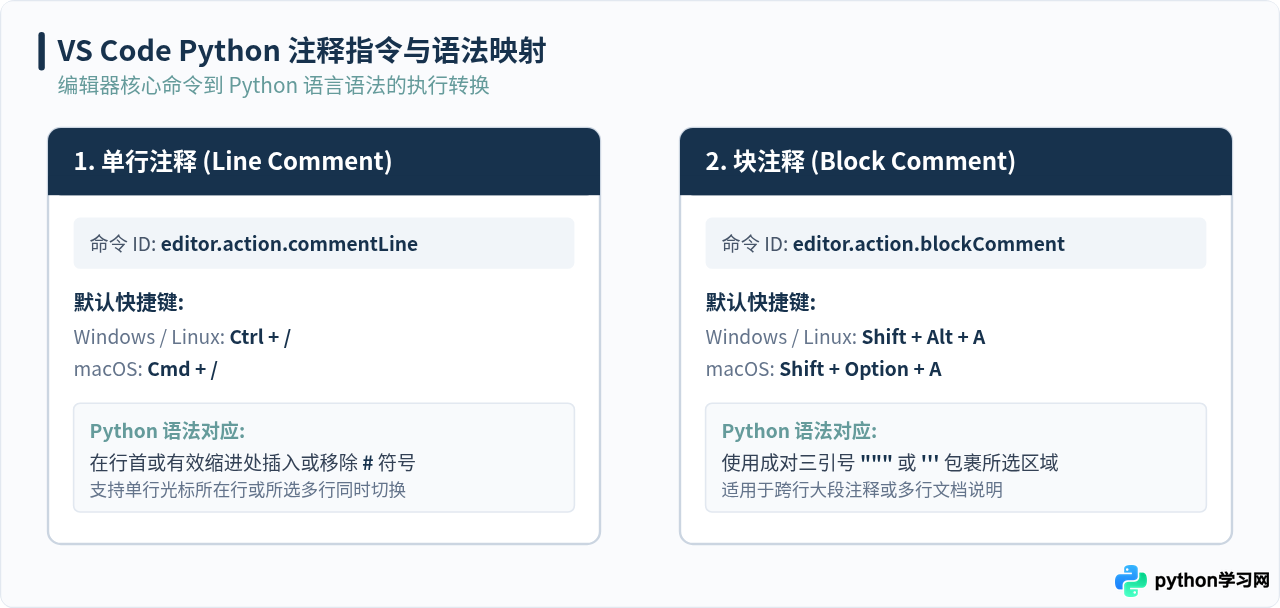
在修改快捷键之前,需要明确 VS Code 内部控制注释的两个核心指令及其在 Python 语法环境下的行为:
- 单行注释(Toggle Line Comment):内部命令 ID 为
editor.action.commentLine。在 Python 代码中,该命令会在当前光标所在行(或选中的所有行)的行首或代码有效缩进位置插入或删除井号(#)。 - 块注释(Toggle Block Comment):内部命令 ID 为
editor.action.blockComment。默认快捷键为Shift + Alt + A(macOS 上为Shift + Option + A)。在 Python 中,该命令会在选中代码段的首尾添加或移除成对的三引号("""或''')。
二、方法一:通过图形界面(GUI)快速修改快捷键
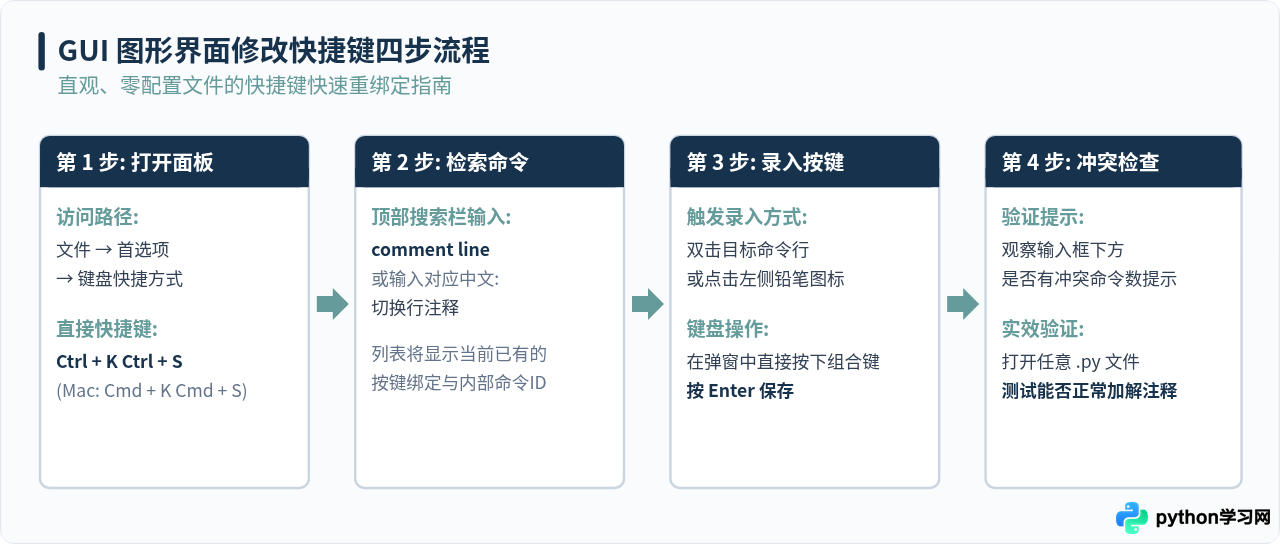
如果你希望快速修改快捷键,且这个快捷键在所有语言文件(或作为通用快捷键)中统一生效,使用 VS Code 内置的键盘快捷方式设置面板是最直接的方式。
操作步骤
- 打开键盘快捷方式面板:点击左下角的齿轮图标(管理),选择“键盘快捷方式”;或者使用全局快捷键直接呼出面板:
- Windows / Linux:按下
Ctrl + K,紧接着按下Ctrl + S。 - macOS:按下
Cmd + K,紧接着按下Cmd + S。
- Windows / Linux:按下
- 搜索注释命令:在面板顶部的搜索输入框中,输入
Toggle Line Comment(切换行注释)或Toggle Block Comment(切换块注释)。也可以直接搜索命令 IDeditor.action.commentLine。 - 录入自定义组合键:找到目标命令后,双击该行(或点击条目左侧的铅笔图标),界面中央会弹出一个按键捕获弹窗。此时直接在键盘上按下你想要的新按键组合(例如
Ctrl + Shift + /或Ctrl + Alt + C),然后按下回车键Enter确认。 - 检查按键冲突:在录入弹窗下方,VS Code 会实时提示“已有 X 个命令使用了该快捷键”。如果该组合键已被其他不常用的命令占用,可在列表中找到被占用的命令,右键选择“删除键绑定”(Remove Keybinding)。
三、方法二:通过 keybindings.json 实现 Python 专属语言作用域绑定
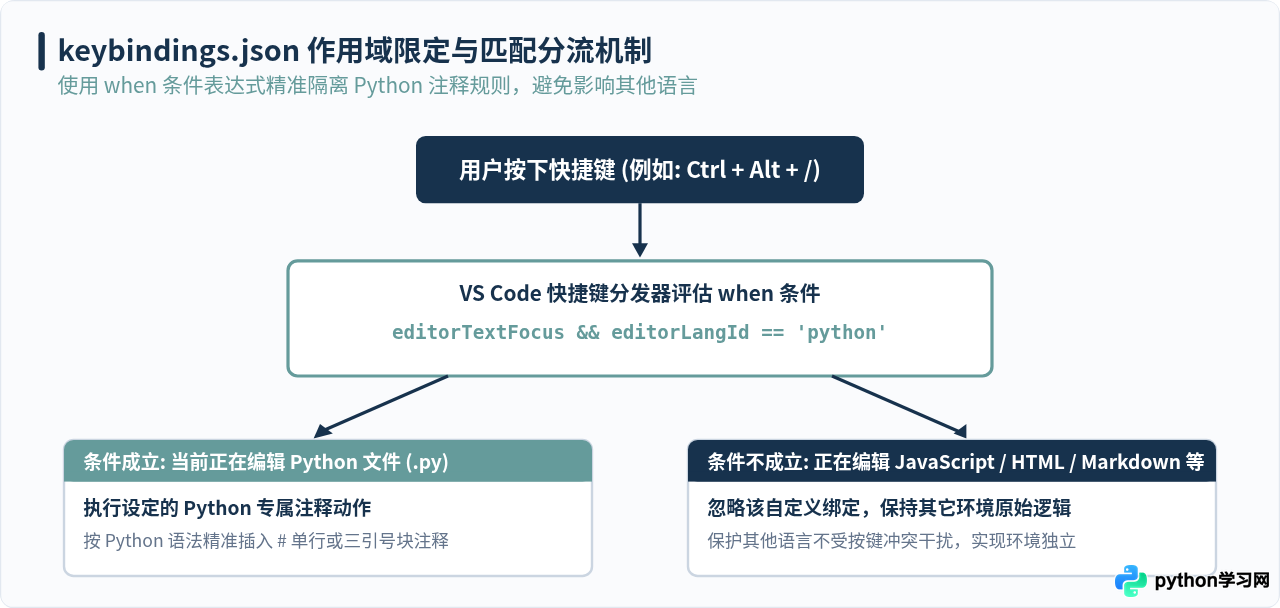
很多开发者在同一套 VS Code 中既写 Python,又写 JavaScript、HTML 或 C++。如果在图形界面中直接修改了注释快捷键,可能会覆盖掉其他语言环境下的经典操作习惯。VS Code 提供了极为强大的上下文判断语法(when 条件子句),允许我们将某个快捷键严格限定在编辑 Python 文件时才生效。
1. 打开 keybindings.json 配置文件
打开键盘快捷方式面板(Ctrl + K Ctrl + S),点击面板右上角带有箭头弯曲的微型文档图标(鼠标悬浮提示为“打开键盘快捷方式 (JSON)”)。VS Code 将直接打开用户的 keybindings.json 文件。
2. 编写 Python 专属键绑定规则
在 keybindings.json 的最外层数组 [] 内,添加如下配置对象:
[
  // 仅在 Python 文件中生效的单行注释快捷键
  {
    "key": "ctrl+alt+/",
    "command": "editor.action.commentLine",
    "when": "editorTextFocus && !editorReadonly && editorLangId == 'python'"
  },
  // 仅在 Python 文件中生效的多行块注释快捷键
  {
    "key": "ctrl+alt+shift+/",
    "command": "editor.action.blockComment",
    "when": "editorTextFocus && !editorReadonly && editorLangId == 'python'"
  }
]
3. 配置项核心字段解析
| 字段名称 | 含义解释 | 在 Python 场景中的推荐设定 |
|---|---|---|
key |
实际按下的物理按键组合 | 根据习惯定义,例如 ctrl+/、ctrl+alt+/ 或 alt+c。macOS 可写作 cmd+...。 |
command |
触发执行的 VS Code 内部命令 ID | 单行注释填 editor.action.commentLine,块注释填 editor.action.blockComment。 |
when |
触发该命令的上下文约束条件表达式 | editorTextFocus && !editorReadonly && editorLangId == 'python',表示仅当光标位于可编辑的 Python 源码中时生效。 |
editorLangId == 'python' 中的语言标识符必须全部为小写字母 python。如果输入大写 Python,条件匹配将失败,导致按键无响应。
四、进阶扩展:配置 Python 函数 Docstring 文档注释快捷键
在 Python 规范开发中,除了普通的 # 单行代码注释,遵循 PEP 257 规范的函数及类文档字符串(Docstring)同样是极其重要的注释类型。通常在定义函数后输入三引号并回车,VS Code 配合 autoDocstring 插件可以自动生成参数、返回值及异常说明骨架。
如果希望一键为函数自动生成完整的 Docstring 模版,可以在安装 autoDocstring 插件后,在 keybindings.json 中绑定快捷键:
{
  "key": "ctrl+shift+d",
  "command": "autoDocstring.generateDocstring",
  "when": "editorTextFocus && !editorReadonly && editorLangId == 'python'"
}
这样在定义完 Python 函数名与参数后,光标置于函数首行按下 Ctrl + Shift + D,即可自动生成规范的 Docstring 结构,无需手动逐行敲入文档参数标签。
五、常见问题排查与按键冲突解决
配置完成后,如果在 .py 文件中按下快捷键依然无法正常注释,通常是由以下几种情况引起的,可按顺序逐项排查:
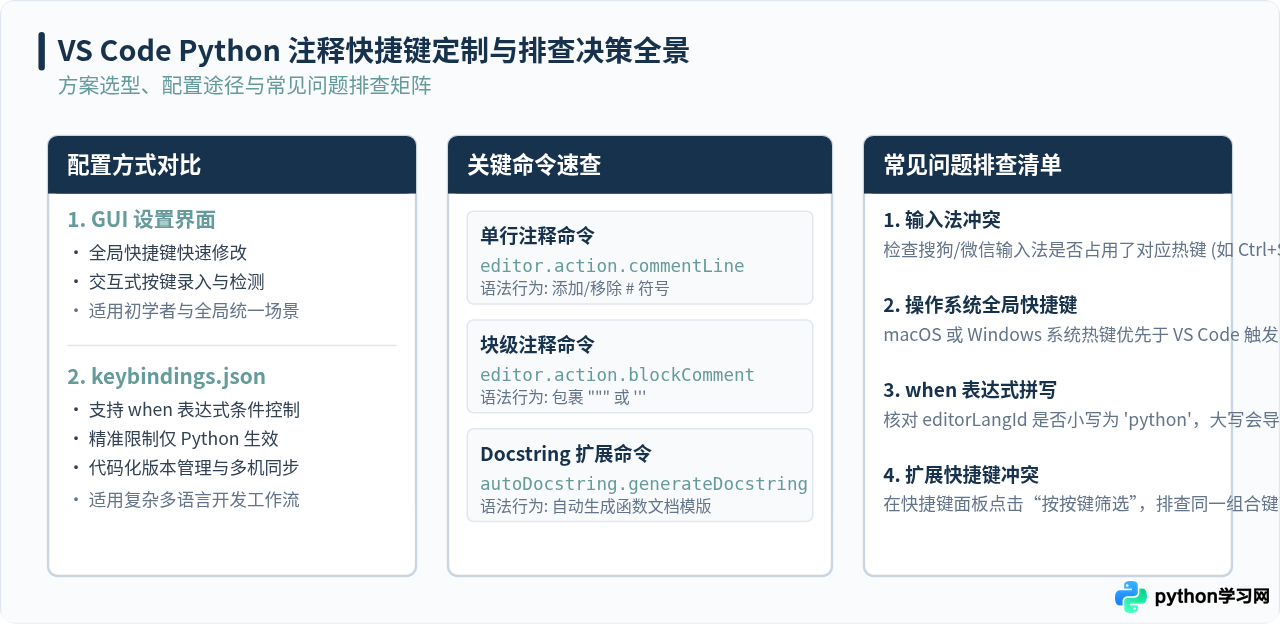
- 输入法热键拦截:部分第三方输入法(如搜狗、微信输入法)默认占用了
Ctrl + Shift + F或Ctrl + /用于切换标点或搜索功能。如果输入法处于中文输入状态,击键信号可能在到达 VS Code 之前已被输入法内核拦截。测试时可先切换到系统纯英文输入模式验证。 - 操作系统系统级快捷键优先级更高:例如在 macOS 上,某些
Cmd + Option + ...快捷键可能已被系统辅助功能或屏幕截图占用;在 Windows 上,Win + ...系列热键无法被应用单独覆盖。 - VS Code 内部扩展冲突排查:在快捷键设置面板顶部搜索框的右侧,点击键盘图标(按按键筛选 / Record Keys),然后按下你设置的组合键。面板将精准筛选出当前所有绑定了该按键的命令。如果列表中有优先级更高的插件命令同名绑定,右键将其禁用或重设即可。
- when 条件语法错误:如果在
keybindings.json中修改了条件,请检查是否有多余的逗号、引号未闭合,或者把editorLangId == 'python'误拼写为了editorLangId == 'Python'。
六、总结
自定义 VS Code 注释快捷键的核心在于明确需求范围:如果仅需要全局统一的快捷体验,直接在图形界面的“键盘快捷方式”面板中搜索 Toggle Line Comment 即可在数秒内完成绑定;如果你身处多语言开发环境,希望将特定按键专门保留给 Python,使用 keybindings.json 并配合 editorLangId == 'python' 是最规范、干净的高级配置方案。配置完成后,随手在 .py 文件中选中文本进行加解注释测试,并借助“按按键筛选”排除热键冲突,即可构建起符合个人习惯的高效编码环境。
免责声明:本文内容仅供参考,不代表本站观点。转载或引用请注明出处。









