

Python编程软件安装失败?常见报错原因与解决方法

针对Python编程软件在Windows及macOS平台安装过程中常见的报错代码、组件缺失、权限不足与环境配置异常,提供具体的原因分析与排查解决步骤。
在搭建 Python 开发环境时,许多初次安装的用户会遇到安装程序突然中断、弹出错误代码窗口、或者提示缺少必要系统组件的情况。这类问题通常由四类核心原因导致:安装包版本与系统架构不匹配、系统缺失 Microsoft Visual C++ 运行库、当前操作账户缺少管理员写入权限,或者在线安装器因网络受阻导致数据获取失败。按照规范流程排查这些环节,便能迅速排除阻碍并完成安装。
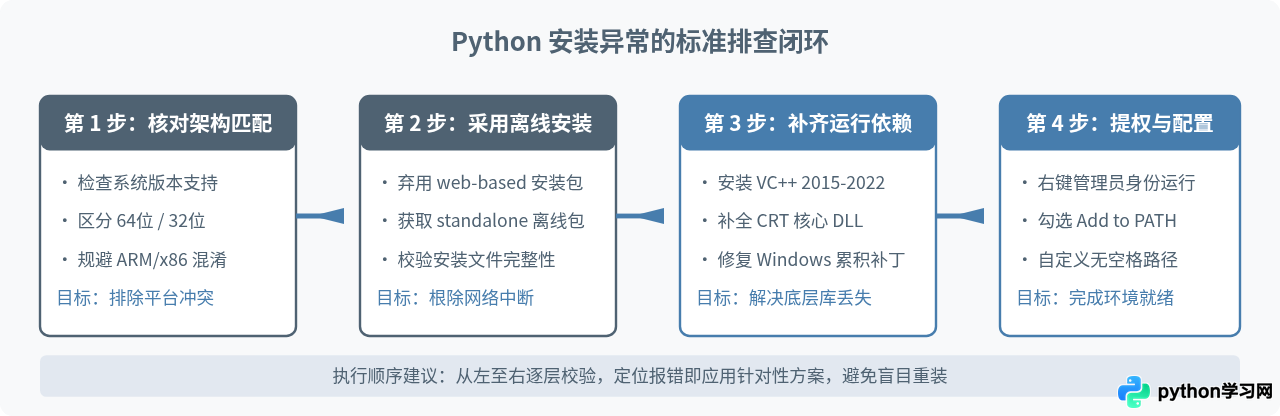
四类常见报错现象与成因诊断
1. 错误代码 0x80070005:拒绝访问(Access is denied)
这是 Windows 环境下最普遍的权限错误。安装程序在写入 C:\Program Files\PythonXX 或向注册表系统项(如 HKEY_LOCAL_MACHINE\SOFTWARE\Python)写入配置时,若当前运行环境未取得提升的管理员令牌,或者安全防护软件锁定了注册表键值,安装向导就会因权限不足报错退出并自动回滚。
2. 错误代码 0x80240017 与 api-ms-win-crt-runtime-l1-1-0.dll 缺失
现代 Python 安装包内部依赖 Universal C Runtime(通用 C 运行时库)。若操作系统未开启 Windows Update 自动更新,导致系统中缺少 KB2999226 补丁或 Visual C++ Redistributable 2015-2022 运行库,安装程序在释放 Python 动态链接库后无法完成本地绑定,便会报出 0x80240017 - Unspecified error,或在安装后初次运行程序时弹出缺少 dll 的系统弹窗。
3. 系统不兼容提示:“This program does not support the version of Windows”
Python 官方从 3.9.0 版本开始不再支持 Windows 7 及更早系统;Python 3.11 及更新版本要求 Windows 10 至少为 1809 以上版本。在已停更的旧版系统上直接运行现代安装包会直接弹窗拦截。此外,在 32 位操作系统上运行 64 位(x86-64)安装包,或者在 ARM 架构芯片电脑上运行错误的纯 x86 安装程序,同样会提示二进制架构不兼容。
4. 进度条卡在安装中期并提示网络连接失败
如果下载的安装文件体积只有数兆字节(例如文件名带有 web-based installer),说明这是在线引导安装器。安装过程中它需要实时从官方服务器下载解释器核心与 pip 组件包。一旦局域网连接超时或 DNS 解析异常,进程就会在此处挂起并报网络错误。
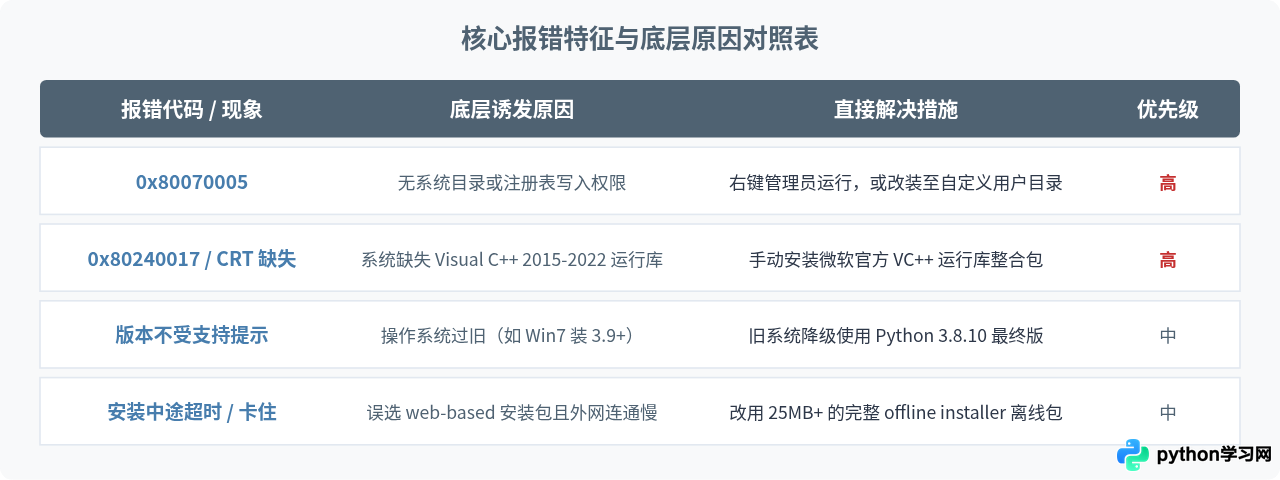
针对性排查与解决步骤
步骤一:根据操作系统选用正确的离线安装程序
前往 Python 官方下载页面时,请避开 Windows web-based installer。建议直接选择完整的离线安装包(通常命名为 Windows installer (64-bit),文件大小约 25MB 左右)。
- Windows 10 / 11 64位电脑:选用
Windows installer (64-bit)。 - ARM 架构设备(如 Surface Pro X、部分骁龙本):选用
Windows installer (ARM64)。 - Windows 7 遗留系统:官方 Python 3.9 及以上版本已完全放弃支持。若硬件环境无法升级,请下载
Python 3.8.10 64-bit,这是最后一个官方兼容 Windows 7 的版本。
步骤二:手动补齐 Visual C++ 运行库依赖
如果系统在安装初始便抛出 0x80240017 或提示缺失 api-ms-win-crt-runtime-l1-1-0.dll,说明系统的 Universal CRT 缺失。可直接从微软官方网站获取并安装 Visual C++ Redistributable 2015-2022(安装 vc_redist.x64.exe)。安装完毕后重启计算机,然后再重新运行 Python 安装器。
步骤三:执行以管理员身份安装与关键选项设置
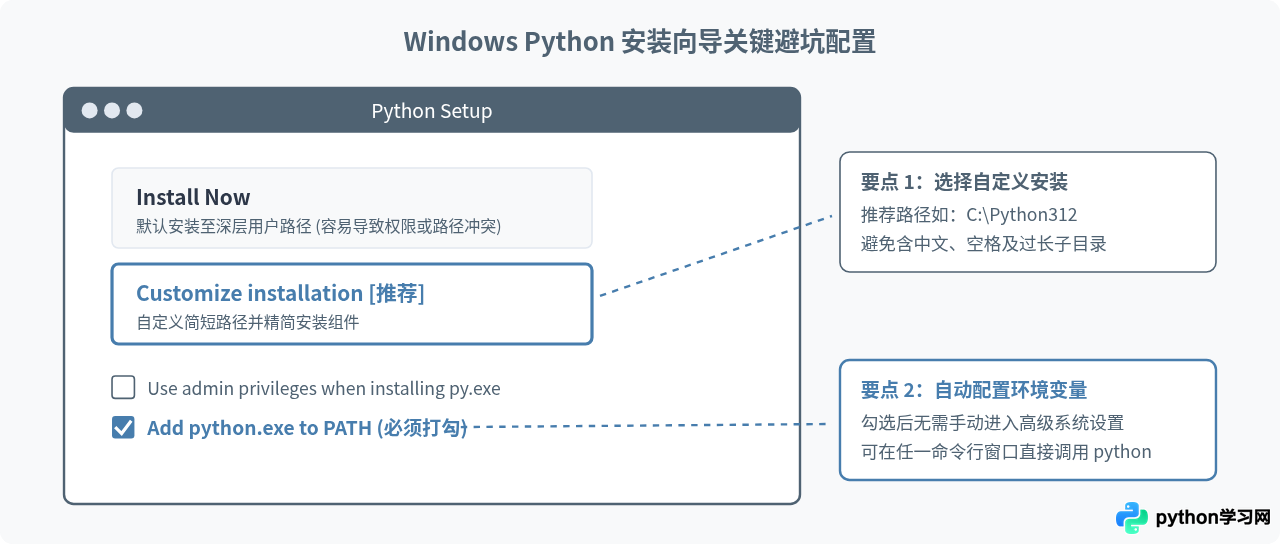
在启动安装文件时,避免直接双击。请右键点击安装包文件,在上下文菜单中选择“以管理员身份运行”。进入向导界面后,有两个至关重要的选项需要特别注意:
- 务必勾选底部选项:
Add python.exe to PATH。此项会自动将 Python 解释器及 Scripts 目录写入系统的环境变量。若遗漏该勾选,后续在命令行中输入python将报“不是内部或外部命令”的错误。 - 选择“Customize installation”(自定义安装): 在组件选择中确保勾选
pip与tcl/tk and IDLE;随后进入高级选项页面,建议将安装路径简化为一个没有中文字符、没有空格的简短路径,例如C:\Python312或D:\Develop\Python312。这能规避大量由于深层路径超限或目录读写受限引发的安装异常。
注意:如果当前登录的计算机账户受公司域策略控制或没有管理员权限,请在高级选项中选择安装给当前用户(Install for me only),并将路径设在用户的个人主目录(如 C:\Users\用户名\AppData\Local\Programs\Python)。
步骤四:解除 260 字符路径限制(MAX_PATH)
在安装即将结束的最终完成页面,如果安装向导底端出现 Disable path length limit(解除路径长度限制)的提示选项,强烈建议点击该选项。Windows 默认对单个文件全路径限制为 260 字符,解除该限制可以彻底杜绝后续使用 pip 安装依赖包时因嵌套依赖过深产生的路径超长报错。
安装后验证与环境变量快速补全
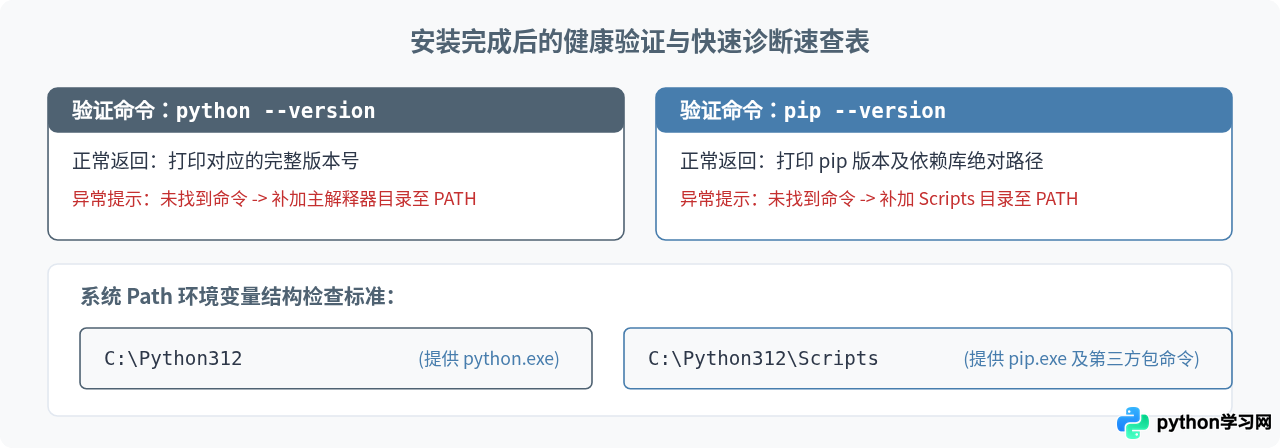
安装完成后,需要通过命令行工具验证 Python 及其包管理器 pip 是否能够正常运行。
按下键盘快捷键 Win + R,在运行对话框中输入 cmd 并回车打开命令提示符,依序执行以下指令:
python --version
示例正常输出:
Python 3.12.2
pip --version
示例正常输出:
pip 24.0 from C:\Python312\Lib\site-packages\pip (python 3.12)
如果在执行 python --version 时收到提示:
'python' 不是内部或外部命令,也不是可运行的程序或批处理文件。
这表明安装时漏勾选了环境变量选项,并不代表安装损坏。此时无需卸载重装,只需手动将两个路径添加至系统的 Path 变量中(以安装在 C:\Python312 为例):
- 主解释器目录:
C:\Python312 - 工具脚本目录:
C:\Python312\Scripts
添加路径的方法为:右键点击“此电脑”选择“属性” -> 点击“高级系统设置” -> 点击“环境变量” -> 在“系统变量”列表中找到并双击 Path -> 点击“新建”,分别填入上述两个目录并逐层点击“确定”保存。保存后需重新开启新的命令行窗口方可生效。
特殊环境补充排查要点
如果经过上述操作后依然遇到无法安装的情况,可进一步检查以下两项边缘影响因素:
- 清除历史安装的注册表与缓存残留: 若先前安装过同版本的测试版或其他分支后强行删除文件夹,可能导致 Windows Installer 记录错乱。可以在系统“设置” -> “应用和功能”中检查是否存在未完整卸载的 Python 项,优先执行“Modify” -> “Repair”(修复)或“Uninstall”(彻底卸载),并在清理临时文件夹(在运行窗口输入
%temp%并回车)后重新执行离线安装。 - 临时暂停第三方安全管家与主动防御软件: 部分杀毒软件的主动防御模块可能会对安装程序向系统驱动器释放底层可执行文件的动作进行静默拦截,导致向导毫无预警地直接闪退或报错 0x80070005。在确保安装包来自官方源的前提下,安装期间暂时禁用实时文件防护通常可以顺利通过。
免责声明:本文内容仅供参考,不代表本站观点。转载或引用请注明出处。









