

怎么在Python虚拟环境(venv/conda)中安装openpyxl

本文详细介绍如何在Python标准库venv与Conda虚拟环境中安装openpyxl库。包含环境创建、环境激活、包安装、路径核查、最小代码验证以及常见排查方案。
要在 Python 中使用 openpyxl 处理 Excel 电子表格文件(.xlsx),最稳妥的方式是在独立的虚拟环境中完成安装,以避免包版本依赖冲突并隔离运行环境。安装 openpyxl 的整体解决路径非常直接:先进入项目目录创建并激活对应的虚拟环境(使用 Python 内置的 venv 或跨语言环境管理工具 Conda),确认命令行终端中的 Python 执行路径已切换至虚拟环境内部,再执行对应的安装指令,最后通过简明脚本验证导入与基础读写功能是否正常。
一、虚拟环境机制与工具选型说明
openpyxl 是 Python 生态中广泛使用的主流 Excel 读写库,其底层依赖 et_xmlfile 解析 XML 结构,如果涉及处理包含图表、嵌入图片的复杂工作簿,通常还会协同依赖 Pillow。如果直接将 openpyxl 安装到操作系统的全局 Python 环境中,容易与系统自带工具链产生版本互斥,甚至因权限问题要求管理员权限执行安装,带来系统级依赖隐患。
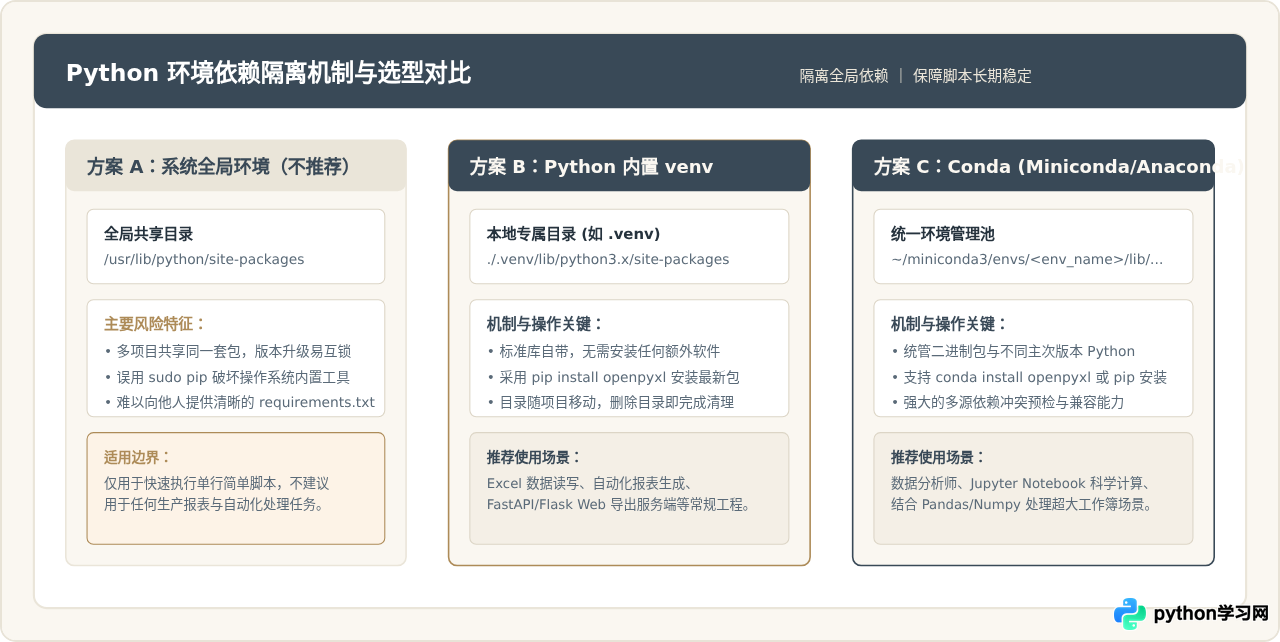
目前主流的虚拟环境方案主要分为两类:
- 标准库 venv:Python 3.3 起内置的原生工具,无需安装第三方环境管理器。它在项目文件夹旁创建一个轻量级目录,包含独立 Python 解释器二进制副本与独立的
site-packages目录。适用于轻量开发、自动化脚本或纯 Python 项目。 - Conda 环境(Anaconda / Miniconda):功能全面的环境与二进制包管理器,不仅管理 Python 库,还能自动解决 C/C++ 动态链接库及特定 Python 版本运行时的打包与切换。适用于数据分析、科学计算或同时依赖 Pandas、Numpy 等大型科学计算库的项目。
二、在 Python 标准库 venv 中安装 openpyxl
使用 Python 内置的 venv 模块无需预先下载额外软件,只要系统中安装了 Python 3.6 及以上版本即可直接操作。完整操作流程分为创建环境、激活环境、路径检查与安装 openpyxl 四个步骤。
1. 进入工作目录并创建虚拟环境
打开终端(Windows 下推荐 PowerShell 或 CMD,macOS/Linux 下推荐 Bash 或 Zsh),使用 cd 进入项目所在文件夹,然后执行创建命令:
# 示例:进入目标项目文件夹
cd /path/to/my_excel_project

# 创建名为 .venv 的虚拟环境目录
python -m venv .venv
说明:在 macOS/Linux 上,如果 python 指向 Python 2,请改用 python3 -m venv .venv。命令执行完成后,当前目录下会生成一个名为 .venv 的文件夹,内部包含 Python 可执行文件、脚本目录以及包存储库。
2. 激活虚拟环境
创建目录并不代表已经启用,必须通过执行激活脚本将当前终端会话的 PATH 环境变量优先指向该虚拟环境。不同操作系统对应的激活指令如下:
| 操作系统 / 终端类型 | 激活命令 | 退出环境命令 |
|---|---|---|
| Windows (PowerShell) | .venv\Scripts\Activate.ps1 |
deactivate |
| Windows (CMD 命令提示符) | .venv\Scripts\activate.bat |
deactivate |
| macOS / Linux (Bash / Zsh) | source .venv/bin/activate |
deactivate |
(.venv) user@host:~$。如果提示符未出现该前缀,说明激活尚未成功,后续的安装指令仍会作用于全局环境。
3. 检查 pip 指向并执行安装
在激活状态下,先核查当前的 pip 路径是否确已属于虚拟环境目录,再执行安装,这是避免误装的最有效习惯:
# macOS / Linux 检查路径
which pip
# 预期示例输出:/path/to/my_excel_project/.venv/bin/pip

# Windows 检查路径
where pip
# 预期示例输出:C:\path\to\my_excel_project\.venv\Scripts\pip.exe

# 执行 openpyxl 安装
pip install openpyxl
若网络环境访问 PyPI 官方源较慢,可以在安装指令后附加国内镜像源参数(例如清华镜像):
pip install openpyxl -i https://pypi.tuna.tsinghua.edu.cn/simple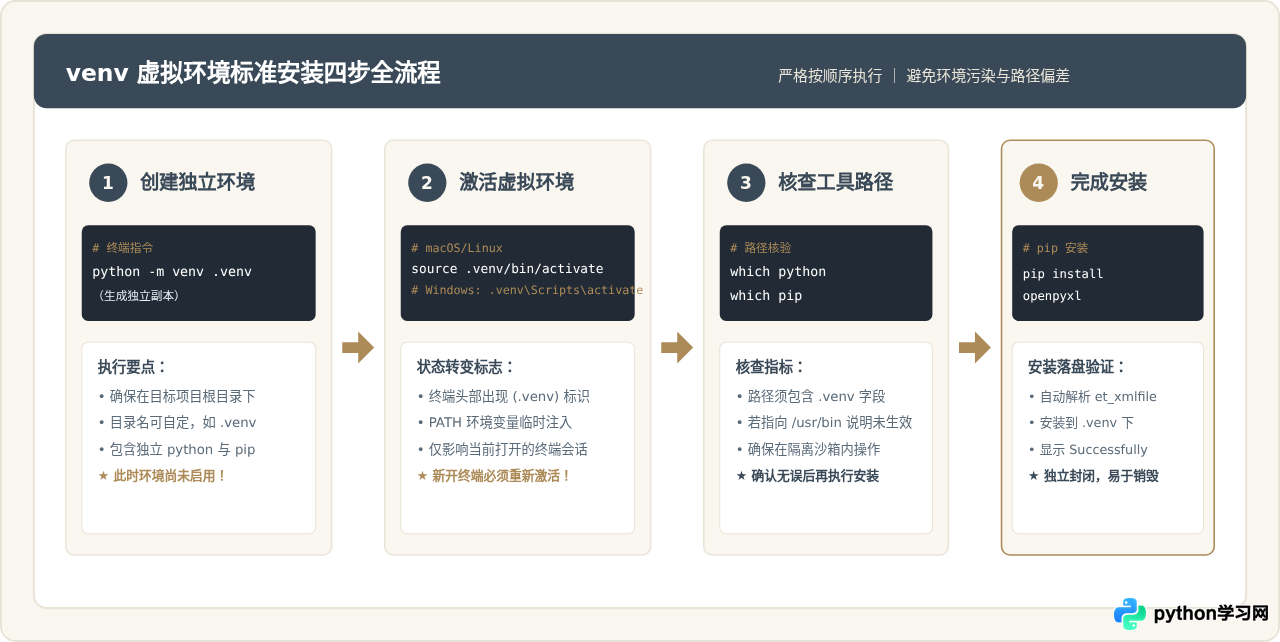
三、在 Conda 虚拟环境中安装 openpyxl
如果日常工作主要依赖 Anaconda 或 Miniconda,管理虚拟环境使用的是 conda 指令。Conda 与 venv 的一个显著差异在于:Conda 统一将所有虚拟环境存放在集中目录下(通常是 ~/miniconda3/envs/ 或 C:\Users\<Name>\miniconda3\envs\),而非分散在每个工程子目录中。
1. 创建指定的 Conda 环境
在任意终端中,通过指定环境名称和 Python 版本来创建纯净环境:
# 创建名为 excel_env 的环境并指定 Python 版本(如 3.10)
conda create -n excel_env python=3.10 -y
2. 激活 Conda 环境
无论在 Windows、macOS 还是 Linux 上,Conda 的激活命令完全一致:
conda activate excel_env执行后终端提示符前缀会由 (base) 变为 (excel_env),表明环境切换已就绪。
3. 安装 openpyxl 的两种途径与决策依据
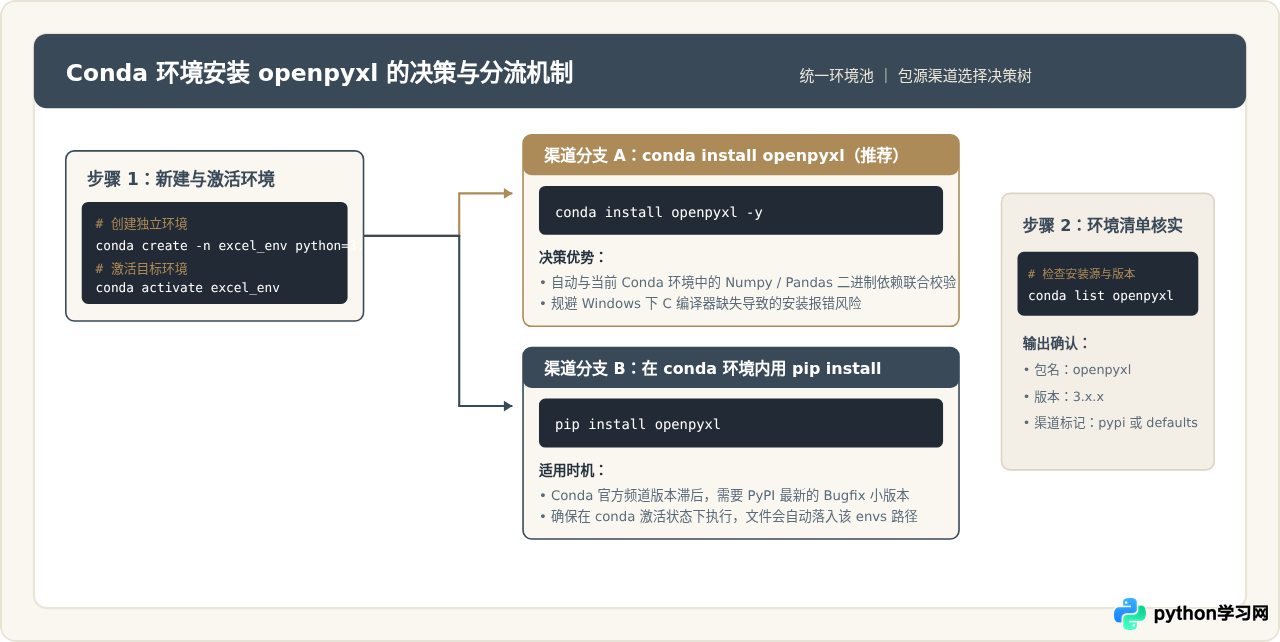
在 Conda 环境中安装 openpyxl,主要有两种渠道选择:
- 途径一:使用 Conda 包管理器(推荐用于数据分析流水线)
conda install openpyxl -yConda 官方仓库与 conda-forge 社区维护了预编译的二进制包。它的优势在于 Conda 会同时检查与当前环境中已有大型科学计算包(如 Pandas、Numpy、Scipy)的二进制兼容性,避免底层动态库链接冲突。
- 途径二:在已激活的 Conda 环境中使用 pip 安装
# 必须确认当前环境为 (excel_env)
pip install openpyxl
如果需要 openpyxl 刚发布的最新修复补丁,而 Conda 镜像源尚未同步,可以直接在已激活的 Conda 环境中运行
pip install openpyxl。此时 pip 会严格将包下载并解压到当前excel_env的 site-packages 目录中,同样能保证环境隔离。
四、安装结果验证与最小功能测试
安装完成后,不应仅依赖终端返回的“Successfully installed”判断结果,建议通过两步验证:一是终端单行命令快速验证模块能否正常导入并输出版本,二是执行一段包含真实 Excel 生成与保存的最小示例代码。
1. 命令行快速检查
在已激活的环境中,输入以下单行命令:
python -c "import openpyxl; print('openpyxl 版本:', openpyxl.__version__, '文件路径:', openpyxl.__file__)"如果控制台正确打印出类似 openpyxl 版本: 3.1.2 文件路径: /.../.venv/lib/python3.x/site-packages/openpyxl/__init__.py,并且文件路径包含当前虚拟环境的目录名称,即可 100% 确认安装成功且未被外部环境遮蔽。
2. 最小工作簿读写测试脚本
在项目目录下新建测试文件 test_excel.py,输入以下标准代码并运行:
from openpyxl import Workbook, load_workbook

# 1. 创建工作簿并写入测试数据
wb = Workbook()
ws = wb.active
ws.title = "测试表单"

ws['A1'] = "编号"
ws['B1'] = "模块名称"
ws['C1'] = "状态"

ws.append([1, "openpyxl", "安装成功"])
ws.append([2, "virtualenv", "隔离生效"])

# 保存工作簿
file_name = "test_output.xlsx"
wb.save(file_name)
print(f"成功创建并写入工作簿: {file_name}")

# 2. 重新加载并读取验证
wb_read = load_workbook(file_name)
sheet = wb_read["测试表单"]
print("读取 A2 与 B2 内容:", sheet['A2'].value, sheet['B2'].value)
print("验证通过,Excel 文件读写功能完整就绪!")
在终端中执行 python test_excel.py,若当前目录成功生成 test_output.xlsx 并打印出测试单元格内容,说明底层 XML 引擎及 openpyxl 读写流水线全部就绪。
五、常见问题排查与避坑指南
在实际操作中,读者最常遇到的障碍通常不是 pip 内部报错,而是由于环境未正确定位或编辑器解释器配置不同步导致的逻辑假象。以下是三个典型问题的排查思路:
1. 终端里明明安装了 openpyxl,但在 VS Code / PyCharm 中运行提示 ModuleNotFoundError
这是最常见的问题。原因在于终端中激活了虚拟环境并完成了安装,但 IDE(如 VS Code)右下角或 PyCharm 的“Project Interpreter”依然绑定在系统的全局 Python 上。
- VS Code 解决方式:在编辑器内按下快捷键
Ctrl+Shift+P(macOS 为Cmd+Shift+P),输入并选择Python: Select Interpreter,在列表中找到带有('./.venv': venv)或 Conda 对应环境名称的路径,点击绑定即可。 - PyCharm 解决方式:进入
Settings (Preferences) -> Project -> Python Interpreter,点击Add Interpreter,选择Existing,定位到当前项目.venv/bin/python(Windows 为.venv\Scripts\python.exe)。
2. Windows PowerShell 报错:无法加载文件 Activate.ps1,因为在此系统上禁止运行脚本
这是由于 Windows 系统的 PowerShell 默认执行策略限制(Restricted)阻止了外部脚本的运行。无需降低系统整体安全性,只需针对当前用户或当前会话放宽权限即可:
# 允许当前用户执行本地脚本
Set-ExecutionPolicy RemoteSigned -Scope CurrentUser

# 随后重新执行激活
.venv\Scripts\Activate.ps1
3. 处理包含图片或生成复杂图形的 Excel 文件时报错
openpyxl 在处理纯数据、公式、单元格样式时无需外部扩展,但如果调用的脚本涉及插入图片(例如通过 openpyxl.drawing.image.Image 加载公司 Logo),openpyxl 内部会调用 Pillow 进行图像维度解析。如果在运行时遇到 ImportError: You must install Pillow to fetch image...,只需在当前已激活的虚拟环境中补充安装 Pillow:
pip install pillow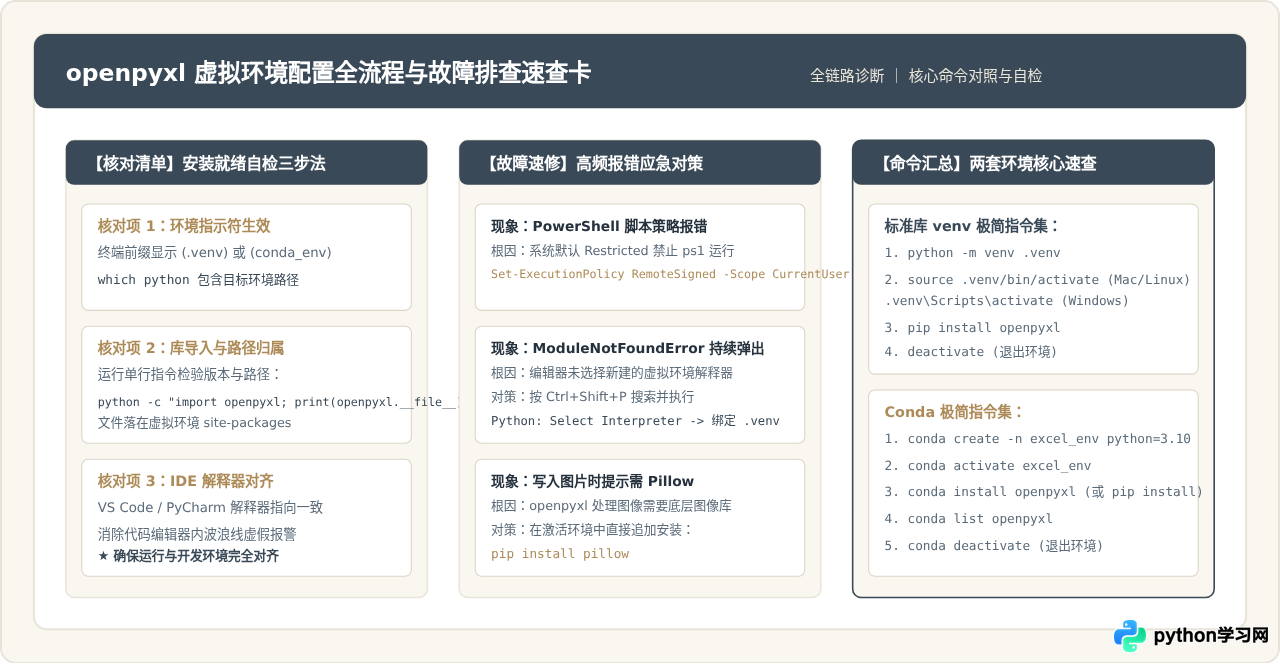
六、总结
在 Python 虚拟环境中安装 openpyxl 的关键核心是“隔离与路径对齐”。无论是选择原生轻量的 venv 还是适合多维分析的 conda,只要坚持“先激活目标虚拟环境、核实当前解释器与 pip 路径归属、再执行安装、最后经由短小脚本验证”的闭环步骤,就能从源头上杜绝环境污染与依赖漂移,确保自动化报表脚本在不同设备与生产节点上均能稳定可靠运行。
免责声明:本文内容仅供参考,不代表本站观点。转载或引用请注明出处。









