

新手应该下载哪个版本的Python安装包

一、先看懂版本号:大版本、次版本与维护版本
打开 Python 官网下载页面时,新手常会看到形如 3.12.3、3.11.9 或 3.13.0 等排列密集的数字。理解这些数字的命名规范,能让你迅速抓住重点,不再为零散的更新而犹豫。
Python 采用标准的语义化版本号规则:主版本号.次版本号.微版本号(Major.Minor.Micro)。
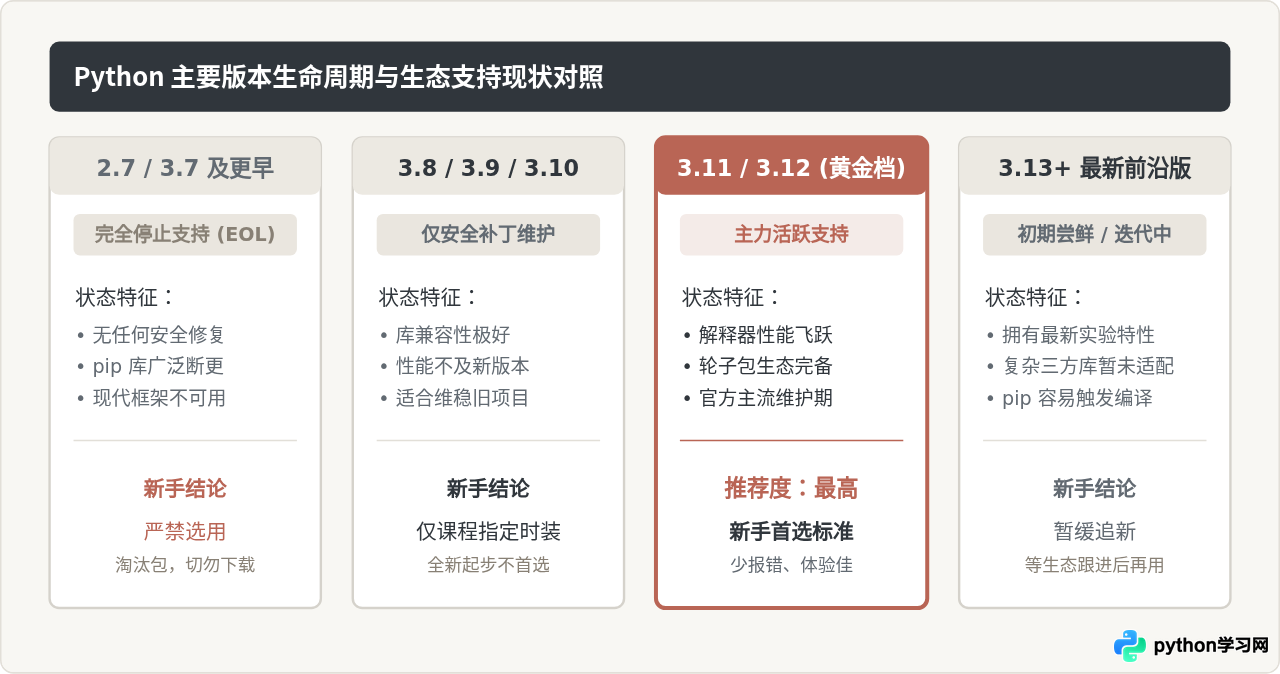
- 主版本号(如 2 到 3):代表颠覆性的架构重构。Python 2 与 Python 3 语法不向后兼容,但 Python 2 已于 2020 年元旦彻底停止安全维护,官方早已全面清退,初学者无需任何犹豫,直接忽略所有 2.x 版本。
- 次版本号(如 3.11 到 3.12):官方每年发布一次次版本更新,带来核心语法糖、解释器速度优化或新的内置模块。不同次版本之间虽然基本兼容,但 C 语言底层扩展接口常有调整,第三方依赖库需要时间跟进适配。
- 微版本号(如 3.12.2 到 3.12.3):纯粹的 Bug 修复和安全补丁,不会破坏任何既有语法或库的兼容性。在同一个次版本内,直接下载微版本数字最大的那个即可。
二、为什么不建议新手“无脑追最新版”?
在手机或日常软件的使用习惯中,“越新越好”往往是通用法则,但在编程语言生态中并非如此。理解“为什么不抢先安装最新发布版”是避开新手期最大挫败感的关键。
Python 自身由官方团队维护,但实际开发必须依赖海量的第三方库(例如数据分析常用的 pandas、网络请求的 requests 或图像处理库 Pillow)。这些第三方库中,有很大一部分核心代码是用 C 或 C++ 编写的底层扩展。为了让用户通过 pip install 快速安装,开发者会为各个主流操作系统和 Python 次版本预先编译好被称为 Wheel(.whl 预编译轮子包) 的二进制安装文件。
当 Python 发布一个全新的次版本时,全球数以万计的第三方开源团队需要时间拉取测试、修复接口变化并上传对应的 Wheel 文件。如果新手抢先安装了该全新版本,执行 pip install xxx 时就会出现因为找不到对应 Wheel 而强制在本地调用 C 编译器的情况。对于没有配置 Microsoft Visual C++ Build Tools 或对应 clang 编译环境的初学者,终端会瞬间抛出几百行复杂的红字报错(如 error: Microsoft Visual C++ 14.0 or greater is required)。
因此,选择已经发布并沉淀了一段时间的次新稳定维护版(如处于主力维护周期的 3.12 或 3.11),所有常用库早已发布了完善的预编译包,一条 pip install 命令数秒内即可安装成功,完全不需要折腾本地底层编译环境。
三、官网下载页面上不同类型安装包的区别
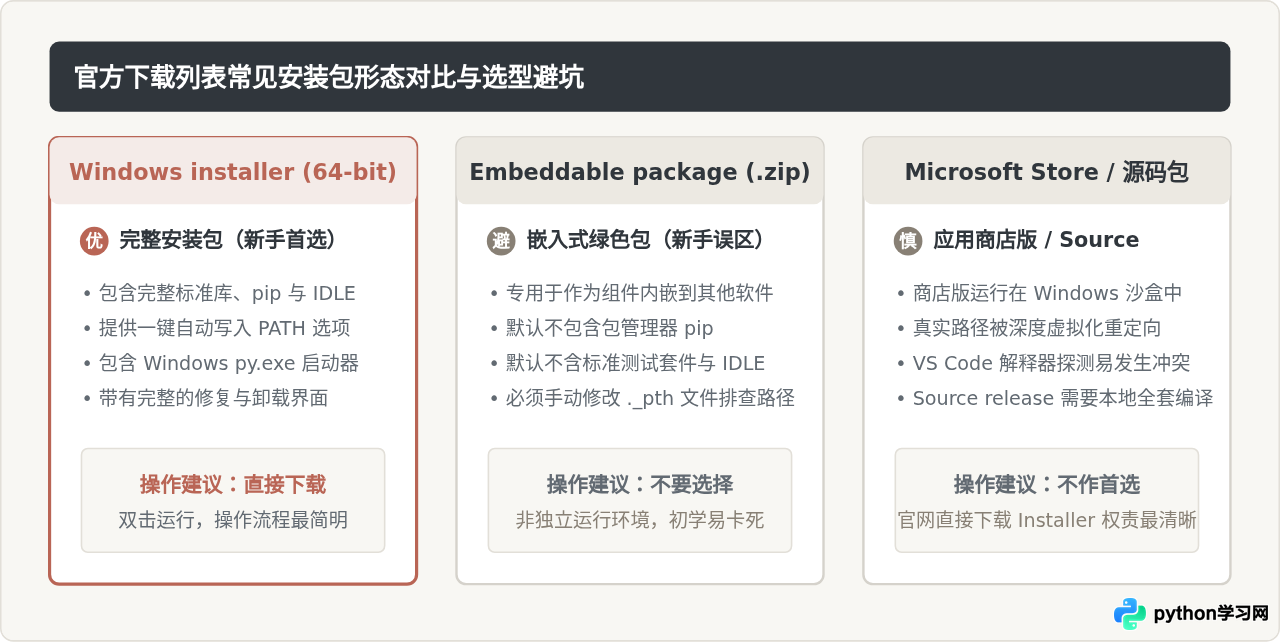
进入 Python 官方网站(python.org/downloads)的具体版本下载列表时,表格中会列出多种不同后缀的文件。很多初学者因为下错了安装包形式,导致解压后没有命令行工具,或者遇到环境路径错乱。
1. 认准 Installer(安装程序)
在 Windows 环境下,务必选择带有 Windows installer 字样且扩展名为 .exe 的文件。它是包含图形向导的标准安装包,自带包管理工具 pip、图形编辑器 IDLE、完整标准库以及最关键的“环境变量写入”功能。
绝对不要选择 Windows embeddable package (.zip)。这只是一个供 C++ 开发者打包内嵌进商业软件的极简运行时压缩包,里面没有任何 pip 工具,解压后无法直接安装任何第三方库,许多刚入门的朋友误下载后连基本的 pip install requests 都会提示命令不存在。
2. 认准 64-bit(x86-64 / ARM64)
现代个人电脑主流处理器均为 64 位架构(无论是 Intel、AMD x86-64 还是苹果 Apple Silicon 的 ARM 芯片)。在官网下载时,一定要选择 64-bit 安装包。
32 位(x86 32-bit)安装包不仅无法利用超过 4GB 的系统内存,而且更严重的是,许多主流的数据科学与深度学习库(如 TensorFlow、新版 PyTorch、部分科学计算模块)已经彻底停止为 32 位操作系统提供轮子支持。下载 32 位安装包会让你在后续学习中处处碰壁。
四、新手版本选择决策流程
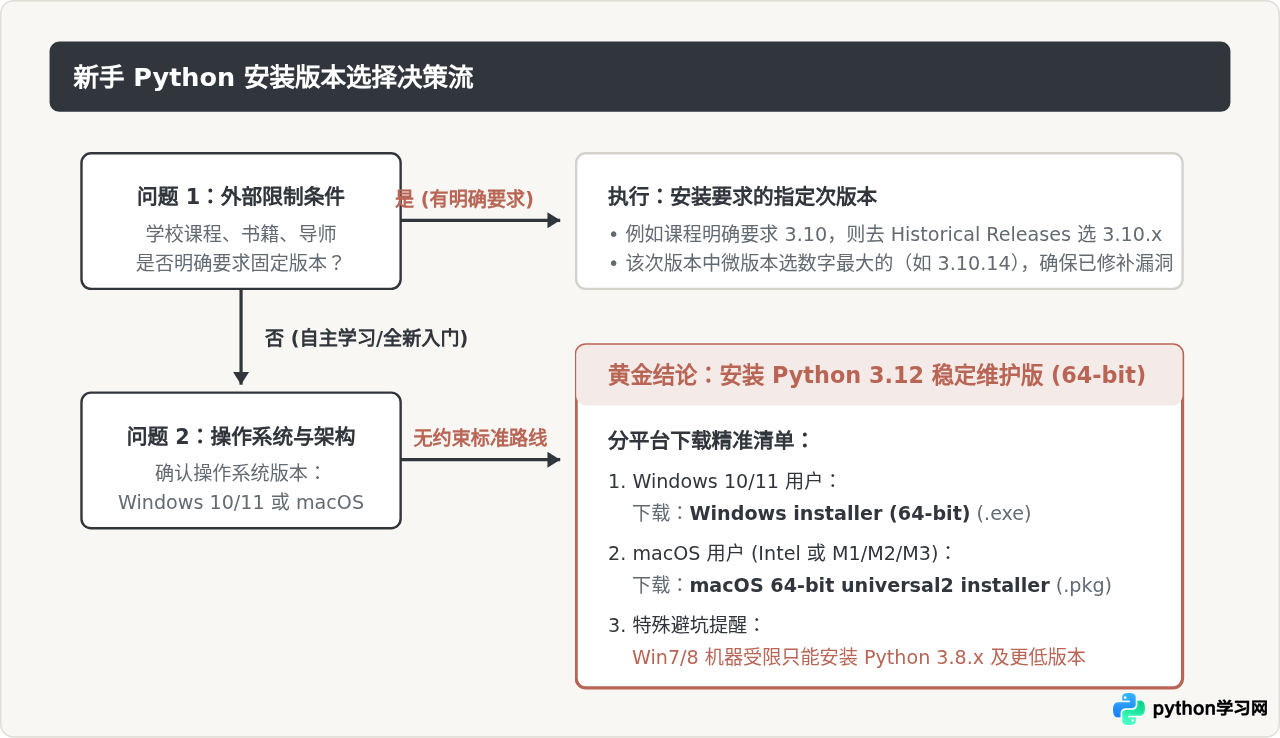
为了帮你消除一切不确定性,下面给出明确的选型决策链路:
五、安装操作关键点与安装后验证
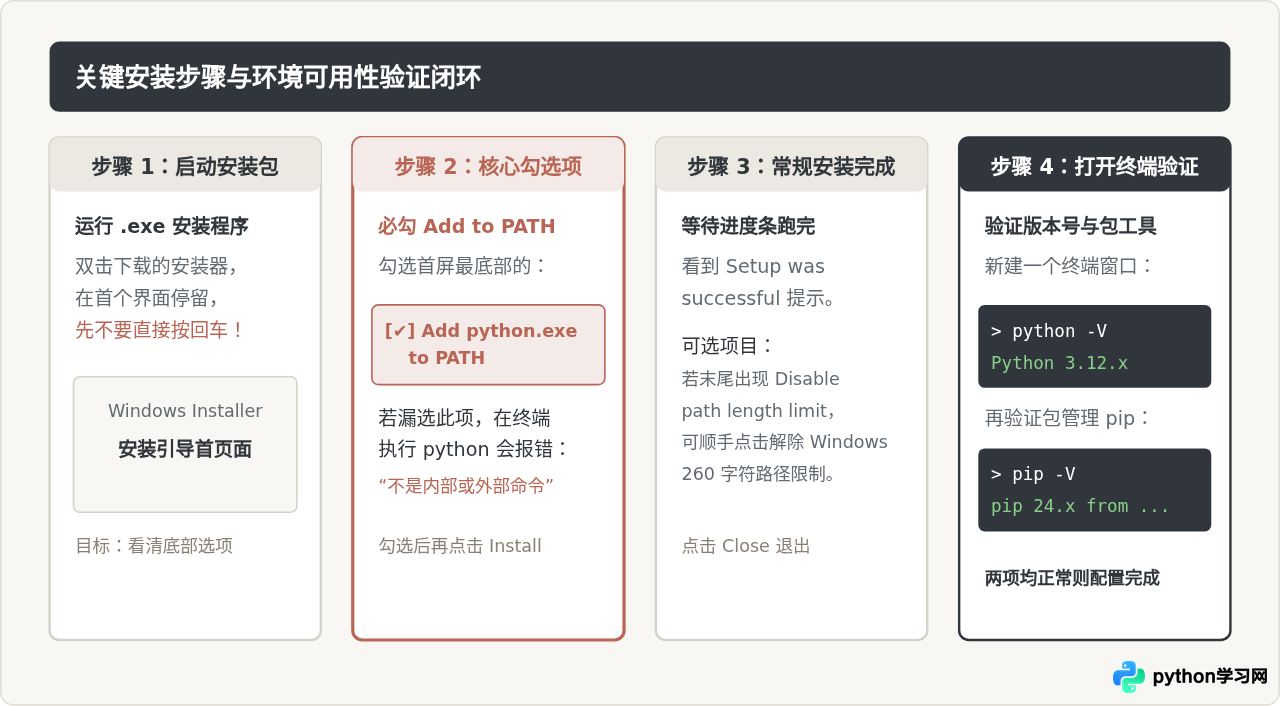
下载好正确的 64 位安装包后,在安装过程中有且仅有一个最容易犯错的关键步骤——配置系统环境变量 PATH。
1. 安装时的核心设置
在双击运行 python-3.12.x-amd64.exe 引导程序时,首个欢迎界面最底部有两个复选框:
Use admin privileges when installing py.exe(默认勾选即可)Add python.exe to PATH(默认未勾选,必须手动勾上!)
PATH 是操作系统的环境变量列表。勾选该选项后,系统才会把 Python 的执行目录和 Scripts 脚本目录登记在系统全局路径中。一旦漏选,后续在 PowerShell 或 CMD 里键入 python 或 pip 时,系统根本找不到程序位置。
2. 命令行验证命令
安装完成后,按下快捷键 Win + R 输入 powershell(或 macOS 下打开终端 Terminal),分别执行以下两条命令:
# 1. 检查 Python 解释器版本
python --version

# 2. 检查 Python 包管理器 pip 版本
pip --version
预期看到的标准输出示例如下:
Python 3.12.8
pip 24.3.1 from C:\Users\Username\AppData\Local\Programs\Python\Python312\Lib\site-packages\pip (python 3.12)注意:如果刚装完就打开了旧的终端窗口,新修改的环境变量尚未生效。请务必完全关闭并重新打开一个新的命令行窗口再进行验证。如果在 Windows 11 下输入 python 弹出了微软应用商店窗口,这说明安装时漏勾了 PATH,只需重新运行安装包,选择 Modify 并补勾 PATH 即可。
六、针对特定学习方向的补充建议
除了官方原生安装包,初学者在网上搜索资料时还会频繁看到 Anaconda、Miniconda、PyCharm 等名字。这里明确区分它们的定位:
| 工具类型 | 典型代表 | 适用人群与场景 | 对新手的建议 |
|---|---|---|---|
| 官方纯净版 | Python 3.12 官方 Installer | 通用编程、Web开发、自动化脚本、算法练习 | 最强烈推荐。体积轻量(25MB),没有多余定制层,能帮助新手彻底搞懂标准 Python 的运行与库管理机制。 |
| 科学计算分发包 | Anaconda / Miniconda | 数学建模、重度机器学习、多环境隔离需求 | 如果不是专业数据分析方向且机器存储较小,不需要一开始就装几 GB 的 Anaconda 全家桶;若需要环境隔离,首选轻量的 Miniconda 或虚拟环境 venv。 |
| 代码编辑器/IDE | VS Code、PyCharm Community | 写代码、调试程序的软件(不是 Python 解释器本身) | 注意不要把编辑器跟 Python 解释器混淆。必须先装好 Python 官方解释器,再在 VS Code 中配置选择该解释器。 |
七、总结
总结起来,新人在版本下载上只需要坚守三条原则:
- 主次版本选次新稳定版:当前时期首推 Python 3.12 的最新微版本,彻底远离 Python 2.x,不凑全新大版本尝鲜的热闹。
- 安装包类型认准 Installer:下载列表里只点 Windows installer (64-bit) 或 macOS universal2 installer,忽略 Embeddable package 压缩包。
- 安装时切记勾选 PATH:运行安装器时务必勾选 Add python.exe to PATH,并用终端输出验证安装结果。
只要按照上述路径执行,你就能避开新手期 90% 以上的环境配置陷阱,把精力真正集中在 Python 语言与编程逻辑本身的学习上。
免责声明:本文内容仅供参考,不代表本站观点。转载或引用请注明出处。









