

Anaconda还是官方Python?新手环境搭建选择指南

针对Python新手在环境搭建时的困惑,对比官方Python与Anaconda的核心机制、适用场景与资源开销,提供明确的选择决策路径与环境隔离最佳实践。
venv。
一、官方 Python 与 Anaconda 的本质区别
很多初学者容易将 Anaconda 与 Python 混为一谈,或者误以为 Anaconda 是一种“升级版语言”。事实上,Python 是编程语言本身及其标准运行时实现,而 Anaconda 是一家商业公司推出的科学计算集成发行套件。
理解二者的底层区别,关键在于看清它们的构成组件与包管理体系:
- 官方 Python(CPython):由 Python 软件基金会维护的标准解释器。安装包体积通常在 25MB 到 50MB 之间,内部仅提供标准库、基础运行环境以及官方包管理工具
pip。它是纯净的通用底座,后续所需的一切第三方库均按需单独安装。 - Anaconda:在 Python 解释器的基础上,打包集成了专属的二进制包管理器
conda、超过 250 个常用的科学计算与数学分析包(如 NumPy、Pandas、Matplotlib、SciPy、Jupyter Notebook 等),以及图形化管理工具 Anaconda Navigator。其完整的安装包解压后通常需要占用 3GB 至 5GB 以上的磁盘空间。
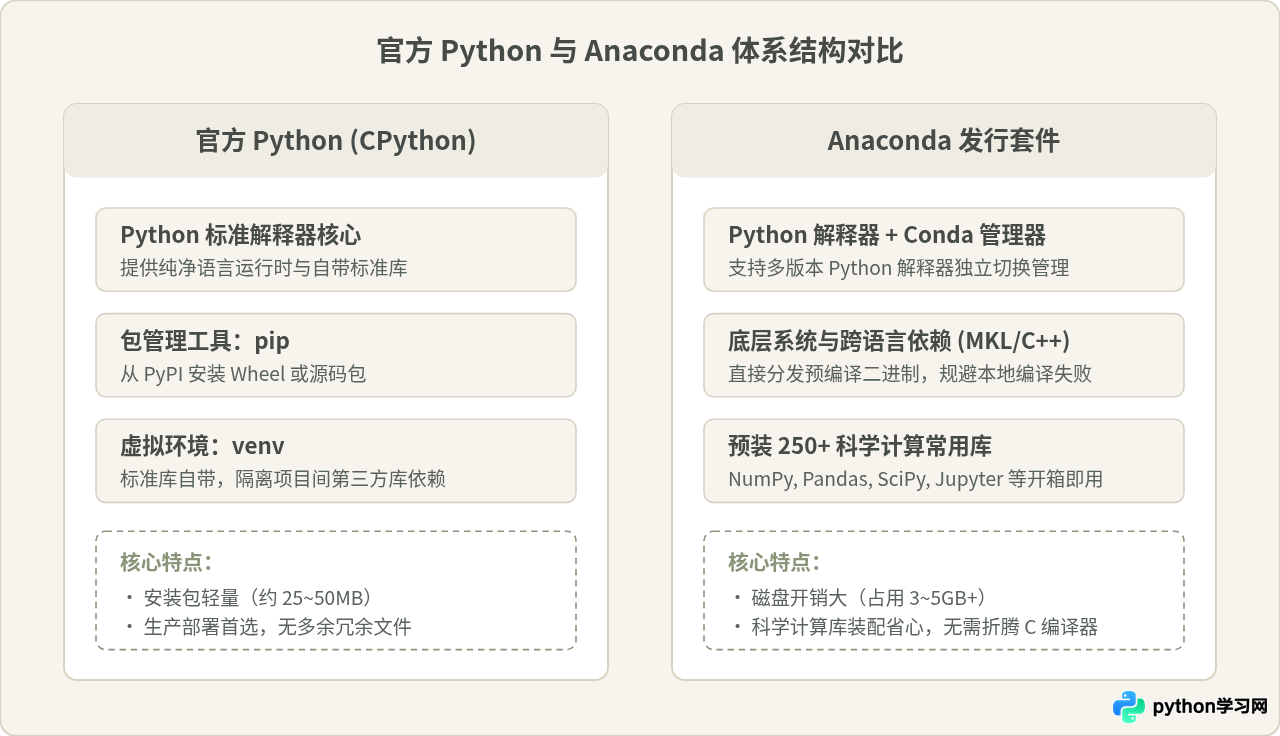
这里最核心的机制差异在于包管理范围:
pip 主要是针对 Python 代码和已构建好的 Wheel 轮子。如果某些库需要调用底层的 C 语言库、Fortran 算法包或特定版本的 CUDA 运行时,pip 往往需要操作系统提前配置好对应的编译环境。一旦系统缺少编译器,新手就会遭遇令人头疼的编译报错。而 conda 是一个系统级的通用包管理器,它不仅管理 Python 库,还将 C/C++ 依赖库、加速数学库(如 Intel MKL)打包为现成二进制分发,因此安装科学计算包时极少出现编译失败。
二、关于环境搭建的常见混淆与误区辨析
在各大社区与初学者群组中,常能见到关于这两者的断言。这些说法往往基于特定场景,但脱离了前提条件就会误导判断。
1. “新手必须装 Anaconda,因为功能最全最省事”
为什么看似合理:新手初学时不知道要装什么库,Anaconda 一键将数据分析所需的工具(Jupyter、Pandas、Matplotlib 等)全包装好,确实省去了前几次手动打命令的麻烦。
哪里需要修正:所谓“省事”是有代价的。其一,庞大的体积会直接消耗 4GB 左右的空间;其二,海量的预装包使得基础环境(base 环境)结构错综复杂,后期更新时依赖解析(Solving environment)耗时极长;其三,新手若在通用 Web 开发中直接使用 Anaconda,打包发布项目时很难提取出精简的依赖清单。
2. “Anaconda 与官方 Python 水火不容,电脑上只能留一个”
为什么看似合理:一些新手在同时安装两者后,发现终端输入 python 或 pip 时调用的程序经常不符合预期,甚至引发包路径混乱。
哪里需要修正:它们本质上只是存放在不同目录下的可执行程序,系统通过 PATH 环境变量来决定优先执行哪一个。只要合理配置环境变量,或者掌握指定完整路径与虚拟环境切换技巧,两者完全可以并行共存。不过对新手而言,初期建议只保留一套体系,避免因路径优先级混淆概念。
3. “装了 Anaconda 就绝对不能用 pip”
为什么看似合理:混合使用 conda install 和 pip install 确实可能导致依赖树冲突,尤其是当两个工具各自安装了同名库的不同修订版时。
哪里需要修正:并非绝对禁止,而是有严格的规则:优先在 Conda 虚拟环境中使用 conda install;当且仅当某个小众包在 Conda 软件源中不存在时,才在该虚拟环境中使用 pip install 补齐。切忌在 Anaconda 的全局 base 环境中随意混用。
三、新手选型决策路径
根据你的学习目的、硬件配置与项目类型,可以按照下面的决策流来明确选择:
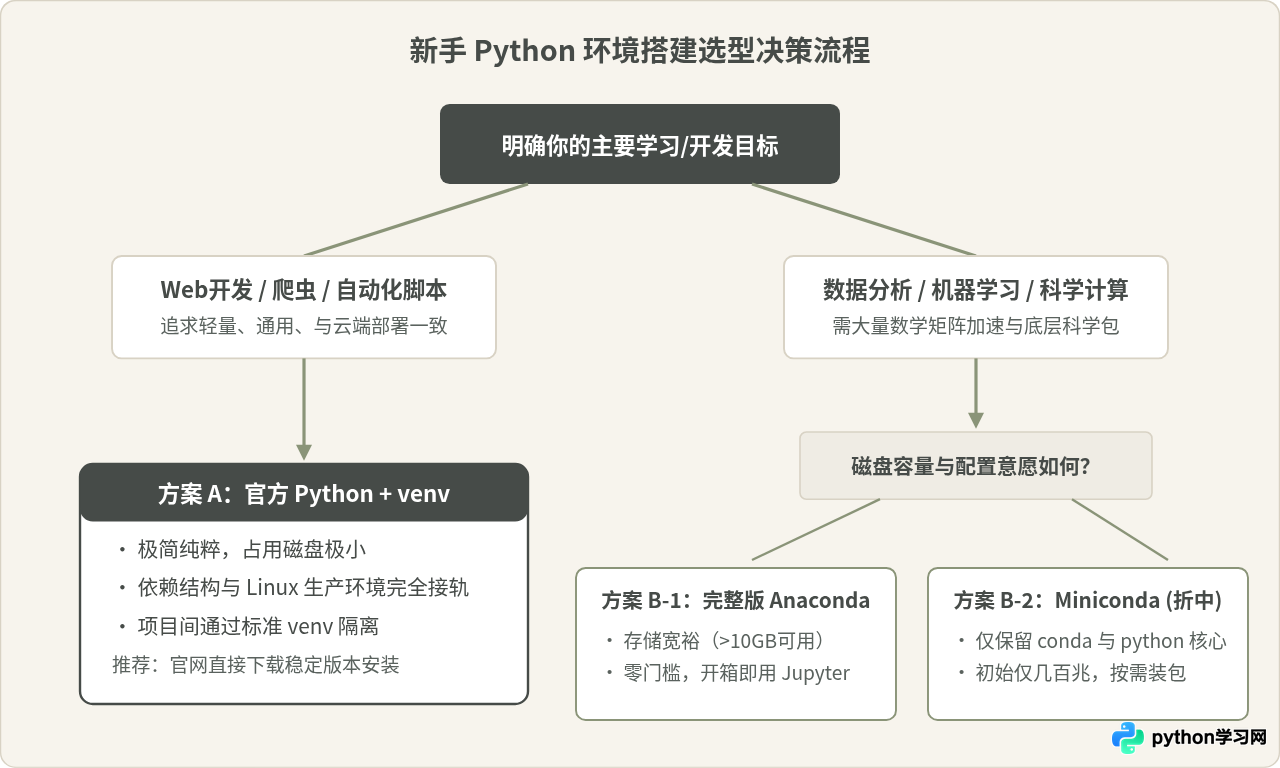
conda 命令行工具,后续按需为每个项目构建纯净环境。
四、两套方案的标准工作流与环境隔离操作
无论是官方 Python 还是 Anaconda,永远不要把所有第三方库一股脑装在全局环境里。一旦不同项目要求的库版本发生冲突,整个开发环境就会瘫痪。掌握“虚拟环境隔离”是新手入门必须跨过的分水岭。
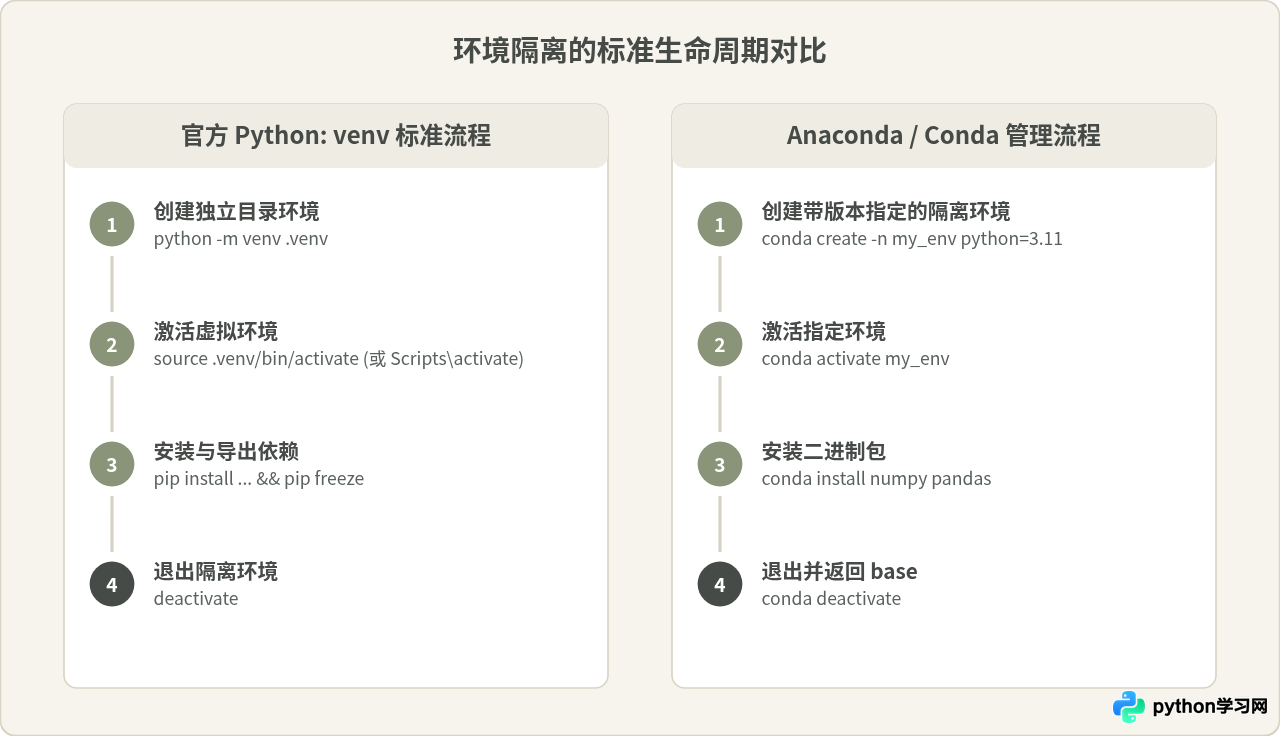
1. 官方 Python 标准操作流(venv)
在你的项目根目录下打开终端,执行以下命令即可创建并使用专属环境:
# 1. 创建名为 .venv 的虚拟环境目录
python -m venv .venv

# 2. 激活虚拟环境
# macOS / Linux 系统:
source .venv/bin/activate
# Windows PowerShell:
.venv\Scripts\Activate.ps1
# Windows CMD:
.venv\Scripts\activate.bat

# 3. 在隔离环境中安装第三方包
pip install requests pandas

# 4. 导出项目依赖清单
pip freeze > requirements.txt

# 5. 完成工作后退出虚拟环境
deactivate/home/user/my_project/.venv/bin/python
(.venv) user@machine:~/my_project$ deactivate
user@machine:~/my_project$
2. Anaconda / Conda 标准操作流
Conda 最大的优势之一是它能够任意指定 Python 解释器的具体版本,而无需在操作系统层面重新编译安装多个 Python:
# 1. 创建一个独立的虚拟环境并指定 Python 3.11
conda create -n py311_env python=3.11 -y

# 2. 激活该环境
conda activate py311_env

# 3. 安装科学计算包(优先使用 conda 渠道)
conda install numpy pandas matplotlib -y

# 4. 导出环境配置清单
conda env export > environment.yml

# 5. 退出当前环境
conda deactivate(py311_env) user@machine:~$ python --version
Python 3.11.8
(py311_env) user@machine:~$ conda deactivate
(base) user@machine:~$
五、新手常踩坑与关键避坑指南
- 安装官方 Python 时务必勾选“Add Python to PATH”:在 Windows 下安装官方包时,首屏底部有一个很小的复选框。如果漏选,系统终端将无法识别
python命令,导致初学者花费大量时间排查为什么“装了却不能用”。 - 不要盲目运行全局
conda update --all:在 Anaconda 的 base 环境中全面更新所有包,极易引发庞大依赖树的死锁,导致 Conda 卡在环境解析环节数小时甚至损坏依赖。若需要更新库,建议只在专属的子环境中针对单一包进行更新。 - 搞清当前使用的到底是哪个 Python:如果不确定系统当前正在运行哪套环境,随时可以在终端使用
which python(macOS/Linux)或where python(Windows)查看当前可执行文件的绝对路径。如果路径包含anaconda3或miniconda3,说明由 Conda 接管;若是指向系统标准目录或项目的.venv目录,则属于官方 Python 体系。
六、核心维度与选型对照总结
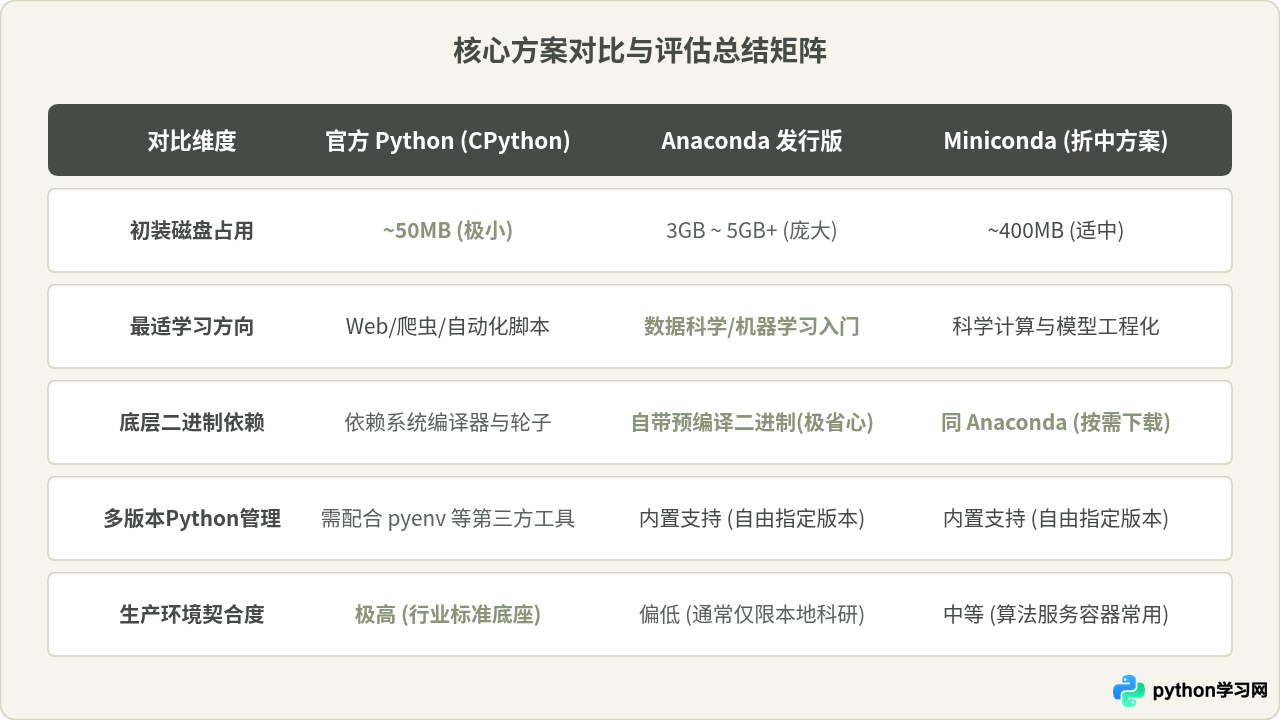
环境搭建是步入 Python 世界的起点,但并不是终点。对于刚刚起步的新手而言,无需过分纠结哪一种是“绝对最好”的工具:
如果是跟随统计学、机器学习网课或大学实验课程,安装 Anaconda 能让你在 10 分钟内打开 Jupyter Notebook 开始写代码;如果是打算系统学习编程基础、网络爬虫或者搭建网站,那么从官方 Python 开始,踏踏实实学会 python -m venv 建立隔离环境,能帮你建立起对软件依赖管理更规范、更清晰的工程认知。
免责声明:本文内容仅供参考,不代表本站观点。转载或引用请注明出处。









