

Python下载选32位还是64位?版本位数选择指南

详细解析下载Python时32位与64位版本的核心区别、选择依据、系统位数核查步骤、官网安装包辨识技巧以及已安装版本的验证方法。
Windows installer (64-bit) 或带有 amd64 / x86-64 标识)。仅当你的计算机安装了古老的 32 位操作系统,或者开发工作必须依赖特定且无法升级的 32 位专用外部硬件驱动、COM 动态链接库时,才需要专门下载 32 位版本。
访问 Python 官方网站的下载页面时,很多新手或初次在 Windows 环境配置 Python 的开发者会看到一系列包含 “x86”、“x86-64”、“ARM64”、“32-bit”、“64-bit” 的安装包名称。选择正确的软件位数不仅决定了安装能否正常完成,更直接关系到后续第三方库的兼容性、代码执行效率以及系统内存的利用上限。
一、核心差异:32位与64位究竟区别在哪里?
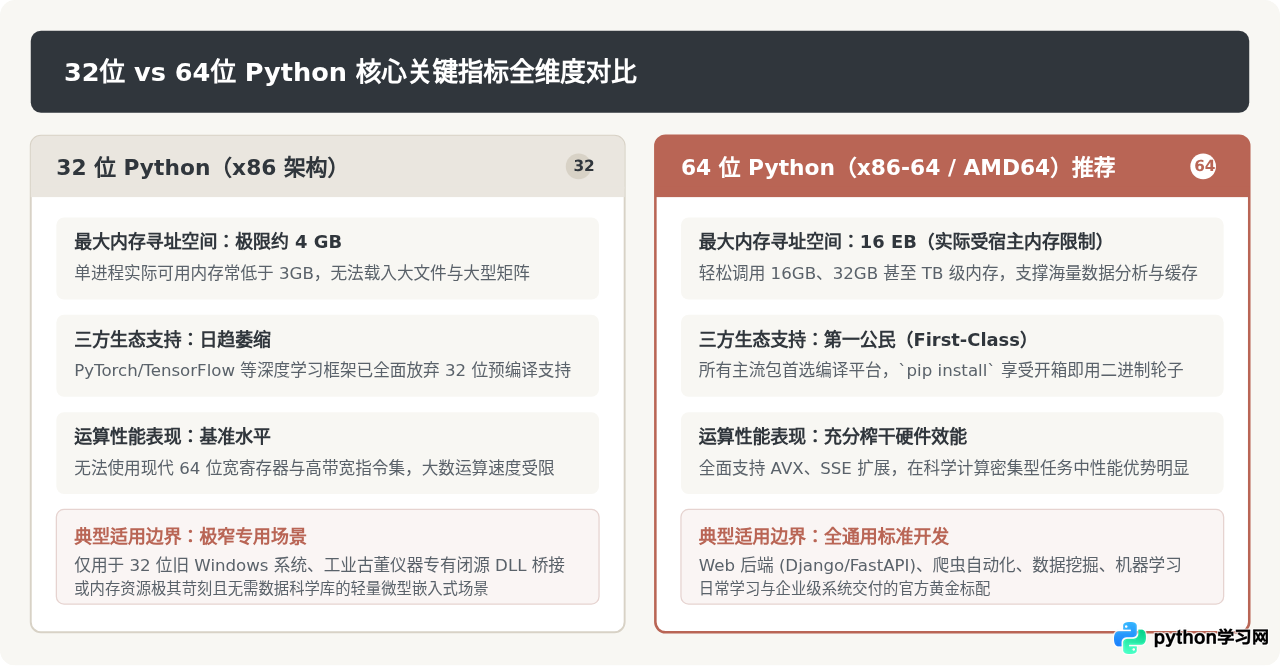
“位数”(Bit)在计算机硬件体系中,主要指中央处理器(CPU)在一次操作中能够处理的二进制数据的宽度,同时也决定了 CPU 的内存寻址能力。这种底层架构的差异投射到 Python 解释器上,形成了几个决定性的实际差异:
- 寻址空间与可用内存上限:32 位进程所能寻址的虚拟内存最大只有 4GB(在 Windows 实际用户空间中通常仅能分配到 2GB 至 3GB 左右)。无论主板物理内存安装了 16GB 还是 64GB,运行在 32 位 Python 上的程序一旦读入超过内存上限的大型文件、数据集或模型,解释器便会立刻抛出
MemoryError崩溃。而 64 位 Python 的理论寻址空间极其庞大,在实际场景中只受物理内存与虚拟内存大小的限制。 - 科学计算与人工智能扩展库支持:现代数据科学、机器学习生态(如 NumPy、Pandas、PyTorch、TensorFlow、Scipy)严重依赖 64 位指令集的向量加速。绝大部分主流数据科学扩展包在近年更新中均已完全停止发布 32 位的预编译二进制轮子(Wheel)。若在 32 位 Python 环境下尝试
pip install torch或新版科学计算库,将频繁遇到无可用安装包或源码编译失败的报错。 - CPU 寄存器与指令集吞吐:现代 64 位处理器拥有数量更多、位宽更大的通用寄存器,64 位 Python 解释器能够利用这些现代指令集完成更快速的高精度整数与浮点运算,整体执行效率普遍优于 32 位模式。
二、三步走:查实计算机系统位数与下载选型
虽然软件位数的决策显而易见,但在动手下载前,核实当前计算机的操作系统架构依然是一个稳妥的操作习惯。以下为标准的检查与下载选型闭环步骤:
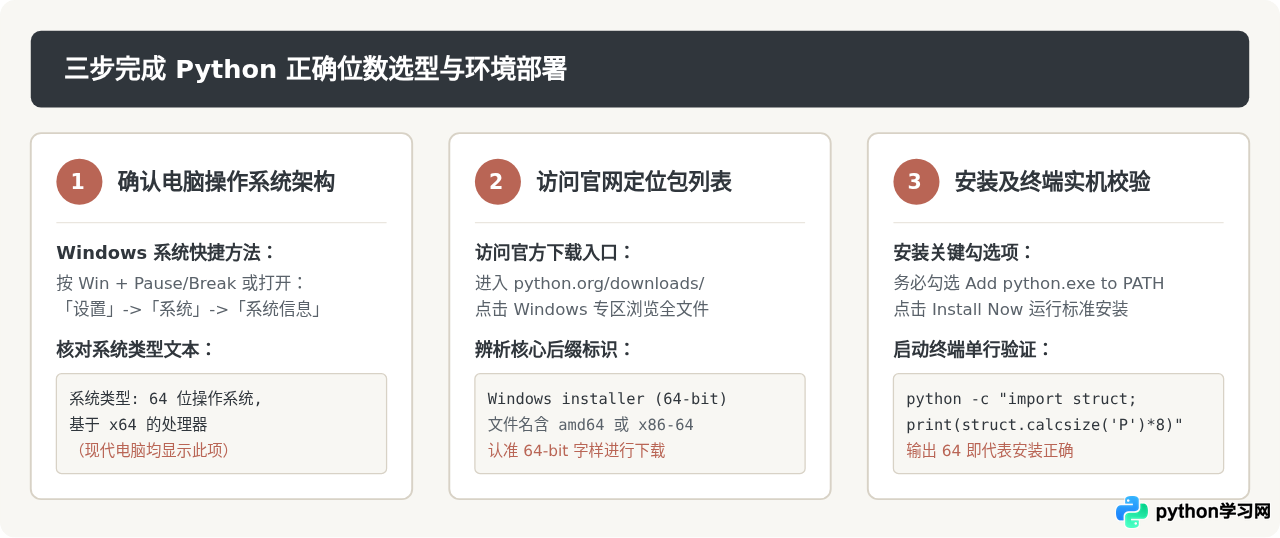
1. 如何通过命令行快速确认操作系统位数?
除了通过图形界面的“设置”或“控制面板”查看,在终端中通过一行命令即可输出最权威的硬件架构信息:
Windows 环境(PowerShell 或 CMD):
wmic os get osarchitecture命令示例输出:
OSArchitecture
64-bit
macOS 或 Linux 环境(Bash / Zsh 终端):
uname -m如果输出 x86_64(Intel 64位架构)或 arm64 / aarch64(Apple Silicon M 系列或 ARM64 架构),均代表当前操作系统为现代 64 位体系。
三、官网安装包命名避坑:x86、AMD64 与 ARM64 的真实含义
在 Python 官网下载列表(特别是 Files 详细表格)中,许多新手会被命名中的“x86”和“AMD64”所混淆。以下为最常见命名的含义拆解:
| 官网包名称描述 | 代表架构与位数 | 对应文件名示例 | 适用对象与选择建议 |
|---|---|---|---|
| Windows installer (64-bit) | x86-64 / AMD64 (64位) | python-3.12.x-amd64.exe |
绝大多数用户的标准首选。适用于 Intel 及 AMD 64位处理器的 Windows 电脑。 |
| Windows installer (32-bit) | x86 (32位) | python-3.12.x.exe |
仅供 32 位操作系统或特定 32 位驱动调用使用。非必要请勿下载。 |
| Windows installer (ARM64) | ARM64 (64位) | python-3.12.x-arm64.exe |
搭载高通骁龙等 ARM 处理器的 Windows 设备(如 Surface Pro 9 5G/Copilot+ PC)。 |
| macOS 64-bit universal2 installer | x86-64 + ARM64 通用 | python-3.12.x-macos11.pkg |
macOS 官方统一下载包,原生兼顾 Apple Silicon(M1/M2/M3/M4)与 Intel Mac。 |
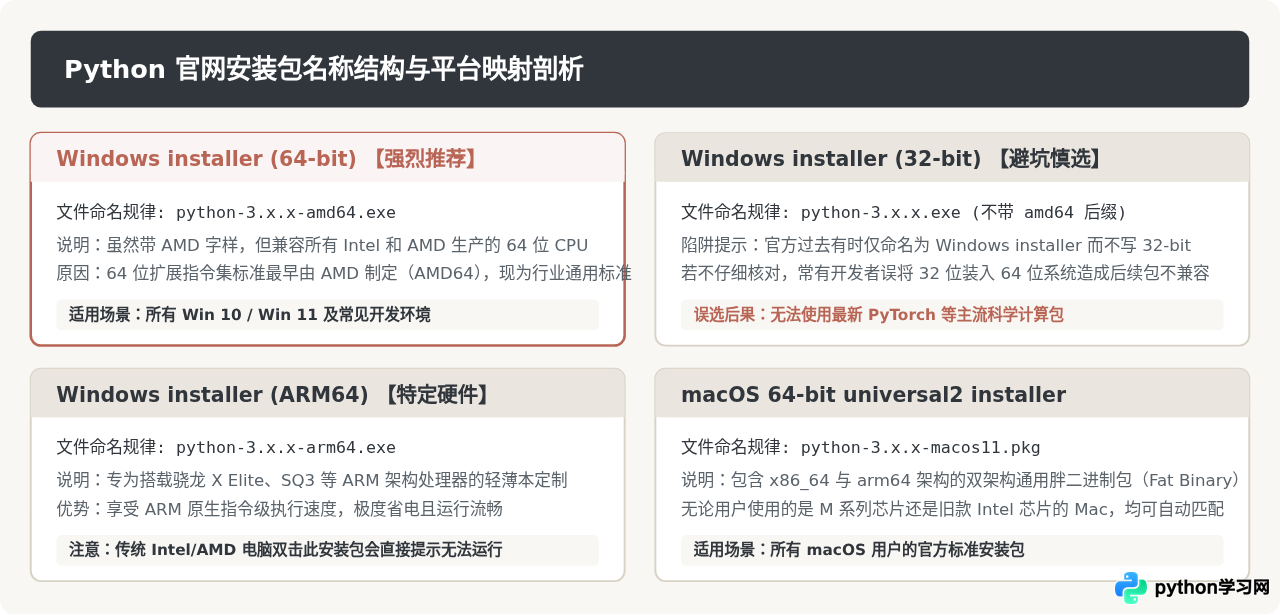
python-3.x.x-amd64.exe,会误以为这是“专门给 AMD 电脑用的”,从而转去下载不带该后缀的 32 位包。事实上,x86-64 规范最初由 AMD 公司提出并制定,后续 Intel 完全兼容并遵循该指令集(在工业命名中常统称为 AMD64 或 x86_64)。因此 Intel 电脑同样完全使用 AMD64 安装包。
四、安装完成后,如何验证当前 Python 的位数?
如果你电脑上已经安装好了 Python,或者接手了一台别人配置好的开发机,想要确认当前正在使用的 Python 究竟是 32 位还是 64 位,可以通过以下几种最直接的方式确认:
方法 1:进入交互式终端直接观察欢迎横幅
打开终端(Windows 上的 CMD 或 PowerShell,macOS/Linux 上的 Terminal),输入 python 并回车。观察第一行输出信息:
Python 3.12.2 (tags/v3.12.2:6abddd9, Feb  6 2024, 21:26:36) [MSC v.1937 64 bit (AMD64)] on win32
Type "help", "copyright", "credits" or "license" for more information.
>>>
注意看方括号内部:如果出现了 64 bit (AMD64) 或 64 bit (ARM64),代表是 64 位版本;如果显示 32 bit (Intel),则代表运行的是 32 位版本。(注:结尾的 on win32 是 Python 历史遗留的操作系统模块名称,只要方括号内是 64 bit,就确信为 64 位)。
方法 2:通过 Python 内置模块精确返回位数
在自动化脚本或单行命令中,推荐使用 platform 模块或 struct 模块做确定性查询:
python -c "import platform; print(platform.architecture()[0])"示例输出:
64bit或者利用指针字节宽度直接计算:
python -c "import struct; print(struct.calcsize('P') * 8)"若返回 64,表示当前 Python 解释器地址宽度为 64 位(8 字节指针);若返回 32,则代表 32 位解释器(4 字节指针)。
五、快速选型决策树与总结
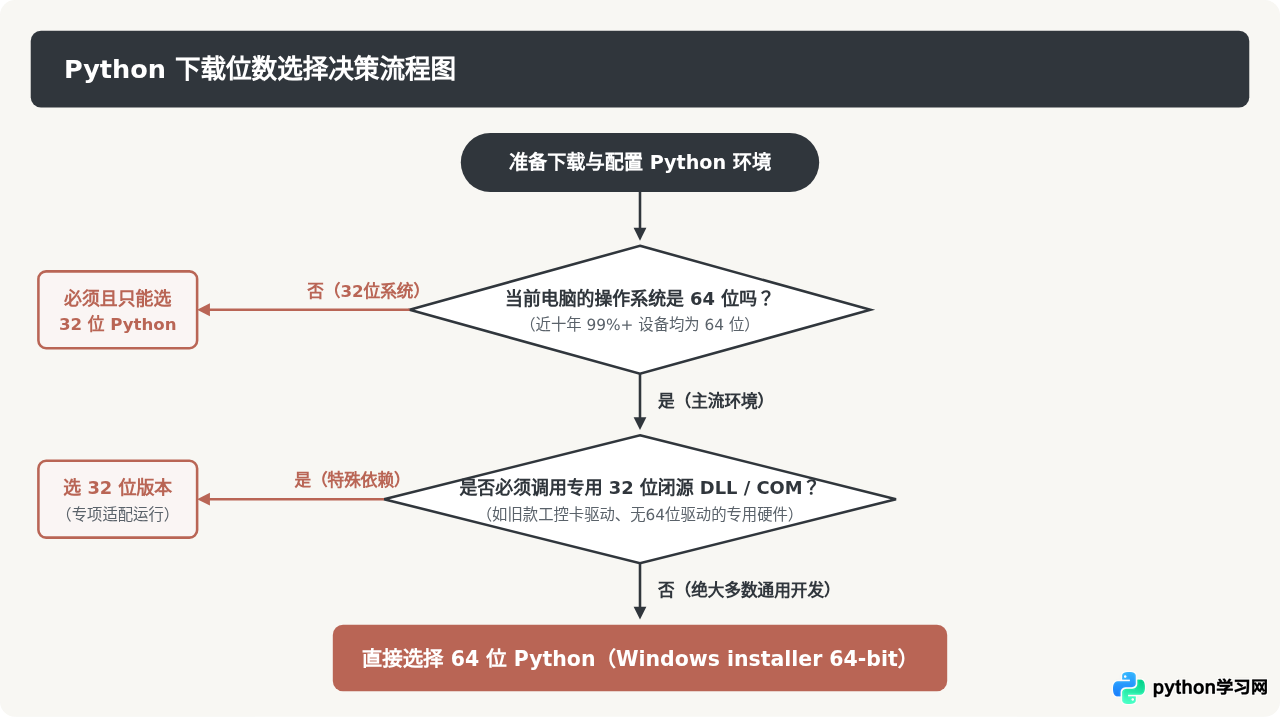
结合前面的分析,遇到 Python 位数选择时,可以通过以下逻辑树在 5 秒内得出最优选择:
六、常见问题与疑难解答
1. 64 位操作系统可以安装 32 位的 Python 吗?
可以。64 位 Windows 内部包含兼容层(WoW64,Windows 32-bit on Windows 64-bit),允许 32 位应用程序透明运行。但这只是一项兼容机制,如果在 64 位系统上误装了 32 位 Python,该 Python 进程仍然受制于 4GB 内存上限,且无法加载任何 64 位编译的 C 扩展库。
2. 64 位 Python 可以直接调用 32 位的 .dll 动态链接库吗?
不能直接加载。在操作系统进程模型中,一个 64 位的主进程无法直接通过 ctypes 载入 32 位的 DLL 文件,否则会产生 %1 不是有效的 Win32 应用程序 (WinError 193) 的错误。如果项目必须调用该旧版 32 位动态库,要么单独安装一个 32 位 Python 作为轻量子进程并通过 IPC/Socket 交换数据,要么整体使用 32 位 Python 运行该模块。
3. 如果发现自己装错了 32 位,如何平滑更换为 64 位?
- 打开当前命令行,运行
pip freeze > requirements.txt导出已安装的库清单。 - 进入控制面板“添加或删除程序”,找到带有
(32-bit)标识的 Python 并将其卸载。 - 从 Python 官网下载对应的 64 位安装包(确认文件名含
amd64或64-bit),勾选“Add python.exe to PATH”完成安装。 - 在终端中运行
pip install -r requirements.txt重新安装依赖,此时系统将自动拉取对应 64 位的预编译轮子包。
免责声明:本文内容仅供参考,不代表本站观点。转载或引用请注明出处。









