

PyCharm与VS Code选哪个?Python初学者编辑器对比

核心判断依据:初学者如果目标单一明确,只学 Python 语法、数据分析或自动化脚本,希望开辟新项目后“开箱即写”,无需花时间排查扩展冲突或配置环境,优先推荐 PyCharm 社区版;如果当前电脑运行内存有限(8GB 及以下)、对软件启动速度要求极高,或者未来计划兼顾前端网页(HTML/JS)、C++ 等多门编程语言,选择 VS Code 更加轻量且长远受益。
对于刚接触编程的新手而言,安装好 Python 解释器后面对的第一道门槛,往往就是挑选一款称手的代码编辑器。网络上推荐 PyCharm 与 VS Code 的声音各执一词,初学者往往陷入“哪款工具上限更高”的理论争论,却忽视了两者在工具定位、心智负担与上手成本上的本质区别。本文将剥离复杂的概念包装,从初学者的实际编码视角切入,全面对比这两款主流工具,助你快速作出合理选择。
一、本质区别:一体化集成环境(IDE)与通用代码编辑器
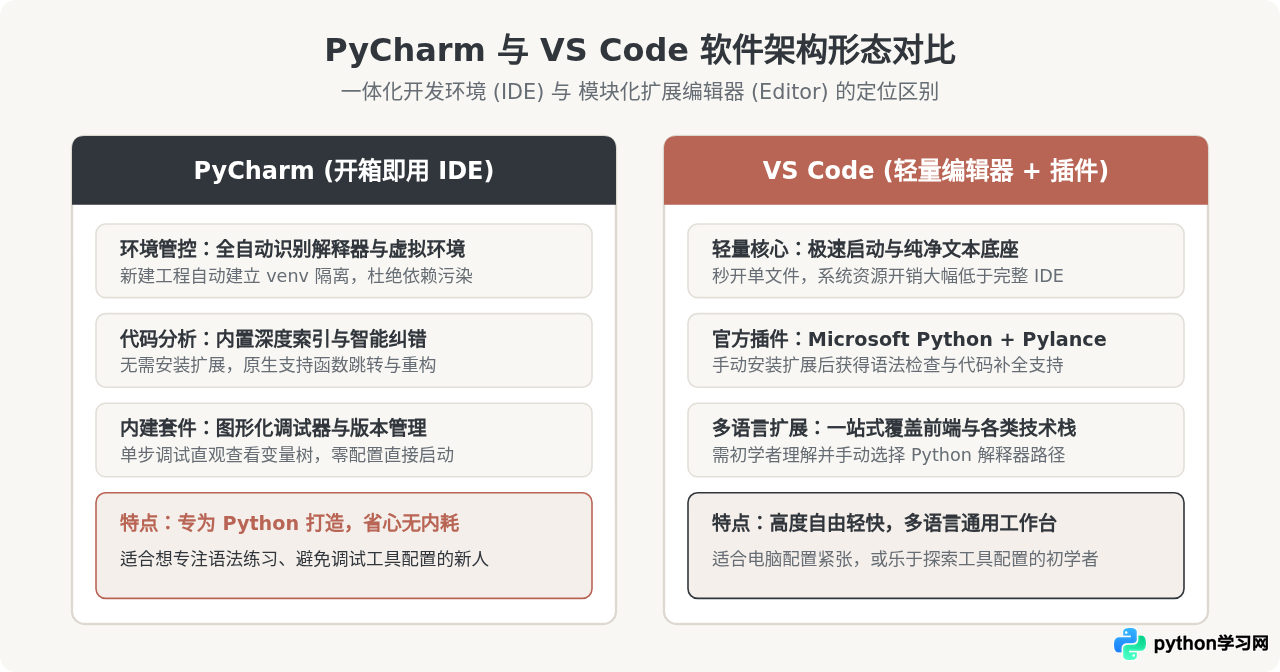
要做出正确的选择,首先必须理清两者的设计理念。PyCharm 属于正统的 IDE(Integrated Development Environment,集成开发环境),而 VS Code 本质上是一款 轻量级代码编辑器(Code Editor)。这种产品基因的不同,直接决定了它们与初学者的交互方式。
PyCharm 由深耕开发者工具领域的 JetBrains 打造,它从诞生之日起就专为 Python 语言量身定制。在它的安装包中,已经打包集成了运行、解析、调试、重构、版本控制和虚拟环境管理等全套工具。初学者安装完成后,几乎不需要四处寻找扩展,就能立即进入标准化的工程开发状态。
VS Code 则是微软开源的一款现代化通用编辑器。它的核心骨架极其精简,默认只具备通用的文本高亮和基础编辑能力。若要在 VS Code 中顺畅编写 Python,开发者必须像“拼积木”一样,通过扩展市场手动检索并安装由 Microsoft 官方提供的 Python 插件以及 Pylance 语言服务器。这种架构赋予了 VS Code 惊人的灵活性与跨语言通用性,但也意味着初学者必须为前期的环境辨别承担一定的认知成本。
二、初学者核心环节横向对比
为了让对比更具参考价值,我们围绕初学者在日常写代码时必然接触的四个核心场景展开具体分析:
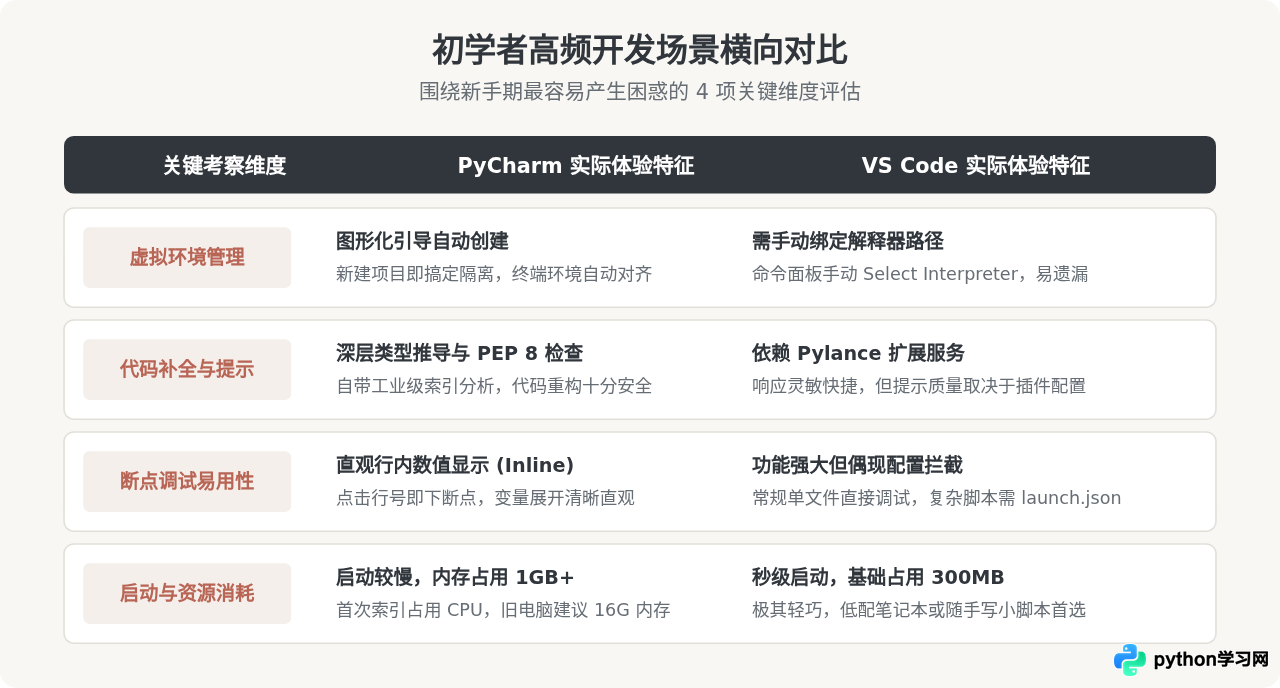
1. 解释器与虚拟环境关联
刚学 Python 时,很多新人经常遇到“终端里用 pip 安装了模块,但在代码里 import 却报 ModuleNotFoundError”的问题。这绝大多数是因为代码运行的 Python 环境与终端安装的路径不一致导致的。
- PyCharm 的处理方式:在点击“New Project”时,主界面会直接弹出环境配置向导,默认勾选并为你创建全新的 Virtualenv 独立虚拟环境,同时把项目绑定的解释器自动对齐到内置终端。新人哪怕对路径原理一无所知,只要一路点击下一步,项目依赖就不会与全局环境冲突。
- VS Code 的处理方式:打开代码文件夹后,初学者必须主动在状态栏点击,或者通过快捷键
Ctrl+Shift+P调出命令面板执行Python: Select Interpreter来手动选择正确的 Python 可执行文件。如果未正确关联,编辑器底部会出现警告,初学者容易因为遗漏这一步而找不到第三方库。
2. 代码补全与语法检查
良好的代码提示能显著减少初学者因手误或大小写拼写错误带来的调试挫败感。
- PyCharm:打开项目时会对所有依赖库在后台构建全局符号索引。当敲下变量名或点号(
.)时,内置的智能引擎不仅能推导对象方法,还会根据 PEP 8 规范实时以波浪线提示不符合缩进规范或格式标准的细节,对于培养专业编码规范极有帮助。 - VS Code:安装了 Microsoft 的 Pylance 扩展后,依靠微软自研的语言服务器协议,代码提示极其敏捷流畅。但由于其灵活性,如果你未安装或错配了扩展,就只能得到基础的纯文本单词补全,体验大打折扣。
3. 断点调试与运行监视
“如何看懂代码执行到哪一步、变量当前值变成了什么”,是初学者从读代码进阶到写代码的转折点。
- PyCharm:在代码行号左侧单击即可点亮红色断点,右键直接点击“Debug”,编辑器下方会立即唤出层级极其清晰的变量查看树。PyCharm 甚至直接在代码编辑区内把当前变量的实时值标注在代码行尾(Inline Debugging),非常直观。
- VS Code:调试功能同样非常强劲,在左侧专门有 Run & Debug 侧边栏。不过对于多文件或稍微复杂的环境,初学者可能会面对
launch.json配置文件的询问,对完全不懂 JSON 语法的新人来说容易产生心理负担。
4. 电脑资源占用与启动速度
这是硬件配置普通或较老电脑用户最关心的痛点。
- PyCharm:基于 Java 平台运行,功能庞大全面。在打开工程时后台会占用较多 CPU 进行文件扫描与符号建库,内存开销通常在 800MB 至 1.5GB 左右。在 8GB 及以下内存的旧电脑上,首次启动容易出现短暂的风扇转动或轻微卡顿。
- VS Code:基于 Electron 框架构建,冷启动仅需 1 到 2 秒,空载内存开销通常在 200MB 至 400MB 之间。如果仅仅是想随手打开一个包含十几行代码的
.py练习小脚本,VS Code 的轻快感完胜 PyCharm。
三、首次上手操作全流程对比
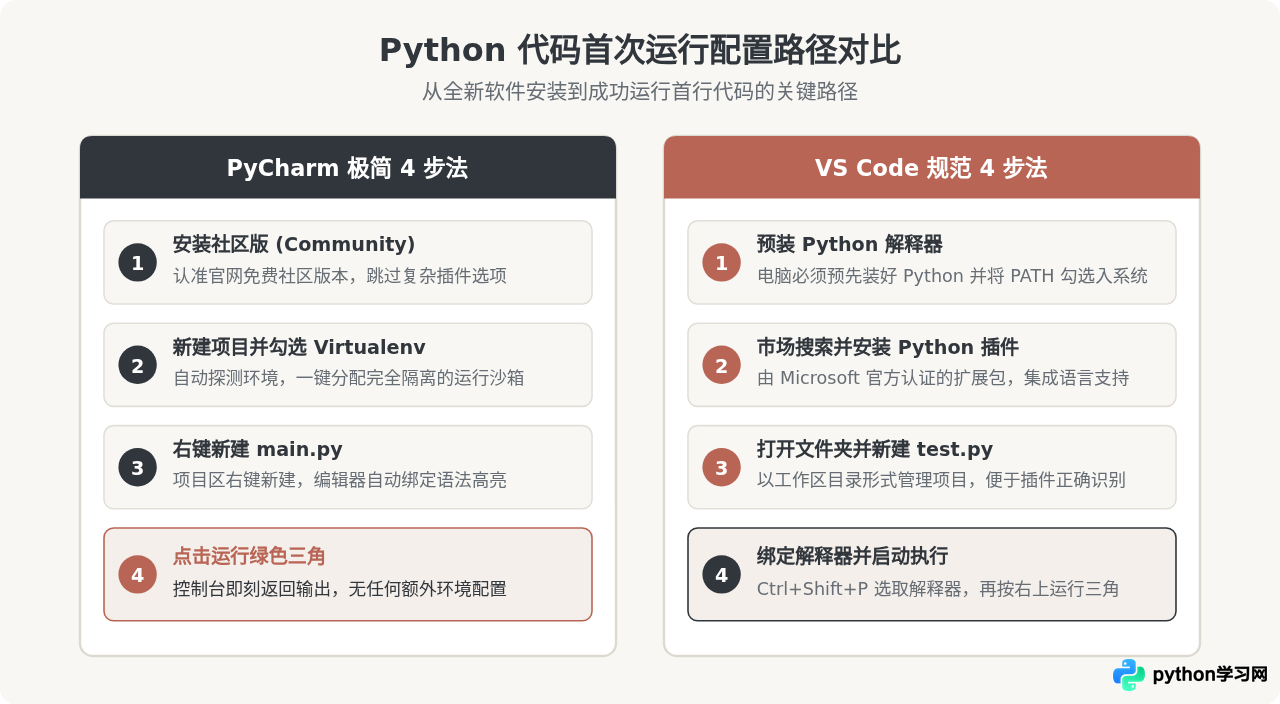
为了让大家直观感受两者的安装与首次运行差异,我们把从零开始到成功输出 print("Hello, Python") 的具体步骤进行了清晰拆解:
路径 A:PyCharm 社区版的 4 步极简流
- 下载安装:前往官网下载
PyCharm Community Edition(注意务必选择免费社区版,而非收费的专业版),按安装引导勾选创建桌面快捷方式与 PATH 变量。 - 新建工程:启动 PyCharm,在欢迎窗口点击 “New Project”。在弹出的环境界面中,默认选择“New environment using Virtualenv”,PyCharm 会自动侦测系统已装好的 Python 基础程序并设定好虚拟环境路径,点击右下角 “Create”。
- 新建文件:在左侧的项目目录树中,右键点击工程根文件夹,依次选择 New -> Python File,输入文件名
main。 - 直接运行:在编辑框内键入
print("Hello, Python"),在代码任意位置点击鼠标右键,选择 Run 'main'(或点击右上角绿色三角形运行按钮),下方控制台窗口即刻输出运行结果。
路径 B:VS Code 的 4 步标准化配置流
- 下载并确认前提:下载安装
Visual Studio Code。前提条件是电脑必须预先独立安装好 Python 官方运行时,并在安装时勾选了“Add Python to PATH”。 - 安装官方扩展:打开 VS Code,点击左侧活动栏的积木图标(Extensions 扩展市场,或按
Ctrl+Shift+X),在搜索栏输入 Python,选择由 Microsoft 官方发布、带有蓝色认证对勾的插件,点击 Install。 - 打开工作区:在顶部菜单点击 File -> Open Folder,打开一个专门存放代码的本地文件夹。随后在文件管理器区域点击“新建文件”图标,创建
test.py。 - 绑定解释器并运行:按下快捷键
Ctrl+Shift+P,输入Python: Select Interpreter并按回车,从列表中选择你刚刚安装的 Python 版本路径。随后在代码区编写print("Hello, Python"),点击右上角的播放小三角图标,下方集成终端便会拉起并执行代码。
四、初学者常见误区与避坑指南
误区一:必须花钱购买 PyCharm 专业版(Professional Edition)?
解答:完全不需要。 初学者在官网下载时,往往会被带 30 天试用标签的 Professional 版吸引。实际上,免费且开源的 PyCharm Community(社区版) 已经包含了全部的 Python 基础语法支持、虚拟环境管理、代码自动补全、单元测试与专业图形调试器。专业版主要多出 Django/Flask 等大型 Web 框架深度模板解析、远程 SSH 服务器部署及商业数据库(SQL)面板支持。对于处在基础阶段的新手,社区版的功能早已绰绰有余,不必承担任何费用。
误区二:安装了 VS Code 就不需要在系统安装 Python 了?
解答:这是最容易发生的混淆。 VS Code 无论多么强大,它自身只是一个代码编辑器和图形界面程序。它本身不包含任何 Python 解释器或编译器。初学者必须先前往 Python 官方网站(python.org)下载对应的安装包,或者通过 Conda 安装基础环境后,VS Code 才能通过插件去“调用”这套解释器。如果在电脑没有安装 Python 的情况下打开 VS Code,任何代码都无法实际执行。
误区三:安装几十个炫酷插件,耗费大量精力“美化”编辑器
很多初学者在使用 VS Code 时,很容易沉迷于逛扩展市场,一口气安装了几十款图标主题、彩虹括号、代码小人动画等。过多的第三方扩展不仅会拖慢启动速度,还极易引发代码分析服务的冲突与内存泄漏。刚开始学习时,VS Code 只需保留 Python 与 Pylance 两款核心扩展即可,其余工具等到有明确工程痛点时再行添加。
五、选型决策指南与最终总结
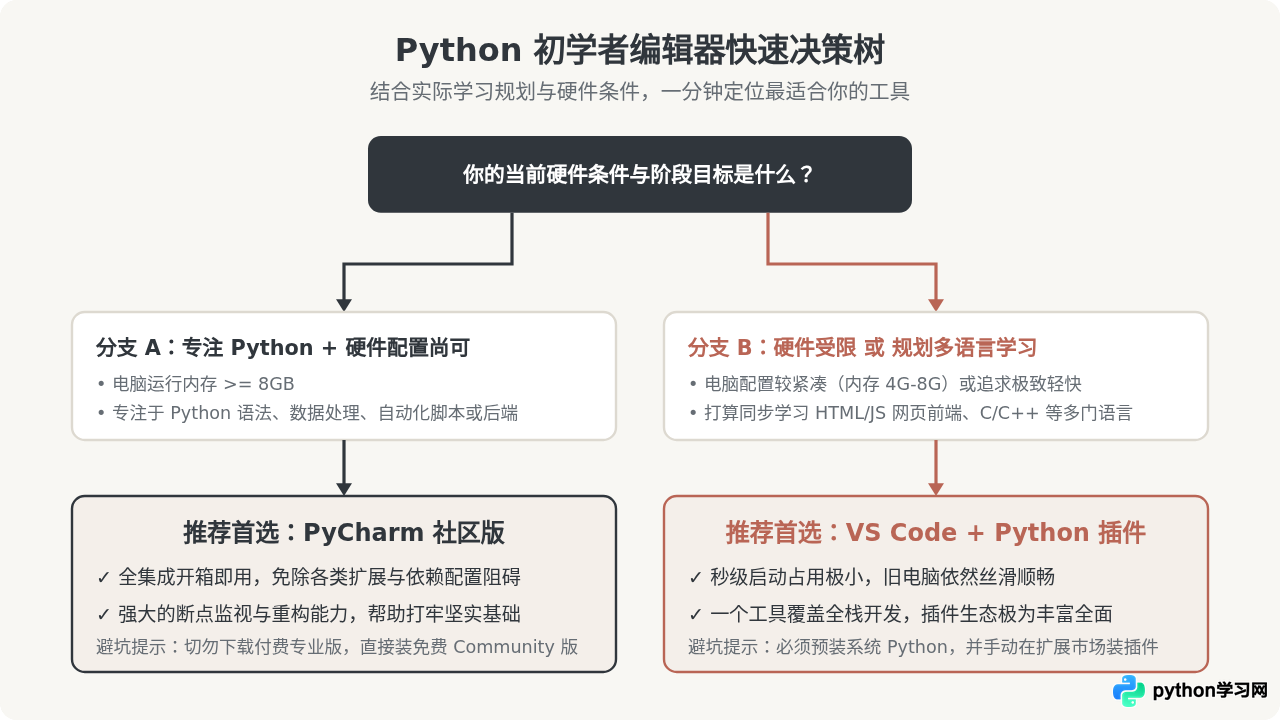
为了帮助你在 1 分钟内完成决策,请根据你手头的电脑配置以及接下来的学习规划,对照以下决策路线:
| 个人学习场景与硬件条件 | 强烈推荐工具 | 选择理由与核心收益 |
|---|---|---|
| 专注于 Python 基础、数据分析或爬虫 电脑内存 8GB 及以上 |
PyCharm 社区版 | 零配置负担,虚拟环境自动隔离,工业级调试面板极大降低排错难度。 |
| 电脑配置紧张(4GB - 8GB) 老款轻薄本、希望启动秒开 |
VS Code | 资源开销轻盈,编辑体验极为流畅,不会因为后台建立索引拖慢系统。 |
| 计划全面学习网页全栈 需同时编写 HTML/CSS/JavaScript |
VS Code | 前端生态绝对王者,多语言切换无需频繁打开多套软件,统一工作流。 |
| 参与团队成熟纯 Python 工业项目 重视代码规范与深度重构 |
PyCharm | 全工程范围内的安全重构、依赖跳转与复杂版本管理体验远优于扩展拼接。 |
编程的核心在于理解逻辑、动手编写并解决实际问题。无论是 PyCharm 还是 VS Code,它们本质上都是为了提高代码产出效率而存在的工具。对于刚起步的新手来说,最重要的是尽快选定一款工具并沉下心来写出第一批程序,而不是在工具的对比与美化中耗尽最初的学习热情。
免责声明:本文内容仅供参考,不代表本站观点。转载或引用请注明出处。









