

Anaconda和原生Python会冲突吗?详解共存原理与环境变量配置

深入解析Anaconda与原生官方Python的共存原理,剖析PATH环境变量查找机制,提供详尽的无冲突配置方案与多环境管理排错指南。
PATH 的先后顺序进行程序查找,以及 Python 解释器在运行时由 sys.path 检索模块的机制所导致的。只要明确环境变量分工并掌握规范的调用方式,两者完全可以长期稳定共存。
一、情境还原:开发者常遇的“冲突”假象
假设你此前为了运行基础脚本或开发 Web 应用,已经在系统里安装了来自 Python 官方的 Python 3.11。随着项目演进,你开始涉及数据分析或深度学习任务,于是又下载并安装了 Anaconda 发行版。
安装完成后,很多人会遇到以下典型困惑:
- 在通用命令行终端中输入
python,弹出的到底是官方的原生 Python,还是 Anaconda 的 base 基础环境? - 在终端敲下
pip install pandas提示安装成功,但用日常使用的 IDE 运行脚本时,却依然报错ModuleNotFoundError: No module named 'pandas'。 - 某些系统工具或自动化脚本依赖于特定版本的解释器,在安装 Anaconda 后突然执行异常。
这些现象常常让初学者误以为是两个 Python“打架”破坏了彼此的运行库。但从系统架构来看,这并不是物理层面的破坏,而是调用逻辑没有被显式约束所产生的预期行为。
二、共存原理:为什么两者在物理上互不干扰?
要理解它们为何不会冲突,首先需要看清它们在操作系统中的落盘布局。原生 Python 与 Anaconda 的安装目录、可执行文件结构以及类库管理空间是完全解耦的。
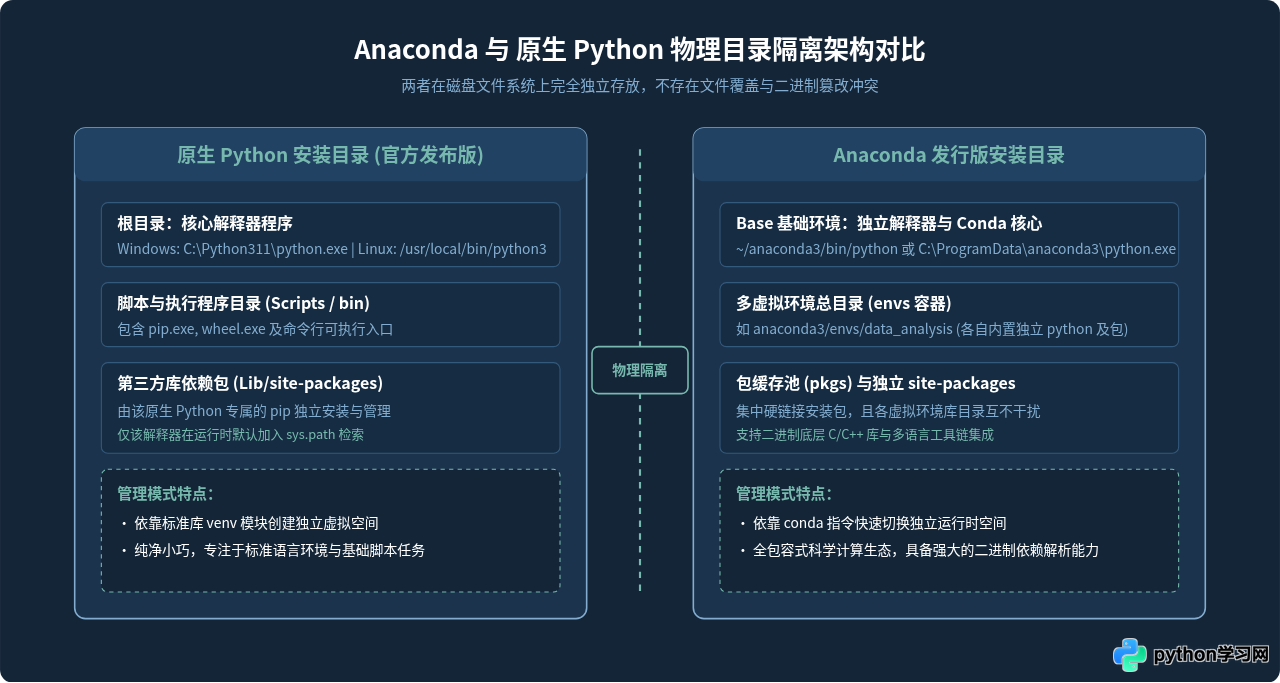
从上图可以看出,原生 Python 的核心文件(无论是 Windows 上的 python.exe 还是 POSIX 系统下的 bin/python3)与 Anaconda 专属的解释器完全驻留在不同的磁盘路径中。
更重要的是第三方包的存储路径:原生 Python 的库文件默认存放在自身的 Lib/site-packages 下;而 Anaconda 则具备独立的 base/lib/pythonX.X/site-packages,其创建的子虚拟环境(存储在 envs/ 目录下)更拥有各自专属的隔离库目录。它们在物理层面上没有任何共享文件,因此绝不会发生直接的文件覆写损坏。
三、深层机制:PATH 环境变量如何决定命令归属
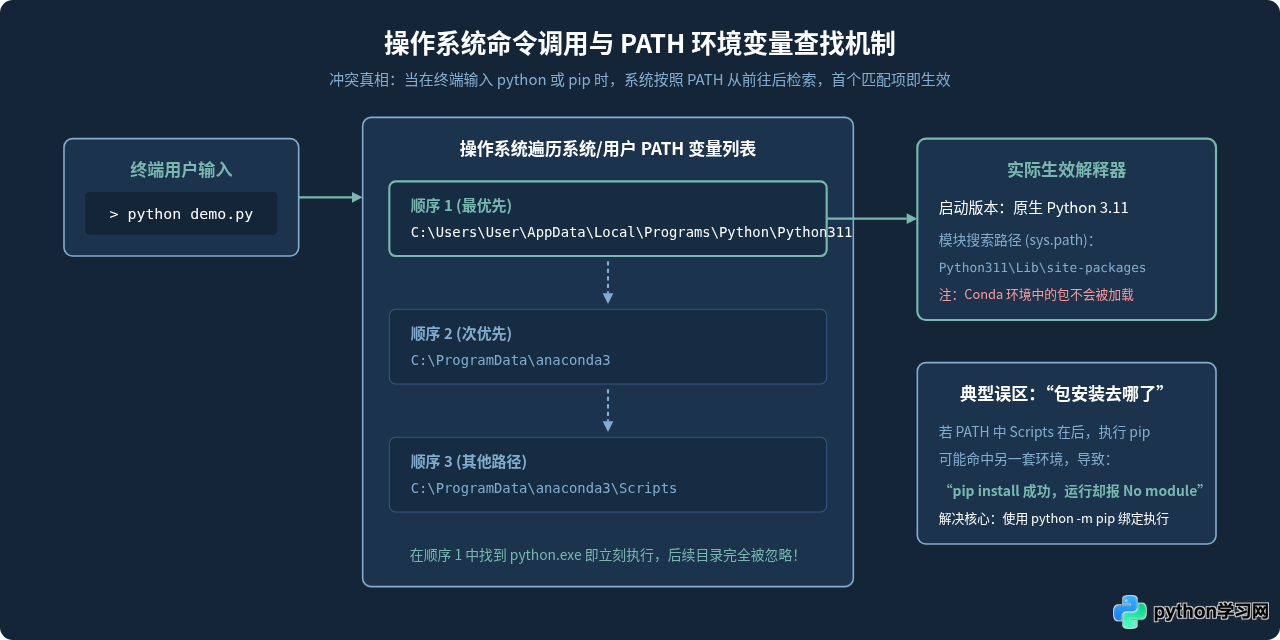
既然物理上是隔离的,那么“在终端里输入命令,执行结果偏离预期”是怎么来的?关键在于操作系统解析命令的方式。
当我们在控制台键入 python 或 pip 这种简短命令时,操作系统并没有预知能力。它会读取系统的 PATH 环境变量。PATH 是一个由分号(Windows)或冒号(macOS/Linux)分隔的文件夹路径列表。操作系统从列表的第一项开始逐一扫描,只要在某个目录里发现了同名的可执行文件,就立刻将其载入内存运行,并彻底终止后续目录的查找。
模块导入检索链:sys.path 的作用
当某个具体的 Python 解释器被启动后,它在执行代码时所能访问的模块范围,完全由其内部的 sys.path 决定。标准情况下,sys.path 包含:
- 当前正在执行的脚本所在目录;
- 标准库目录(如
Lib/); - 第三方库目录(该解释器自身的
site-packages)。
只要系统环境变量中没有被恶意注入全局的 PYTHONPATH,原生 Python 在运行时绝不可能主动穿透到 Anaconda 的目录去读取它的包,反之亦然。这就是为什么两者的包彼此不可见。
四、操作指南:实现稳定共存的四步配置法
为了让两者共存且互不干扰,我们需要在安装、环境变量规划、调用入口和包管理上建立清晰的界限。
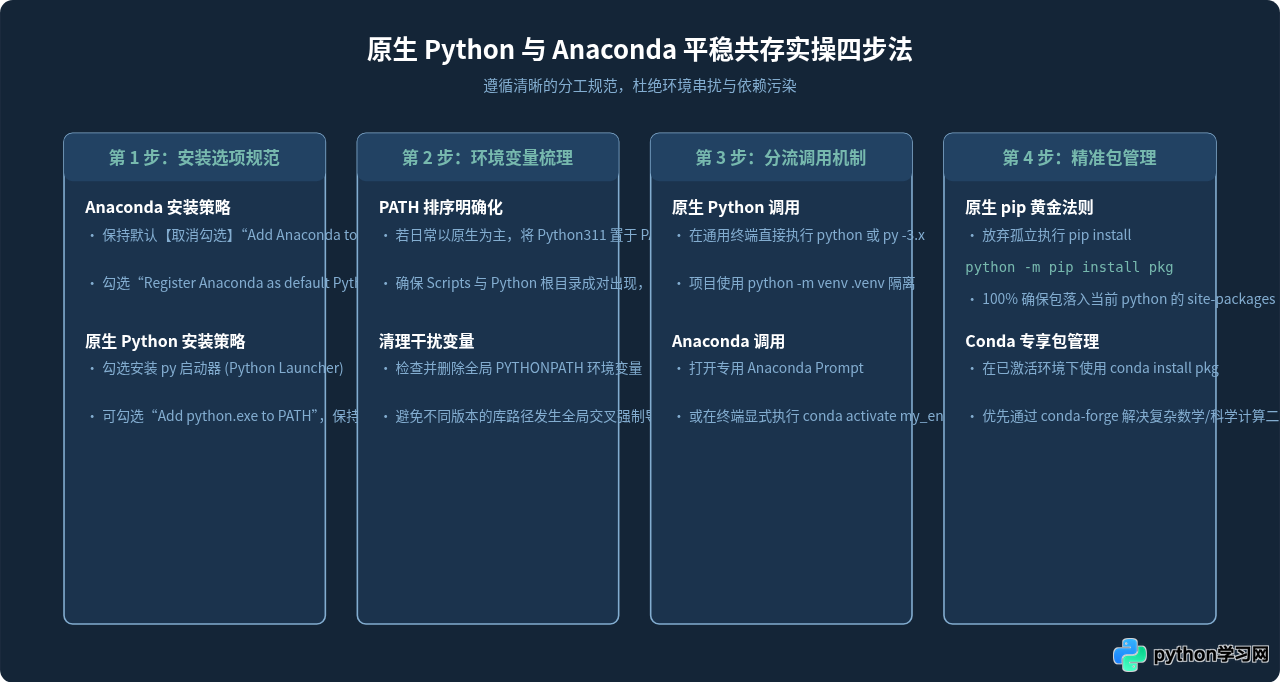
步骤 1:安装时的关键选项选择
在安装 Anaconda 时,安装向导中会有一页“Advanced Installation Options”。其中有一项明确提示:
[ ] Add Anaconda3 to my PATH environment variable
官方强烈建议不要勾选此项。原因在于一旦勾选,安装程序会直接把 Anaconda 的多个执行路径追加到系统 PATH 最前面,进而强行覆盖你原有的原生 Python、curl、甚至某些系统基础动态链接库。保持不勾选,可以确保原生 Python 维持在全局默认状态,Anaconda 则通过受控方式激活。
步骤 2:检查与配置环境变量 PATH
如果你希望在普通命令行(PowerShell / CMD / Bash / Zsh)中默认使用原生 Python,请按如下配置检查你的环境变量:
Windows 系统配置(在“系统属性 -> 高级 -> 环境变量 -> 用户变量或系统变量 PATH”中):
# 确保原生 Python 及其 Scripts 位于较高位置,且二者成对排列
C:\Users\<用户名>\AppData\Local\Programs\Python\Python311\
C:\Users\<用户名>\AppData\Local\Programs\Python\Python311\Scripts\

# 若需要全局访问 conda 基础指令(而不想全局覆盖 python),仅将 condabin 加入 PATH:
C:\ProgramData\anaconda3\condabin
macOS / Linux 系统配置(在 ~/.zshrc 或 ~/.bashrc 中):
# 如果安装了 Anaconda,conda init 默认会在文件末尾注入代码
# 若希望默认终端不自动进入 base 环境,可执行以下命令禁止自动激活:
conda config --set auto_activate_base false
执行该命令后,打开新终端时默认的 python 依然指向系统的原生 Python;只有当你手动运行 conda activate 时,Conda 才会将当前虚拟环境的路径临时插入到 $PATH 的最前端。
步骤 3:多版本与日常调用分流
在 Windows 环境下,原生 Python 自带一个强大的启动器 py.exe(安装在 C:\Windows\py.exe,属于系统默认优先路径):
# 查看当前系统已安装的所有原生 Python 版本
py --list

# 示例输出:
#  -V:3.11 *        Python 3.11 (64-bit)
#  -V:3.9           Python 3.9 (64-bit)

# 显式使用指定版本执行脚本:
py -3.11 main.py
而需要进行数据科学任务时,采用以下两种规范途径之一:
- 使用专有终端:在开始菜单中打开 Anaconda Prompt 或 Anaconda PowerShell Prompt。该终端启动时已经预先配置好 Conda 环境变量,完全在沙盒化环境中工作。
- 在标准终端手动激活:在任何控制台中运行
conda activate <环境名>,当前终端临时获得 Conda 环境的控制权;操作完毕后执行conda deactivate,终端立即恢复原生状态。
步骤 4:精准的包管理法则
为什么很多人反复遭遇“装了包但代码找不到”?因为直接执行 pip install 时,系统解析到的 pip 可能与当前执行代码的 python 属于两个完全不同的环境。
在任何原生 Python 环境下安装依赖包时,永远不要单独使用 pip install <package>。始终使用以下命令替代:
python -m pip install <package_name>python -m pip 的含义是:由当前生效的 python 解释器亲自加载并运行其内置的 pip 模块。这 100% 保证新安装的包一定会存入当前这个 python 对应的 site-packages 目录中,从根源上杜绝版本错位。
五、冲突诊断与排查决策流程
当怀疑环境出现混乱,或者脚本报出未知模块错误时,不需要盲目重装。请按照下面的决策树,通过几个确定性指令完成诊断。
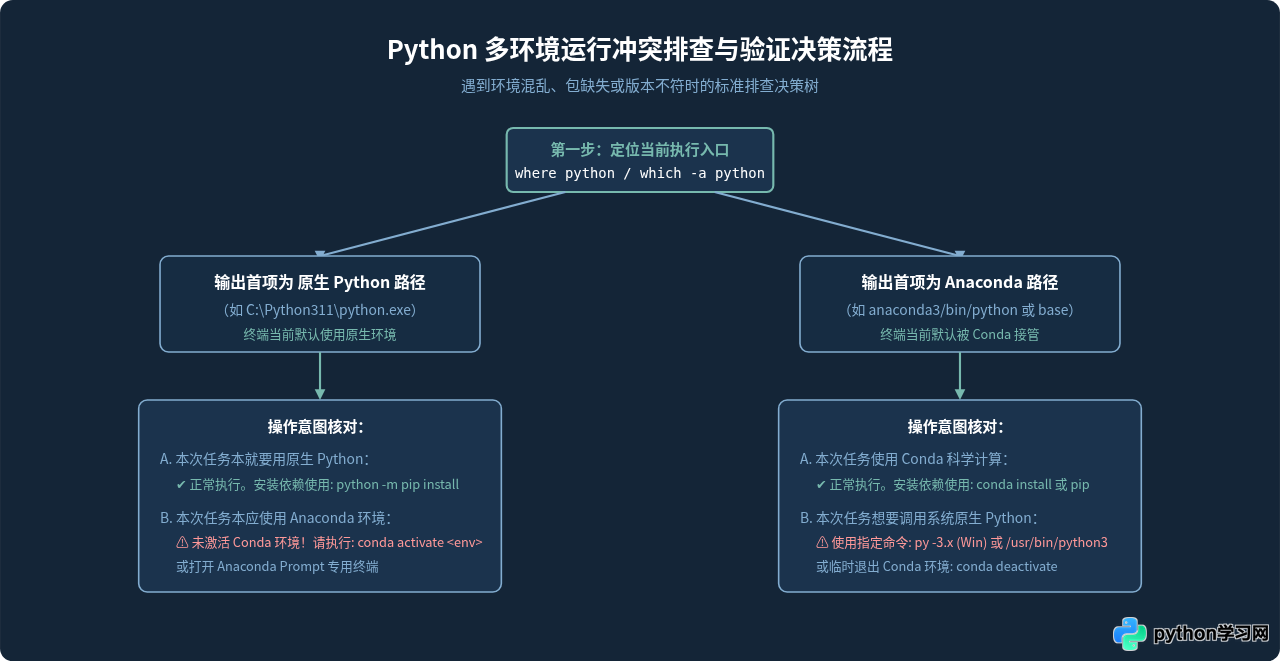
核心排查命令示例
1. 查看命令实际绑定路径:
# 在 Windows CMD / PowerShell 中运行
where python
where pip

# 在 macOS / Linux 中运行
which -a python
which -a pip
输出列表的第一行,即为当前终端执行该命令时的绝对路径。若第一行显示的是 C:\Python311\python.exe,则说明当前终端生效的是原生环境;若显示 C:\ProgramData\anaconda3\python.exe,则表示已被 Anaconda 接管。
2. 验证解释器内部执行环境与搜索路径:
在当前终端中启动 Python,直接打印内核参数:
python -c "import sys; print('解释器位置:', sys.executable); print('模块检索路径:'); [print(' -', p) for p in sys.path]"示例输出(原生环境):
解释器位置: C:\Users\User\AppData\Local\Programs\Python\Python311\python.exe
模块检索路径:
- C:\Users\User\AppData\Local\Programs\Python\Python311\python311.zip
- C:\Users\User\AppData\Local\Programs\Python\Python311\Lib
- C:\Users\User\AppData\Local\Programs\Python\Python311\Lib\site-packages
如果输出中的 sys.executable 确实是预期的解释器,且 sys.path 中没有出现其他 Python 版本的杂质目录,说明环境纯净且工作正常。
六、环境对比与日常选型建议
在理解了二者的共存机制后,最合理的开发策略是发挥各自的特长,实行明确的分工:
| 对比维度 | 原生 Python (官方发布版) | Anaconda 发行版 |
|---|---|---|
| 定位与优势 | 轻量、纯净、启动极快,契合标准 Web 开发与轻量自动化 | 开箱即用,自带大量科学计算与数据科学底层 C 库加速 |
| 包管理工具 | pip(仅处理 Python 语言层面的 wheel/源码包) |
conda(跨语言二进制包管理器)+ 内置 pip |
| 环境隔离方案 | 内置标准库 venv(python -m venv myenv) |
强大的 conda create -n myenv python=3.10 |
| 推荐适用场景 | Django/FastAPI 后端开发、运维脚本编写、通用命令行工具 | 机器学习、PyTorch/TensorFlow 训练、Jupyter 数据可视化 |
总结来说,Anaconda 和原生 Python 绝非水火不容。所谓的“冲突”,只是操作系统面对多个重名程序时的确定性优先选择。只要在安装时不盲目污染全局 PATH,在需要科学计算时通过 conda activate 明确切换,日常包安装坚持使用 python -m pip install,两者就能在同一台机器上相得益彰,为不同的项目目标提供稳定的支撑。
免责声明:本文内容仅供参考,不代表本站观点。转载或引用请注明出处。









