

Python绘图中文显示为方框与乱码的区别及排查思路

深入解析Python绘图(Matplotlib、Seaborn)中中文显示为方框与乱码的底层机制区别,提供从字符编码到字体渲染链路的完整排查思路与跨平台解决方案。
在利用 Python 进行数据可视化时(以 Matplotlib、Seaborn 最为典型),中文无法正常渲染是绝大多数开发者都会遇到的高频故障。许多人在遇到类似问题时习惯直接复制网上流传的代码段,却常因未区分实际问题类型而反复配置失败。事实上,“中文显示为方框(俗称豆腐块)”与“中文显示为乱码(如一串古怪的符号或拉丁字母)”是两个处于完全不同处理阶段、成因截然相反的故障。本文将明确两者的底层差异,拆解 Python 绘图的文字渲染链路,并提供条理清晰、跨平台适用的排查与解决思路。
一、现象甄别:方框与乱码的核心差异
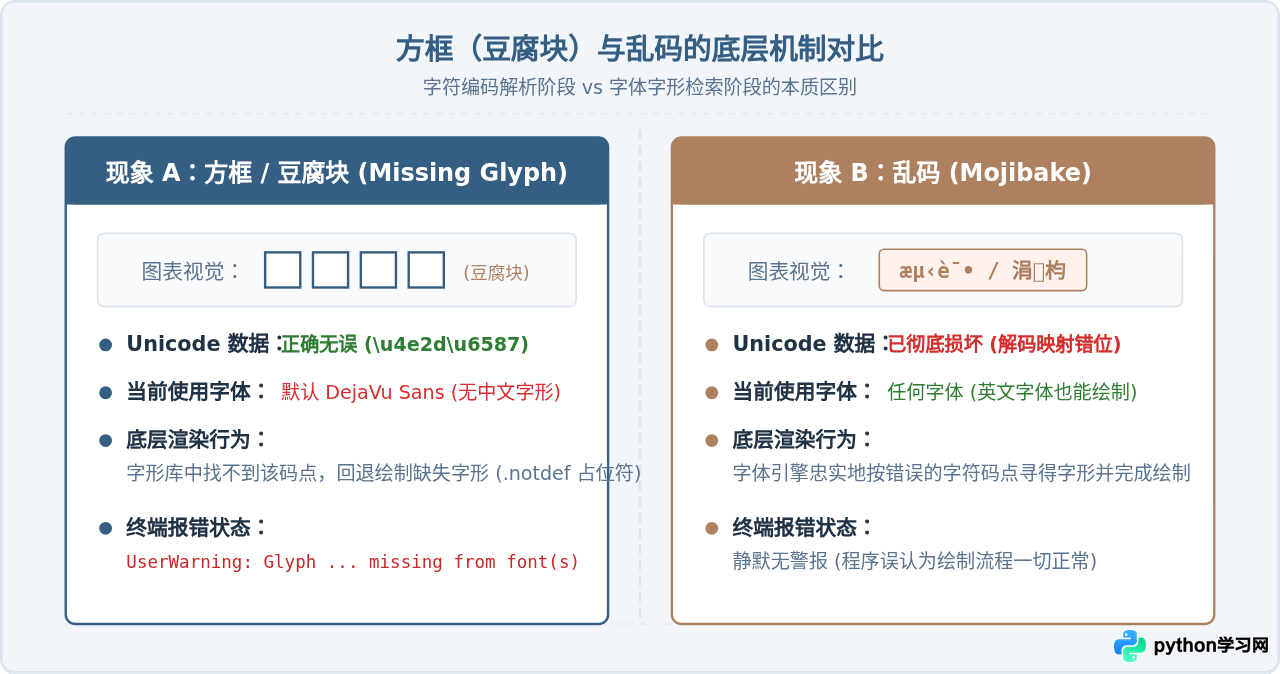
排查故障的前提是准确判断问题属于哪一种异常表现。两者的区别可以从视觉直观表现、控制台告警信息以及底层触发层级三个维度进行甄别:
| 对比维度 | 方框 / 豆腐块 (Missing Glyph) | 乱码 (Mojibake) |
|---|---|---|
| 图形视觉表现 | 文本原本的位置被替换为一个个空心矩形、问号方块或中空竖条(□ □ □)。每个汉字通常对应一个等宽的方块。 |
文本显示为拼音混合符、西欧字符、未知符号或乱序组合(例如 测试、涓枃、锟斤拷),而不是规则的方框。 |
| 控制台日志 | 运行会伴随明确的警告日志,如:UserWarning: Glyph 20013 (\N{CJK UNIFIED IDEOGRAPH-4E2D}) missing from font(s) DejaVu Sans. |
通常没有任何警告或报错。从 Python 解释器到绘图引擎都认为数据传输合规,忠实地绘制了错误的字符。 |
| 底层发生层级 | 字体渲染层(Glyph Lookup)。 Python 内部的 Unicode 码点完全正确,但所选字体库缺少对应汉字的矢量字形定义。 |
数据解析/编码层(Character Encoding)。 字节流在读取、解码或传递过程中使用了不匹配的字符集,导致 Unicode 字符本身就已经错乱。 |
二、核心机制:Python 文本传递与绘图渲染链路
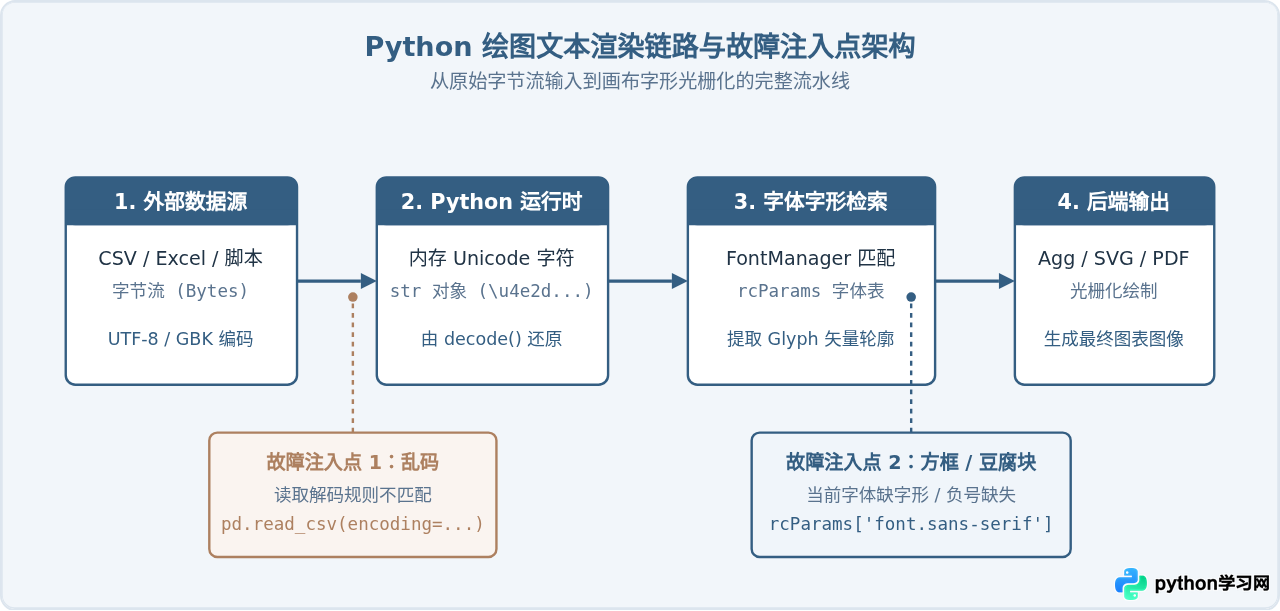
为了从根源上理解两类故障的注入点,我们需要考察从原始数据到最终画布像素的完整处理链路。在 Python 3 中,所有字符串(str)在内存中均以 Unicode 码点(Code Points)的形式存在。
整个流程可以划分为三个核心阶段:
- 输入解析阶段(字节流到内存字符串):外部文件(CSV、Excel、JSON、数据库或 Python 代码文件本身)保存的是二进制字节序列(如 UTF-8 或 GBK 编码)。通过
open()或pandas.read_csv()读取时,解码器必须使用相同的编码标准将其还原为 Unicode 字符串。如果此处编码规则声明错误,即刻产生乱码。 - 文本排版与字体匹配阶段(Unicode 到字形 Glyph):绘图库(Matplotlib 的
Text对象与FontManager)接收到合法的 Unicode 字符串后,会依据rcParams['font.sans-serif']配置的字体优先级列表,在操作系统中逐一寻找字体文件(TTF/OTF)。如果当前选中的字体库中未包含汉字笔画矢量定义(Glyph),即刻触发方框。 - 后端光栅化/矢量渲染阶段:将获取到的字形交给渲染后端(如 Agg 后端生成 PNG 位图,或 SVG/PDF 后端生成矢量路径)绘制在画布坐标系上。
在使用 Matplotlib 绘制包含负坐标轴(如 -10, -20)的图表时,即使配置了中文字体,负号也常常变成方块。这是因为 Matplotlib 默认将负号渲染为 Unicode 标准减号 \u2212 (MINUS SIGN),而不是标准键盘输入的 ASCII 减号 \u002d (HYPHEN-MINUS)。许多中文字体库(如 SimHei)虽然包含了汉字,却未收录 \u2212,导致负号同样因“Missing Glyph”触发豆腐块。此时必须设置 plt.rcParams['axes.unicode_minus'] = False,强制使用 ASCII 连字符渲染负号。
三、系统化排查与分步解决思路
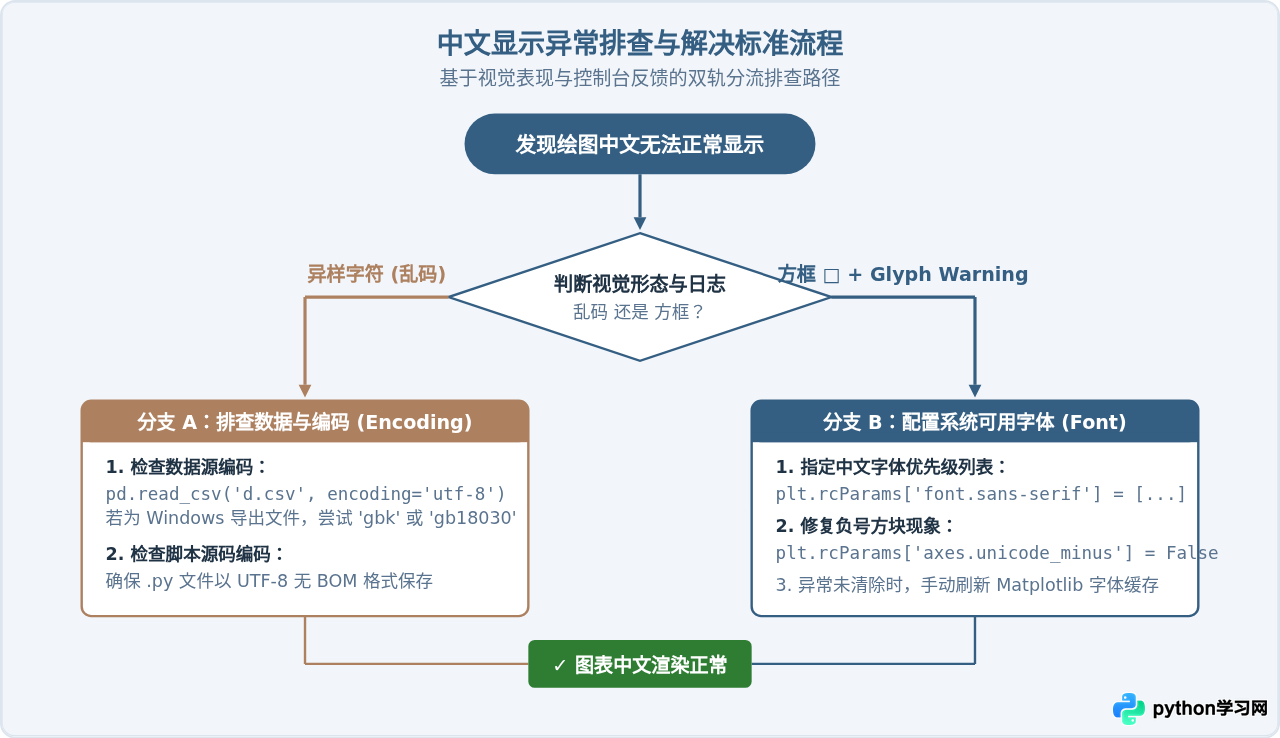
排查图表中文显示问题,应当遵循“先看形态辨类型,再沿链路查配置”的工程排查法。切忌在尚未确认是乱码还是方框时,随意盲目地在代码中添加字体路径或更改系统编码。
1. 乱码的具体排查与解决(分支 A)
如果图表上出现的是无意义的字符(如 测试),说明数据进入 Matplotlib 前就已经损坏。此时配置 font.sans-serif 是完全无效的。请按如下顺序排查:
- 检查数据源读取编码:在 Windows 环境下由 Excel 导出的 CSV 文件默认可能是
GBK或GB18030编码。使用 Pandas 读取时若采用默认的utf-8,就会出现解码混乱。应显式声明编码类型:import pandas as pd # 若 UTF-8 出现解码异常或乱码,改用 GBK / GB18030 df = pd.read_csv('data.csv', encoding='gbk') print(df.head()) # 先在终端验证打印结果是否已经是正常中文 - 确认 Python 源文件保存编码:确保当前
.py脚本或 Jupyter Notebook 本身采用 UTF-8 编码保存,避免在代码字面量(如plt.title("销售统计"))层面发生编码偏差。
2. 方框的具体排查与解决(分支 B)
如果图表出现的是空心方框 □,且控制台打印 Glyph ... missing 警告,说明编码正确,仅需让绘图引擎正确加载并使用系统中包含中文字形的字体库。
第一步:查询当前系统实际安装的可用中文字体
不同的操作系统预装的字体名称完全不同。盲目填写网上常见的 SimHei 在 macOS 或部分 Linux 环境下必然失效。可以在 Python 中直接运行以下检测代码:
import matplotlib.font_manager as fm

# 检索所有已安装字体的名称与路径
available_fonts = set(f.name for f in fm.fontManager.ttflist)

# 常见中文字体候选集
candidates = [
    'SimHei',            # Windows 默认黑体
    'Microsoft YaHei',   # Windows 微软雅黑
    'PingFang SC',       # macOS 苹方
    'Arial Unicode MS',  # macOS 经典全字符字体
    'WenQuanYi Micro Hei',# Linux 文泉驿微米黑
    'Noto Sans CJK SC'   # Linux / Android 思源黑体
]

installed = [font for font in candidates if font in available_fonts]
print("当前系统可直接调用的中文字体:", installed)
第二步:配置 Matplotlib 的全局参数
推荐配置具备跨平台兼容性的字体回退列表,并同步设置 axes.unicode_minus:
import matplotlib.pyplot as plt

# 1. 声明字体优先级列表:按系统逐级回退查找
plt.rcParams['font.sans-serif'] = [
    'PingFang SC',       # macOS 优先
    'Microsoft YaHei',   # Windows 优先
    'SimHei',            # Windows 经典黑体
    'Noto Sans CJK SC',  # Linux / Docker 容器
    'sans-serif'
]

# 2. 修正负号方块现象(关键步骤)
plt.rcParams['axes.unicode_minus'] = False

# 3. 验证绘图
plt.figure(figsize=(6, 4))
plt.plot([-10, 0, 10, 20], [1, -2, 3, -4])
plt.title("数据趋势与中文标注测试")
plt.xlabel("时间周期(天)")
plt.ylabel("相对增益(-dB)")
plt.grid(True)
plt.show()
第三步:清除过期的字体缓存(Cache)
如果在操作系统中新安装了字体,但 Matplotlib 依然提示找不到并退化为方框,是因为 Matplotlib 启动时会读取一个已构建好的本地字体缓存文件。新安装字体后,需要清除缓存让其重新扫描:
import matplotlib as mpl
import shutil
import os

# 获取当前 Matplotlib 缓存目录路径
cache_dir = mpl.get_cachedir()
print("缓存所在目录:", cache_dir)

# 删除缓存目录(重启程序后 Matplotlib 会自动重新建立索引)
if os.path.exists(cache_dir):
    shutil.rmtree(cache_dir)
    print("缓存已清理,请重启 Python 内核或运行环境。")
四、跨平台推荐方案与免安装指定路径策略
在不同操作系统或无 root 权限的服务器(如 Linux Docker 容器、云端 Notebook)中,配置策略应有所差异:
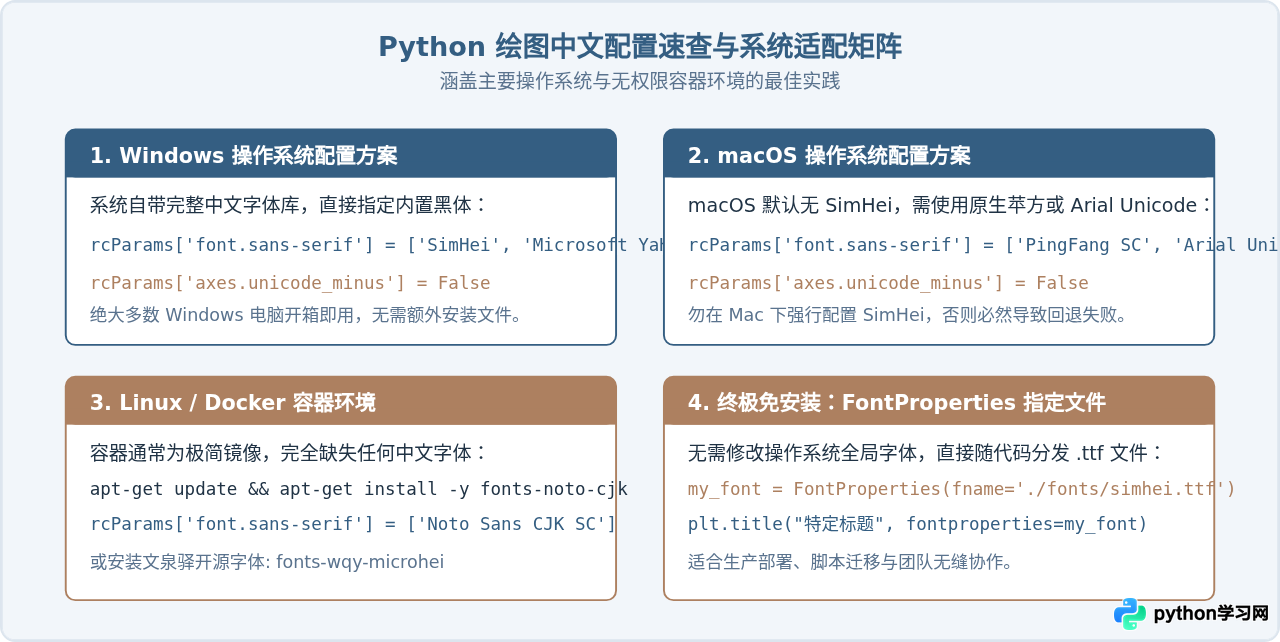
企业级部署方案:基于 FontProperties 的无侵入式字体加载
在团队协作或自动化任务中,每位成员的电脑环境各异,生产环境的 Docker 镜像往往也没有安装桌面字体包的 root 权限。此时,最稳定、工程确定性最高的方法是将一个开源中文字体(如 SourceHanSansSC-Normal.otf 或 simhei.ttf)存放在项目目录下的 assets/fonts/ 文件夹中,在绘图时显式加载:
import matplotlib.pyplot as plt
from matplotlib.font_manager import FontProperties
import os

# 获取当前项目内的字体文件绝对路径
font_path = os.path.join(os.path.dirname(__file__), 'assets', 'fonts', 'simhei.ttf')
custom_font = FontProperties(fname=font_path)

# 绘图时直接传参,完全脱离对宿主操作系统的字体依赖
plt.figure(figsize=(7, 4))
plt.plot([1, 2, 3], [10, 20, 15])
plt.title("核心业务指标走势", fontproperties=custom_font, fontsize=14)
plt.xlabel("月份周期", fontproperties=custom_font)
plt.ylabel("达成率 (%)", fontproperties=custom_font)
plt.show()
五、排查清单小结
当再次遇到 Python 绘图文字显示异常时,可对照以下清单在 1 分钟内完成定性与解决:
- 看外观:是古怪字符(乱码)还是中空方块(方框)?
- 查终端:若出现
Glyph ... missing警告,确认为方框;若完全无警告但字符乱套,确认为乱码。 - 修乱码:检查原始数据文件与读取时的
encoding参数(UTF-8 与 GBK 互换验证)。 - 修方框:按当前系统(Win 设
SimHei/ Mac 设PingFang SC/ Linux 设Noto Sans CJK SC)写入rcParams['font.sans-serif'],务必补充rcParams['axes.unicode_minus'] = False。 - 容器部署:直接使用
FontProperties(fname=...)绑定随代码打包的字体文件,彻底消除环境依赖差异。
免责声明:本文内容仅供参考,不代表本站观点。转载或引用请注明出处。









